- Power AutomateのCopilotって、何ができるの?
- 文章で指示するだけで、本当にフローを作ってくれるの?
- Copilotが表示されない…追加のライセンスや設定が必要?
Power AutomateのCopilotを使うと、「Outlookで受信したメールの添付ファイルをOneDriveに保存する」のように、やりたいことを文章で書くだけで、フローの下書きを自動で作れます。
作ったフローの説明や変更、エラーの原因の確認もCopilotに頼めるため、Power Automateに慣れていない人でも自動化を始めやすくなりました。
- Power AutomateのCopilotでできること(クラウド フロー・デスクトップ フロー)
- Copilotでフローを作成する手順(実際の画面)
- デザイナーでCopilotにフローの説明・変更を頼む方法
- 必要なライセンス・日本語での使い勝手・表示されないときの対処法
この記事では、Microsoft 365の導入・活用支援を行う株式会社WITHWITが、2026年10月時点の公式情報とデモ環境の画面をもとに、Power AutomateのCopilotの使い方を解説します。
Power AutomateのCopilotとは
Power AutomateのCopilotとは、自然な文章での指示をもとに、フローの作成・編集・説明・エラーの確認を手伝ってくれるAIアシスタントです。
Power Automateの画面に組み込まれていて、追加のライセンスなしで使えます。

Copilotでできること
| 機能 | 内容 | 使う場所 |
|---|---|---|
| フローの作成 | やりたいことを文章で入力すると、トリガーとアクションを提案して接続まで設定 | ホームの「Copilot で作成する」 |
| フローの編集 | 「アクションを追加して」などの指示で、フローを変更 | デザイナーのCopilot |
| フローの説明 | 「このフローは何をしますか?」と聞くと、内容を要約 | デザイナーのCopilot |
| エラーの確認 | 実行に失敗したときに、原因と解決策をわかりやすく説明 | テスト・実行履歴 |
| 式の作成(プレビュー) | 日付の変換などの式を、文章の指示から作成 | 式エディター |
Copilotはクラウド フローの「新しいデザイナー」で使えます。
従来のデザイナー(クラシック デザイナー)では使えません。
デスクトップ フロー(Power Automate for desktop)のCopilot
PCの操作を自動化する「Power Automate for desktop」にもCopilotがあります。
製品の使い方についての質問への回答や、アクション・サブフローの要約などの機能は、日本を含む地域でも順次提供されています。
一方、文章からデスクトップ フローを作る機能は、2026年10月時点ではプレビューで、提供されているのは米国の環境に限られます。
Copilotでフローを作成する手順
Power Automateのホームで「Copilot で作成する」をクリックし、作りたいフローの内容を文章で入力すると、Copilotがフローを提案します。
内容と接続を確認して「フローを作成」をクリックすれば完成です。
手順1:「Copilot で作成する」をクリックする
Power Automate(make.powerautomate.com)を開き、ホームの「Copilot で作成する」をクリックします。

手順2:作りたいフローを文章で入力する
「フローでどのような処理を行いますか?」の入力欄に、自動化したい内容を入力して送信します。
下に表示される例を選んで始めることもできます。

うまく提案してもらうコツは、「〇〇が起きたら、△△する」の形で、使うサービス名(Outlook・Teams・SharePointなど)を入れることです。
| 入力例 | 作られるフロー |
|---|---|
| Outlookで受信したメールの添付ファイルをOneDriveのフォルダーに保存する | メールの受信 → 添付ファイルをOneDriveに保存 |
| Formsに回答があったら、Teamsのチャネルに通知する | Formsの回答 → Teamsに投稿 |
| 毎朝9時に、Teamsで今日の予定を自分に送る | 定期実行 → 予定表の取得 → Teamsに送信 |
手順3:提案されたフローを確認する
数十秒ほどで、Copilotがトリガー(フローが動くきっかけ)とアクション(実行する処理)を提案します。
デモ環境では、日本語の指示から「新しいメールが届いたとき」→ OneDriveの「ファイルの作成」というフローが提案されました。
内容がよければ「保持して続行する」をクリックします。
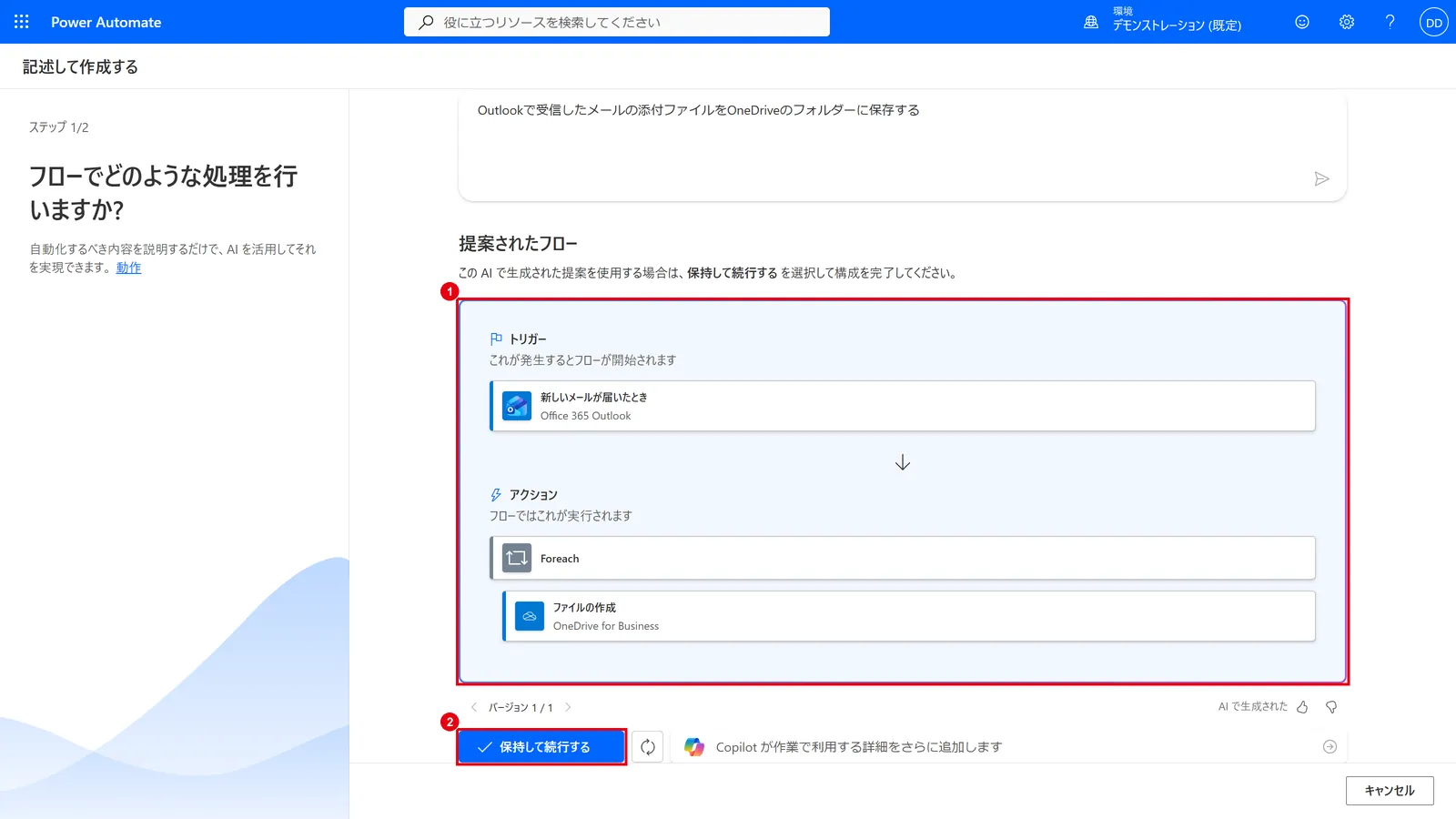
思った内容と違う場合は、下の入力欄に「保存先のフォルダーを〇〇にする」などと追加で指示すると、提案を作り直してくれます。
手順4:接続を確認してフローを作成する
フローで使うサービス(OutlookやOneDriveなど)への接続を確認します。
緑のチェックが付いていれば準備完了です。
「フローを作成」をクリックすると、デザイナーが開きます。

Copilotが作ったフローは、あくまで下書きです。
デザイナーで各アクションの設定(保存先のフォルダーや宛先など)を確認し、テストで動作を確かめてから使いましょう。
デザイナーの基本的な操作は、次の記事で解説しています。
Power Automateの使い方|初心者がブラウザ版で最初のフローを作るまで
デザイナーでCopilotに説明・変更を頼む
フローのデザイナーで上部の「Copilot」をクリックすると、右側にCopilotの画面が開きます。
ここで、フローの内容を聞いたり、変更を指示したりできます。

デモ環境で「このフローは何をしますか?」と聞くと、SharePointにファイルが追加されたときにTeamsで通知するという内容を、日本語でわかりやすく要約してくれました。
ほかの人が作ったフローを引き継いだときに、内容を素早く把握するのに便利です。
変更を頼む場合は、次のように指示します。
- アクションの追加:
「最後に、自分にメールで通知するアクションを追加して」 - 条件の追加:
「件名に『請求書』が含まれる場合だけ保存するように条件を追加して」 - アクションの置き換え:
「Teamsへの投稿を、Outlookのメール送信に変えて」
Copilotが変更した内容は、保存する前にデザイナーで必ず確認しましょう。
変更は元に戻すこともできます。
条件の設定方法を詳しく知りたい場合は、次の記事を参考にしてください。

必要なライセンスと利用条件
Power AutomateのCopilotは、Power Automateを使えるライセンスがあれば追加料金なしで使えます。
Microsoft 365 Business StandardなどPower Automateを含むプランでも利用でき、Microsoft 365 Copilotのライセンスは不要です。
| 項目 | 条件 |
|---|---|
| ライセンス | Power Automateを含むMicrosoft 365、Power Automateの単体ライセンスなど(Copilot用の追加ライセンスは不要) |
| アカウント | 職場または学校のアカウント(個人のMicrosoftアカウントでは使えない) |
| デザイナー | 新しいデザイナーのみ(クラシック デザイナーでは使えない) |
| 言語 | 英語に最適化。日本語も使えるが、サポートは限定的 |
なお、Copilotで作ったフローでも、プレミアム コネクタ(Dataverseや一部の外部サービスなど)を使う場合は、Power AutomateのPremiumライセンスが必要です。
ライセンスの種類と料金は、次の記事で解説しています。

日本語での使い勝手
Microsoftは、Power AutomateのCopilotを「英語での使用に最適化されており、ほかの言語では制限付きでサポートされている」と案内しています。
デモ環境では、日本語の指示でフローの作成や説明がきちんと動きました。
ただし、複雑な指示では提案の精度が下がることがあり、画面の一部が英語で表示される場合もあります。
うまくいかないときは、指示を短く区切るか、英語で試すのも一つの方法です。
Copilotが表示されない・使えないときの対処法
Copilotが表示されない場合は、「クラシック デザイナーを使っている」「個人のMicrosoftアカウントでサインインしている」「管理者が生成AIの機能を無効にしている」のどれかが主な原因です。
| 原因 | 対処法 |
|---|---|
| クラシック デザイナーを使っている | デザイナー右上の「新しいデザイナー」をオンにする |
| 個人のMicrosoftアカウントを使っている | 職場または学校のアカウントでサインインし直す |
| 管理者が生成AIの機能を無効にしている | IT管理者に、Power Platform 管理センターの設定を確認してもらう |
| Copilotで編集できない種類のフロー | コメント付きのフローや、一部の特殊なトリガーを使うフローは、Copilotで編集できない場合がある |
管理者向け:Copilotを有効・無効にする設定
日本の環境では、Power AutomateのCopilotは、データを日本国外のリージョンで処理する仕組みになっています。
そのため、Power Platform 管理センターで環境を選び、「生成 AI 機能」の「リージョン間でデータを移動する」が許可されていることが必要です。
この設定は既定で有効になっています。
社内のルールで生成AIの利用を止めたい場合は、この設定をオフにすると、その環境でPower AutomateのCopilotを使えなくなります。
データの扱いについて社内で確認したうえで、設定を決めましょう。
日々のトラブル、まずこの一冊で解決しませんか?
Power Automateを社内に広げると、「フローが動かない」「接続のエラーが出る」といった問い合わせが最初は増えがちです。
Microsoft 365支援のプロが、現場で実際に寄せられるよくある質問と解決策を厳選してまとめた「トラブルシューティング大全」をご用意しました。
▼資料ダウンロードはこちら 『社内からの「これどうやるの?」を9割削減する Microsoft 365 トラブルシューティング大全』
Microsoft 365 Copilot・Copilot Studioとの違い
Power AutomateのCopilotは「フローを作るのを手伝うAI」です。
Microsoft 365 Copilotは「Word・Outlook・Teamsなどで仕事を手伝うAI」、Copilot Studioは「社内向けのAIエージェント(チャットボット)を作るツール」で、役割が違います。
| 名前 | 役割 | ライセンス |
|---|---|---|
| Power AutomateのCopilot | フローの作成・編集・説明を手伝う | Power Automateを使えるライセンス |
| Microsoft 365 Copilot | Word・Excel・Outlook・Teamsなどでの作業を手伝う | Microsoft 365 Copilotのライセンス |
| Copilot Studio | 社内向けのAIエージェントを作る(フローを呼び出すこともできる) | Copilot Studioのライセンスや容量 |
Copilot Studioで作ったエージェントから、Power Automateのフロー(エージェント フロー)を呼び出して、問い合わせへの回答と処理の自動化を組み合わせることもできます。
なお、フローの中で請求書の読み取りや文章の分類などのAIの処理を実行したい場合は、AI Builderを使います。Power AutomateのAI Builderの解説記事もあわせてご覧ください。
Copilot Studioについては、次の記事で解説しています。
Copilot Studioとは?Microsoft 365 Copilotなしでも使えるAIチャットボット構築ツール
よくある質問
- QPower AutomateとCopilotは連携できますか?
- A
はい。
Power Automateには最初からCopilotが組み込まれていて、文章の指示でフローを作ったり、デザイナーでフローの説明や変更を頼んだりできます。
また、Copilot Studioで作ったAIエージェントから、Power Automateのフローを呼び出して処理を自動化することもできます。
- QCopilotはPower Automate Desktopで使えますか?
- A
はい。
Power Automate for desktopにもCopilotがあり、使い方についての質問への回答や、アクション・サブフローの要約などに使えます(提供状況は地域によって異なります)。
文章からデスクトップ フローを作る機能は、2026年10月時点ではプレビューで、米国の環境に限られます。
- QPower AutomateでCopilotで編集できますか?
- A
はい。
フローのデザイナーで「Copilot」を開き、「アクションを追加して」「条件を追加して」などと指示すると、フローを変更できます。
ただし、クラシック デザイナーや、コメント付きのフローなど一部の種類のフローでは使えません。
変更した内容は、保存する前に必ず確認しましょう。
- QPower AutomateのCopilotは日本語で使えますか?
- A
使えます。
デモ環境では、日本語の指示でフローの作成や説明ができました。
ただし、Microsoftは「英語に最適化されており、ほかの言語のサポートは限定的」と案内しているため、複雑な指示では精度が下がることがあります。
- QCopilot StudioとPower Automateの違いは何ですか?
- A
Power Automateは、メールの保存や通知などの「処理を自動化する」ツールです。
Copilot Studioは、社員の質問に答える「AIエージェントを作る」ツールです。
Copilot Studioのエージェントから、Power Automateのフローを呼び出して組み合わせることもできます。
まとめ

- Power AutomateのCopilotは、文章の指示でフローの作成・編集・説明・エラーの確認を手伝うAIアシスタント
- ホームの「Copilot で作成する」から、やりたいことを入力するだけでフローの下書きを作れる。日本語の指示でも使える
- デザイナーの「Copilot」では、フローの要約や、アクション・条件の追加を頼める
- Power Automateを使えるライセンスがあれば追加料金は不要。職場アカウントと新しいデザイナーが必要
- Copilotが作ったフローは下書き。設定を確認し、テストしてから使う
まずは「メールの添付ファイルを保存する」のような身近な作業から、Copilotにフローを作ってもらってください。
自動化の第一歩がぐっと簡単になります。
他社がPower Automateでどんな業務を自動化しているか、気になりませんか? 自動化は、どの業務から始めるかで成果が大きく変わります。
ぜひ弊社の「中小企業の導入成功事例集」をご覧ください。

参考資料
- Microsoft Learn「Power Automate の Copilot の概要」https://learn.microsoft.com/ja-jp/power-automate/copilot-overview
- Microsoft Learn「Copilot を使用してクラウド フローを作成する」https://learn.microsoft.com/ja-jp/power-automate/create-cloud-flow-using-copilot
- Microsoft Learn「クラウド フローの Copilot に関する FAQ」https://learn.microsoft.com/ja-jp/power-automate/faq-copilot-cloud-flows
- Microsoft Learn「Power Automate for desktop の Copilot」https://learn.microsoft.com/ja-jp/power-automate/desktop-flows/copilot-in-power-automate-for-desktop
- Microsoft Learn「Copilot と生成 AI 機能の地域別の提供状況」https://learn.microsoft.com/ja-jp/power-platform/admin/geographical-availability-copilot

Microsoft 365に関するご相談やお悩みがございましたら、ぜひ株式会社WITHWITまでお気軽にお問い合わせください。
数あるクラウドサービスの中でMicrosoft 365 に特化してきたからこそ導入前から導入後の定着に至るまで、幅広いご相談に対応いたします。