- @チャネル で全員にメンションすると、関係ない人にも通知が飛んで申し訳ない…
- 特定のメンバー数人にだけメンションしたい時、毎回一人ひとり名前を入力するのは面倒だ…
Microsoft Teamsで、特定の情報を確実に伝えたい時、「@メンション」は非常に便利な機能です。
しかし、チャネル全体にメンションすると、その情報が不要なメンバーにまで通知が届き、「通知疲れ」の原因になってしまうことも少なくありません。
かといって、プロジェクトのリーダー陣や、特定の役割の担当者(例:各部署の庶務担当者)など、いつも決まった複数名にメンションを送りたい場合に、毎回手作業で名前を追加するのは非効率です。
この記事では、この「全員宛て」と「個人宛て」の“すき間”を埋める、Teamsの「タグ」機能について、その便利な使い方と簡単な設定方法を分かりやすく解説します。
Teamsの「タグ」機能とは?
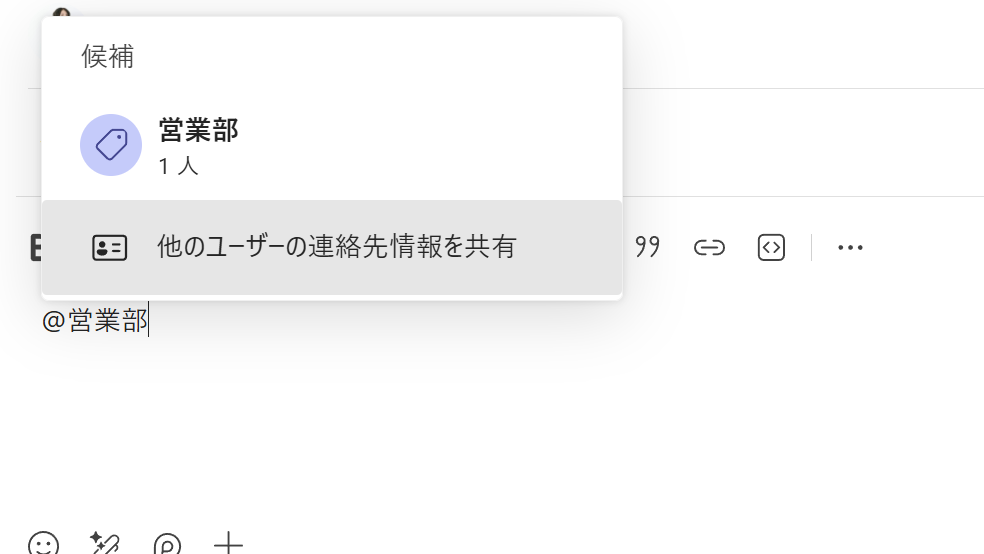
「タグ」機能とは、チーム内で特定のメンバーグループに、オリジナルの「あだ名(ラベル)」を付けることができる機能です。
例えば、「営業部のリーダー陣」に「@リーダー」というタグを、「各部署の勤怠管理者」に「@勤怠担当」というタグを作成しておけば、チャネルで「@リーダー」とメンションするだけで、そのタグが付けられたメンバー全員に一括で通知を送ることができます。
【タグ機能の主なメリット】
- 通知の最適化:
「@チャネル」メンションと異なり、本当にその情報が必要な人にだけ通知を届けられます。 - 手間の削減:
毎回複数人の名前を手入力する手間が省けます。 - 管理の効率化:
メンバーの入れ替わりがあっても、タグに登録されているメンバーを編集するだけで、メンション先が常に最新の状態に保たれます。
日々のトラブル、まずこの一冊で解決しませんか?
タグ機能は便利ですが、「チームの所有者なのに『タグを管理』タブが表示されない」「タグを作成したのに、メンションができない」といった、予期せぬトラブルに遭遇することもあるかもしれません。
もし、あなたがそんな日々の問い合わせ対応に追われ、本来の業務に集中できずにいるなら、まずこの一冊を手元に置いてみてはいかがでしょうか。
Microsoft 365支援のプロが、現場で実際に寄せられるよくある質問と解決策を厳選してまとめた「トラブルシューティング大全」をご用意しました。
▼資料ダウンロードはこちら
『社内からの「これどうやるの?」を9割削減する Microsoft 365 トラブルシューティング大全』

簡単3ステップ!Teams タグの基本的な使い方
Teams タグの作成と管理は、チームの所有者であれば誰でも簡単に行えます。
タグを作成する
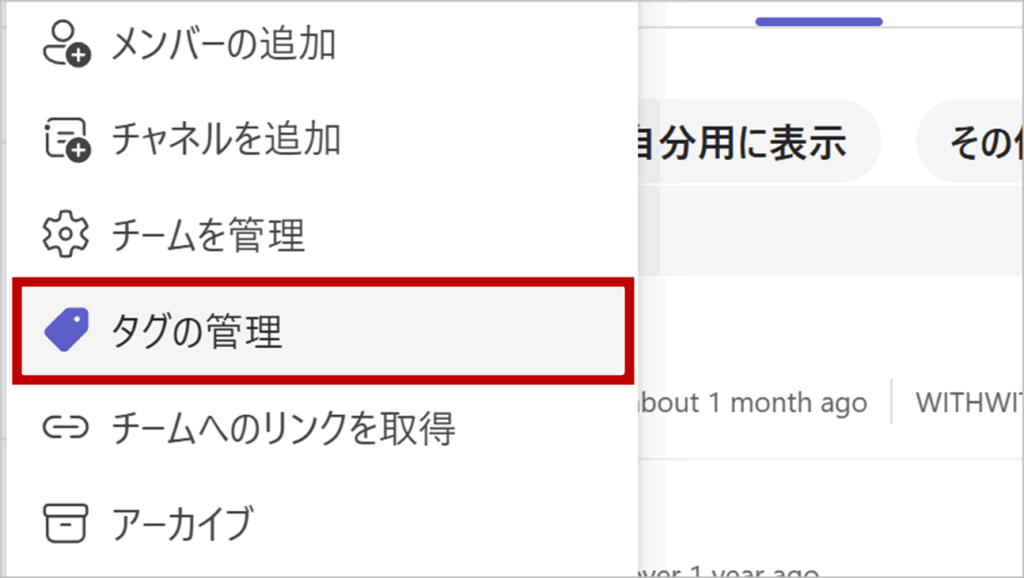
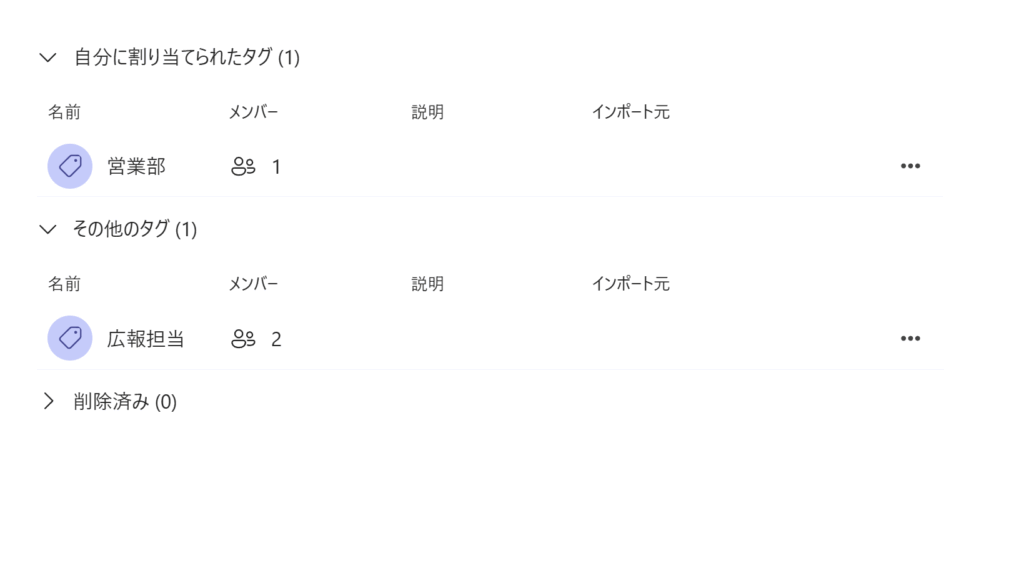
チーム名の横にある「・・・」(その他のオプション)をクリックし、「タグを管理」を選択します。
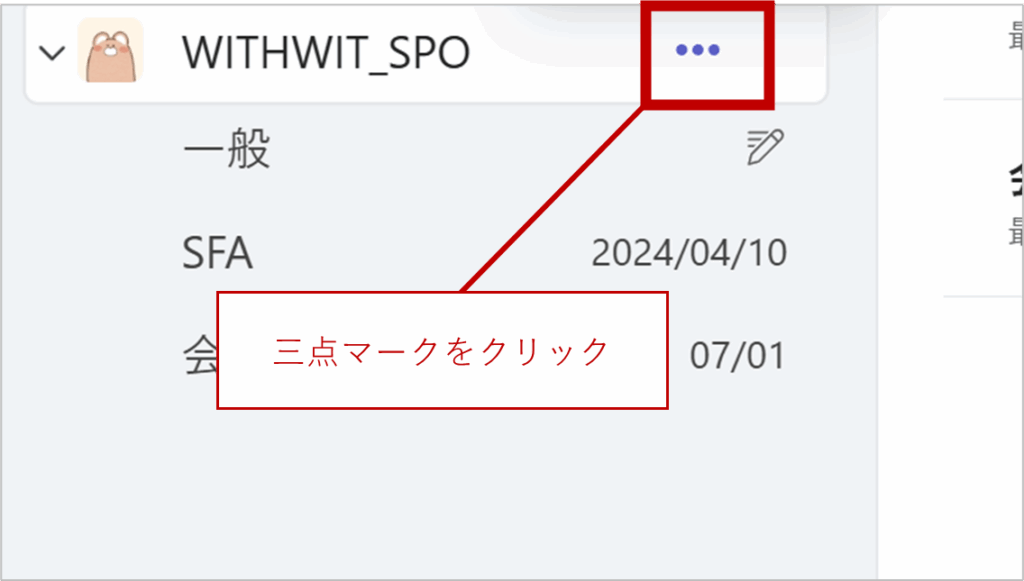
「タグの管理」をクリックします。
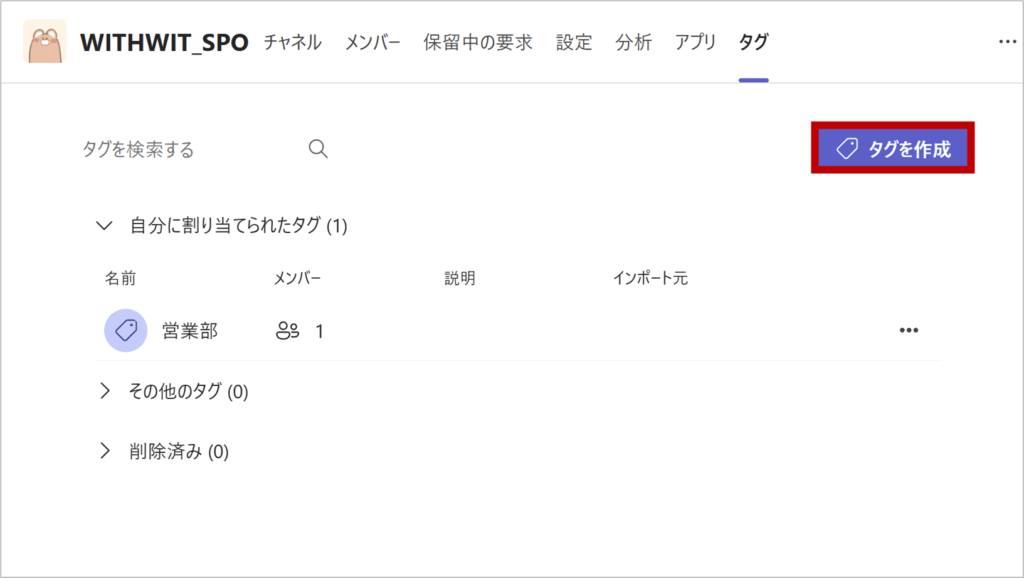
「タグを作成」ボタンをクリックします。
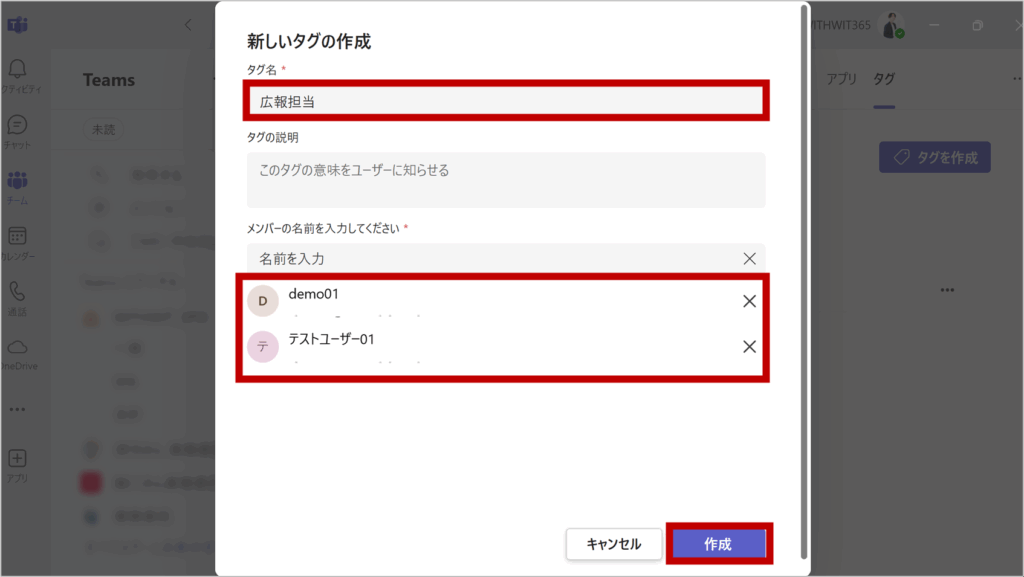
タグ名(例:広報担当、プロジェクトA)を入力し、タグに追加したいメンバーの名前を入力して「作成」をクリックします。
タグを使ってメンションする
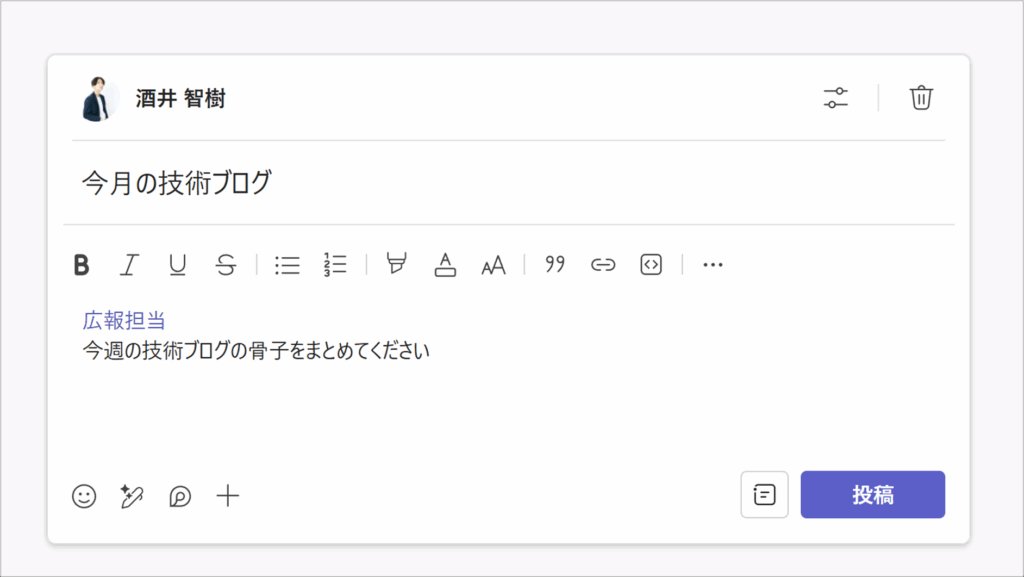
チャネルの投稿で、「@」に続けて作成したタグ名を入力するだけです。候補に表示されたタグを選択すれば、タグ付けされたメンバー全員に通知が送られます。
タグを管理する
「タグを管理」画面では、既存のタグにメンバーを追加したり、削除したり、タグ自体の名前を変更・削除したりといった管理がいつでも可能です。プロジェクトの進行に合わせて、柔軟にメンバーを入れ替えましょう。
こんな使い方あったんだ!Teams タグ活用シーン具体例
- 活用シーン1:緊急対応チームとして
「一次対応担当」「インシデント責任者」のようなタグを作成しておけば、システム障害などの緊急時に、迅速に関係者だけを招集できます。 - 活用シーン2:店舗や拠点ごとの連絡役として
全店舗の店長を「店長」タグでまとめておけば、本社からの通達などを一括で、かつ確実に関係者だけに伝えられます。 - 活用シーン3:専門知識を持つアドバイザーとして
「法務相談」「技術サポート」のようなタグを作っておけば、社員が質問したい時に、適切な専門家グループに簡単に問い合わせることができます。
Teams タグについてのよくある質問(FAQ)
- Qタグを作成・管理できるのは誰ですか?
- A
デフォルトでは、チームの所有者のみがタグを作成・管理できます。ただし、チーム所有者が設定を変更すれば、メンバーにもタグの作成・管理を許可することが可能です。
- Qタグの数や、タグに含められる人数に上限はありますか?
- A
はい、上限があります。1つのチームで作成できるタグは最大100個、1つのタグには最大200人のメンバーを含めることができます。また、1人のユーザーを最大25個のタグに割り当てることが可能です。
- Qプライベートチャットやグループチャットでタグは使えますか?
- A
いいえ、タグ機能はチーム内のチャネルでのみ利用可能です。個人間のプライベートチャットや、特定のメンバーだけで構成されるグループチャットでは使用できません。
- Qメンバーをタグに追加すると、相手に通知されますか?
- A
いいえ、メンバーをタグに追加・削除しただけでは、そのメンバーに通知は送られません。通知が飛ぶのは、実際にチャネルでそのタグが「@メンション」された時のみです。
まとめ:「Teams タグ」でスマートなコミュニケーションを

今回は、「Teams タグ」機能について解説しました。 これまで全員にメンションしていたり、複数人を手入力していたりした通知を「タグ」に置き換えるだけで、チーム内のコミュニケーションはもっとスマートになります。
不要な通知からメンバーを解放し、本当に必要な情報が必要な人にだけ届く環境を作るために、ぜひ今日から「Teams タグ」を活用してみてください。
他社の成功事例から、活用のヒントを得ませんか?
今回はTeamsのタグ機能という、コミュニケーションを円滑にする便利な機能をご紹介しました。
Microsoft 365には、このように日々の業務を少しずつ改善できる機能が、まだまだたくさん隠されています。
「他の会社は、Microsoft 365をどのように活用して、チームのコミュニケーションを改善しているのだろう?」 そんな疑問をお持ちでしたら、ぜひ弊社の「Microsoft 365 導入事例集」をご覧ください。
様々な業種・規模の企業様が、どのように課題を解決したか、具体的な事例を多数ご紹介しています。
▼[Microsoft 365 導入事例集をダウンロードする]


Microsoft 365に関するご相談やお悩みがございましたら、ぜひ株式会社WITHWITまでお気軽にお問い合わせください。
数あるクラウドサービスの中でMicrosoft 365 に特化してきたからこそ導入前から導入後の定着に至るまで、幅広いご相談に対応いたします。