「毎日の日報をメールで送るのが、地味に面倒…」 「経費精算のために、わざわざ紙に印刷してハンコをもらいに行くのが非効率…」 「会議の日程調整だけで、上司や同僚とメールが10往復もしている…」
大きなトラブルではないけれど、日々の業務に潜む、こうした「なんとなく不便」な作業。一つひとつは小さなことでも、積み重なると、社員の貴重な時間とやる気を少しずつ奪っていきます。
もし、あなたの会社がMicrosoft 365を契約しているなら、そのライセンスには、これらの「小さな不便」を解消し、作業の効率化を劇的に進めるための宝の山が眠っているかもしれません。
この記事では、まず自社の中に潜む「効率化できる業務」の見つけ方、そしてMicrosoft 365を活用して、どのように効率よく仕事をする環境に変えていけるのか、具体的なBefore→After形式でご紹介します。
【最初のステップ】効率化できる業務の探し方

「DXを進めよう」と言われても、何から手をつければいいか分からない、という方も多いでしょう。業務改善の第一歩は、身の回りにある「不便」を見つけ出すことから始まります。以下の3つの視点で、ぜひ社内を見渡してみてください。
視点1:「これ、面倒だな…」という社員の“ボヤキ”に耳を傾ける
「またメールで日報か…」「ハンコをもらうために、〇〇部長を探さないと…」といった、社員がつい口にしてしまう不満や愚痴は、業務改善の宝庫です。それらは、非効率な業務が行われている明確なサインです。
視点2:「毎週」「毎日」繰り返している定型業務を探す
日報や週報の作成・提出、定期的なデータの集計、会議のための資料準備など、決まったサイクルで必ず発生するルーチンワークは、効率化の効果が最も出やすい領域です。
視点3:承認や確認で「待ち時間」が発生している業務に注目する
上司の承認待ち、関係部署の確認待ちなど、プロセスの中で誰かの「待ち」が発生している業務は、ボトルネックになっています。この待ち時間をなくすことが、DX推進と効率化に直結します。
Microsoft 365で変わる、3つの日常業務
それでは、先ほどの視点で見つかった「不便」が、Microsoft 365でどのように変わるのか、具体的に見ていきましょう。
業務1:日報・週報の提出と確認
Before:
各自がExcelで日報を作成し、毎日夕方になると、マネージャーの受信トレイが日報メールで溢れかえります。マネージャーは、部下からバラバラに送られてくるメールを一つひとつ開き、ファイル名に日付を付けてフォルダに保存…。チーム全体の状況を把握するには、全員分のExcelファイルを開いて、自分で内容を見比べたり、集計し直したりする必要がありました。
After with M365:
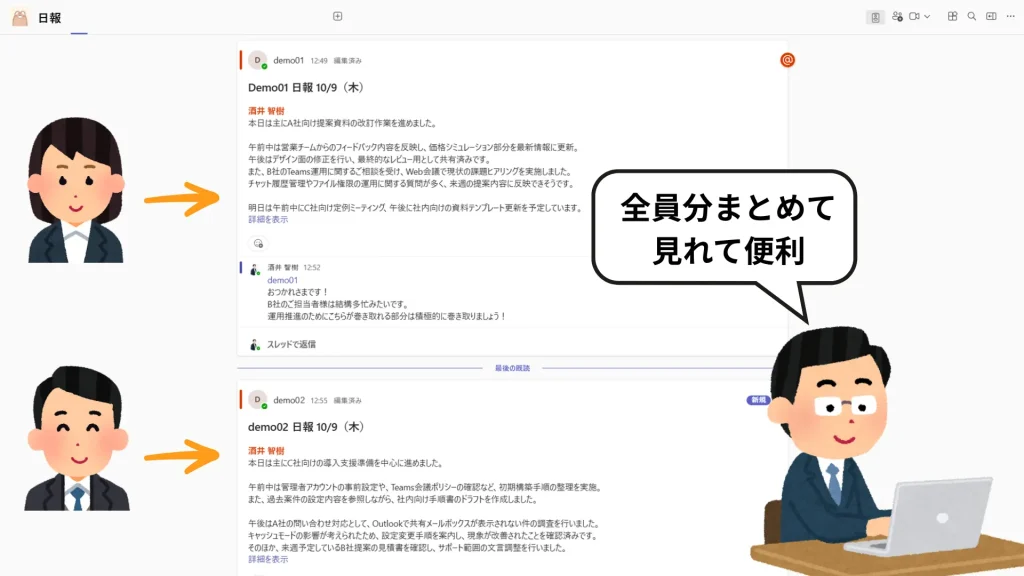
Microsoft Teamsに「日報」チャネルを作成し、メンバーは所定のフォーマットでその日の業務内容をチャネルに投稿するだけ。スマートフォンからも手軽に報告でき、写真やファイルの添付も簡単です。何より、投稿された内容はすべて時系列でチャネルに記録され、後からキーワードで検索することも可能。「あの案件の報告、どうだったっけ?」がすぐに見つかります。マネージャーは、一つの画面でチーム全員の報告をリアルタイムに把握でき、フィードバックもその場で手軽に行えるようになります。
業務2:経費精算や備品購入などの「申請・承認」業務
Before:
申請者は、まずファイルサーバーから最新の申請書フォーマットを探し出し、印刷。手書きで記入し、領収書を糊で貼り付け、上司のハンコをもらうために社内を探し回ります。もし上司が出張中なら、その時点でプロセスは完全にストップ。経理担当者は、月末に集まってきた大量の紙の書類を一枚一枚確認し、手作業でシステムに入力していました。
After with M365:
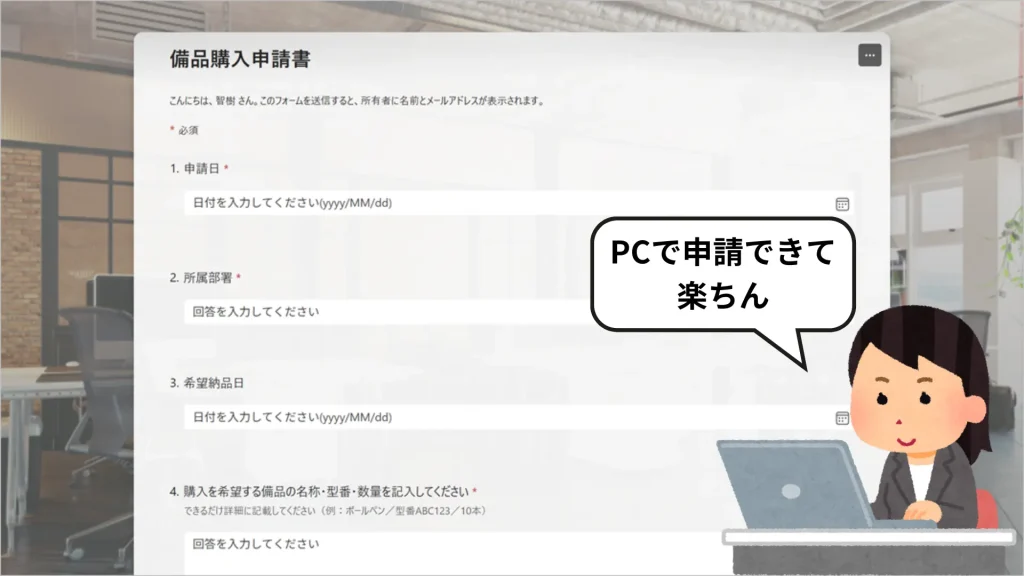
申請者は、社内ポータルなどからMicrosoft Formsで作成されたフォームに必要な情報を入力して送信。すると、上司のTeamsに「承認依頼」の通知が届き、内容を確認してスマートフォンからでもワンクリックで承認できます。申請データは自動でリスト化(SharePoint Listsなどと連携)され、経理担当者は月末にCSVで一括ダウンロードすることも可能に。誰が、いつ、何を申請し、承認したか、すべての記録がデジタルで残るため、内部統制の観点からも非常に有効です。
業務3:複数人が参加する「会議の日程調整」
Before:
幹事は、参加者全員に「ご都合のつく時間を教えてください」とメールを送ります。返信はバラバラに来て、それらを手作業で突き合わせ、ようやく見つけた候補時間を再度全員に連絡。すると「すみません、その時間は別の予定が…」という返信が来て、また最初からやり直し…。このメールの往復だけで、多大な時間と労力がかかっていました。
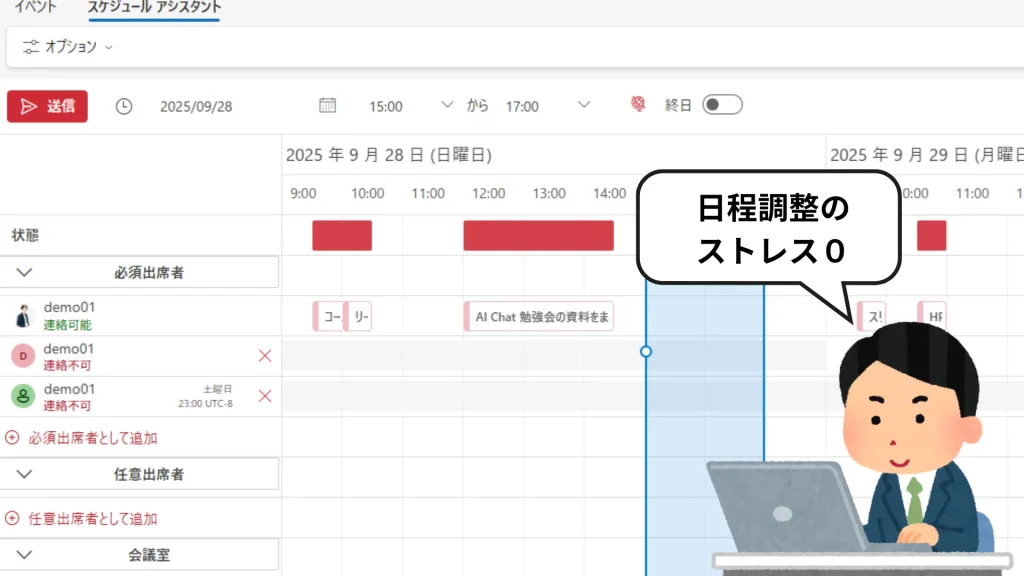
After with M365:
OutlookやTeamsの「スケジュールアシスタント」機能を使えば、社内のメンバーの予定表を自動で参照し、全員が空いている時間を視覚的に示してくれます。もう候補日を複数挙げる必要はありません。空いている時間をクリックして、件名と議題を入力するだけで、全員に招待状が送られます。このプロセスに、メールは一通も必要ありません。社外の人との調整であれば、自分の空き時間を提示できるMicrosoft Bookingsも便利です。

他社の成功事例から、自社DXのヒントを得ませんか?
この記事でご紹介したような業務改善は、決して特別なことではありません。多くの中小企業様が、Microsoft 365を活用して、実際に生産性を向上させています。
「実際に導入した会社は、どんな効果があったんだろう?」 「自社と似たような規模や業種の会社が、どうやって活用しているのか知りたい」
そんな方のために、様々な業種・規模の中小企業様が、Microsoft 365を導入してどのように課題を解決したかをまとめた『中小企業の導入成功事例【厳選10選】』をご用意しました。他社の成功事例から、自社での活用のヒントを見つけてみませんか?
▼[中小企業の導入成功事例【厳選10選】を無料でダウンロードする]

自社に最適なプラン、診断してみませんか?
自社でも業務改善を実現できそうだと感じたら、次に気になるのが「どのプランを選べば、これらの機能が使えるのか?」という点です。そんな疑問を解決するために、いくつかの簡単な質問に答えるだけで、貴社に最適なプランがわかる『Microsoft 365 ライセンス診断』をご用意しました。まずは、自社にぴったりのプランを診断してみましょう。
▼[「Microsoft 365 ライセンス診断」で最適なプランを見つける]

Microsoft 365での業務効率化に関するよくある質問(FAQ)
- Q新しいツールを導入すると、覚えるのが大変で、かえって非効率になりませんか?
- A
Microsoft 365の強みは、多くの人が使い慣れたOutlookやExcelといったアプリと連携している点です。全く新しいツールをゼロから覚えるよりも、普段の業務の延長線上で、少しずつ新しい使い方を試していくことができます。
- Qこの記事で紹介された機能は、どのプランでも使えますか?
- A
はい、今回ご紹介したTeams, Forms, Lists, Outlookのスケジュールアシスタントといった基本機能は、中小企業向けのMicrosoft 365 Businessプラン(Basic, Standard, Premium)であれば、いずれのプランでもご利用いただけます。
- QITに詳しい担当者がいなくても、設定はできますか?
- A
今回ご紹介したような活用法は、プログラミングなどの専門知識がなくても、直感的な操作で設定できるものがほとんどです。まずは、この記事を参考に、一つの業務改善から試してみることをお勧めします。
- QFormsやListsの使い方が、いまいちよく分かりません。
- A
まずは、Microsoftが提供している公式のチュートリアル動画などを見て、基本的な操作に触れてみるのが良いでしょう。また、弊社が提供している「Microsoft 365 運用/問い合わせ支援」であれば月5万円からMicrosoft 365 専門のエンジニアが徹底サポートします。
- Q少しずつ導入していくことは可能ですか?
- A
はい、もちろんです。「まずは日報のやり方から変えてみよう」「来月から、経費精算だけはFormsでやってみよう」というように、スモールスタートすることが、DX推進を成功させる重要な鍵となります。
まとめ:DXの第一歩は、身近な「不便」の解消から
DXの効率化とは、決して難しいことではありません。それは、社員一人ひとりが感じている、日々の業務に潜む「なんとなく不便」な作業に目を向け、それを一つひとつデジタルツールで解決していく地道な活動です。
そしてMicrosoft 365は、そのための強力で、かつ身近なツールキットを提供してくれます。ぜひ、この記事をきっかけに、あなたの会社の「作業の効率化」に向けた、小さな一歩を踏み出してみてください。

Microsoft 365に関するご相談やお悩みがございましたら、ぜひ株式会社WITHWITまでお気軽にお問い合わせください。
数あるクラウドサービスの中でMicrosoft 365 に特化してきたからこそ導入前から導入後の定着に至るまで、幅広いご相談に対応いたします。