

- SharePointにファイルを移行したけど、Webブラウザからアップロードするのが面倒…」
- Excelファイルを開くたびにブラウザが立ち上がるのがストレス。
- デスクトップのフォルダと同じようにダブルクリックで開きたい!
脱ファイルサーバーを目指してSharePointを導入したものの、Webブラウザでの操作感に馴染めず、業務効率が落ちてしまったと感じている方は多いのではないでしょうか。
実は、SharePointには「同期」という機能があります。
これを使えば、SharePoint上のドキュメントライブラリを、Windowsのエクスプローラー(フォルダ画面)に表示させ、従来のファイルサーバーと全く同じ感覚で操作することが可能になります。
この記事では、SharePointとエクスプローラーを同期(SharePoint エクスプローラー 同期)させるための具体的な手順と、PCの容量を圧迫しないための仕組みについて解説します。
「同期」の仕組み:OneDriveアプリが橋渡しをする
まず、仕組みを簡単に理解しておきましょう。 SharePointのファイルをエクスプローラーに表示させるには、Windowsに標準搭載されている「OneDriveアプリ」の機能を利用します。
「えっ、OneDriveは個人用じゃないの?」と思われるかもしれませんが、実はOneDriveアプリは、個人のファイルだけでなく、SharePoint(チームのファイル)をPCに同期する役割も担っています。
【手順】ブラウザからエクスプローラーへ同期させる
設定は非常に簡単です。同期させたいSharePointのサイトを開いて操作します。
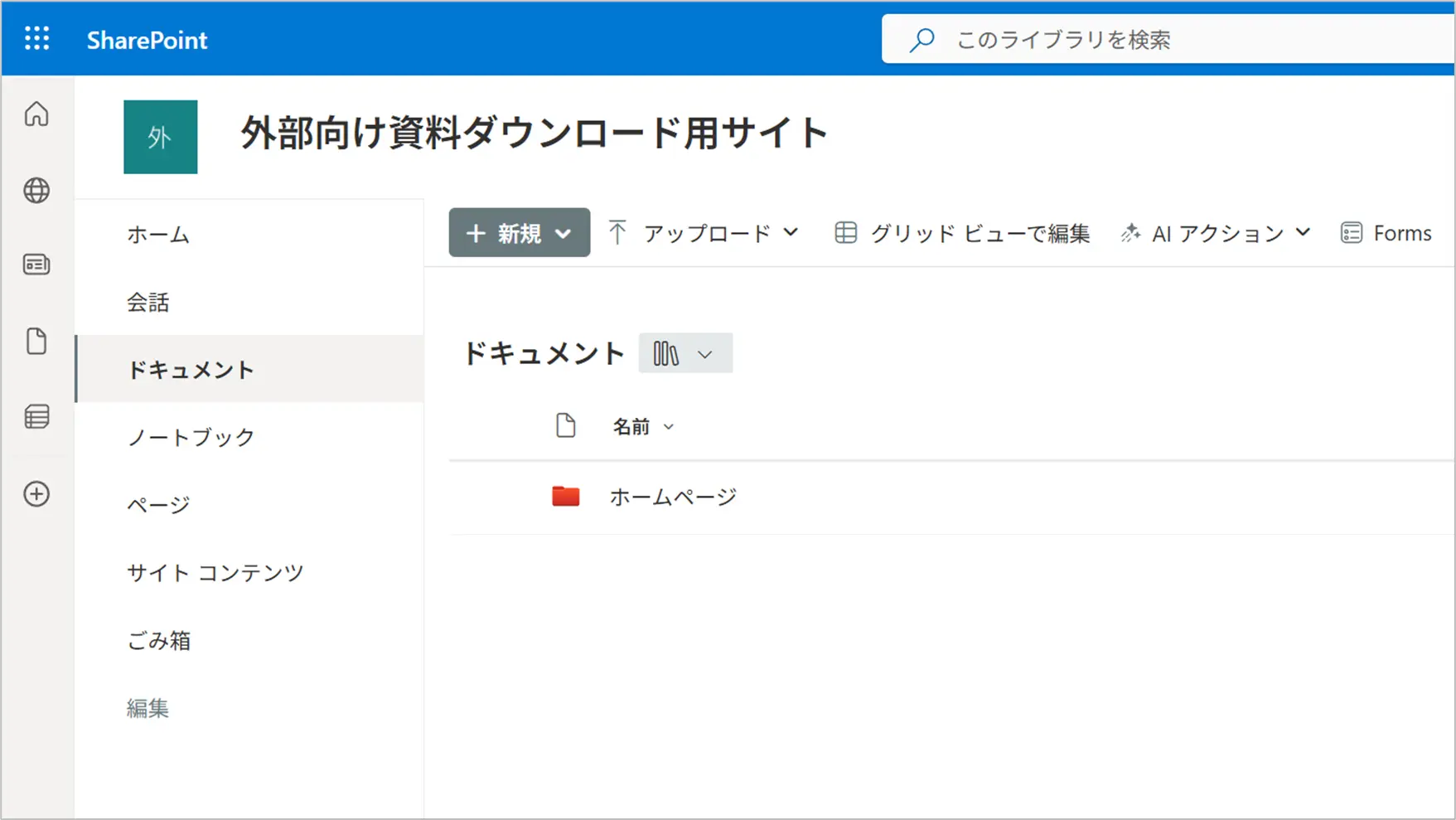
Webブラウザで、同期したいSharePointサイトの「ドキュメント(または同期したいフォルダ)」を開きます。
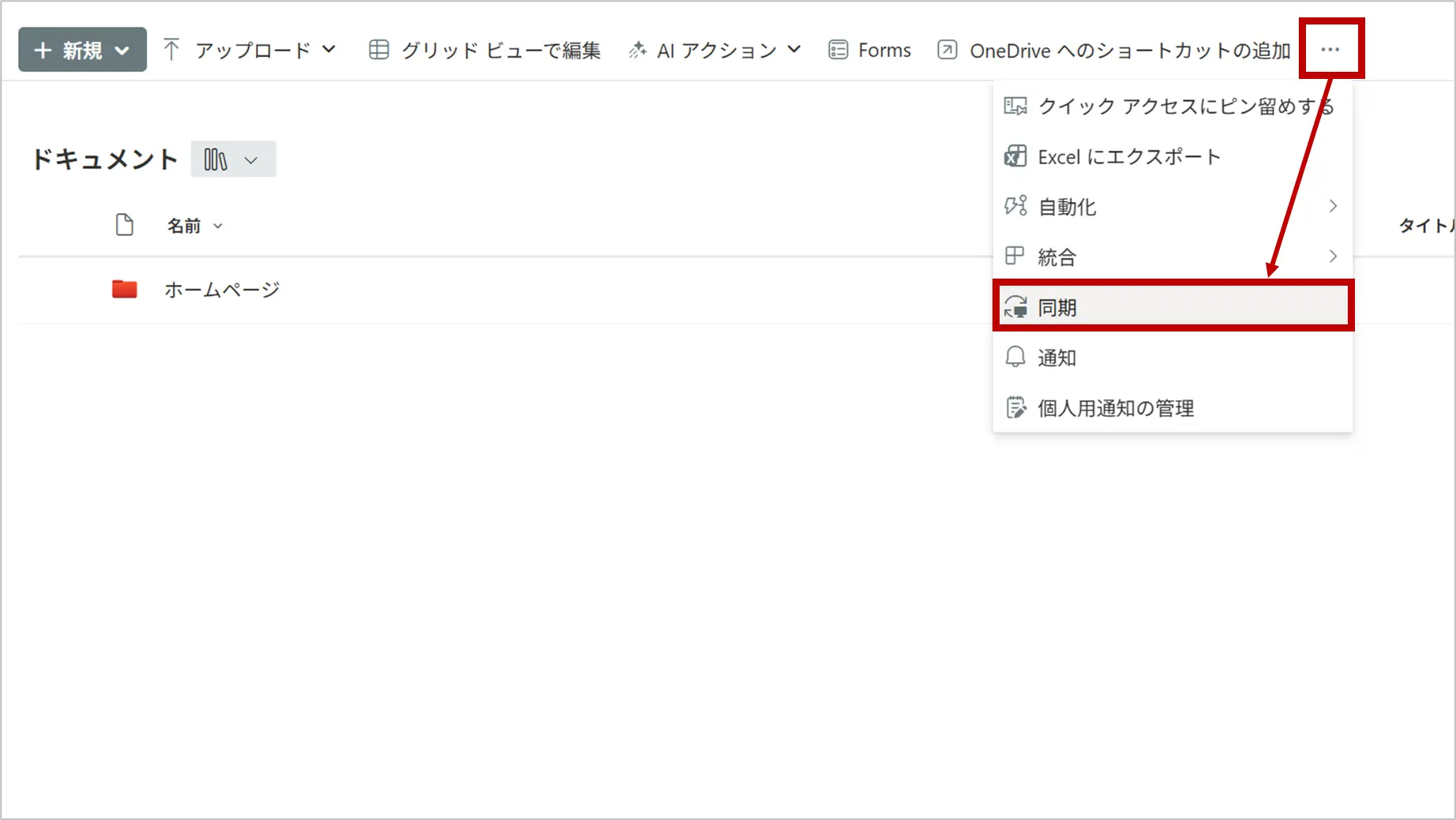
画面上部のメニューバーにある「同期」というボタンをクリックします。 (※メニューが隠れている場合は「・・・」の中にあります)
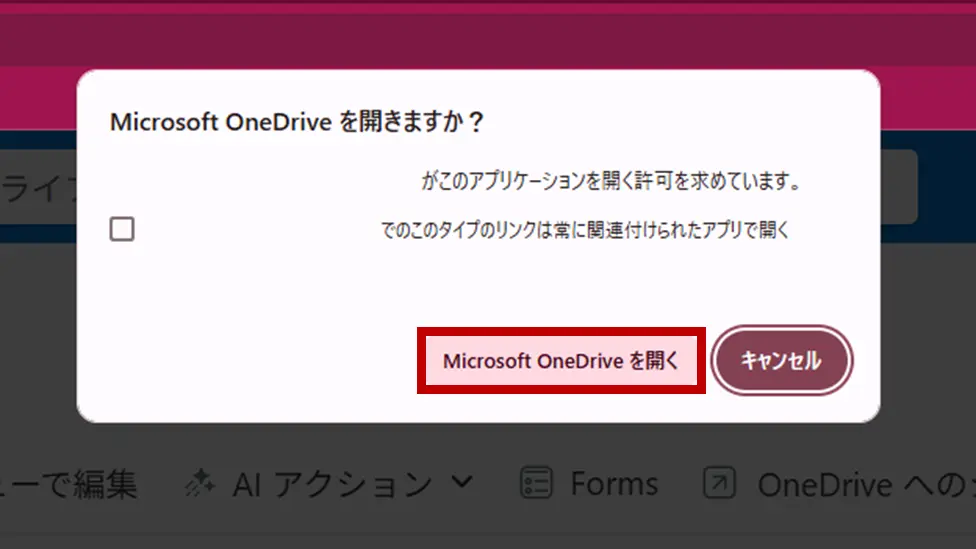
「Microsoft 365 OneDriveを開きますか?」というポップアップが表示されたら、「Microsoft OneDriveを開く」をクリックします。
エクスプローラーを開き、左側のメニューを確認してください。個人の「OneDrive」とは別に、ビルのアイコン(会社の組織名) が増えているはずです。 その中に、今同期したSharePointのフォルダが表示されていれば成功です!

PCの容量は大丈夫?「ファイルオンデマンド」機能
「会社の膨大なデータを同期したら、PCの容量がパンクするのでは?」と心配になるかもしれません。
しかし、ご安心ください。初期設定では「ファイルオンデマンド」という機能が有効になっています。
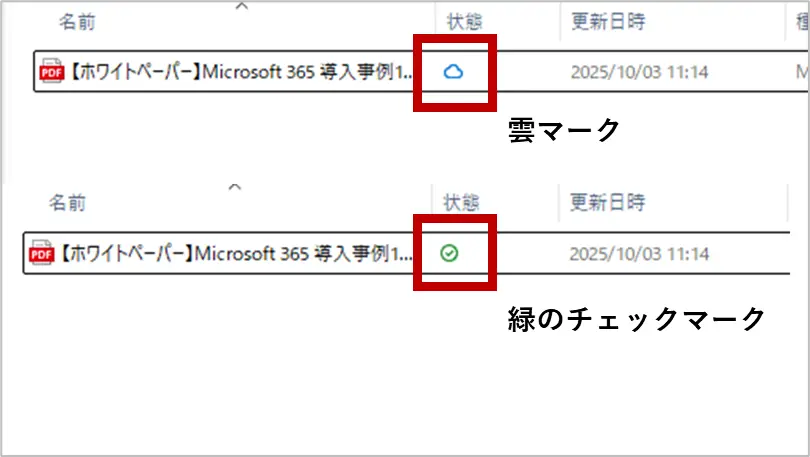
- 雲マーク(オンラインのみ):
ファイル名だけが見えていて、実体はクラウドにあります。PCの容量は消費しません。ダブルクリックして開いた瞬間にダウンロードされます。 - 緑のチェックマーク(このデバイス上で常に保持):
ファイルを右クリックして「このデバイス上で常に保持する」を選ぶと、PCに実体が保存され、オフライン(ネットがない場所)でも開けるようになります。
普段は「雲マーク」のまま使っていれば、数TBのデータがあってもPCの容量を圧迫することはありません。
【注意】「同期」と「OneDriveへのショートカット追加」の違い
最近のSharePointには、「同期」ボタンの近くに「OneDrive へのショートカットの追加」というボタンもあります。これらは似ていますが、保存場所が異なります。
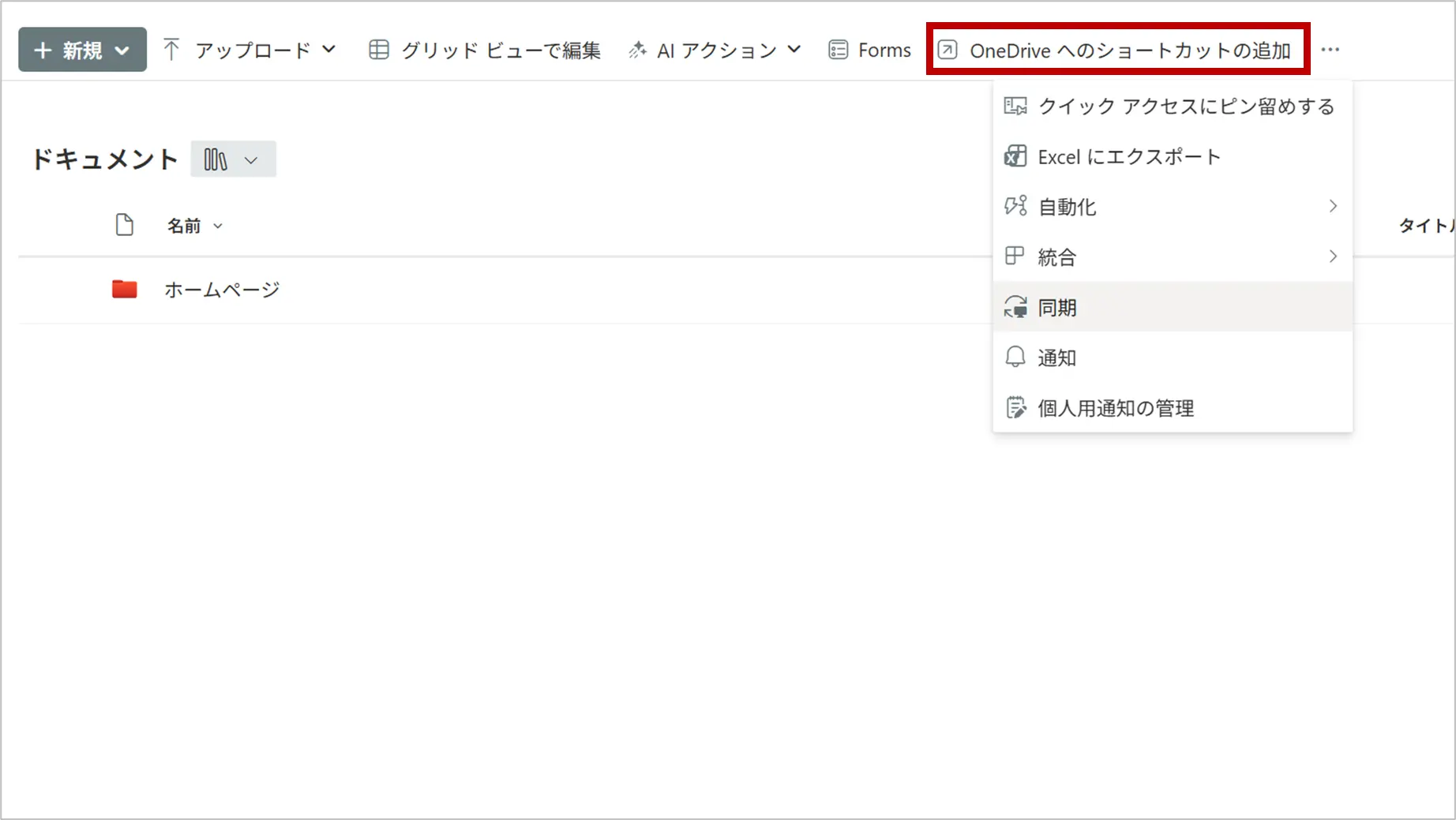
- 同期」ボタン:
エクスプローラーの「ビルのアイコン(組織名)」の下に独立して表示されます。ファイルサーバーのような感覚で使いたい場合は、こちらがおすすめです。 - 「ショートカットの追加」ボタン:
エクスプローラーの「OneDrive - 組織名(個人の領域)」の中に、フォルダへのショートカットが作成されます。スマホや別のPCでも同じ構成で見たい場合に便利ですが、「同期」と併用すると競合エラーの原因になるため、どちらか片方だけを使うのが鉄則です。
日々のトラブル、まずこの一冊で解決しませんか?
「同期」は便利ですが、「同期が終わらない」「ファイル名の文字数制限でエラーになる」「同期アイコンが赤色のバツ印になった」といった、同期特有のトラブルも頻繁に発生します。
もし、あなたがそんな日々の問い合わせ対応に追われ、本来の業務に集中できずにいるなら、まずこの一冊を手元に置いてみてはいかがでしょうか。
Microsoft 365支援のプロが、現場で実際に寄せられるよくある質問と解決策を厳選してまとめた「トラブルシューティング大全」をご用意しました。
▼資料ダウンロードはこちら
『社内からの「これどうやるの?」を9割削減する Microsoft 365 トラブルシューティング大全』

SharePoint同期に関するよくある質問(FAQ)
- Q同期ボタンを押しても反応しません。
- A
PCにOneDriveアプリが正しくインストールされていないか、起動していない可能性があります。スタートメニューから「OneDrive」を検索して起動してみてください。
それでもダメな場合は、OneDriveアプリの再インストールが必要です。
- QMacでも同じように同期できますか?
- A
はい、可能です。Mac用のOneDriveアプリをインストールすれば、Finder(Mac版のエクスプローラー)にSharePointのフォルダを同期・表示させることができます。
- Q同期できるファイル数に制限はありますか?
- A
マイクロソフトの推奨値として、同期するファイルの総数は30万個以下に抑えることが推奨されています。
これを超えると、同期の動作(変更の検知など)が極端に遅くなるなどのパフォーマンス低下が発生します。
- Q同期をやめたい(解除したい)場合はどうすればいいですか?
- A
エクスプローラーでフォルダを削除するのではなく、OneDriveの設定画面から解除する必要があります。
タスクバーの青い雲アイコン(OneDrive)をクリック > 歯車(設定) > 「設定」 > 「アカウント」タブを開き、対象のフォルダの「同期の停止」をクリックします。
- Qファイルパスが長すぎると言われて同期できません。
- A
Windowsの制限により、ファイルパス(C:\Users...からの文字数)が約260文字(または400文字)を超えるとエラーになります。
SharePointは階層が深くなりがちなので、フォルダ名を短くするか、浅い階層で同期するなどの工夫が必要です。
まとめ:Webとエクスプローラー、いいとこ取りで効率化
SharePointの「同期」機能を使えば、クラウドの利便性(どこでもアクセス、共同編集)と、エクスプローラーの操作性(ドラッグ&ドロップ、右クリック操作)の「いいとこ取り」が可能です。
「Web版は使いにくい」と敬遠していた方も、ぜひこの同期設定を行って、ストレスフリーなファイル管理環境を手に入れてください。
他社の成功事例から、活用のヒントを得ませんか?
今回はSharePointの基本操作をご紹介しましたが、Microsoft 365には、他にもTeamsやPower Automateを活用した、業務効率化のテクニックが数多く存在します。
「他の会社は、Microsoft 365をどのように活用して、成果を出しているのだろう?」 そんな疑問をお持ちでしたら、ぜひ弊社の「Microsoft 365 導入事例集」をご覧ください。
様々な業種・規模の企業様が、どのように課題を解決したか、具体的な事例を多数ご紹介しています。
▼[Microsoft 365 導入事例集をダウンロードする]

