

- 終わったプロジェクトのチャネルがずっと残っていて、サイドバーがごちゃごちゃしている……
- 過去のファイルややり取りが必要になるかもしれないから削除できない
社内でTeamsの運用が進むにつれ、こうした「チャネル増えすぎ問題」に頭を抱えていませんか?
総務や経理とIT管理を兼務されている担当者様にとって、社員からの「Teamsが見づらい」「どこに何があるかわからない」というクレームは、地味ながらも対応に困る悩みですよね。
実は、Teamsにはチャネルを削除せずに整理できる「アーカイブ」機能があります
これまでは「チーム」ごとのアーカイブが主流でしたが、現在は個別の「チャネル」もアーカイブ可能です
今回は、大切なデータを残したまま、使わなくなったチャネルをスッキリ片付ける「チャネルのアーカイブ手順」と、似ている機能(削除・非表示)との違いについて解説します。
そもそも「チャネルのアーカイブ」とは?

「アーカイブ(Archive)」とは、保存記録という意味です。Teamsにおけるチャネルのアーカイブは、「チャネルを読み取り専用(閲覧モード)にして、リストから隠す」機能です。
「削除」や「非表示」と何が違うの?
よく混同される機能との違いを整理しましょう。
| 機能 | 状態 | データの残り方 | 誰に影響する? | おすすめの場面 |
| アーカイブ | 読み取り専用 | 残る | メンバー全員 | プロジェクト終了後(記録は残したい) |
| 削除 | 消滅 | 消える(復元期限あり) | メンバー全員 | 間違えて作った時、完全に不要な時 |
| 非表示 | 通常通り使える | 残る | 自分だけ | 自分に関係ないチャネルを見えなくする時 |
ポイントは、「アーカイブなら、メンバー全員の画面から消える(整理される)けれど、データは安全に残る」という点です。
「とりあえず非表示にしておいて」と個人任せにするのではなく、管理者がアーカイブすることで、組織全体のTeams環境をクリーンに保つことができます。
【手順】Teamsのチャネルをアーカイブする方法
それでは、不要になったチャネルをアーカイブする手順を解説します。
※操作は、そのチームの所有者(管理者)が行う必要があります。
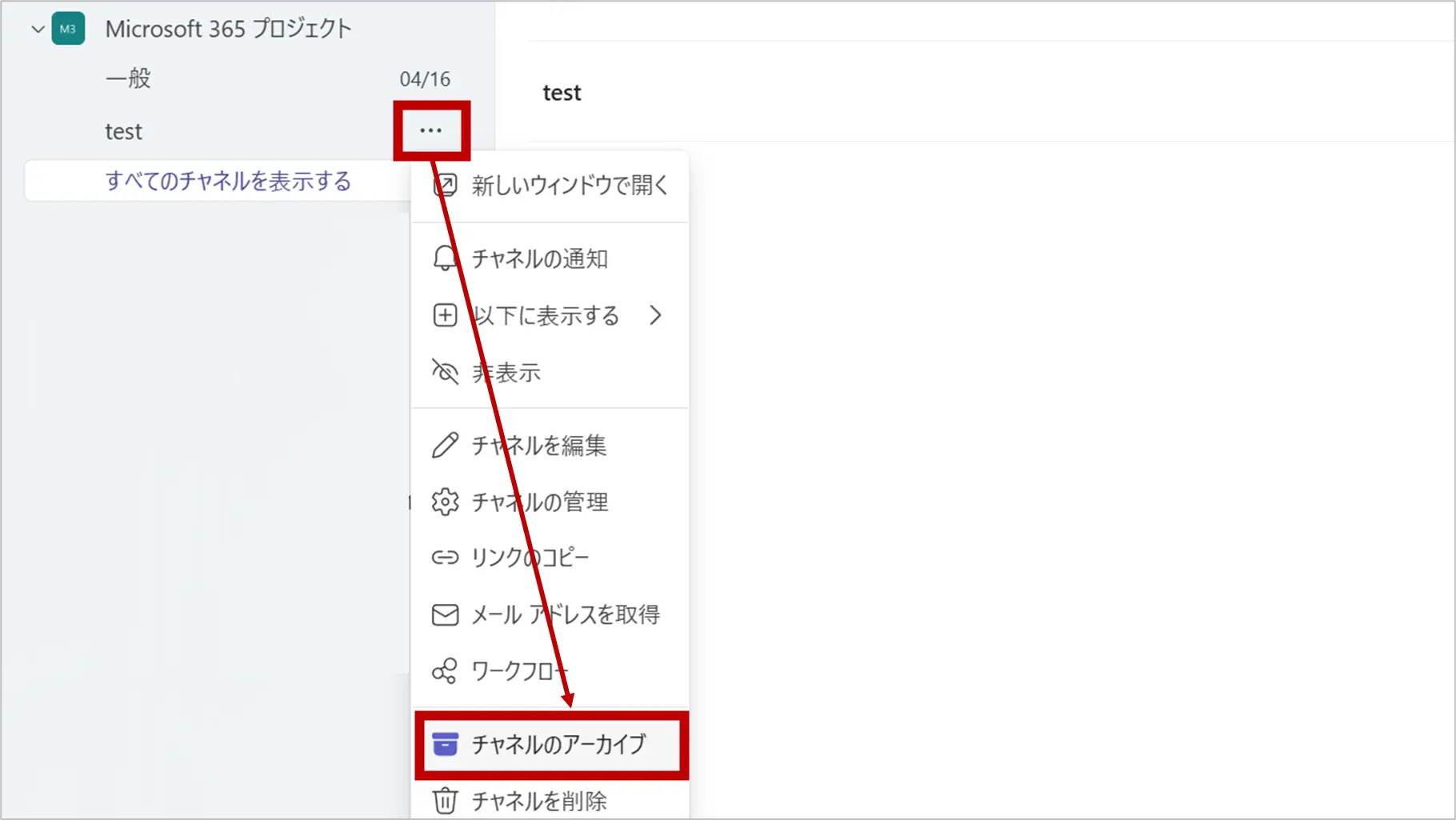
手順1:対象チャネルのメニューを開く
アーカイブしたいチャネル名の横にある「…」をクリックし、メニューの中から「チャネルのアーカイブ」を選択します。
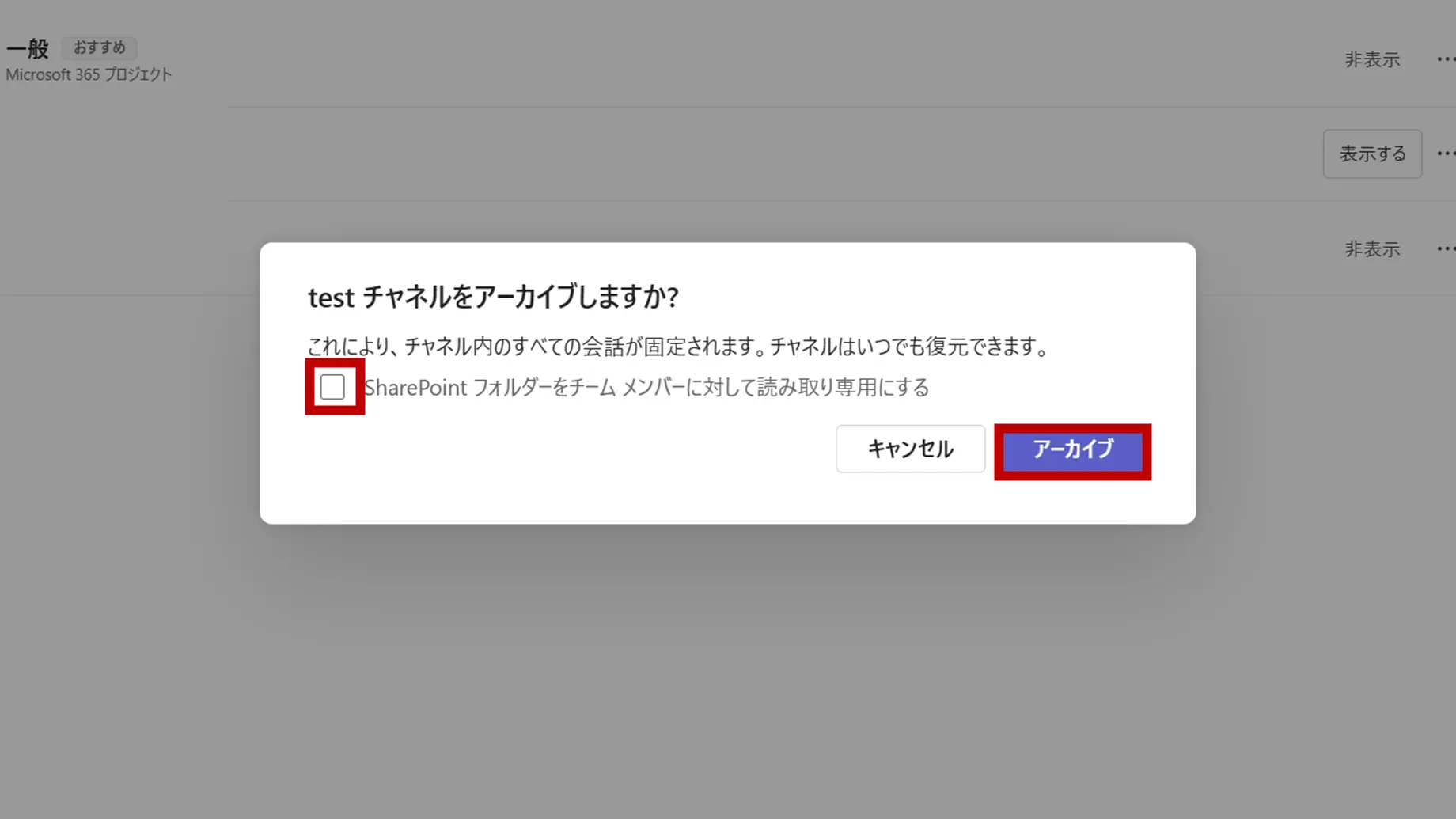
手順2:SharePointフォルダの制限を決める(重要)
確認画面が表示されます。
ここで重要なのが「SharePoint フォルダーをチーム メンバーに対して読み取り専用にする」というチェックボックスです。
- チェックを入れる(推奨):
ファイルも編集できなくなります。「完全に終わった案件」として保存する場合におすすめです。 - チェックを入れない:
会話はできなくなりますが、ファイルの編集や追加は可能です。
設定を決めたら、「アーカイブ」ボタンをクリックします。
手順3:アーカイブ完了を確認する
チャネル一覧から対象のチャネルが消えたことを確認してください。
アーカイブされたチャネルは、チャネルリストの下部などに表示される「非表示のチャネル」や、チームの管理画面の中に移動しています。

日々のトラブル、まずこの一冊で解決しませんか?
- アーカイブしたはずなのに消えない?
- 誤って大事なチームごと消してしまった!
Teamsの設定や操作では、こうした「うっかり」や「仕様の勘違い」によるトラブルがつきものです。
もし、あなたがそんな日々の問い合わせ対応に追われ、本来の業務に集中できずにいるなら、まずこの一冊を手元に置いてみてはいかがでしょうか。
Microsoft 365支援のプロが、現場で実際に寄せられるよくある質問と解決策を厳選してまとめた「トラブルシューティング大全」をご用意しました。
▼資料ダウンロードはこちら
『社内からの「これどうやるの?」を9割削減する Microsoft 365 トラブルシューティング大全』

もしまた使いたくなったら?(復元方法)
アーカイブの最大のメリットは、いつでも元に戻せることです。
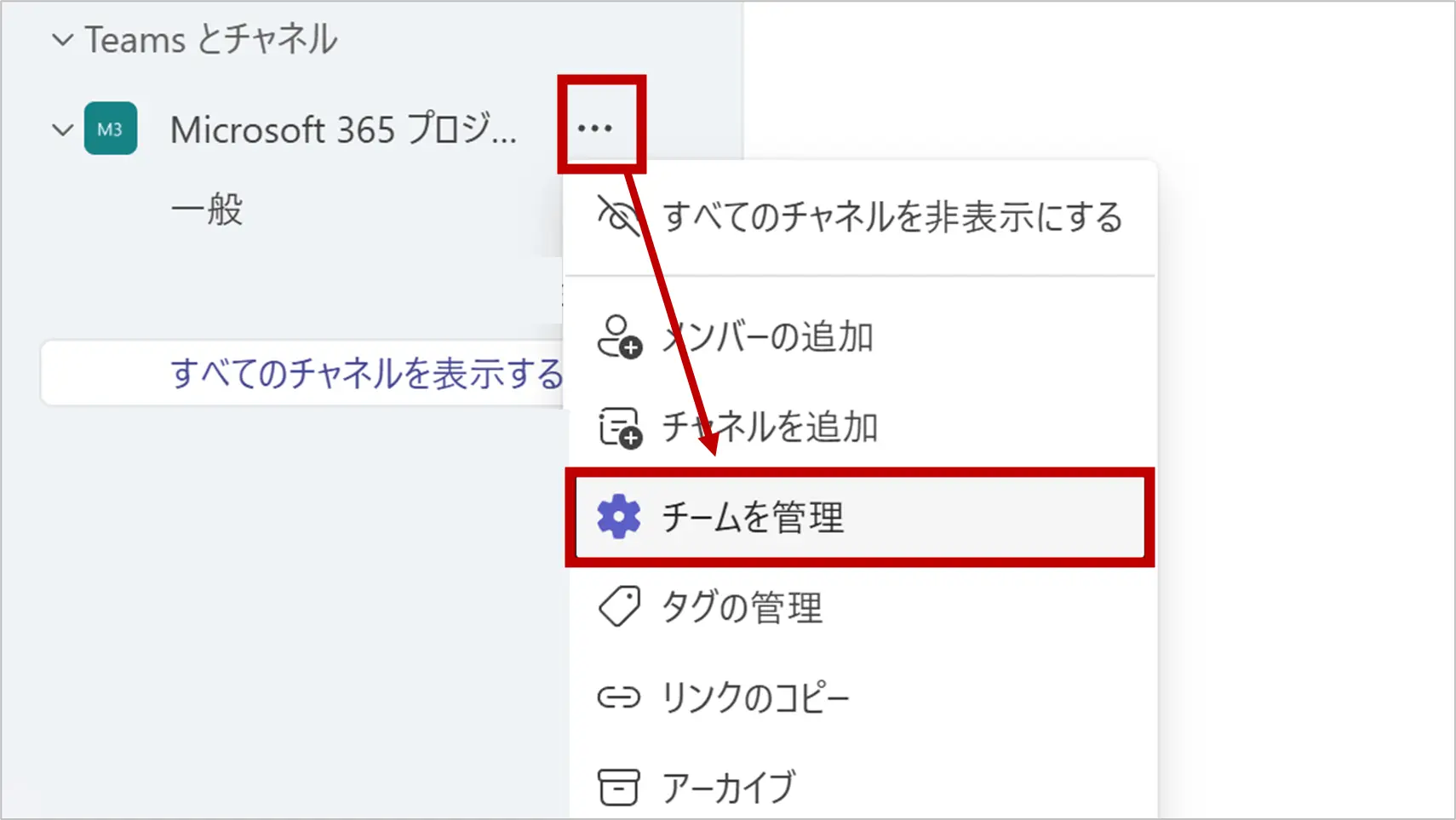
チーム名の横にある「…」をクリックし、「チームを管理」を選択します。
「チャネル」タブを開きます。
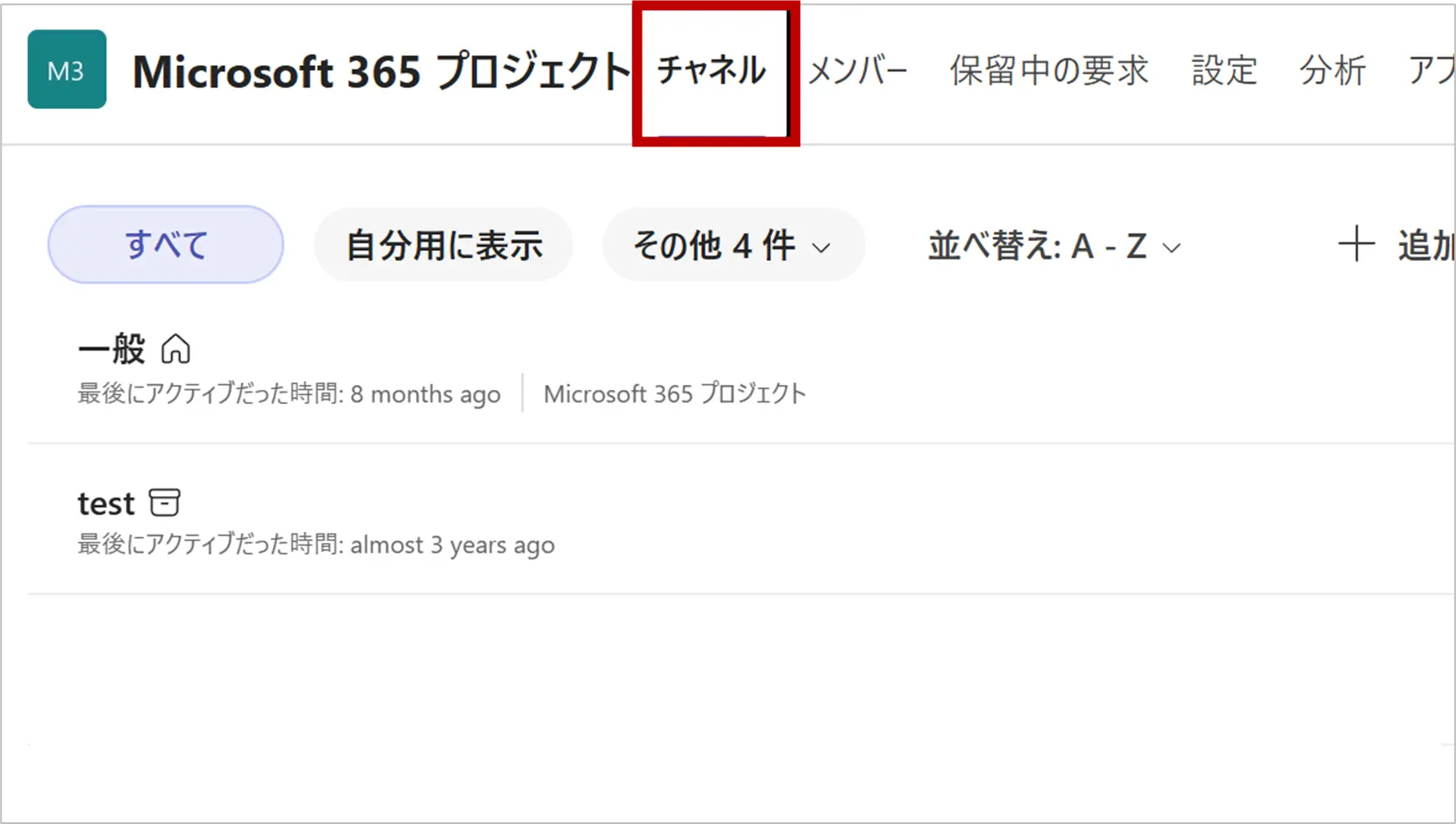
「アーカイブ済み」のリストを開き、対象チャネルの右側にある「…」>「チャネルの復元」をクリックします。
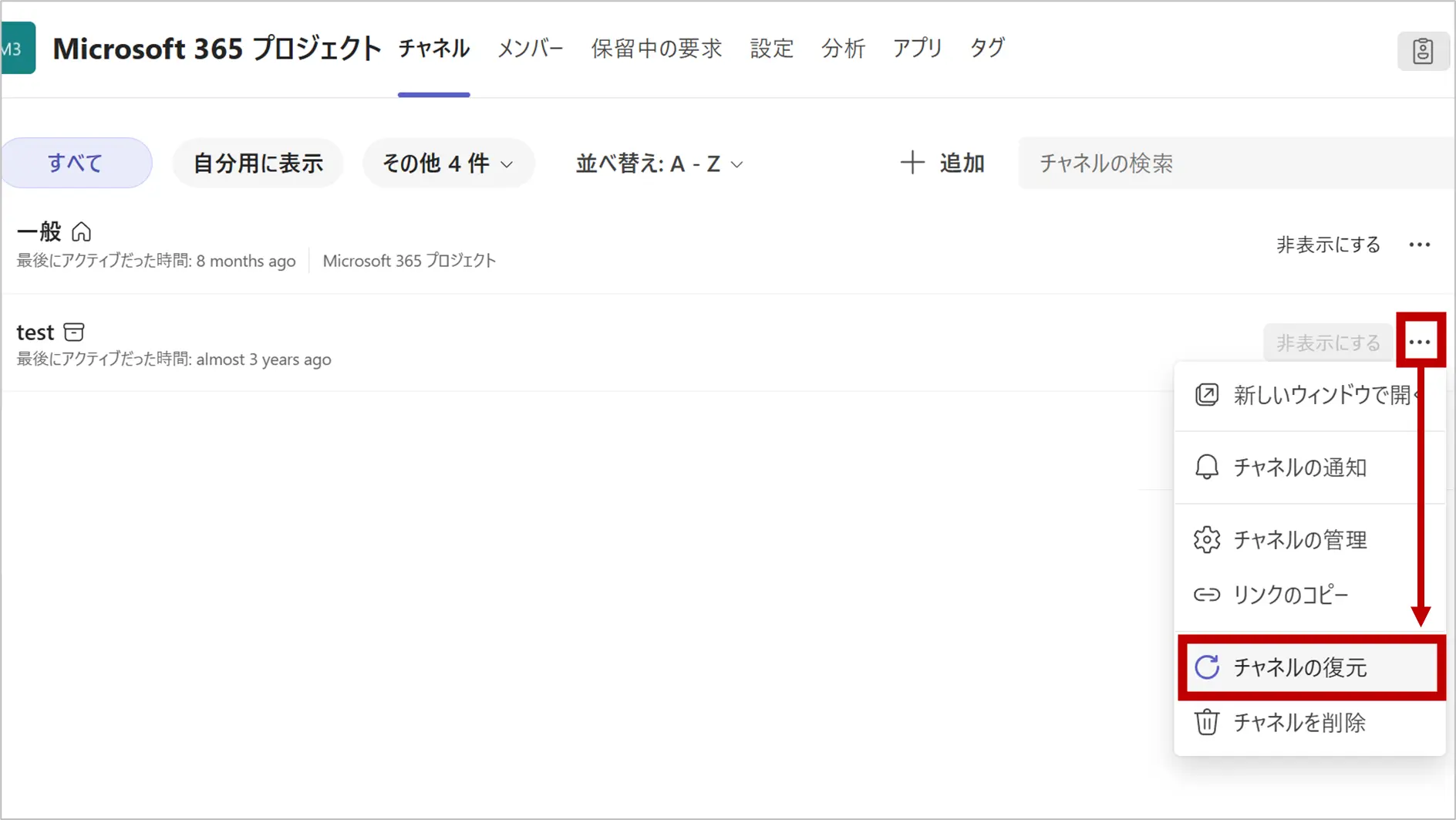
これで、再び通常のチャネルとして会話や投稿ができるようになります。
よくある質問(FAQ)
- Q「一般(General)」チャネルもアーカイブできますか?
- A
いいえ、「一般」チャネルはアーカイブできません。
「一般」チャネルはチームの基本となる場所のため、チームそのものをアーカイブしない限り、常に表示され続けます。
- Qアーカイブされたチャネルの中身を検索できますか?
- A
はい、可能です。
アーカイブされてもデータは残っているため、Teams上部の検索バーから過去の投稿内容やファイルを検索してヒットさせることができます。これが「削除」との大きな違いです。
- Q「チームのアーカイブ」と「チャネルのアーカイブ」は何が違いますか?
- A
範囲が異なります。
- チームのアーカイブ:
チーム全体(すべてのチャネル)を凍結します。チーム自体が解散した場合に使います。 - チャネルのアーカイブ:
チームは存続しつつ、特定のチャネル(終わったプロジェクトや年度ごとのチャネルなど)だけを凍結します。
- チームのアーカイブ:
- Q誰でもアーカイブ操作ができますか?
- A
いいえ、操作できるのは「チームの所有者」のみです。
一般のメンバーは、自分の画面で「非表示」にすることはできますが、全員に影響する「アーカイブ」や「削除」は行えません。
まとめ

増え続けるチャネルを「アーカイブ」機能で整理することで、必要な情報にすぐにアクセスできる快適なTeams環境を取り戻しましょう。
「削除するのは怖いから」と放置しているチャネルがあれば、ぜひ今日からアーカイブ運用を試してみてください。画面がスッキリするだけで、業務効率は驚くほど変わりますよ。
他社の成功事例から、活用のヒントを得ませんか?
今回はSharePointの基本操作をご紹介しましたが、Microsoft 365には、他にもTeamsやPower Automateを活用した、業務効率化のテクニックが数多く存在します。
- 他の会社は、Microsoft 365をどのように活用して、成果を出しているのだろう?
そんな疑問をお持ちでしたら、ぜひ弊社の「Microsoft 365 導入事例集」をご覧ください。
様々な業種・規模の企業様が、どのように課題を解決したか、具体的な事例を多数ご紹介しています。
▼[Microsoft 365 導入事例集をダウンロードする]


Microsoft 365に関するご相談やお悩みがございましたら、ぜひ株式会社WITHWITまでお気軽にお問い合わせください。
数あるクラウドサービスの中でMicrosoft 365 に特化してきたからこそ導入前から導入後の定着に至るまで、幅広いご相談に対応いたします。
