
- 毎日届く迷惑メール、いちいち削除するのが面倒……
- 取引先からのメールを間違ってブロックしてしまった!どうすれば戻せる?
- そもそも、受信拒否リストってなに?
日々の業務中、関係のない営業メールやスパムメールの処理に時間を取られていませんか?
総務や経理とIT管理を兼務されている担当者様にとって、こうした「メールの整理」にかかる時間は、積み重なると大きなロスになりますよね。
Outlookには、特定の相手からのメールを自動的にシャットアウトする「受信拒否リスト」という機能があります。
この記事では、迷惑メールをブロックする基本機能の解説から、間違えてブロックしてしまった時の解除方法まで、図解のイメージが湧くようにステップバイステップで解説します。
Outlookの「受信拒否リスト」とは?
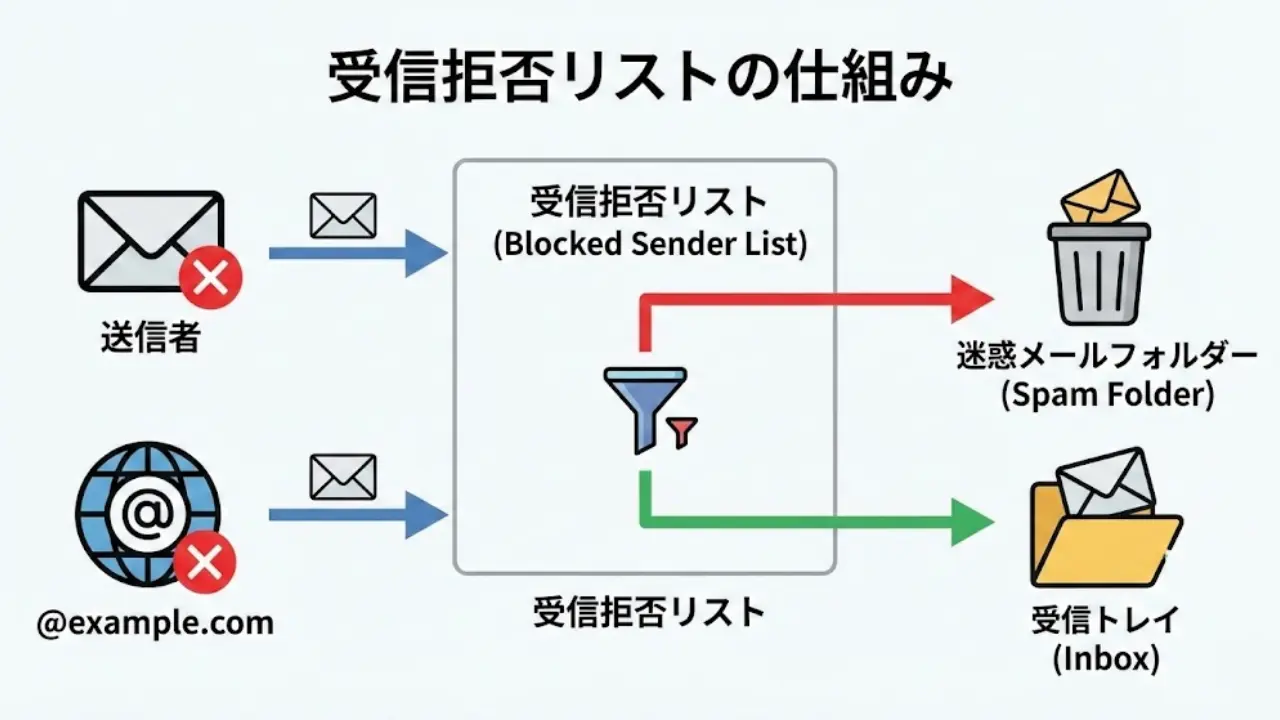
受信拒否リストとは、特定のメールアドレスやドメイン(@以降の部分)からのメールを、受信トレイに入れずに自動的に「迷惑メールフォルダー」へ移動させる機能です。
- 完全に届かなくなるわけではない:
「削除済みアイテム」や「迷惑メール」に入るため、あとで確認することは可能です。 - 相手にはバレない:
ブロックしても、相手に「拒否されました」という通知は届きません(※サーバー側の設定によりますが、Outlookの標準機能では通知されません)。
【手順】特定の相手をブロックする方法
最も簡単でよく使う方法は、届いたメールから直接ブロック設定を行うことです。
ここでは、現在標準になりつつある「新しいOutlook(Outlook for Windows)」および「Web版Outlook(OWA)」の手順を解説します。
方法1:届いたメールからブロックする(一番かんたん!)
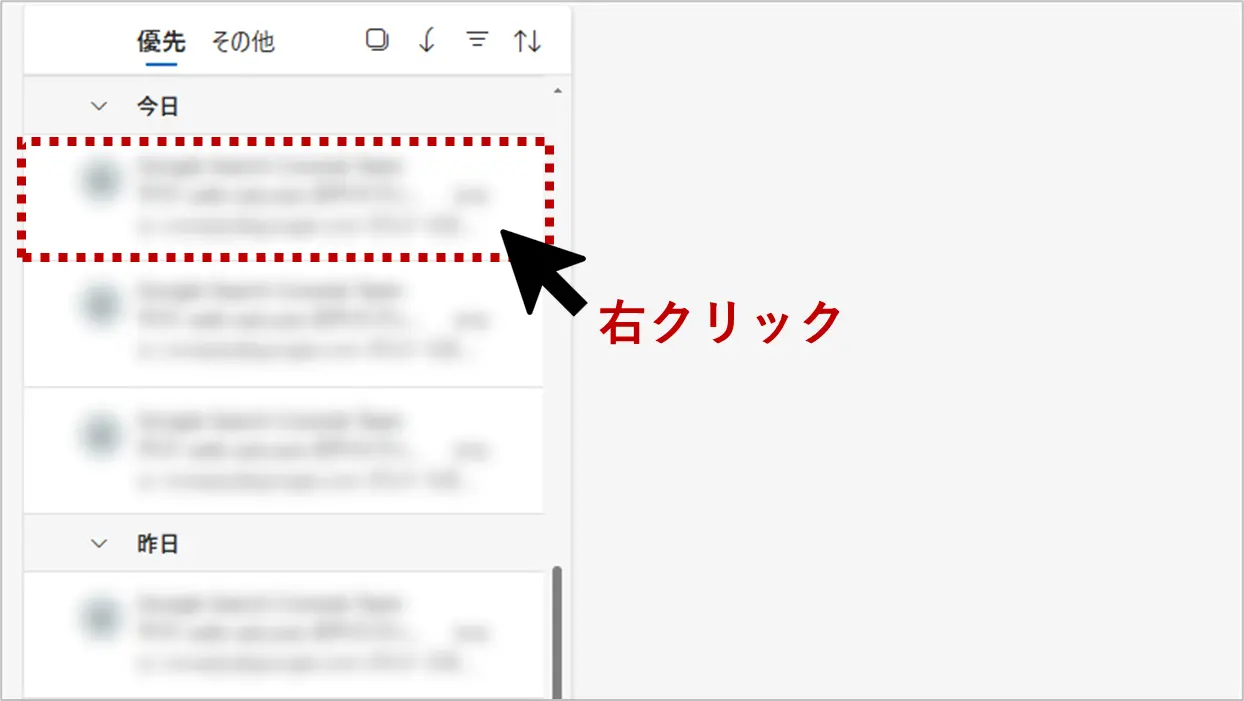
受信トレイで、ブロックしたいメールを右クリックします。
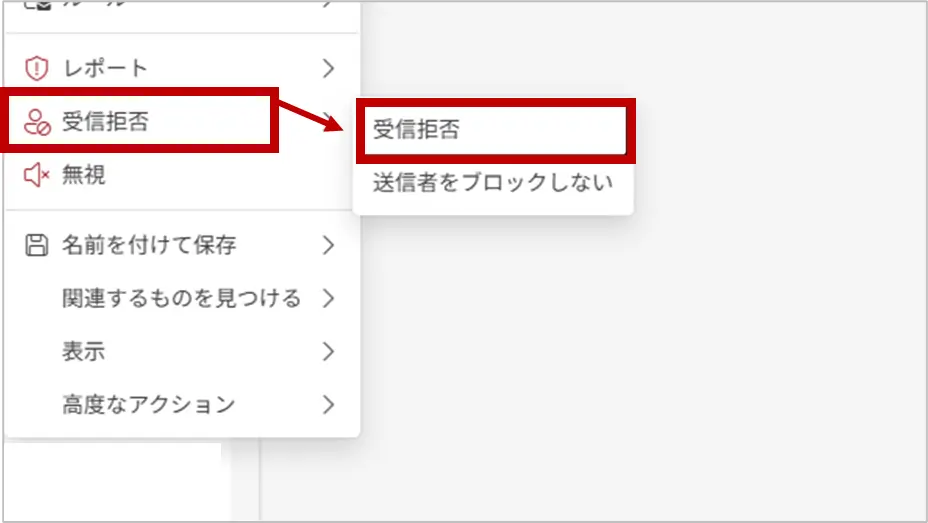
表示されたメニューから 「受信拒否」 > 「受信拒否」 を選択します。
確認画面が表示されるので、「OK」 をクリックします。
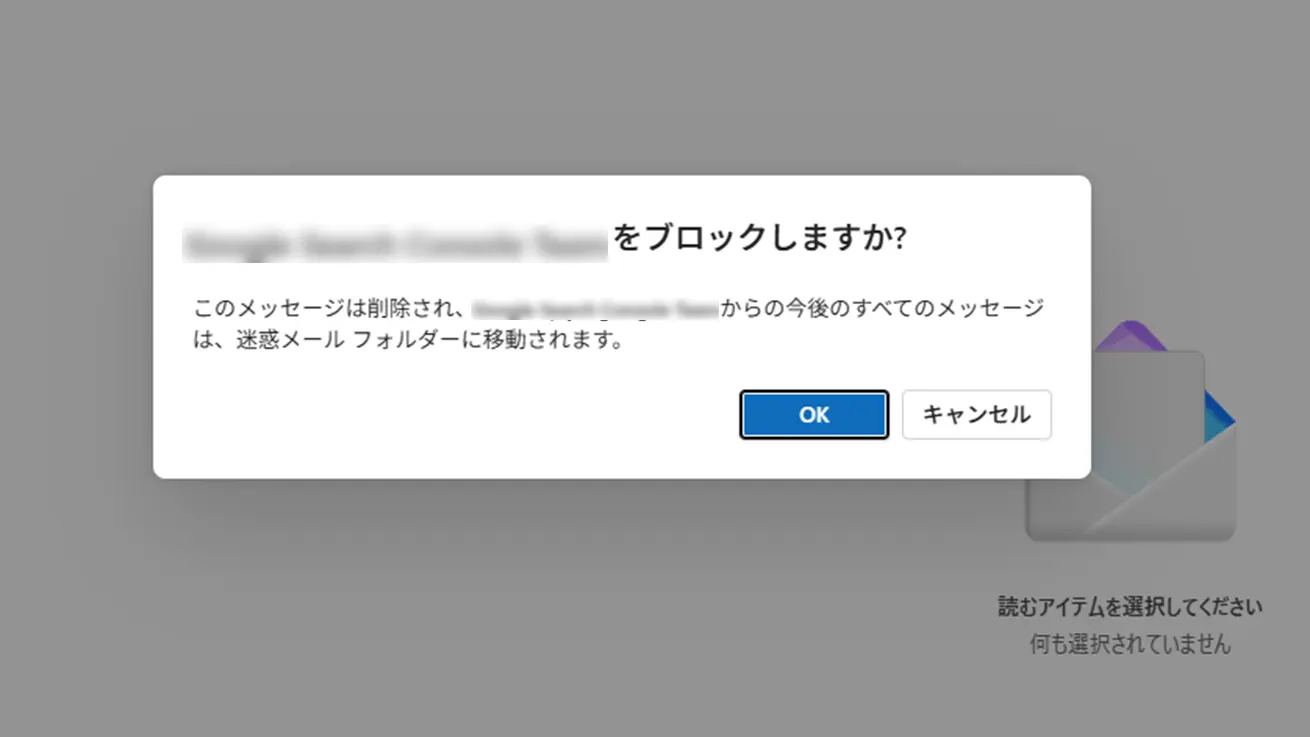
これだけで、今後そのメールアドレスから届くメールはすべて迷惑メールフォルダーに直行します。
方法2:設定画面から手動で登録する
「まだメールは来ていないけれど、あらかじめこのドメインを拒否しておきたい」という場合は、設定画面から登録します。
画面右上の 歯車アイコン(設定) をクリックします。
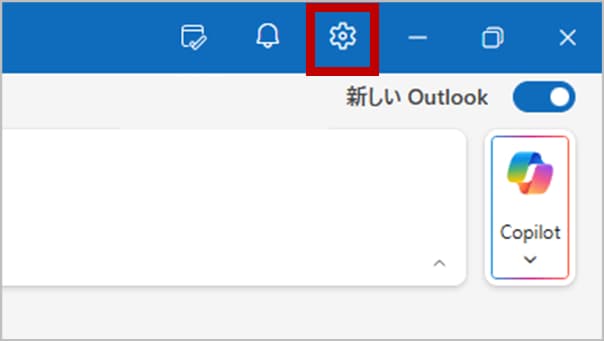
「メール」 > 「迷惑メール」 を選択します。
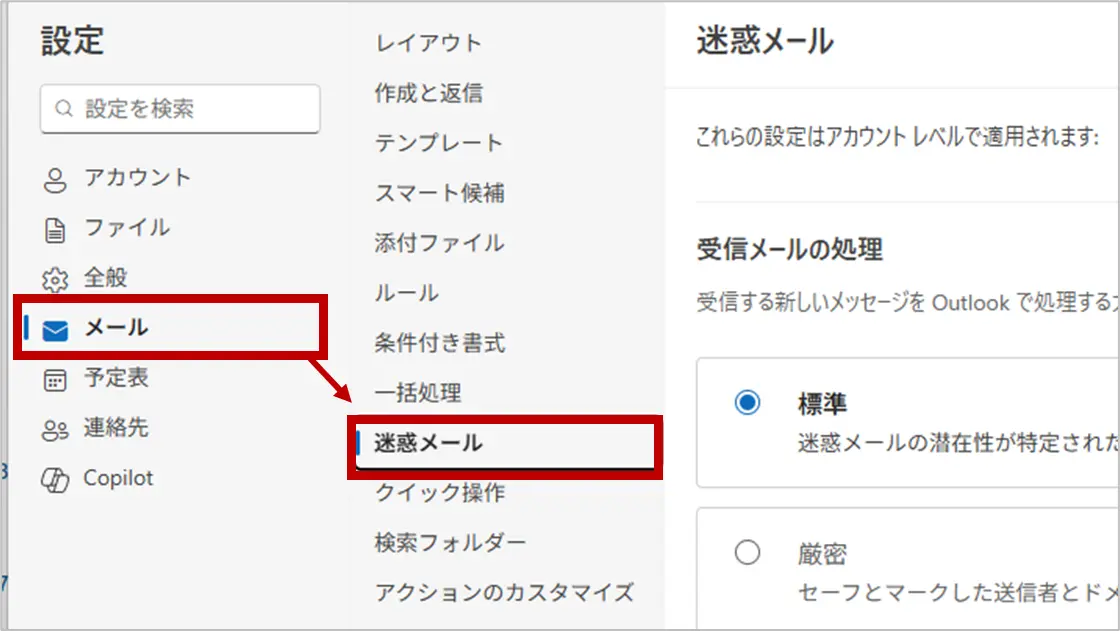
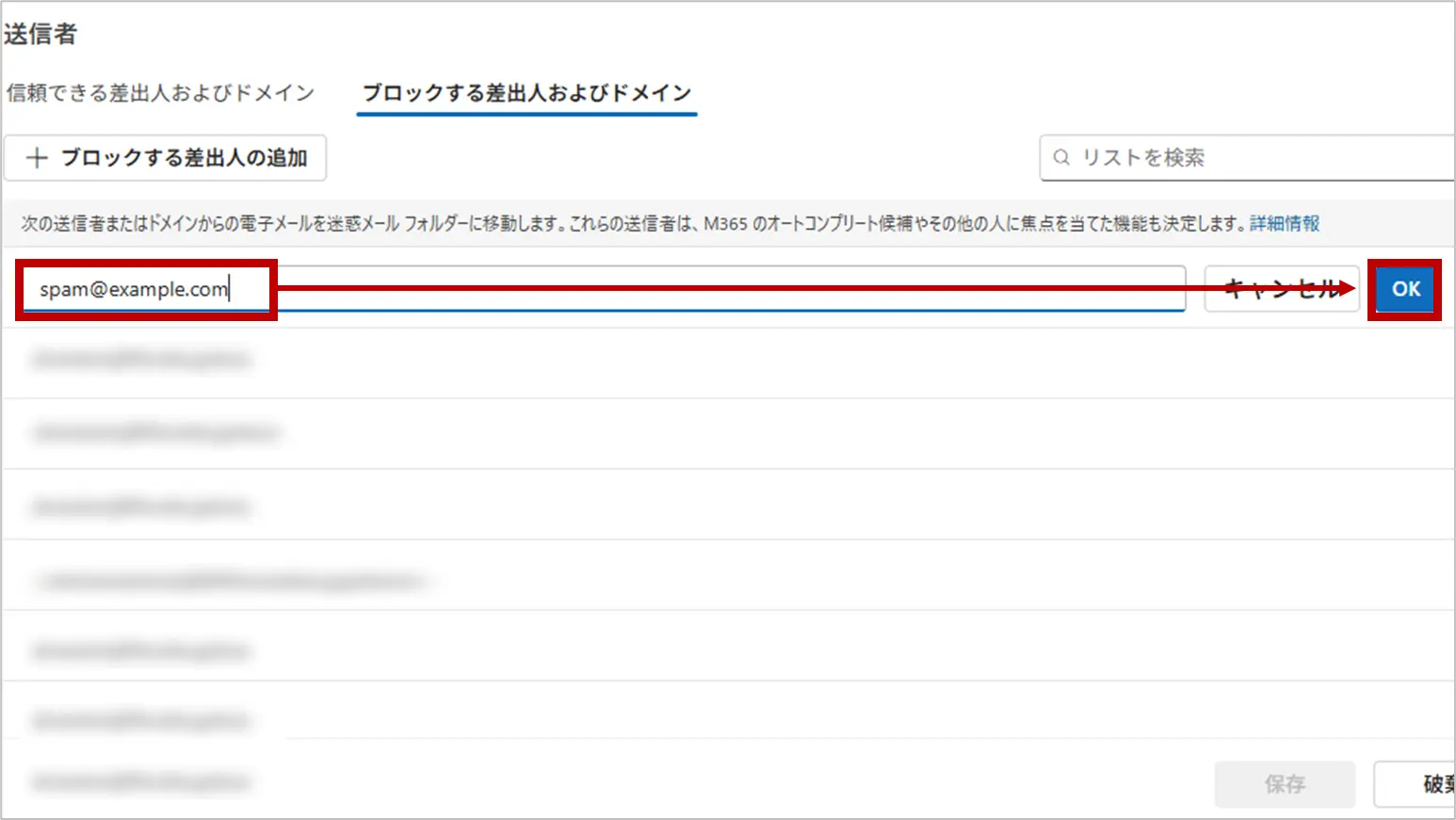
「ブロックする差出人およびドメイン」 のタブにある 「+ ブロックする差出人の追加」 をクリックします。
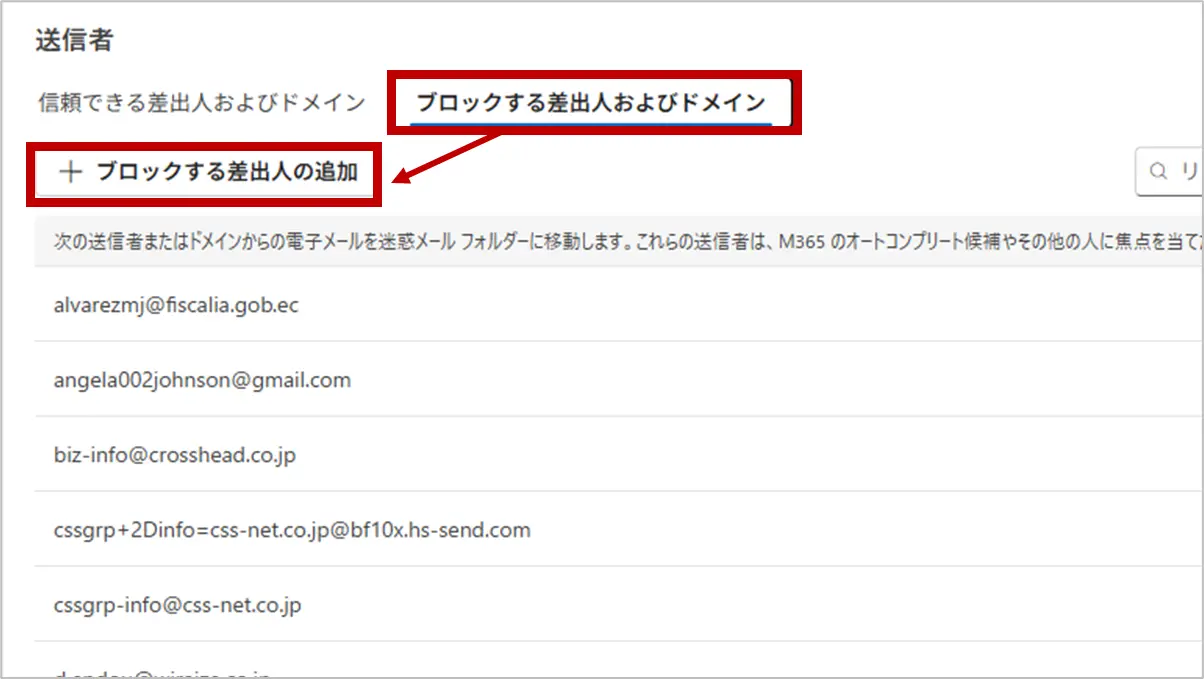
拒否したいメールアドレス(例:spam@example.com)やドメイン(例:example.com)を入力し、 「OK」 をクリックします。
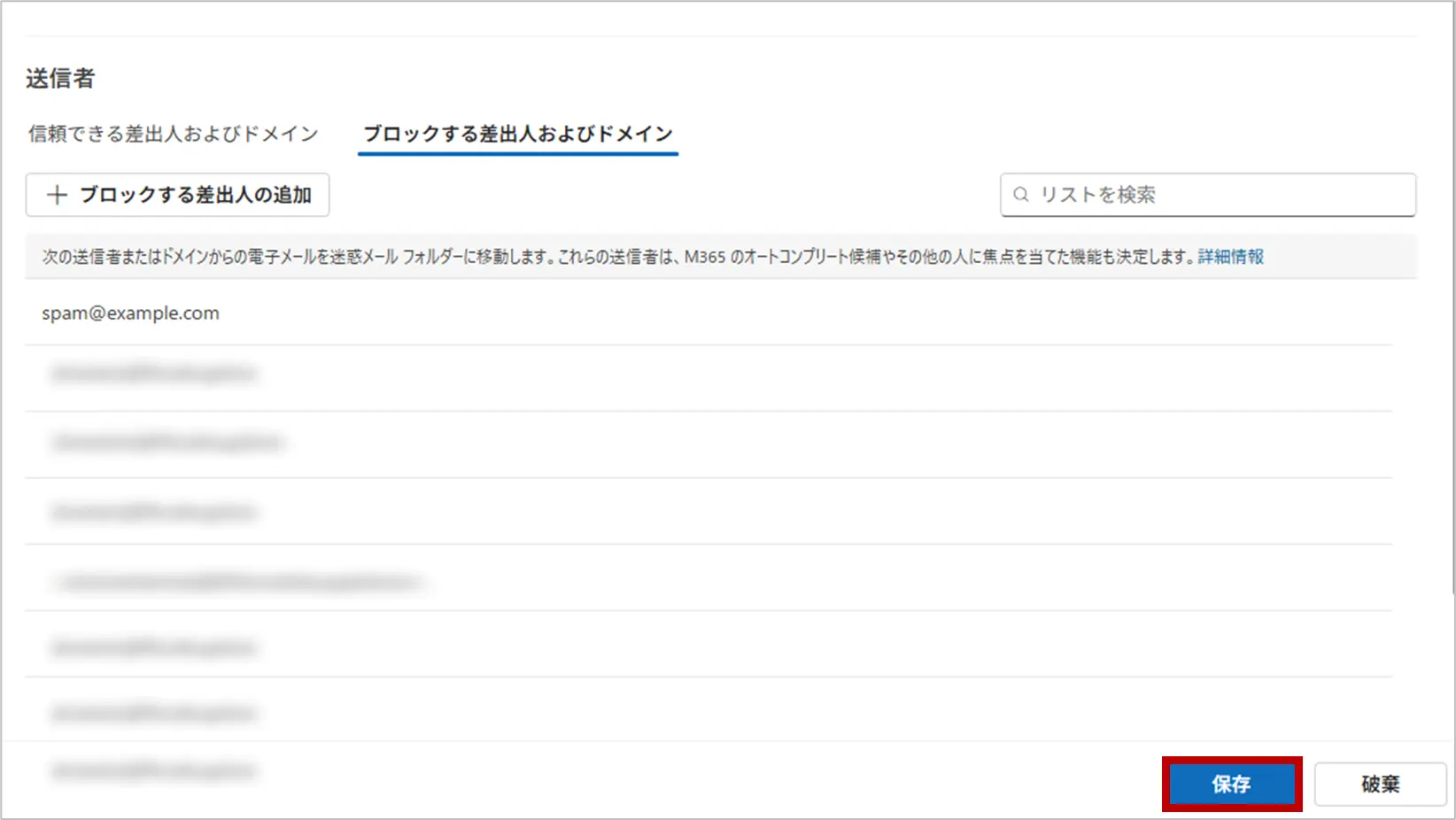
最後に 「保存」 をクリックします。
【手順】ブロックを解除する方法(間違えた時)
「大切な取引先からのメールを誤ってブロックしてしまった!」 そんな時も、焦らず以下の手順でリストから削除すれば元通りになります。
画面右上の 歯車アイコン(設定) をクリックします。
「メール」 > 「迷惑メール」 を選択します。
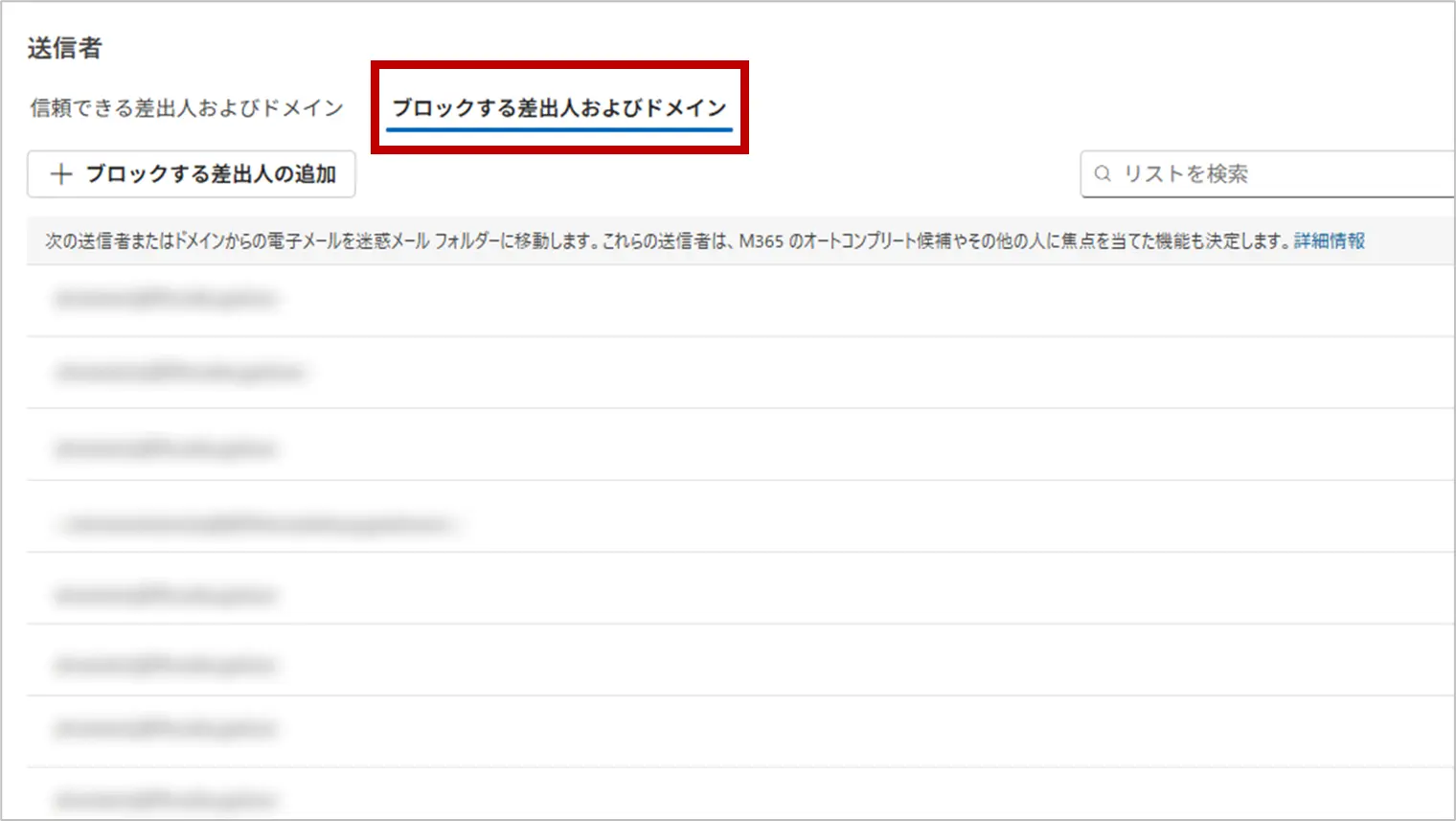
「ブロックする差出人およびドメイン」 のタブを選択し、解除したいメールアドレスを探します。
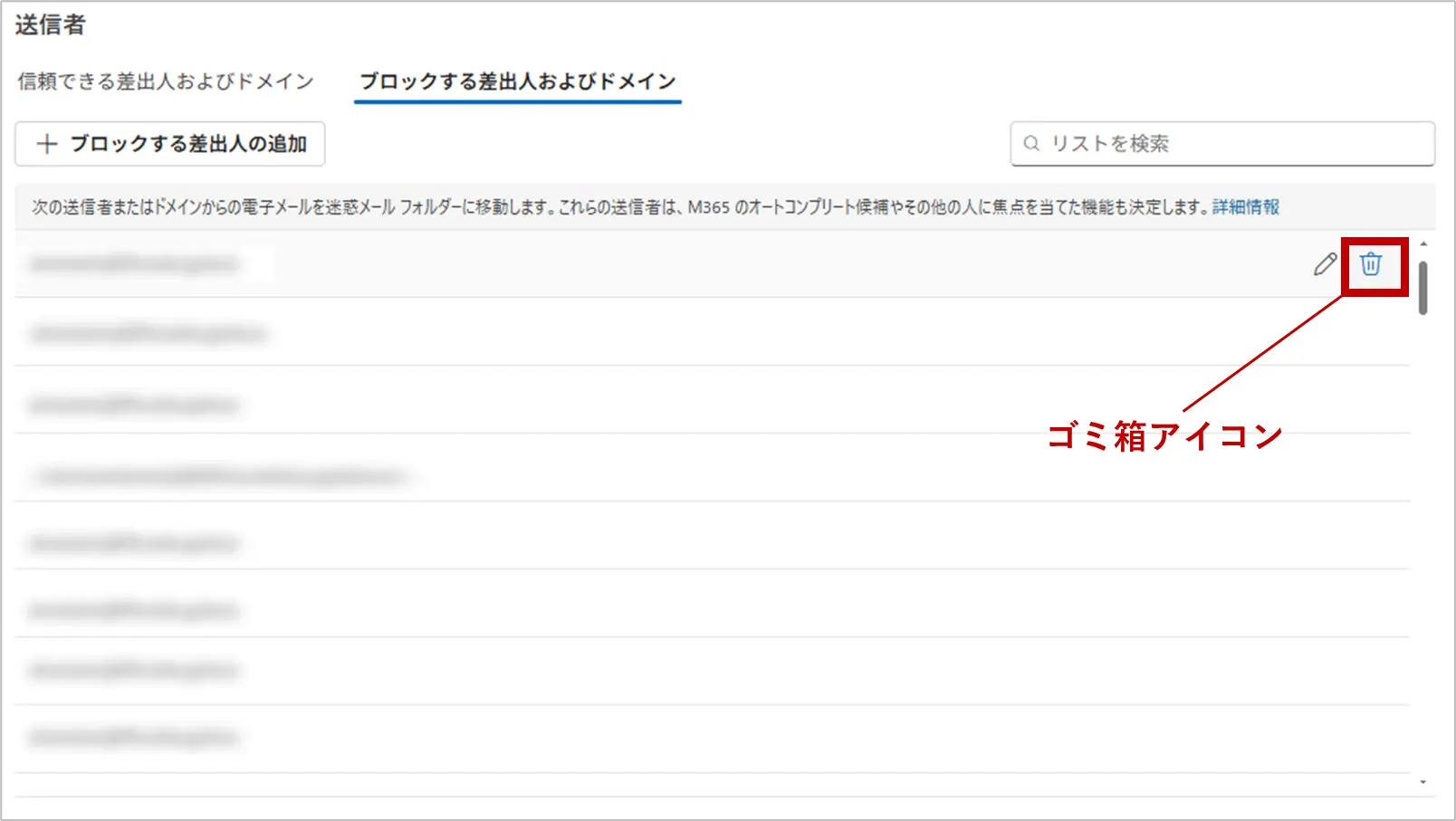
そのアドレスの右側にある ゴミ箱アイコン(削除) をクリックします。
これで、次回からその相手のメールは通常通り「受信トレイ」に届くようになります。
日々のトラブル、まずこの一冊で解決しませんか?
- Outlookのメールが届かないと言われたが、原因がわからない
- 迷惑メール設定を全社で統一したい
メールに関するトラブルは、個人の設定ミスからサーバー側の問題まで多岐にわたり、兼務担当者様を悩ませる最大の種です。
もし、あなたがそんな日々の問い合わせ対応に追われ、本来の業務に集中できずにいるなら、まずこの一冊を手元に置いてみてはいかがでしょうか。
Microsoft 365支援のプロが、現場で実際に寄せられるよくある質問と解決策を厳選してまとめた「トラブルシューティング大全」をご用意しました。
▼資料ダウンロードはこちら
『社内からの「これどうやるの?」を9割削減する Microsoft 365 トラブルシューティング大全』

よくある質問(FAQ)
- Qブロックしたことは相手に通知されますか?
- A
いいえ、通知されません。 相手の画面では通常通り送信完了となります。エラーメール(Delivery Failure)なども返らないため、相手がブロックされていることに気づくことはありません。
- Qドメインごとブロックすることはできますか?
- A
はい、可能です。
リストに追加する際、メールアドレスではなく
@以降(例:bad-company.com)だけを入力すれば、その会社のメールアドレスすべてを一括で拒否できます。
- Q「従来のOutlook(ファイルタブがある版)」でも同じですか?
- A
手順が少し異なります。
従来のOutlookでは、「ホーム」タブ > 「迷惑メール」 > 「受信拒否リスト」 から設定を行ってください。基本的な考え方は同じです。
- Q拒否リストに登録できる件数に上限はありますか?
- A
あります。
リスト全体のデータサイズに制限(約512KB、数千件程度)があります。
個人のブロックリストがいっぱいになってしまった場合は、管理者に相談して、組織全体でのブロック設定(Exchange管理センターでの設定)を検討する必要があります。
まとめ

Outlookの受信拒否リストを活用すれば、不要なメールを目にするストレスから解放され、重要なメールを見落とすリスクも減らせます。
「右クリックでブロック」「設定から解除」の2つだけ覚えておけば、いざという時にすぐ対応できますので、ぜひ社内でも共有してみてください。
他社の成功事例から、活用のヒントを得ませんか?
今回はOutlookの受信拒否設定をご紹介しましたが、Microsoft 365には、他にもTeamsやSharePointを活用した、業務効率化のテクニックが数多く存在します。
「他の会社は、Microsoft 365をどのように活用して、成果を出しているのだろう?」
そんな疑問をお持ちでしたら、ぜひ弊社の「Microsoft 365 導入事例集」をご覧ください。
様々な業種・規模の企業様が、どのように課題を解決したか、具体的な事例を多数ご紹介しています。 ▼[Microsoft 365 導入事例集をダウンロードする]


Microsoft 365に関するご相談やお悩みがございましたら、ぜひ株式会社WITHWITまでお気軽にお問い合わせください。
数あるクラウドサービスの中でMicrosoft 365 に特化してきたからこそ導入前から導入後の定着に至るまで、幅広いご相談に対応いたします。
