

- 最近、メールの動きが遅い気がする……
- 『メールボックスがいっぱいです』というエラーが出たと社員から相談された
日々大量のメールをやり取りしていると、いつの間にかメールボックスの容量が上限に近づいてしまうことがあります。
総務やIT担当を兼務されている皆様にとって、メールが止まることは業務停止に直結する重大なトラブルであり、絶対に避けたい事態ですよね。
特に、画面デザインが一新された「新しいOutlook(New Outlook)」では、容量を確認する場所が従来の場所(ファイルタブ)から変更されています。
この記事では、新しいOutlookで自分のメールボックスの空き容量を確認する手順と、容量がいっぱいになってしまった時の対処法を解説します。
そもそも容量がいっぱいになるとどうなる?

Microsoft 365(法人向け)の場合、一般的なプラン(Business Standardなど)では50GB、上位プランでは100GBの上限があります。
もしこの容量を超えてしまうと、以下の不具合が発生します。
- メールの受信ができなくなる(相手にエラーメールが返送されます)。
- メールの送信ができなくなる。
- Outlookの動作が不安定になる。
「大事な取引先からのメールが届いていなかった!」という事故を防ぐためにも、定期的なチェックをおすすめします。
【手順】新しいOutlookで容量を確認する方法
従来のOutlookでは「ファイル」タブから確認していましたが、新しいOutlook(およびWeb版)では「設定画面」から確認します。
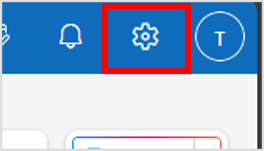
手順1:設定画面を開く
Outlook画面の右上にある 歯車アイコン(設定) をクリックします。
手順2:「ストレージ」メニューを開く
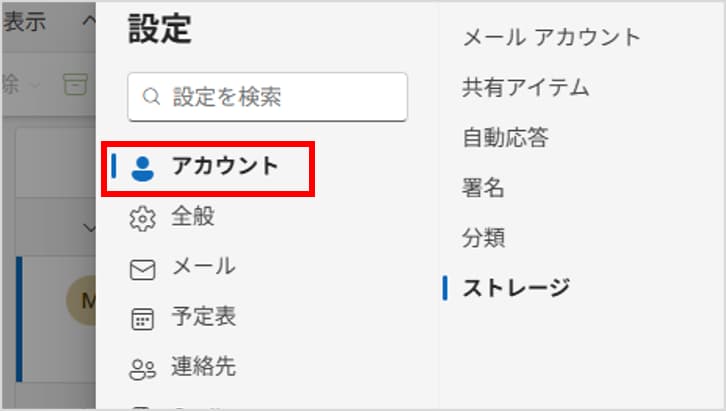
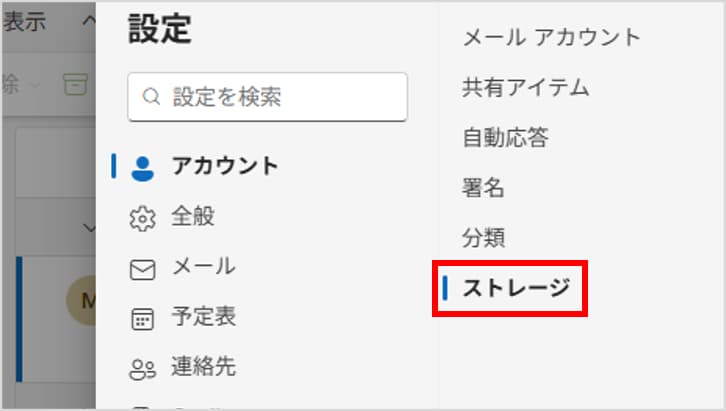
設定メニューが開いたら、以下の順番でクリックします。
左側のメニューから 「アカウント」 を選択。
その隣の列から 「ストレージ」 を選択。
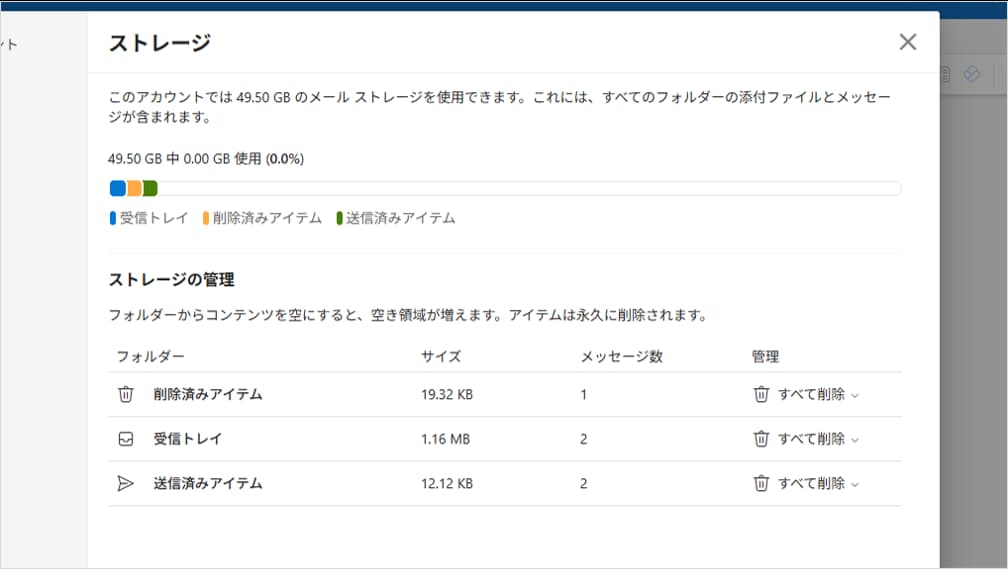
手順3:使用状況のグラフを確認する
画面右側に、現在の使用状況を示すバーグラフが表示されます。
- 使用済み: 現在何GB使っているか
- 合計: 上限は何GBか(例:50GB / 100GB)
この画面では、「受信トレイ」「送信済みアイテム」「削除済みアイテム」など、どのフォルダが容量を食っているかの内訳も一目で確認できます。
容量がいっぱいだった時の対処法(空き容量を増やす)
もしグラフが赤くなり、上限に近づいている場合は、メールを整理して空き容量を確保しましょう。
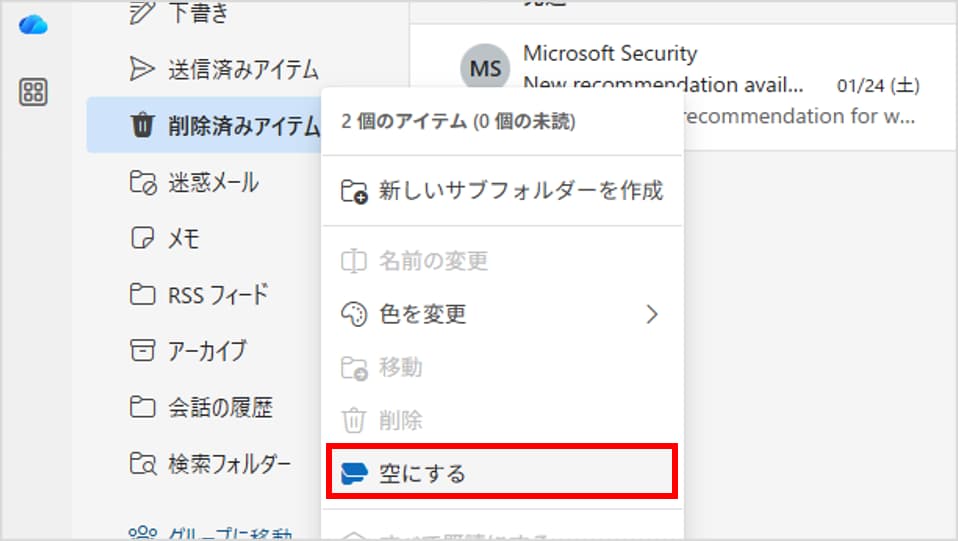
1. 「削除済みアイテム」を空にする
メールを削除しても、「削除済みアイテム」フォルダに残っている限り容量は減りません。
フォルダを右クリックし、「空にする」を実行して完全に削除しましょう。
2. 「設定画面」から一括削除する(便利!)
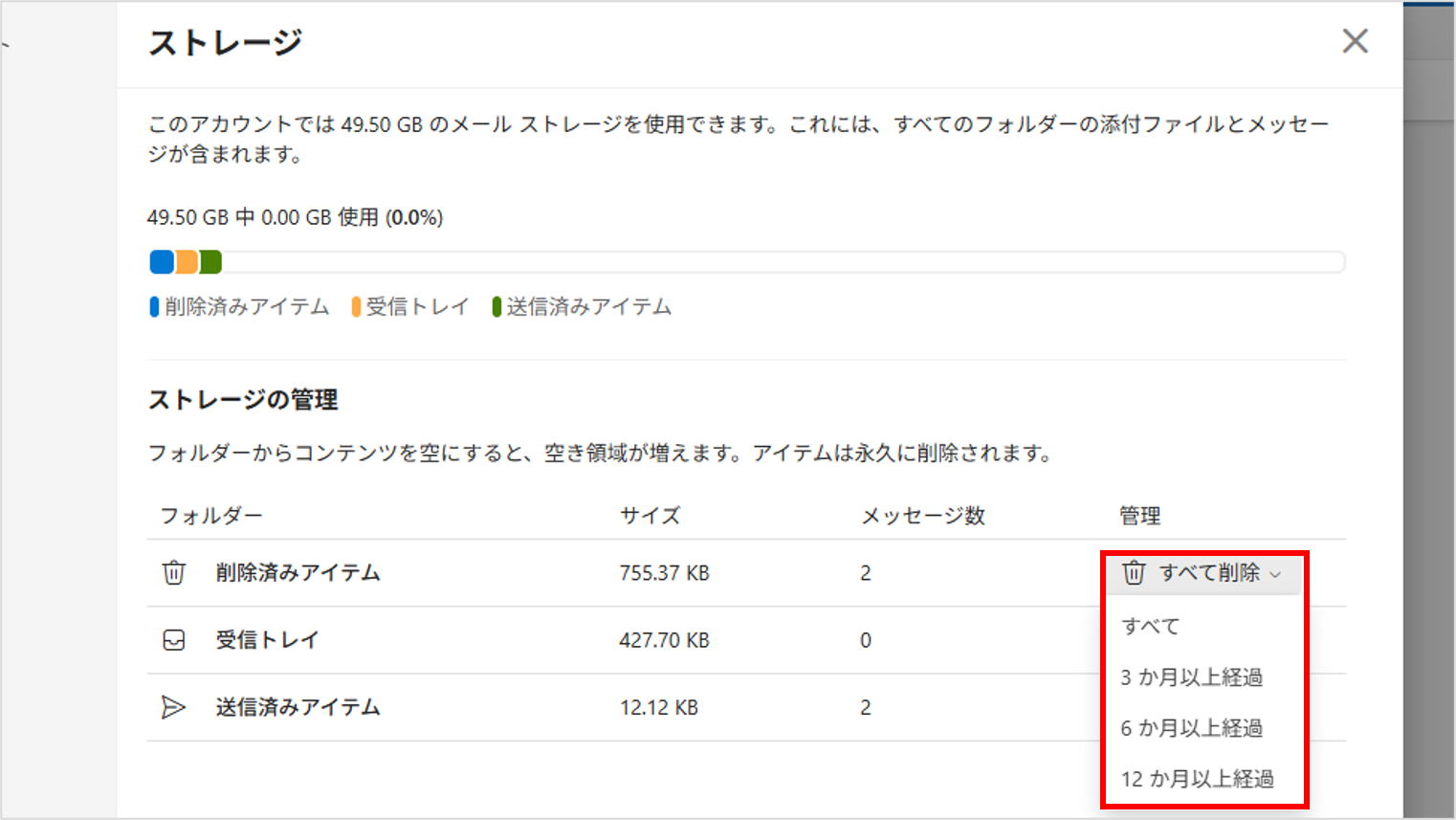
先ほど開いた「ストレージ」の設定画面には、容量削減のための便利機能があります。
各フォルダ名の横にある 「空にする」 ボタンを押すと、「3か月以上前のメールだけ削除」「1年以上前のメールだけ削除」といった条件を指定して、古いメールを一括整理できます。
日々のトラブル、まずこの一冊で解決しませんか?
- 容量を空けたはずなのに受信できない
- アーカイブ機能の使い方がわからない
メールの容量問題は、個人の整理整頓だけでなく、組織全体のアーカイブ運用ルールに関わる難しい課題です。
もし、あなたがそんな日々の問い合わせ対応に追われ、本来の業務に集中できずにいるなら、まずこの一冊を手元に置いてみてはいかがでしょうか。
Microsoft 365支援のプロが、現場で実際に寄せられるよくある質問と解決策を厳選してまとめた「トラブルシューティング大全」をご用意しました。
▼資料ダウンロードはこちら
『社内からの「これどうやるの?」を9割削減する Microsoft 365 トラブルシューティング大全』

よくある質問(FAQ)
- Q自分の容量上限(50GBか100GBか)を知りたいのですが。
- A
今回ご紹介した手順で「ストレージ」画面を開くと、バーグラフの右端に「合計 〇〇 GB」と表示されています。これがあなたの上限です。
- Q従来のOutlook(ファイルタブがある版)での確認方法は?
- A
従来のOutlookでは、左上の 「ファイル」 タブをクリックすると、情報画面の下部に 「メールボックスのクリーンアップ」 というグラフが表示されており、そこで確認できます。
- Q容量を増やすことはできますか?
- A
基本的にはライセンス(契約プラン)のアップグレードが必要です(例:Exchange Online Plan 1 から Plan 2 へ変更など)。
または、「オンラインアーカイブ」という別領域の保存機能を有効にすることで、実質的な保存容量を増やすことも可能です。IT管理者に相談してみてください。
- Q添付ファイルだけ削除したいのですが。
- A
新しいOutlookには添付ファイルのみを一括削除する機能はありませんが、メールリストの「フィルター」機能で「添付ファイルあり」のメールだけを表示させ、サイズの大きい順に並び替えて手動で削除するのが効率的です。
まとめ

新しいOutlookでは、「設定(歯車)」>「全般」>「ストレージ」から簡単に容量を確認できます。
メールが止まって業務に支障が出る前に、ぜひ一度ご自身の使用状況をチェックしてみてください。
他社の成功事例から、活用のヒントを得ませんか?
今回はOutlookの容量確認方法をご紹介しましたが、Microsoft 365には、他にもTeamsやSharePointを活用した、業務効率化のテクニックが数多く存在します。
- 他の会社は、Microsoft 365をどのように活用して、成果を出しているのだろう?
そんな疑問をお持ちでしたら、ぜひ弊社の「Microsoft 365 導入事例集」をご覧ください。
様々な業種・規模の企業様が、どのように課題を解決したか、具体的な事例を多数ご紹介しています。 ▼[Microsoft 365 導入事例集をダウンロードする]


Microsoft 365に関するご相談やお悩みがございましたら、ぜひ株式会社WITHWITまでお気軽にお問い合わせください。
数あるクラウドサービスの中でMicrosoft 365 に特化してきたからこそ導入前から導入後の定着に至るまで、幅広いご相談に対応いたします。
