- 歓迎会の日程調整、チャットで全員に聞くのが大変……
- 会議中に『A案とB案どっちがいい?』と聞いても、なかなか発言が出てこない
Teamsでコミュニケーションをとっていると、ちょっとした意見集約や多数決を取りたい場面ってありますよね。
わざわざメールでアンケートを送るほどでもないけれど、チャットの返信で「1番でお願いします」「私は2番」とバラバラに返されると、集計するだけで一苦労です。
そんな時に便利なのが、Teamsの「投票(Polls)」機能です。
これを使えば、チャットや会議画面の中に「ポチッと押すだけのアンケート」を表示させることができ、集計の手間がゼロになります。
今回は、チャットでの投票作成方法と、Web会議中に投票を行う手順をわかりやすく解説します。
どんな時に使える?「投票」の活用シーン

Teamsの投票機能(旧 Microsoft Forms)は、以下のような場面で絶大な効果を発揮します。
- 日程調整: 「来週の定例会、月曜と火曜どっちがいい?」
- 意思決定: 「サイトのデザイン、A案とB案どっちで進める?」
- ランチ場所決め: 「今日のランチ、中華かイタリアンどっちにする?」
- 理解度チェック: 会議や研修の最後に「今日の内容は理解できましたか?」
【チャット・チャネル編】投票を作成する手順
普段のチャットや、チームのチャネル(掲示板)で投票を行う手順です。
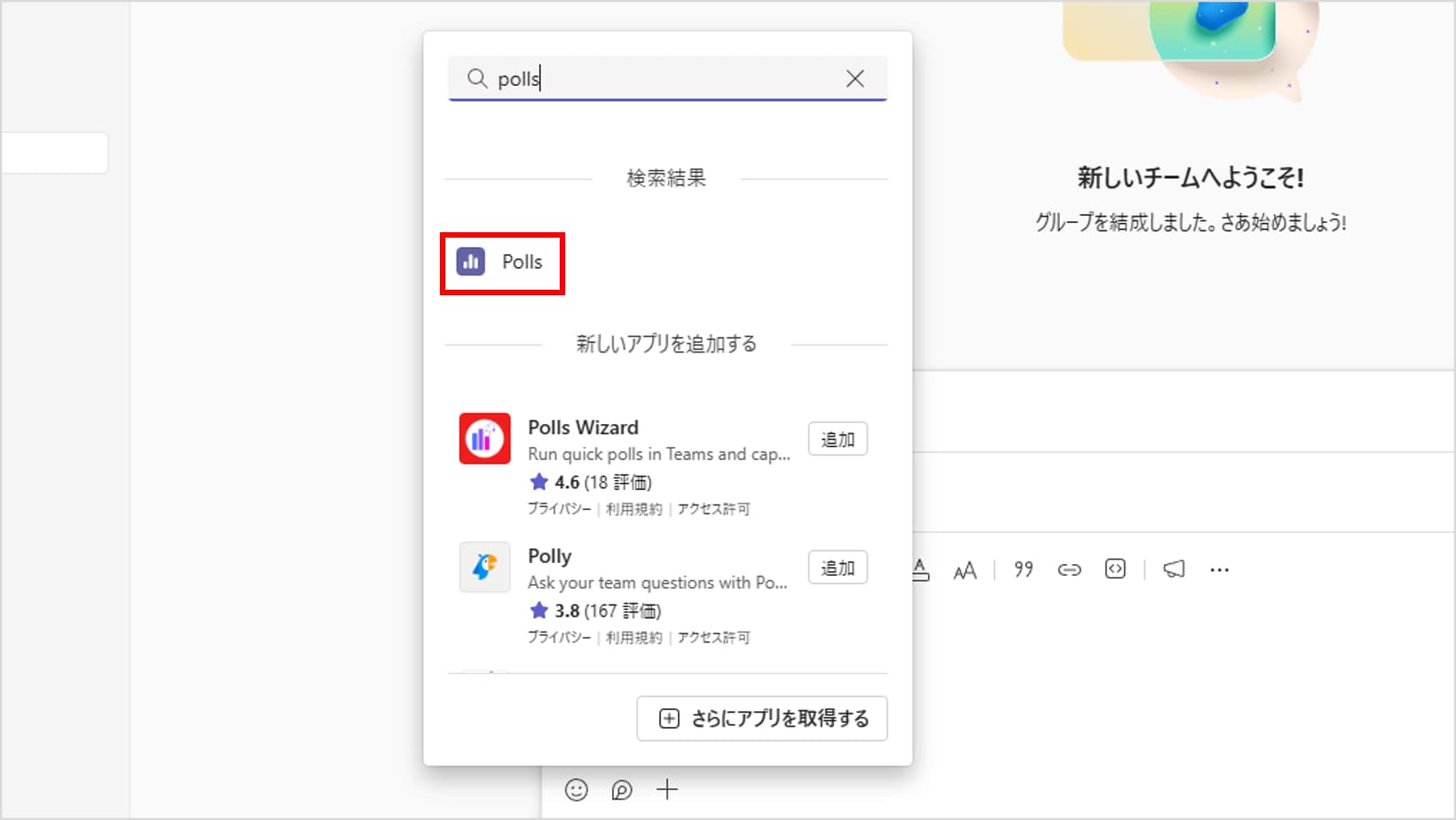
手順1:メッセージ入力欄の「+」をクリック
チャットのメッセージ入力欄の下(または「+」ボタンの中)にあるアイコンの中から、「投票(Polls)」を探してクリックします。
※見当たらない場合は「+」を押して検索窓に「Polls」と入力してください。
手順2:質問と選択肢を入力する
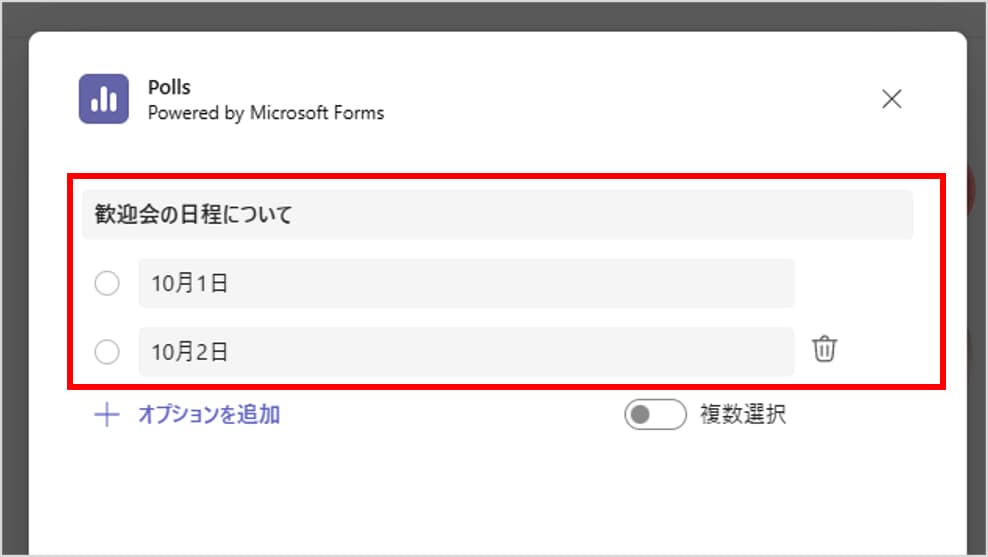
作成画面がポップアップします。
- 質問: アンケートのタイトルを入力(例:歓迎会の日程について)
- 選択肢: 回答の選択肢を入力(例:10月1日、10月2日…)
手順3:設定を確認して送信
必要に応じて、以下の設定を行います。
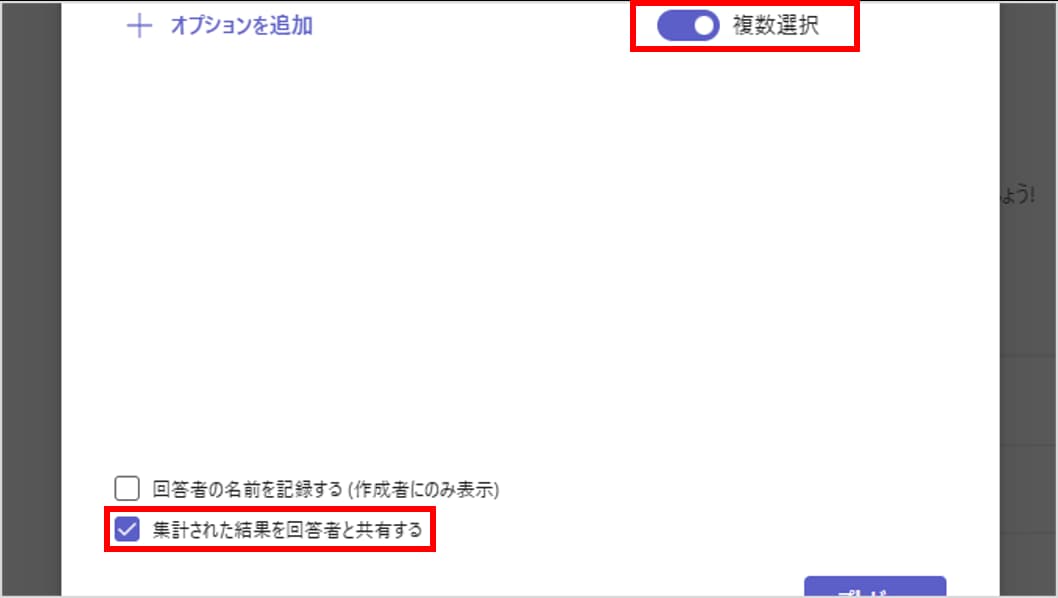
- 複数回答:
「複数回答を許可する」をオンにすると、1人で何個でも選べるようになります。 - 結果の共有:
「投票後に結果を自動的に共有」をオンにすると、誰かが投票するたびにグラフが更新され、全員が見られるようになります。
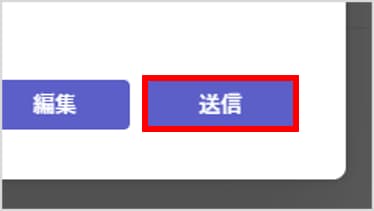
最後に「プレビュー」>「送信」をクリックすると、チャットに投票カードが投稿されます。
【Web会議編】会議中にリアルタイムで投票する手順
会議中にその場で意見を聞きたい場合の手順です。
※この操作ができるのは、会議の「開催者」または「発表者」のみです。
事前準備(会議前に行うのがおすすめ)
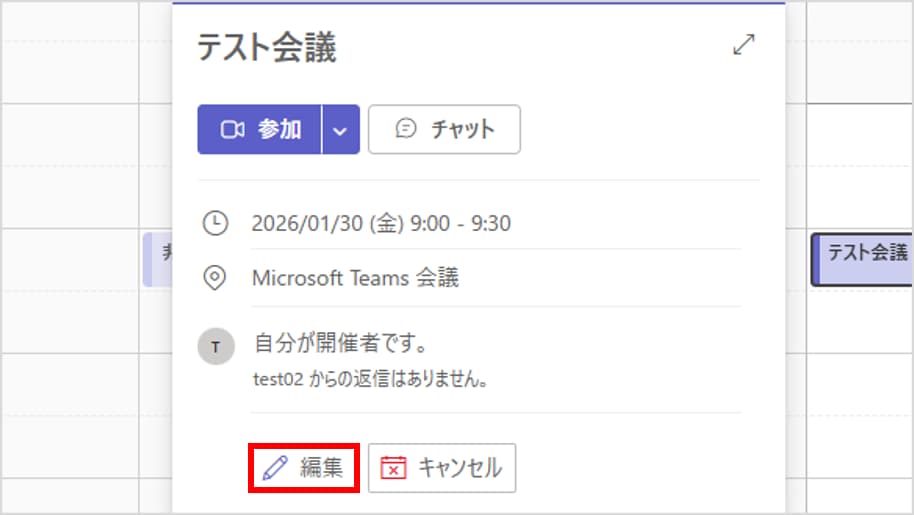
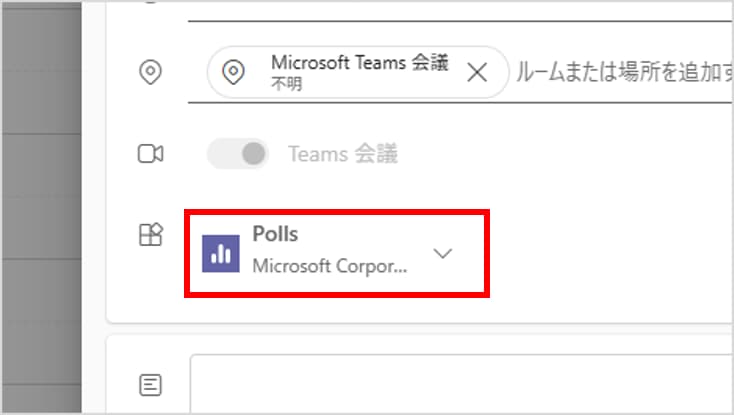
Teamsのカレンダーから対象の会議を開き、「編集」をクリックします。
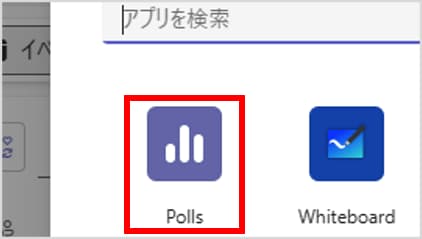
上部のタブにある「アプリ」をクリックし、「投票(Polls)」アプリを追加して保存します。
この画面で事前に質問を作っておくことも可能です。
当日の操作
会議に参加すると、画面上部のメニューバーに「投票」アイコンが増えています。
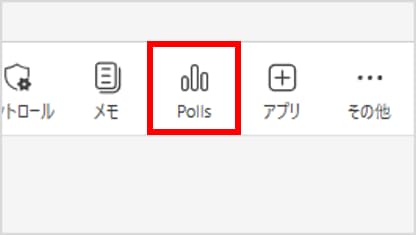
クリックして「新しい投票」を作成するか、事前に作っておいた投票を選びます。
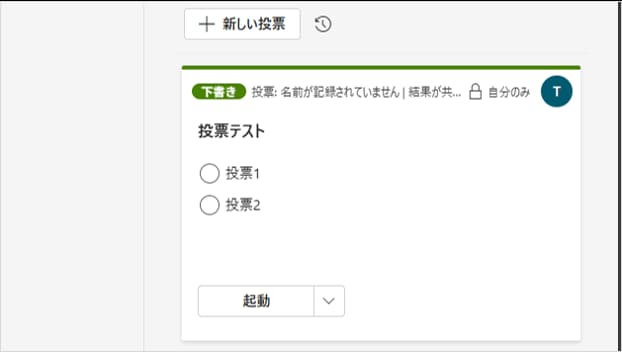
「今すぐ起動」をクリックします。
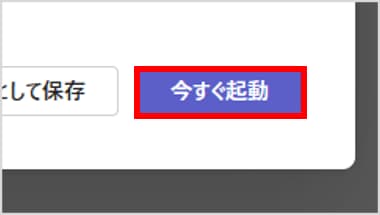
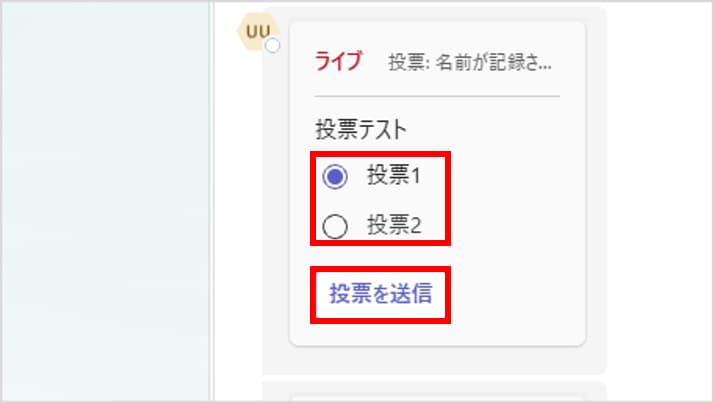
すると、参加者全員のチャットに投票画面が表示されます。
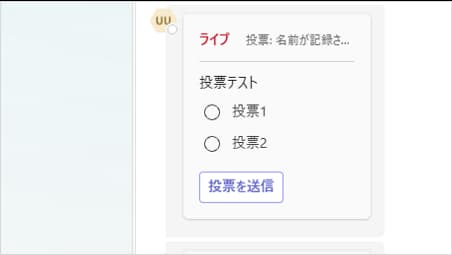
参加者はその場で選択肢をクリックして「送信」を押すだけです。
日々のトラブル、まずこの一冊で解決しませんか?
- 投票アプリが見つからない!
- 会議中に投票ボタンが出てこないと言われた
便利な機能を使おうとすると、こうしたアプリの追加権限や設定ミスによるトラブルがつきものです。
もし、あなたがそんな日々の問い合わせ対応に追われ、本来の業務に集中できずにいるなら、まずこの一冊を手元に置いてみてはいかがでしょうか。
Microsoft 365支援のプロが、現場で実際に寄せられるよくある質問と解決策を厳選してまとめた「トラブルシューティング大全」をご用意しました。
▼資料ダウンロードはこちら
『社内からの「これどうやるの?」を9割削減する Microsoft 365 トラブルシューティング大全』

よくある質問(FAQ)
- Q誰が何に投票したかわかりますか?(匿名にできますか?)
- A
設定によります。
投票作成時の設定で「回答者の名前を記録する」のチェックを外せば、匿名アンケートになります。チェックが入っていれば、作成者は後から「誰がどれに入れたか」を確認できます。
- Q社外の人(ゲスト)も投票できますか?
- A
はい、可能です。
チームや会議に参加しているゲストユーザーも投票機能を利用できます。
- Q「Forms」と「投票(Polls)」は何が違うのですか?
- A
中身は同じです。
以前はTeams上でも「Forms」という名前でしたが、現在は投票機能に特化したアプリとして「投票(Polls)」という名称に変更・統合されています。
裏側ではMicrosoft Formsの仕組みが動いています。
- Q作成済みの投票を修正できますか?
- A
いいえ、送信後の修正はできません。
一度チャットに投稿してしまった投票の選択肢などは直せません。
間違えた場合は、その投稿自体を削除し、新しく作り直す必要があります。
まとめ

Teamsの投票機能を使えば、面倒な集計作業から解放され、スムーズな意思決定が可能になります。
「ランチの場所決め」のような気軽な話題から使い始めて、チーム内での活用を広げてみてはいかがでしょうか。
他社の成功事例から、活用のヒントを得ませんか?
今回はTeamsの投票機能をご紹介しましたが、Microsoft 365には、他にもSharePointやPower Automateを活用した、業務効率化のテクニックが数多く存在します。
「他の会社は、Microsoft 365をどのように活用して、成果を出しているのだろう?」 そんな疑問をお持ちでしたら、ぜひ弊社の「Microsoft 365 導入事例集」をご覧ください。
様々な業種・規模の企業様が、どのように課題を解決したか、具体的な事例を多数ご紹介しています。 ▼[Microsoft 365 導入事例集をダウンロードする]


Microsoft 365に関するご相談やお悩みがございましたら、ぜひ株式会社WITHWITまでお気軽にお問い合わせください。
数あるクラウドサービスの中でMicrosoft 365 に特化してきたからこそ導入前から導入後の定着に至るまで、幅広いご相談に対応いたします。