
- パスワードを忘れてログインできない! リセットして!
- セキュリティのために長く複雑なパスワードにしろと言われても、覚えきれない……
社内のIT管理を担当されている皆様のもとには、こうした「パスワードに関する問い合わせ」が日々寄せられていませんか?
そのたびに業務の手を止めてリセット対応をするのは、担当者にとっても従業員にとっても大きなストレスですよね。
実は今、こうしたパスワード管理の苦痛から解放される「パスワードレス認証」という技術が急速に普及しています。
今回は、パスワードレス認証の基本的な仕組みと、皆様がお使いのMicrosoft 365で実現できる「パスワードを使わない安全なログイン方法」について解説します。
そもそも「パスワードレス認証」とは?
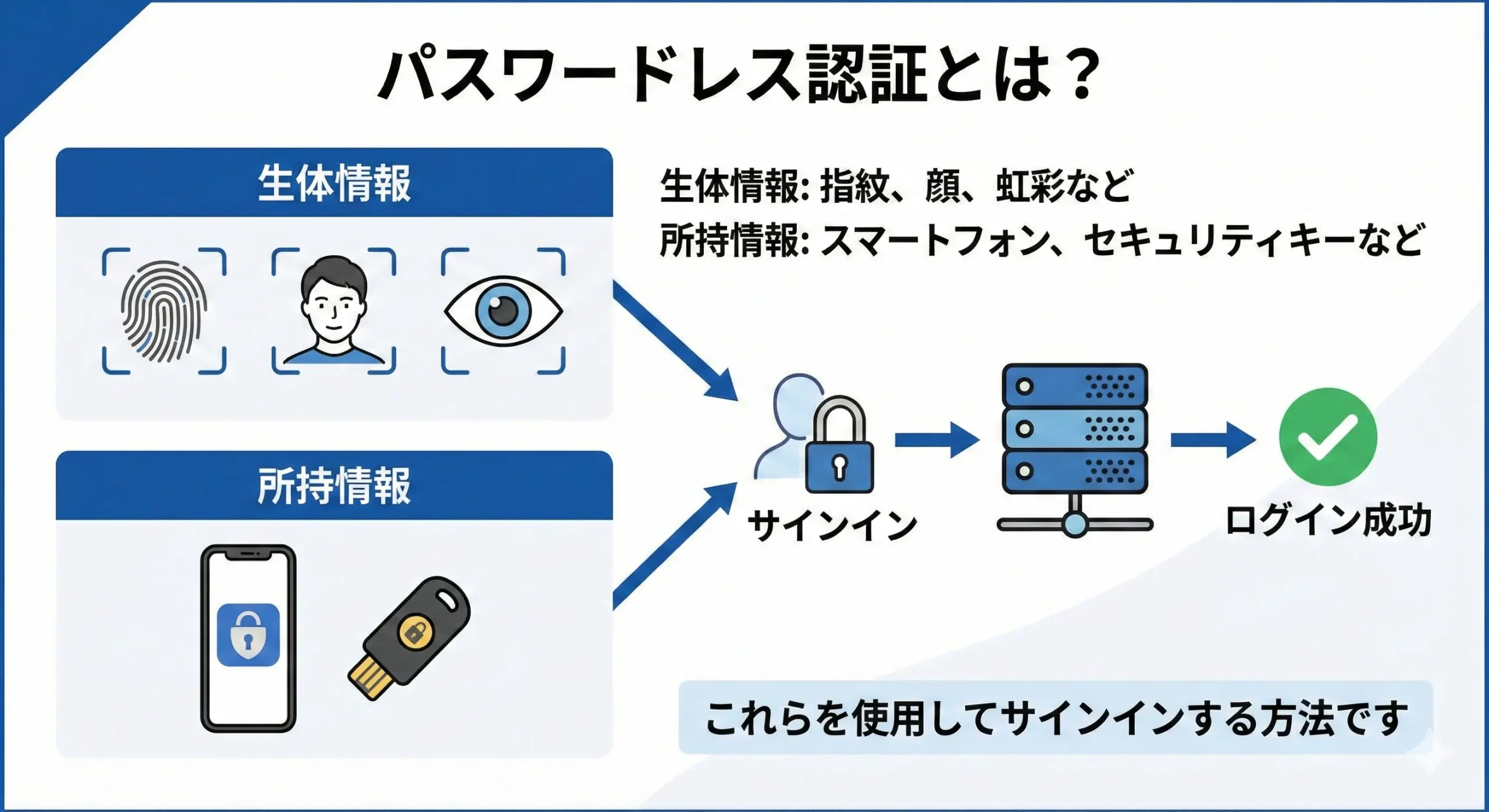
パスワードレス認証とは、その名の通り「パスワードを入力せずにシステムやサービスにログインする仕組み」のことです。
これまでの認証は、「ID」と「パスワード(記憶している文字列)」のセットが基本でした。
しかし、パスワードレス認証では、パスワードの代わりに以下のようなものを使って本人確認を行います。
- 生体情報: 指紋、顔、虹彩など(あなた自身)
- 所持情報: スマートフォン、セキュリティキーなど(あなたが持っているもの)
皆さんが普段スマホのロックを解除する際、パスワードを入力せずに「顔」や「指紋」で開いていますよね?
あれもパスワードレス認証の一種です。
あれと同じ手軽さと安全性を、会社のPCやクラウドサービスでも実現できるのです。
なぜ今、パスワードレスなのか?(仕組みと安全性)

「パスワードがないなんて、逆に危険じゃないの?」と思われるかもしれません。
しかし、実はパスワードを使わない方がセキュリティ強度は高いのです。
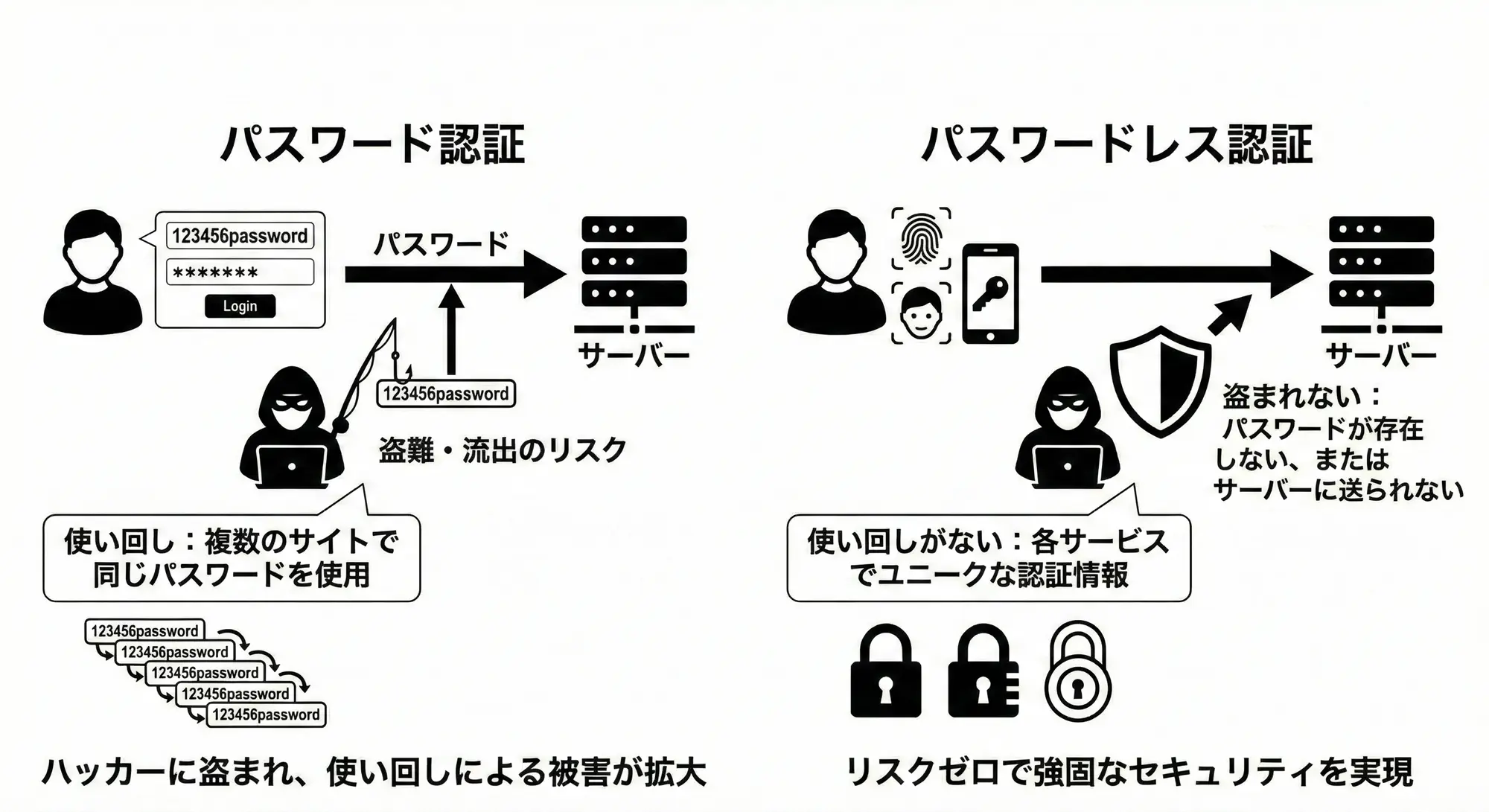
- 盗まれない:
パスワードが存在しない(またはサーバーに送られない)ため、ハッカーに盗まれたり、フィッシング詐欺で騙し取られたりするリスクがゼロになります。 - 使い回しがない:
「他のサイトと同じパスワードを使う」という最大のリスクを排除できます。
裏側の仕組みとしては、「FIDO(ファイド)」と呼ばれる国際標準規格などが使われています。
ユーザーの端末内にある「秘密の鍵」と、サーバーにある「公開鍵」を照合する方式で、「そのデバイスを持っている本人しかログインできない」という強固な環境を作り出します。
Microsoft 365 で使えるパスワードレス認証
多くの企業で導入されているMicrosoft 365(旧 Office 365)でも、すでにパスワードレス認証の機能が標準で備わっています。
代表的な3つの方法をご紹介します。
1. Microsoft Authenticator アプリ【おすすめ】
最も導入しやすく、コストもかからない方法です。
スマホにインストールしたMicrosoftの認証アプリを使います。
ログイン手順:
PCの画面にメールアドレスを入力する。
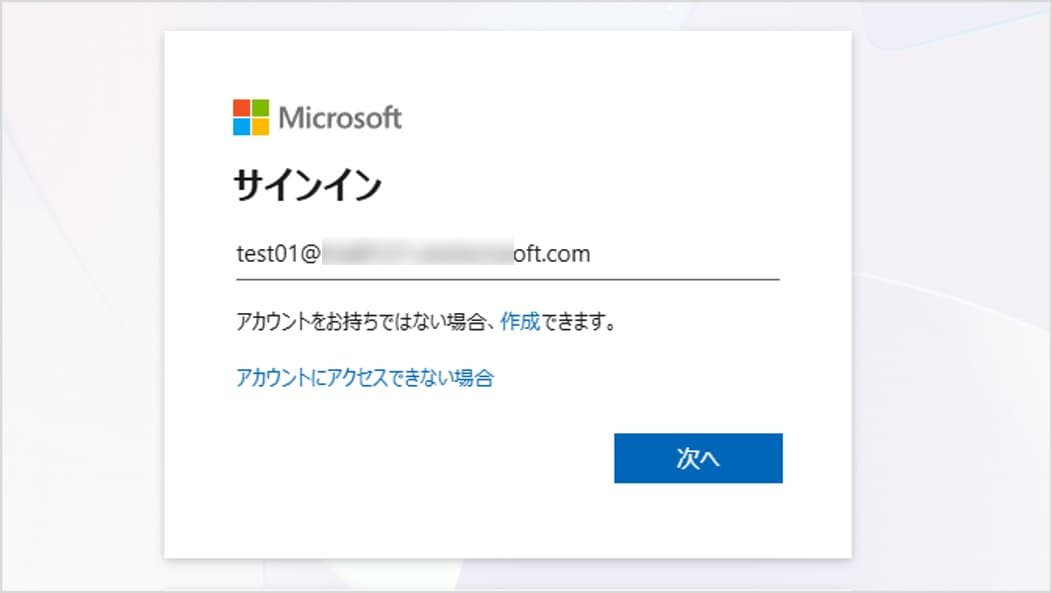
PC画面に「2桁の数字」が表示される。
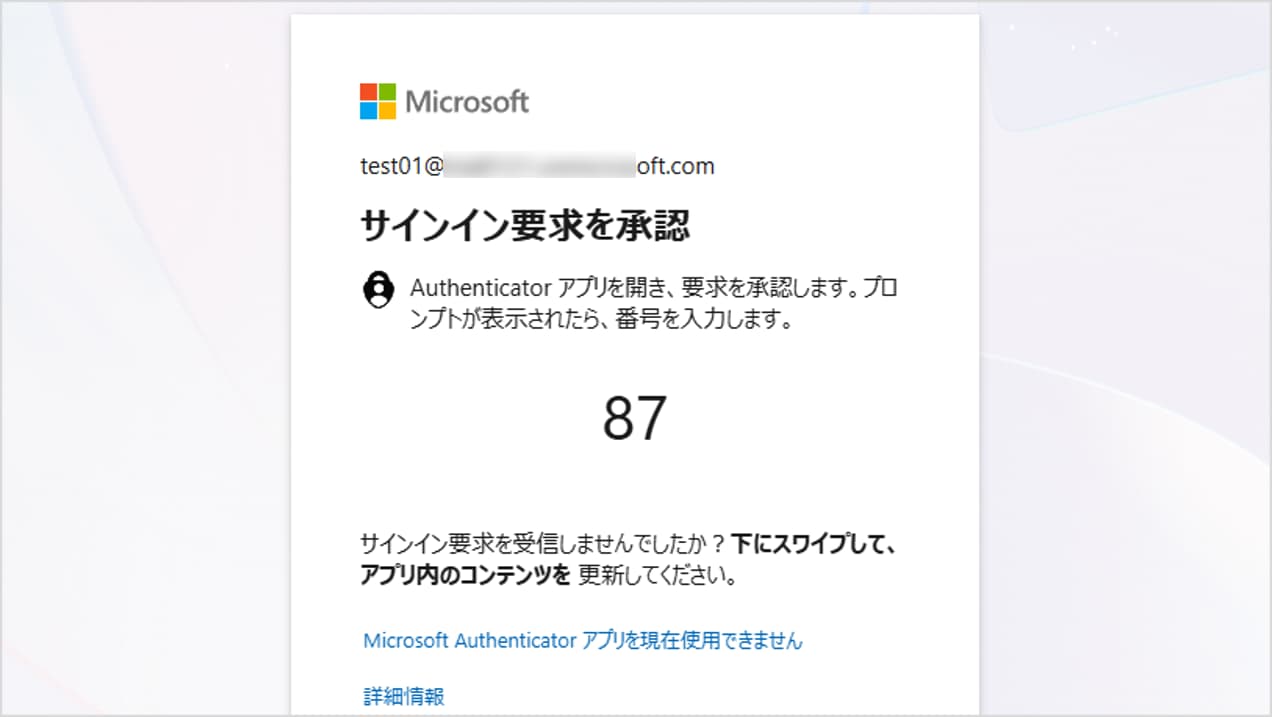
スマホのアプリに通知が届くので、その数字を入力し、顔認証(または指紋)を行う。
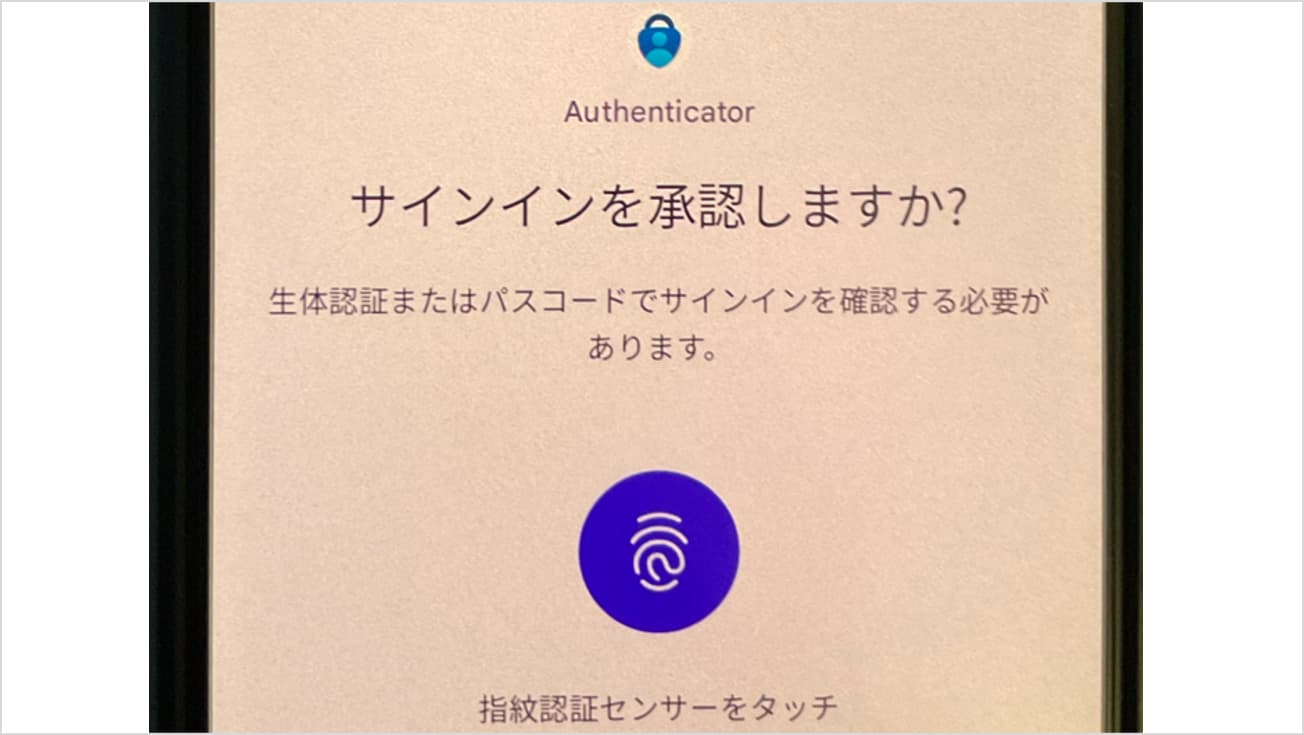
ログイン完了!
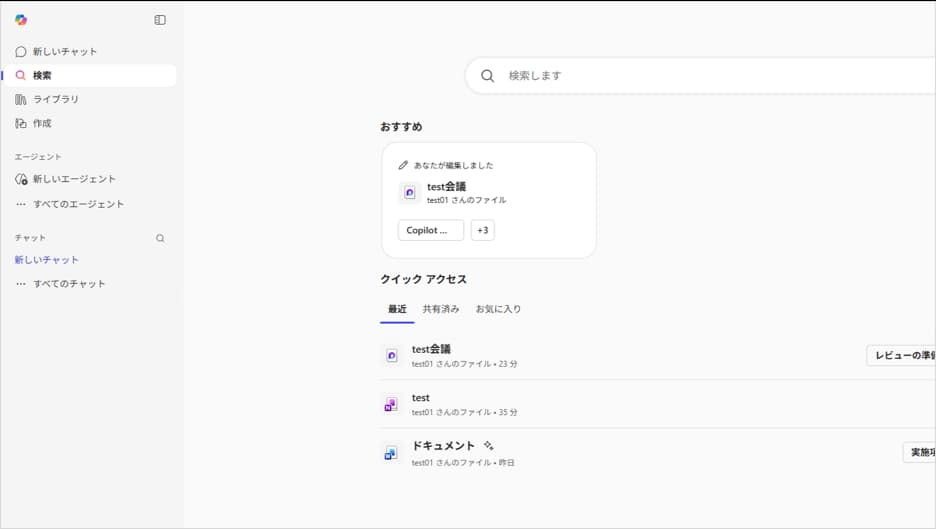
これだけで、長いパスワードを打ち込む必要がなくなります。
2. Windows Hello for Business
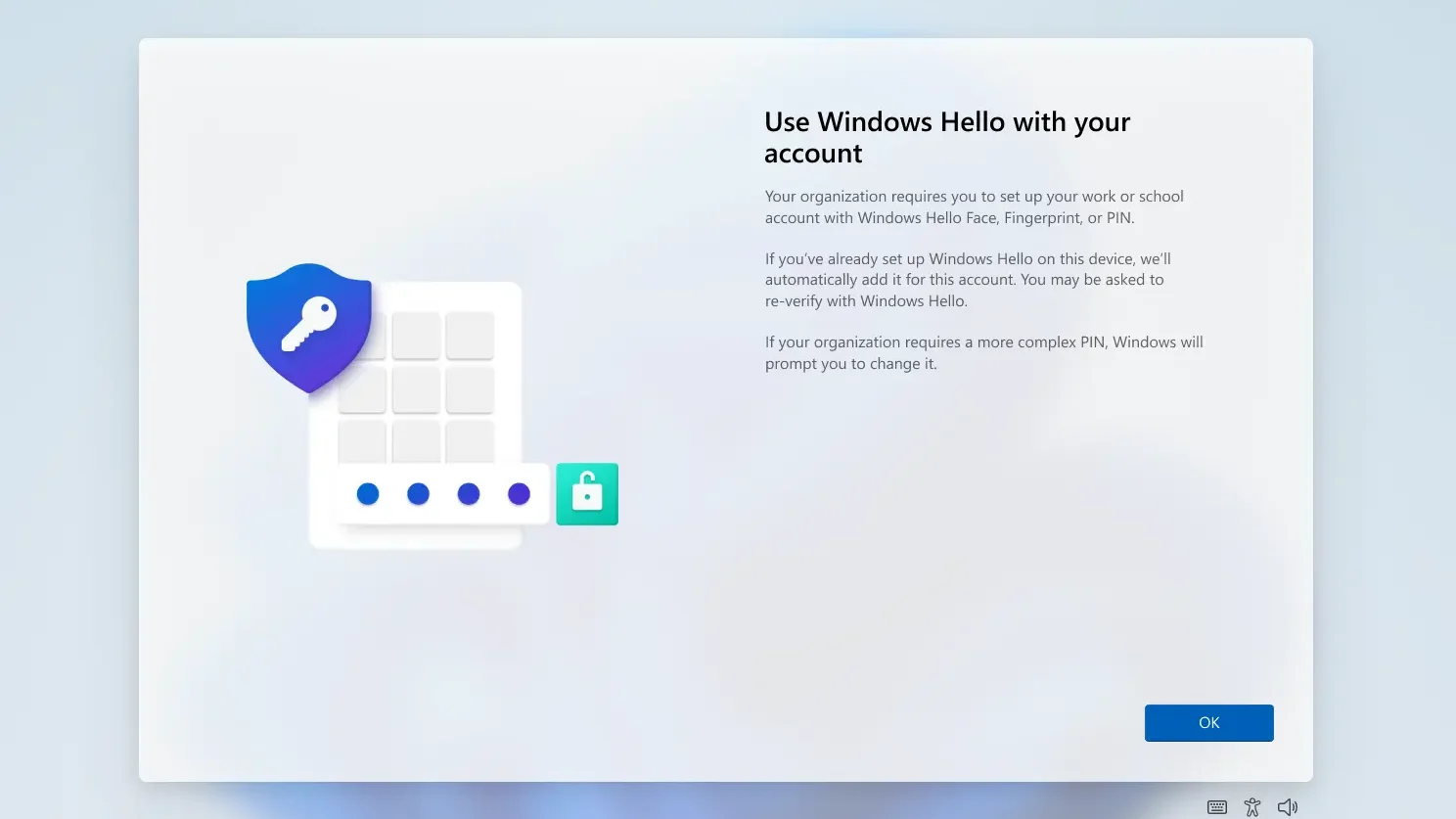
Windows 10/11 のパソコンに搭載されている機能です。
PCに付いているカメラ(顔認証)や指紋リーダーを使って、Windows自体にサインインします。
これとMicrosoft 365を連携させることで、PCを開いた瞬間からクラウドサービスにもパスワードなしでアクセスできるようになります。
3. FIDO2 セキュリティキー
USBメモリのような形をした「物理的な鍵」です。
PCにキーを挿し、キーに指でタッチするだけでログインできます。
スマホの持ち込みが禁止されている工場や、コールセンターなどの現場で重宝されます。
兼務IT担当者が導入するメリット
中小企業の現場でパスワードレス認証を導入すると、担当者様には以下のようなメリットがあります。
- ヘルプデスク業務の激減:
「パスワード忘れた」の問い合わせがなくなります。 - セキュリティ教育の簡素化:
「パスワードを定期変更してください」「付箋に書かないで」といった注意喚起をする必要がなくなります。 - 社員の生産性向上:
毎朝のログインや、システムごとのパスワード入力の手間がなくなり、業務に集中できます。
日々のトラブル、まずこの一冊で解決しませんか?
パスワードレスの導入は非常に有効ですが、その設定には「Microsoft Entra ID(旧 Azure AD)」などの管理画面操作が必要です。
- 設定メニューが多すぎてわからない」
- 認証アプリがうまく動かない
といったトラブルもつきものです。
もし、あなたがそんな日々の問い合わせ対応に追われ、本来の業務に集中できずにいるなら、まずこの一冊を手元に置いてみてはいかがでしょうか。
Microsoft 365支援のプロが、現場で実際に寄せられるよくある質問と解決策を厳選してまとめた「トラブルシューティング大全」をご用意しました。
▼資料ダウンロードはこちら
『社内からの「これどうやるの?」を9割削減する Microsoft 365 トラブルシューティング大全』

よくある質問(FAQ)
- Qスマホを忘れたり紛失したりしたらどうなりますか?
- A
ログインできなくなりますが、管理者(あなた)が一時的なアクセスパスを発行することで対応可能です。
紛失時は遠隔でそのデバイスからのアクセス権を無効化できるため、パスワード漏洩よりも安全に対処できます。
- Q導入に追加費用はかかりますか?
- A
基本的にはかかりません。
Microsoft 365の主要な法人プラン(Business Standardなど)には、Microsoft Entra IDの基本機能が含まれており、Microsoft Authenticatorを使ったパスワードレス認証は標準で利用可能です。(※物理的なセキュリティキーを使う場合は、キーの購入費用がかかります)
- Q「多要素認証(MFA)」とは違うのですか?
- A
目的は似ていますが、体験が異なります。
多要素認証は「パスワード + スマホ通知」のように、パスワード入力が必須です。
パスワードレス認証は「パスワード入力を完全に排除」するため、より利便性が高く、セキュリティも強固になります。
- Q全員一斉に切り替える必要がありますか?
- A
いいえ、特定の部署や希望者から段階的に導入することが可能です。
まずはIT担当者や役員からテスト導入することをおすすめします。
まとめ

パスワードレス認証は、セキュリティを高めながら、日々の「入力の手間」と「管理のストレス」を同時に解消できる画期的な仕組みです。
Microsoft 365をお使いであれば、今すぐ始められる環境が整っています。
まずはご自身の端末で、Microsoft Authenticatorを使った快適なログインを体験してみてはいかがでしょうか。
他社の成功事例から、活用のヒントを得ませんか?
今回はセキュリティ対策の基本をご紹介しましたが、Microsoft 365には、他にもTeamsやSharePointを活用した、業務効率化のテクニックが数多く存在します。
「他の会社は、Microsoft 365をどのように活用して、成果を出しているのだろう?」 そんな疑問をお持ちでしたら、ぜひ弊社の「Microsoft 365 導入事例集」をご覧ください。
様々な業種・規模の企業様が、どのように課題を解決したか、具体的な事例を多数ご紹介しています。 ▼[Microsoft 365 導入事例集をダウンロードする]


Microsoft 365に関するご相談やお悩みがございましたら、ぜひ株式会社WITHWITまでお気軽にお問い合わせください。
数あるクラウドサービスの中でMicrosoft 365 に特化してきたからこそ導入前から導入後の定着に至るまで、幅広いご相談に対応いたします。
