- 『info@』や『support@』宛てのメールを、内容によって担当者ごとのフォルダに分けたい
- 迷惑メールまがいの営業メールが共有メールボックスに来るので、自動で削除したい
チームで利用する「共有メールボックス」は、様々なメールが集中するため、整理整頓が欠かせません。
しかし、いざ自動振り分け(仕分けルール)を設定しようとすると、「あれ? いつもの設定画面だと自分のメールしか設定できない……?」と戸惑った経験はありませんか?
実は、共有メールボックスのルール設定には、「正しい入り口」があります。
ここを間違えると、ルールが動かなかったり、個人のメールボックスに影響が出たりしてしまいます。
今回は、最も確実で簡単な「Web版Outlook」を使って、共有メールボックスに自動振り分けルールを設定する方法を解説します。
なぜ「デスクトップ版アプリ」ではダメなのか?

普段使っているパソコンのOutlookアプリ(デスクトップ版)でも設定は可能ですが、少し複雑な手順が必要です。
単に左側のバーに表示されている共有メールボックスを右クリックしてルールを作ろうとすると、「自分の個人アドレス宛のルール」として保存されてしまうミスが多発します。
そのため、共有メールボックスの設定を行う際は、Web版Outlook(Outlook on the Web)から「そのメールボックス単体」を開いて設定するのが、最も失敗が少なく、PCを閉じていても24時間稼働する(サーバー側ルール)ためおすすめです。
【手順】Web版Outlookでルールを設定する
それでは、推奨されるWeb版での設定手順を解説します。
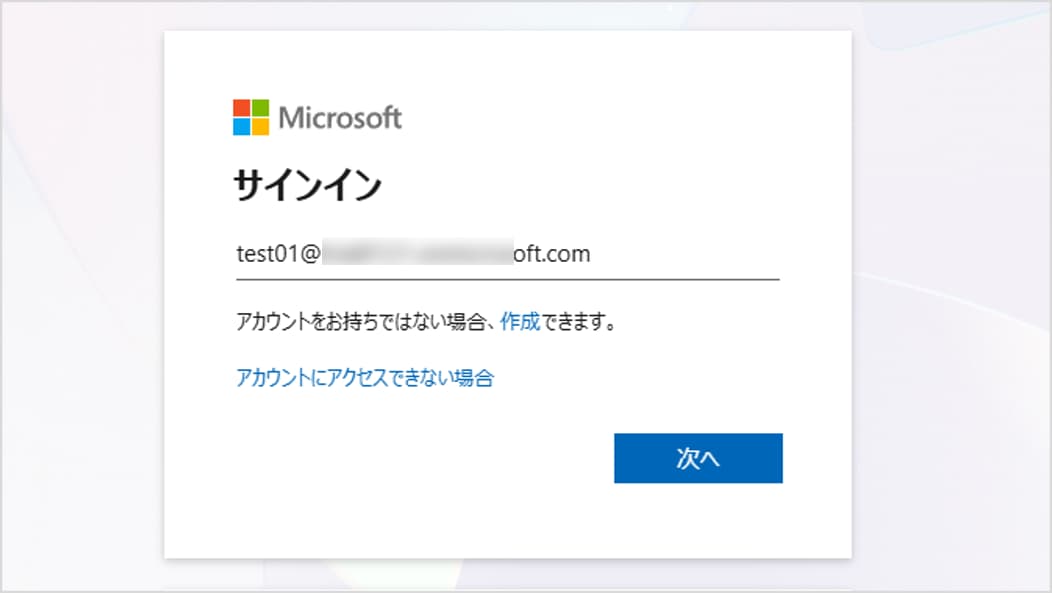
手順1:Web版Outlookで「自分のアカウント」にログインする
まず、ブラウザで https://outlook.office.com/ にアクセスし、普段使用している自分のアカウントでログインします。
手順2:「他のメールボックスを開く」をクリック
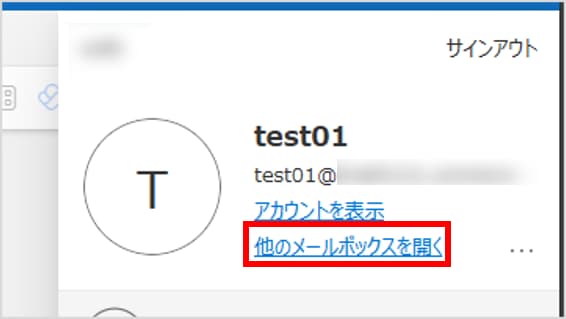
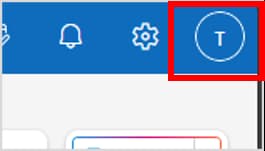
画面右上の自分のアイコン(プロフィール画像)をクリックします。
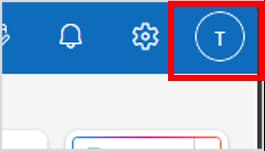
表示されたメニューから 「他のメールボックスを開く」 をクリックします。
手順3:共有メールボックスを開く
入力欄が表示されるので、対象の共有メールボックスの名前やメールアドレスを入力します。
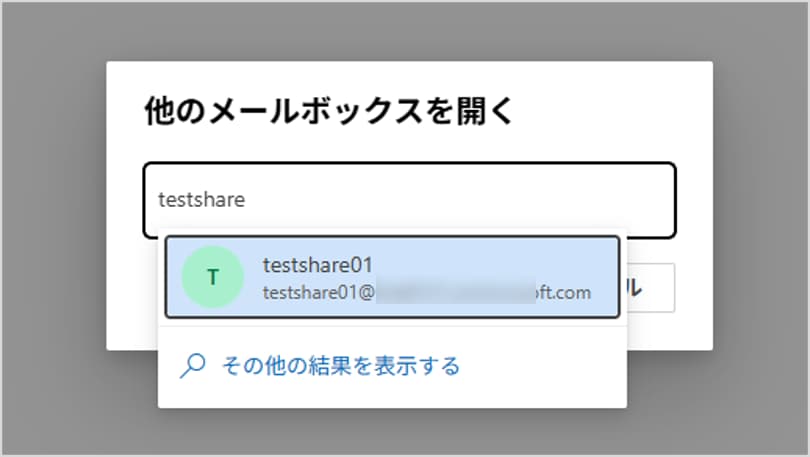
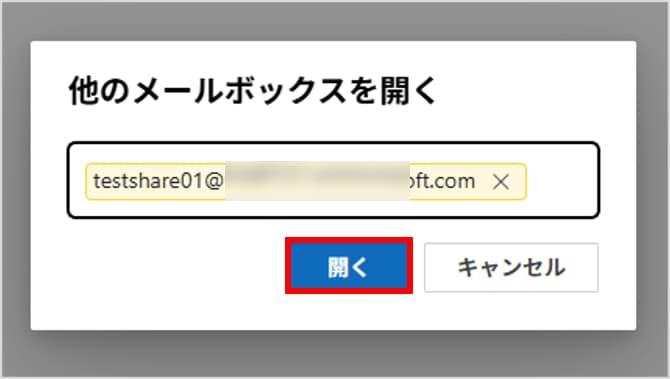
候補をクリックし、「開く」 をクリックします。
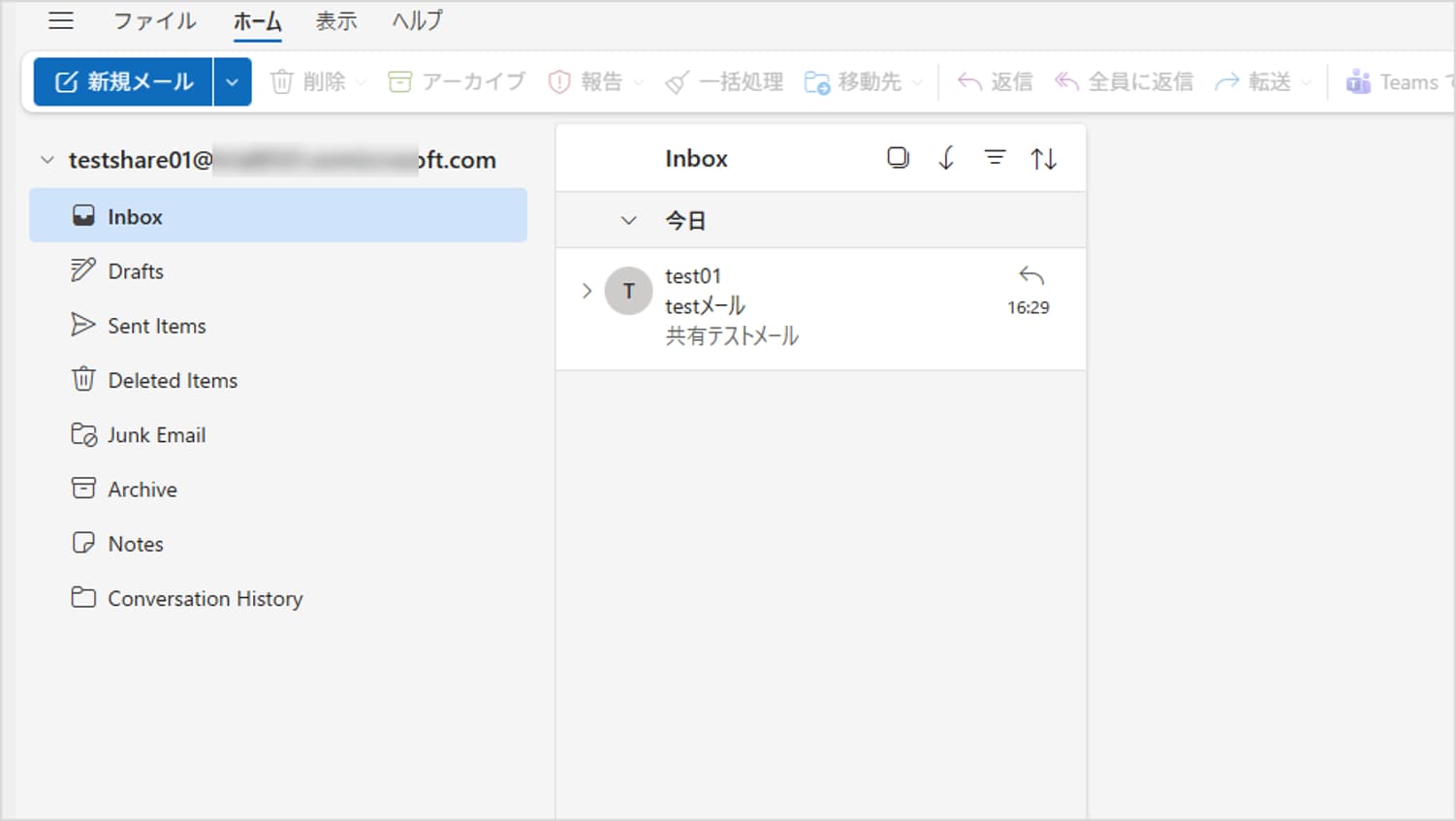
新しいタブが開き、共有メールボックスだけの専用画面が表示されます。
手順4:仕分けルールを作成する
ここからは、新しいタブ(共有メールボックスの画面)で操作します。
画面右上の 歯車アイコン(設定) をクリックします。
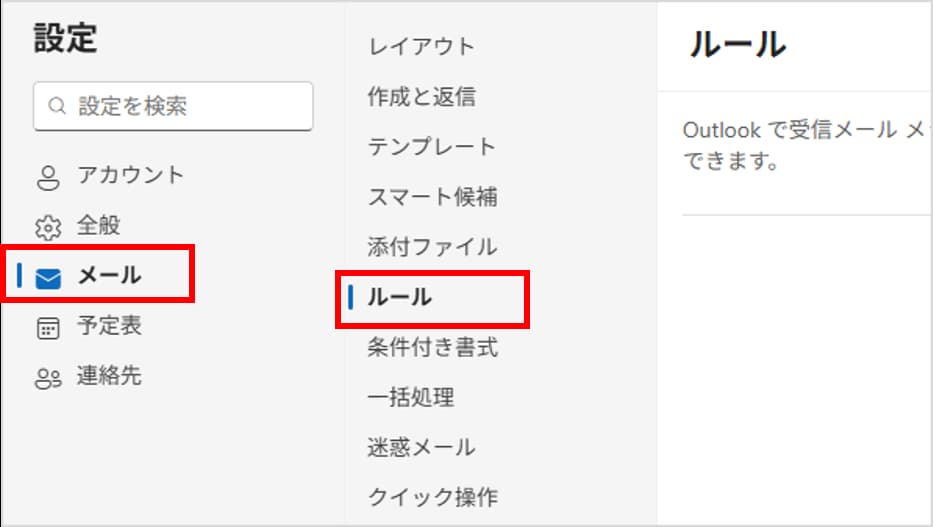
「メール」 > 「ルール」 を選択します。
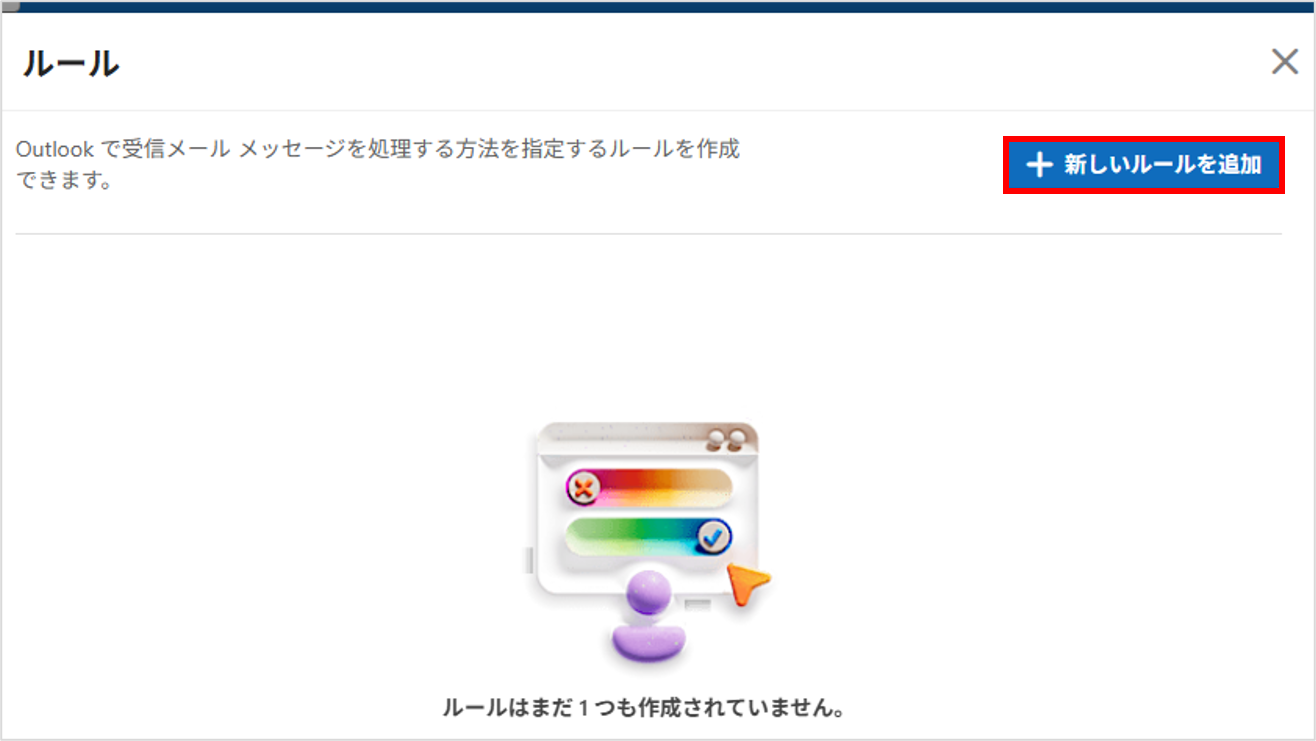
「+ 新しいルールを追加」 をクリックします。
以下のように条件を設定します。
- ルールの名前: わかりやすい名前(例:請求書振り分け)
- 条件: 「件名または本文に次の文字が含まれる」「差出人が〇〇」など
- アクション: 「指定のフォルダーに移動」「転送する」「削除する」など
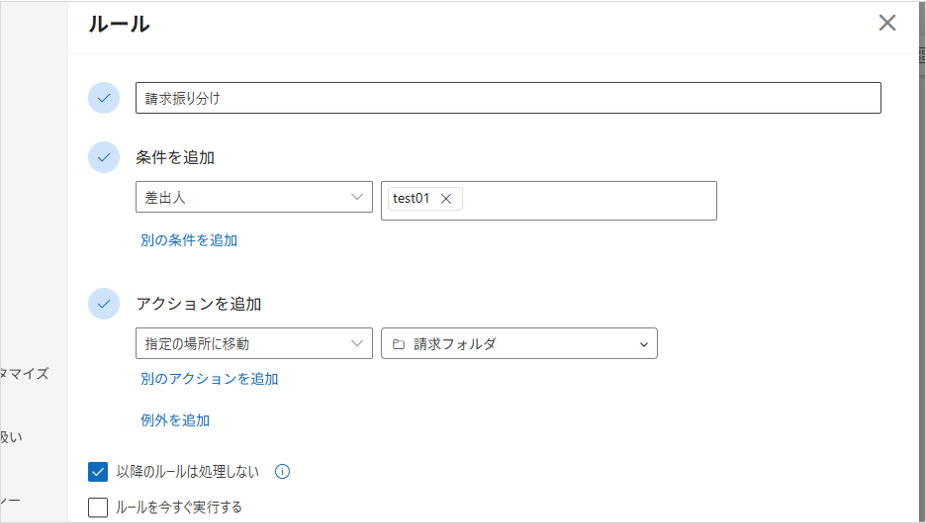
「保存」 をクリックします。
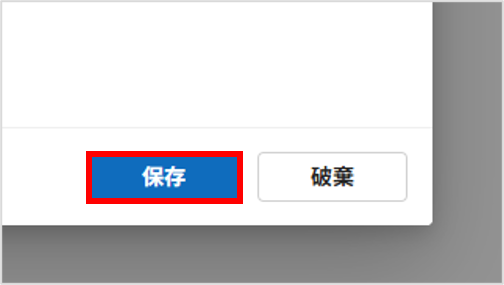
これで設定完了です! この設定はサーバー上に保存されるため、あなたのパソコンの電源が切れていても、24時間自動で振り分けが実行されます。
日々のトラブル、まずこの一冊で解決しませんか?
- ルールを設定したのに動かない!
- 共有メールボックスから送信できない
共有メールボックスは便利な反面、権限設定や仕様が複雑で、トラブルの温床になりやすい機能です。
もし、あなたがそんな日々の問い合わせ対応に追われ、本来の業務に集中できずにいるなら、まずこの一冊を手元に置いてみてはいかがでしょうか。
Microsoft 365支援のプロが、現場で実際に寄せられるよくある質問と解決策を厳選してまとめた「トラブルシューティング大全」をご用意しました。
▼資料ダウンロードはこちら
『社内からの「これどうやるの?」を9割削減する Microsoft 365 トラブルシューティング大全』 https://with-wit.com/request/microsoft365-error-solution-guide/

よくある質問(FAQ)
- Q誰でも設定を変更できますか?
- A
「フルアクセス許可」を持つメンバーのみ可能です。
共有メールボックスに対して「フルアクセス権限」が付与されているユーザーであれば、上記の手順で設定画面に入ることができます。「送信のみ」の権限では設定できません。
- Q特定のメールをメンバー全員に転送できますか?
- A
はい、可能です。
アクション設定で「指定のアドレスに転送する」を選べば可能ですが、共有メールボックス自体が「全員が見れる場所」ですので、さらに転送するとメールが重複して届くことになります。
重要なアラートなどの用途に絞ることをおすすめします。
- Q「自動返信(不在通知)」もここから設定できますか?
- A
はい、できます。
手順3で共有メールボックスを開いた後、設定画面の「メール」>「自動応答」から設定可能です。
「お問い合わせありがとうございます。〇営業日以内に回答します」といったメッセージを自動送信するのによく使われます。
- Qデスクトップ版Outlookに反映されるまで時間がかかりますか?
- A
振り分け自体はサーバーで行われるため即時反映されますが、デスクトップ版Outlookの表示(フォルダへの移動など)が同期されるまでには、数分〜数十分のタイムラグがある場合があります。
まとめ

共有メールボックスの仕分けルールは、「Web版で、そのメールボックスを単独で開いて設定する」のが鉄則です。
これさえ覚えておけば、「info」や「sales」宛ての大量のメールも、自動で整理整頓できるようになります。
ぜひチーム内で設定担当を決めて、試してみてください。
他社の成功事例から、活用のヒントを得ませんか?
今回はOutlookの活用法をご紹介しましたが、Microsoft 365には、他にもTeamsやSharePointを活用した、業務効率化のテクニックが数多く存在します。
- 他の会社は、Microsoft 365をどのように活用して、成果を出しているのだろう?
そんな疑問をお持ちでしたら、ぜひ弊社の「Microsoft 365 導入事例集」をご覧ください。
様々な業種・規模の企業様が、どのように課題を解決したか、具体的な事例を多数ご紹介しています。 ▼[Microsoft 365 導入事例集をダウンロードする]


Microsoft 365に関するご相談やお悩みがございましたら、ぜひ株式会社WITHWITまでお気軽にお問い合わせください。
数あるクラウドサービスの中でMicrosoft 365 に特化してきたからこそ導入前から導入後の定着に至るまで、幅広いご相談に対応いたします。