- 誤って『社外秘』のファイルを、取引先にメールで送ってしまった……
- 退職した社員が、重要データをUSBメモリに入れて持ち出してしまった
テレワークやクラウド活用の普及により、データの持ち運びが簡単になった反面、こうした「情報漏洩」のリスクは高まる一方です。
そこで重要になるのが、Microsoft 365(Microsoft Purview Information Protection)の機能の一つ、「秘密度ラベル(Sensitivity Labels)」です。
これは一言で言えば、ExcelやWordファイルに「デジタルの機密スタンプ」を押す機能。
単にマークを付けるだけでなく、「ファイル自体に鍵をかける」ことができる強力なセキュリティ機能です。
今回は、秘密度ラベルとは何か、導入すると具体的に何ができるようになるのか、その仕組みとメリットを初心者向けに解説します。
秘密度ラベルとは? 簡単に言うと…
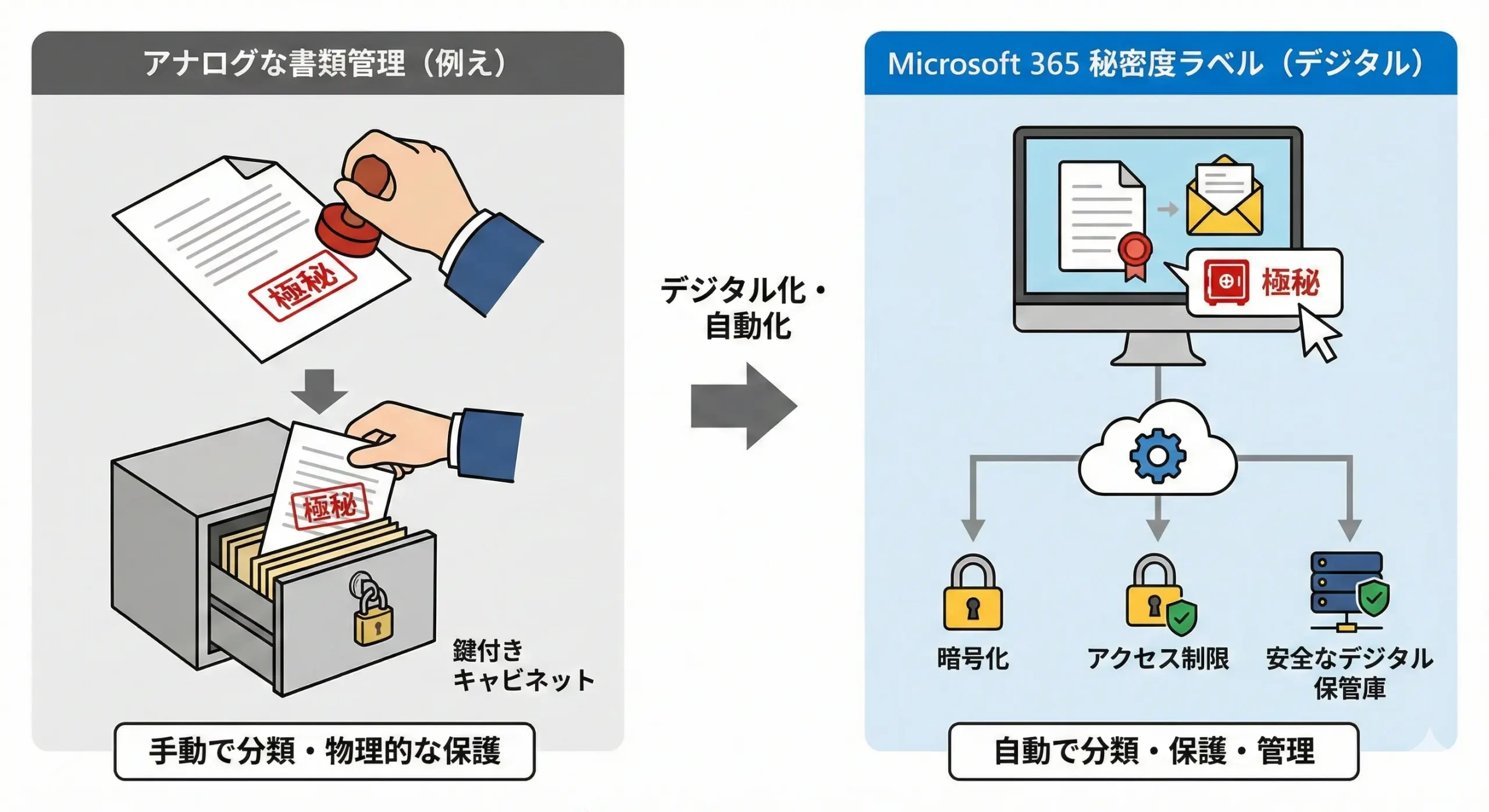
秘密度ラベルとは、ファイルやメールに対して「このデータはどれくらい重要か」というランク付け(ラベル)を行い、そのランクに応じた保護を自動的に適用する機能です。
アナログな書類管理で例えるなら、重要書類に「極秘」という赤いハンコを押して、「鍵付きのキャビネット」にしまう作業を、デジタル上で自動化するイメージです。
ユーザーから見た使い勝手
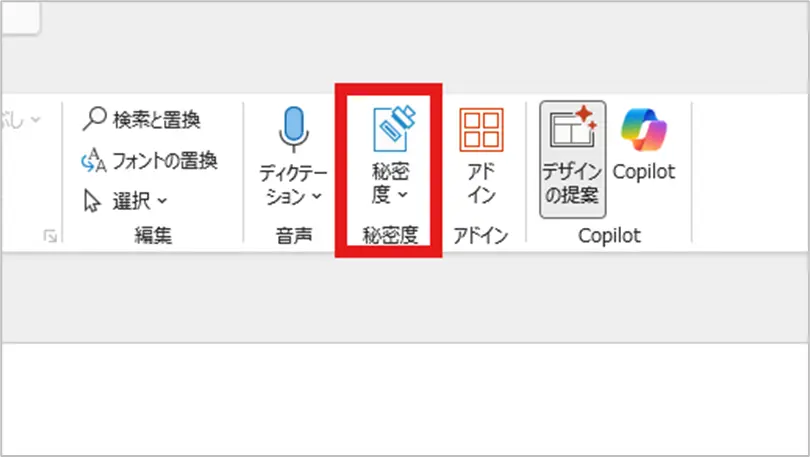
WordやExcelの画面上部(ホームタブなど)に、「秘密度」というボタンが表示されます。
ユーザーはファイルを作成する際、そこから「一般」「社外秘」「極秘」などのラベルを選ぶだけです。
ラベルを付けると「何が起きる」のか?
秘密度ラベルの役割は、大きく分けて「表示(注意喚起)」と「保護(暗号化)」の2つです。
表示による注意喚起(透かし・ヘッダー)
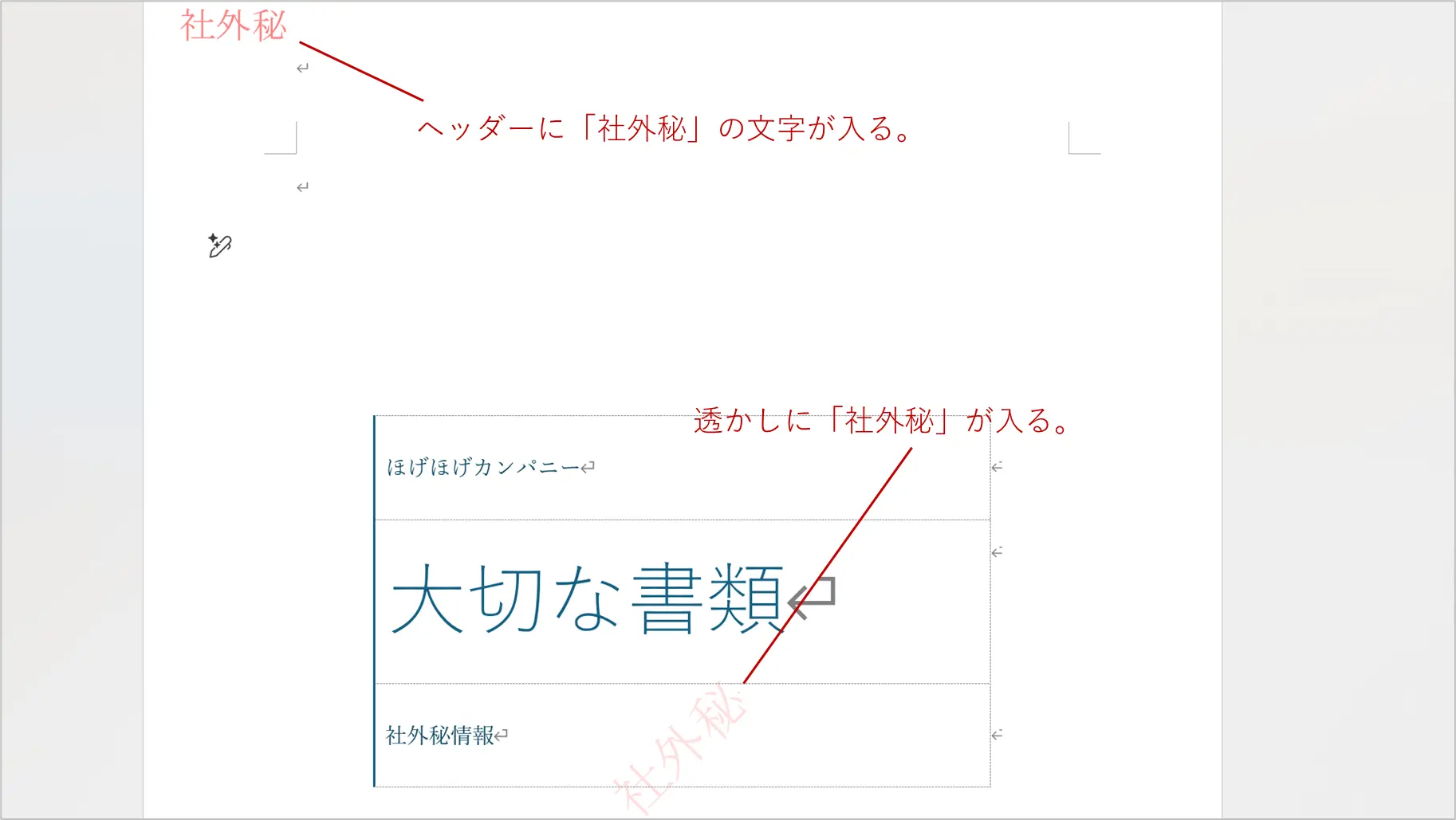
ラベルを選択すると、ドキュメントに自動的にマークが入ります。
- ヘッダーやフッターに「社外秘」という文字が入る。
- 背景に大きく「社外秘」という透かしが入る。
これにより、ファイルを開いた瞬間に「あ、これは重要なファイルだから慎重に扱わなきゃ」と意識させることができます。
暗号化とアクセス制御
ここが秘密度ラベルのメイン機能です。
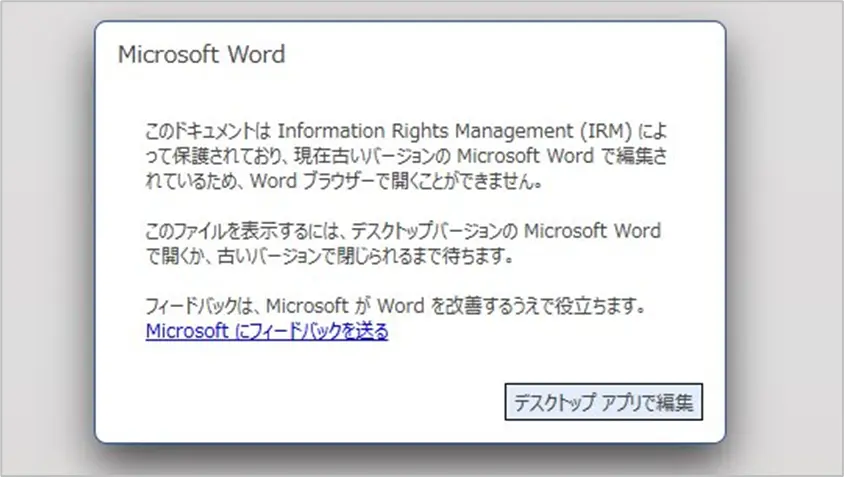
例えば「社外秘」ラベルを付けたファイルは、ファイルそのものが暗号化されます。
- もしメールで誤送信したら?
受け取った社外の人は、ファイルを開こうとしても「アクセス権がありません」と表示され、中身を見ることができません。 - もしUSBで持ち出されたら?
自宅のPCで開こうとしても、会社のIDで認証できないため、ファイルは開きません。
つまり、「ファイルがどこに行こうとも、セキュリティ設定がファイルに付いて回る」のです。
これは従来の「フォルダにアクセス権をかける」方式とは決定的に違う点です。
設定できることの具体例
企業では、一般的に以下のようなラベル階層を作成して運用します。
| ラベル名 | 設定内容の例 | 想定される挙動 |
| 社内限り (Internal) | 暗号化のみ | 社員(テナント内ユーザー)のみ開ける。 社外の人は開けない。 |
| 社外秘 (Confidential) | 暗号化 + 透かし | 社員のみ開ける。 ファイル背景に「社外秘」の透かしが入る。 |
| 社内秘 (Project X) | 暗号化 + 権限制限 | 特定のプロジェクトメンバーしか開けない。 「印刷」「コピー」「転送」を禁止する。 |
なぜ「秘密度ラベル」が必要なのか?

これまでは、ファイルサーバーのフォルダにアクセス権を設定したり、ZIPファイルにパスワードをかけたり(PPAP)して守っていました。
しかし、クラウド時代には以下の理由から、その方法では守りきれなくなっています。
- データの保管場所が分散している
Teams、SharePoint、OneDrive、個人のPC……とデータがあちこちに移動するため、「場所(フォルダ)」で守ることが困難です。 - PPAP(パスワード付きZIP)の廃止
セキュリティ効果が薄く、運用の手間がかかるため、多くの企業で廃止が進んでいます。 - 「うっかりミス」は無くならない
人間である以上、誤送信は必ず起きます。「送ってしまっても、相手が開けなければ事故にならない」という多層防御の考え方が必要です。
日々のトラブル、まずこの一冊で解決しませんか?
- ラベルを設定したのに表示されない
- 外部ユーザーと共有したい場合はどう設定する?
セキュリティ機能の導入は、あまり厳しくしすぎると業務効率が落ち、緩すぎると意味がないというジレンマがあり、設定のさじ加減が難しいものです。
もし、あなたがそんな日々の問い合わせ対応に追われ、本来の業務に集中できずにいるなら、まずこの一冊を手元に置いてみてはいかがでしょうか。
Microsoft 365支援のプロが、現場で実際に寄せられるよくある質問と解決策を厳選してまとめた「トラブルシューティング大全」をご用意しました。
▼資料ダウンロードはこちら
『社内からの「これどうやるの?」を9割削減する Microsoft 365 トラブルシューティング大全』

よくある質問(FAQ)
- Q利用するにはどのライセンスが必要ですか?
- A
手動でラベルを付ける基本的な機能は、Microsoft 365 Business Premium や Office 365 E3 以上に含まれています。
※「個人情報が含まれていたら自動でラベルを付ける」といった自動適用機能には、上位の E5 ライセンスが必要になる場合があります。
- Q社外の人とやり取りするファイルはどうすればいいですか?
- A
「一般」ラベルなど、暗号化しないラベルを使います。
または、特定の取引先のアドレスだけ閲覧を許可する設定も可能です。運用ルールとして「社外に送るファイルには暗号化ラベルを付けない」と決めるのが一般的です。
- QPDFファイルにも適用できますか?
- A
はい、可能です。
WordやExcelからPDF化する際にラベル情報を引き継ぐことができますし、Adobe Acrobat Reader で秘密度ラベルが付いたファイルを開くことも可能です(別途プラグインや設定が必要な場合があります)。
まとめ

秘密度ラベルとは、「ファイル自体に『重要』というタグを付け、どこへ行っても保護し続ける」機能です。
- 目に見える「透かし」で意識を高める
- 「暗号化」で流出しても中身を守る
この2つの効果で、企業の情報を強力にガードします。まずは「社内」と「社外」を分けるシンプルな設定から導入を検討してみてはいかがでしょうか。
他社の成功事例から、活用のヒントを得ませんか?
今回はセキュリティ機能について解説しましたが、Microsoft 365には、他にもTeamsやIntuneを活用した、安全かつ効率的な業務環境を作るテクニックが数多く存在します。
「他の会社は、Microsoft 365をどのように活用して、セキュリティと利便性を両立しているのだろう?」 そんな疑問をお持ちでしたら、ぜひ弊社の「Microsoft 365 導入事例集」をご覧ください。
様々な業種・規模の企業様が、どのように課題を解決したか、具体的な事例を多数ご紹介しています。▼[Microsoft 365 導入事例集をダウンロードする]


Microsoft 365に関するご相談やお悩みがございましたら、ぜひ株式会社WITHWITまでお気軽にお問い合わせください。
数あるクラウドサービスの中でMicrosoft 365 に特化してきたからこそ導入前から導入後の定着に至るまで、幅広いご相談に対応いたします。