- OneNote(ワンノート)って、パソコンに入っているけど使ったことがない
- Wordやメモ帳と何が違うの? どうやって仕事に使えばいい?
Microsoft 365 ユーザーの皆様から、よくこのようなお声をいただきます。
実はOneNoteは、単なるデジタルメモ帳ではありません。
「資料」「タスク」「議事録」など、散らばりがちな情報を一箇所にまとめる「デジタルバインダー」として活用することで、業務効率を劇的に向上させるポテンシャルを秘めています。
今回は、今日からすぐに真似できるOneNoteの具体的な活用事例を5つ厳選してご紹介します。
活用事例1:Outlookと連携した「ペーパーレス議事録」
OneNoteが最も力を発揮するのが「会議の議事録」です。
Outlookの予定表と連携させることで、準備から共有までの手間を大幅に削減できます。
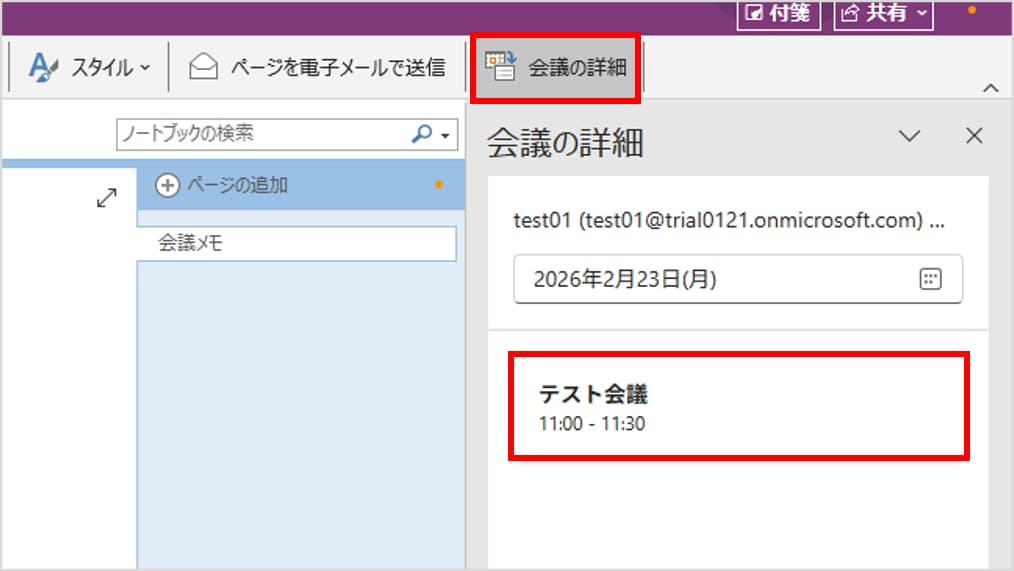
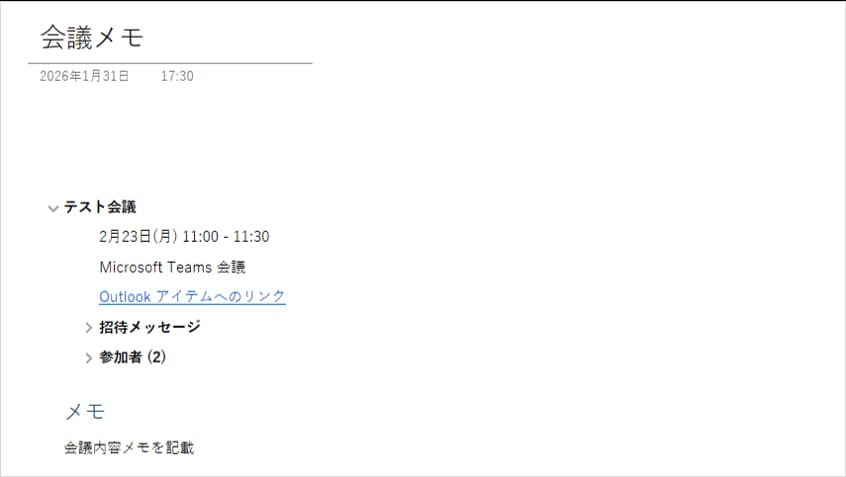
OneNoteのメニューにある「会議の詳細」ボタンをクリックし、Outlookの予定を選ぶだけで、参加者や日時、会議の目的が自動転送されます。
会議中は、タイピングだけでなく、ホワイトボードの写真を貼り付けたり、ICレコーダー代わりに音声を録音したりして記録します。
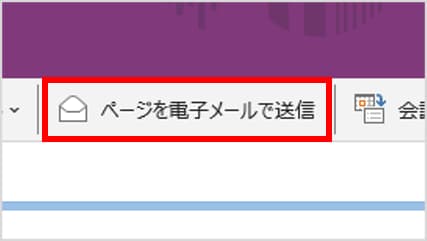
会議が終わったら、ページ内の「メールで送信」ボタンを押せば、出席者全員に議事録を即座に展開できます。
活用事例2:関連情報をすべて集約する「プロジェクト管理ノート」
プロジェクト進行中、「メールはOutlook、見積書はファイルサーバー、参考サイトはブラウザのブックマーク……」と情報が散乱していませんか?
OneNoteは「無限のキャンバス」なので、形式の違う情報を1ページに貼ることができます。
メール:
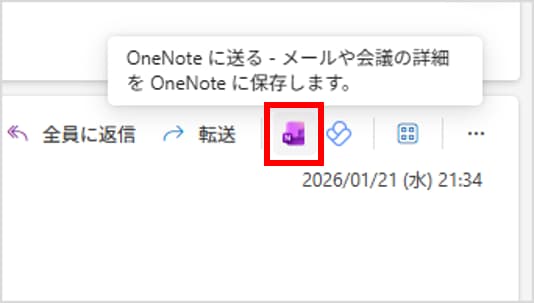
重要なメールをOutlookから「OneNoteに送る」で転送。
ファイル:
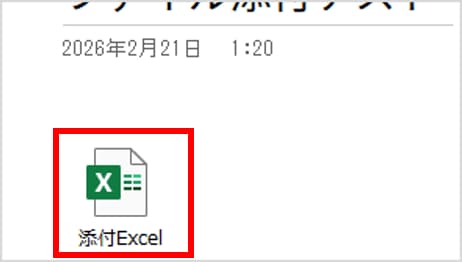
PDFやExcelファイルをページ内にドラッグ&ドロップ(印刷イメージとして表示も可能)。
リンク:
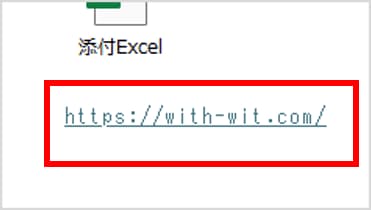
参考WebサイトのURLや、Teamsのリンクを貼り付け。
これらを1ページにまとめておけば、「このページさえ見れば、案件のすべてがわかる」という状態を作れます。
活用事例3:検索に強い「チームの業務マニュアル・Wiki」
Wordでマニュアルを作ると、「どのファイルのどこに書いてあるか探すのが大変」という問題が起きがちです。
OneNoteをチームで共有し、「業務マニュアル」として運用すると、その検索性の高さが役立ちます。
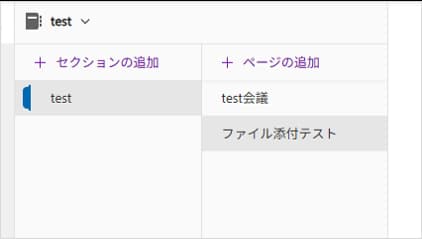
階層構造:
「セクション(大分類)」と「ページ(小分類)」で整理できるため、インデックス(目次)のように使えます。
強力な検索:
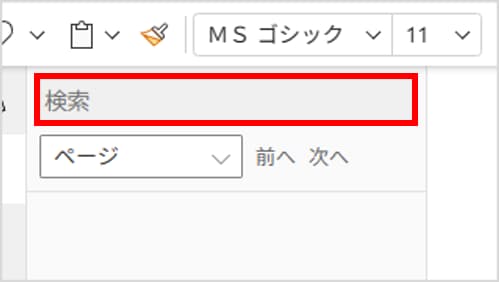
OneNoteは、ページ内のテキストはもちろん、「貼り付けた画像の中の文字」まで検索可能です。
スクショを貼っただけのマニュアルでも、キーワード検索でヒットするため、ヘルプデスク業務や引き継ぎ資料に最適です。
活用事例4:チェックボックスを活用した「個人ToDo管理」
付箋や裏紙にToDoリストを書いている方は、OneNoteに切り替えてみましょう。
メモ書きの延長でタスク管理ができるため、専用のタスク管理ツールよりも手軽です。
ノートシール:
行の頭に「ToDoタグ(チェックボックス)」を付けるだけで、タスクリスト化できます。
Outlookタスク連携:
「Outlookタスク」フラグを付けると、Outlookのタスク一覧にも同期され、リマインダー通知を受け取ることも可能です。

活用事例5:複数人で同時編集する「アイデア出し・ブレスト」
OneNoteはTeamsやSharePoint上に保存することで、複数メンバーでの「リアルタイム同時編集」が可能になります。
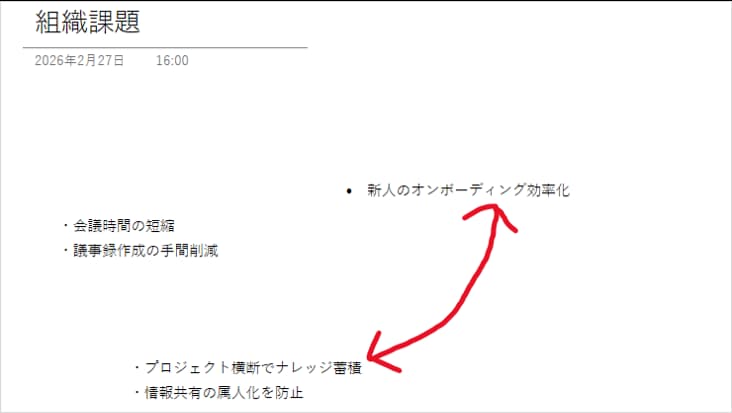
Web会議中に画面共有しながら、全員でアイデアを書き込むホワイトボードとして活用できます。
- 自由にテキストボックスを配置できるため、付箋を貼る感覚で意見を出し合えます。
- タッチ対応PCやタブレットなら、手書きで図解を描き加えることも可能。
- 会議後はそのまま議事録として残るため、清書の手間もありません。
日々のトラブル、まずこの一冊で解決しませんか?
- OneNoteが同期されない!
- 共有したはずなのに相手が見れないと言っている
便利なツールも、使い始めは「同期エラー」や「権限設定」のトラブルがつきものです。
もし、あなたがそんな日々の問い合わせ対応に追われ、本来の業務に集中できずにいるなら、まずこの一冊を手元に置いてみてはいかがでしょうか。
Microsoft 365支援のプロが、現場で実際に寄せられるよくある質問と解決策を厳選してまとめた「トラブルシューティング大全」をご用意しました。
▼資料ダウンロードはこちら
『社内からの「これどうやるの?」を9割削減する Microsoft 365 トラブルシューティング大全』
https://with-wit.com/request/microsoft365-error-solution-guide/

よくある質問(FAQ)
- Q個人用のOneNoteと、チーム用のOneNoteはどう使い分ければいいですか?
- A
保存場所で使い分けます。
- 自分だけのメモ: 「OneDrive for Business」に保存されたノートブックを使います。
- チーム共有用: 「SharePoint」または「Teams」のチーム内に作成されたノートブックを使います。Teamsのチャネル上部にある「+」からOneNoteを追加するのが一番簡単です。
- Q手書き機能はiPadなどでも使えますか?
- A
はい、非常に快適に使えます。
iPadやAndroidタブレット向けのOneNoteアプリは優秀で、PCと瞬時に同期されます。
「出先でタブレットでメモを取り、会社に戻ってPCで仕上げる」といった使い方が可能です。
- Q誤って削除してしまったページは復元できますか?
- A
はい、可能です。
「履歴」タブ > 「ノートブックのごみ箱」を確認してください。削除後60日間はここに保存されており、簡単に元に戻せます。
まとめ

OneNoteは、単なるメモ帳ではなく、「情報を整理・集約し、チームで共有するためのハブ」です。
まずは「自分用のToDoリスト」や「次の会議の議事録」といった身近なところから始めてみてください。
「あ、ファイル探さなくていいんだ!」という快適さを一度味わうと、もう手放せなくなりますよ。
他社の成功事例から、活用のヒントを得ませんか?
今回はOneNoteの活用事例をご紹介しましたが、Microsoft 365には、他にもTeamsやPower Automateを活用した、業務効率化のテクニックが数多く存在します。
「他の会社は、Microsoft 365をどのように活用して、成果を出しているのだろう?」 そんな疑問をお持ちでしたら、ぜひ弊社の「Microsoft 365 導入事例集」をご覧ください。
様々な業種・規模の企業様が、どのように課題を解決したか、具体的な事例を多数ご紹介しています。 ▼[Microsoft 365 導入事例集をダウンロードする]


Microsoft 365に関するご相談やお悩みがございましたら、ぜひ株式会社WITHWITまでお気軽にお問い合わせください。
数あるクラウドサービスの中でMicrosoft 365 に特化してきたからこそ導入前から導入後の定着に至るまで、幅広いご相談に対応いたします。