- 毎月の売上報告、各部署から送られてくるExcelをコピペしてまとめるだけで半日かかる……
- 会議で『この数字の内訳は?』と聞かれても、データが手元になくて答えられない
データ活用が叫ばれる今、現場の担当者様はExcelとの格闘に疲弊していませんか?
そんな「集計地獄」から脱出し、ビジネスの意思決定を加速させるツールが、Microsoftが提供する「Power BI(パワー ビーアイ)」です。
名前は聞いたことがあるけれど、「難しそう」「Excelと何が違うの?」と思っている方も多いはず。
今回は、Power BI とは何かを簡単に解説し、導入すると具体的に何ができるようになるのか、Excelとの違いを交えてご紹介します。
Power BI とは? 簡単に言うと…

Power BI(Business Intelligence)とは、一言で言えば「バラバラのデータを一箇所に集め、自動で見やすいグラフ(レポート)にしてくれるツール」です。
Excelが「表計算(入力・計算)」のためのツールだとしたら、Power BIは「データの可視化(見る・分析する)」ためのツールです。
- Excel: データを入力し、細かく計算する「メモ帳&電卓」。
- Power BI: データを読み込み、今の状況を一目でわかるようにする「車のダッシュボード(コックピット)」。
専門的なプログラミング知識は不要。
Excelのような操作感で、マウス操作だけでプロ並みのレポートが作れます。
Power BI で「できること」3選
では、Power BIを導入すると、具体的に業務はどう変わるのでしょうか? 代表的な3つのメリットを紹介します。
1. 面倒な「集計作業」を全自動化できる
これが最大のメリットです。
Excel、CSV、社内システム、Web上のデータなど、あらゆる場所にあるデータをPower BIに接続できます。
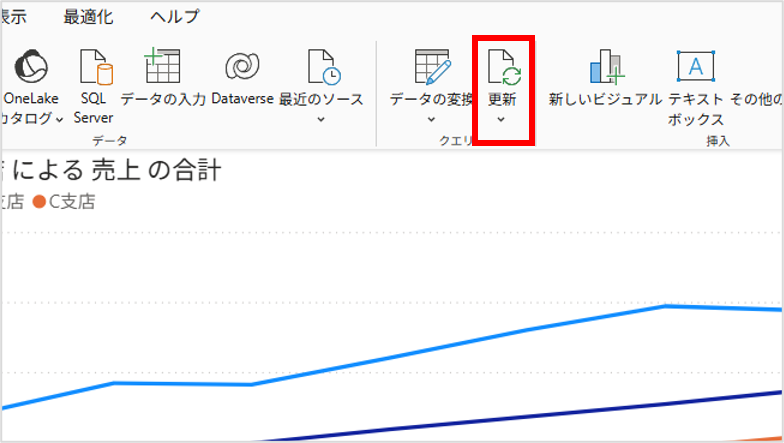
一度設定してしまえば、あとは「更新」ボタンを押すだけ。
「最新のExcelを開いて、コピーして、別シートに貼り付けて、関数を直して……」というルーティンワークは一切不要になります。
毎月のレポート作成時間が「0分」になることも珍しくありません。
2. 「クリック」だけで動くインタラクティブな分析
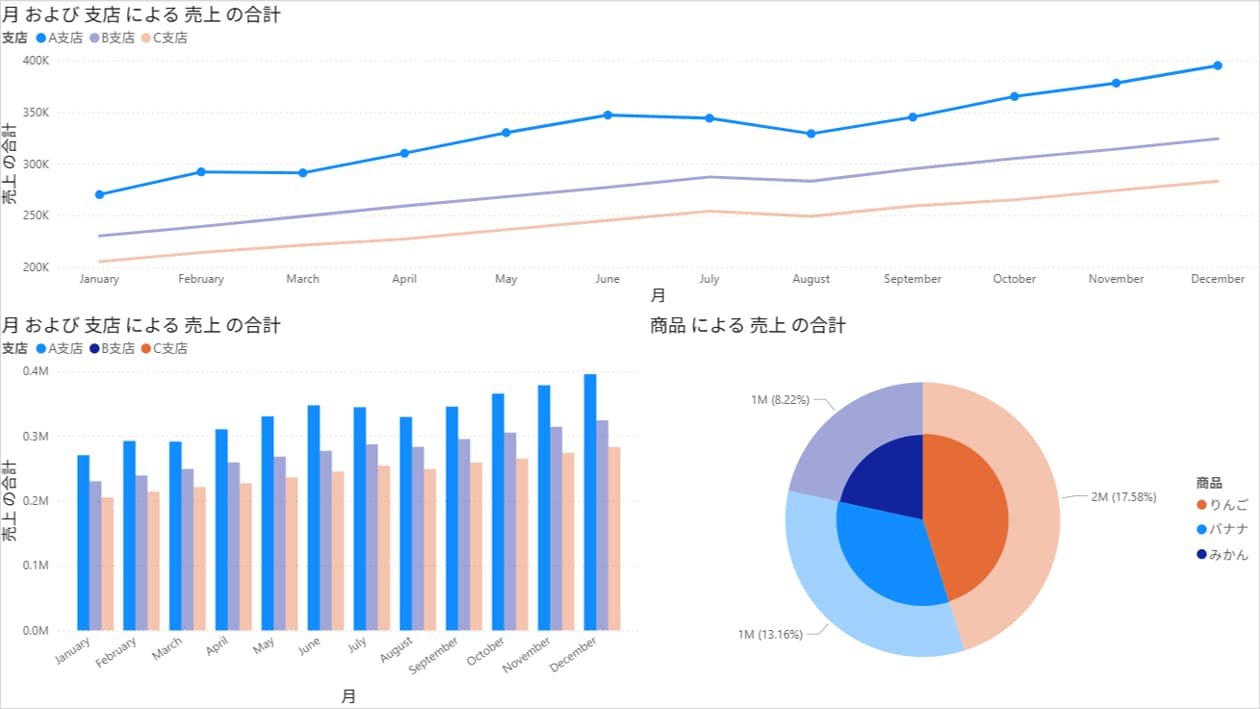
Excelのグラフは「静止画」ですが、Power BIのレポートは「動きます」。
例えば、棒グラフの「A支店」の棒をクリックすると、隣にある円グラフ(商品構成)や折れ線グラフ(売上推移)が、一瞬で「A支店のデータだけ」に切り替わります(クロスフィルター機能)。
「なぜ売上が落ちたのか?」「どの商品が売れているのか?」を、会議中にその場でドリルダウン(深掘り)して確認できるため、会話の質が劇的に向上します。
3. スマホやブラウザでいつでも共有
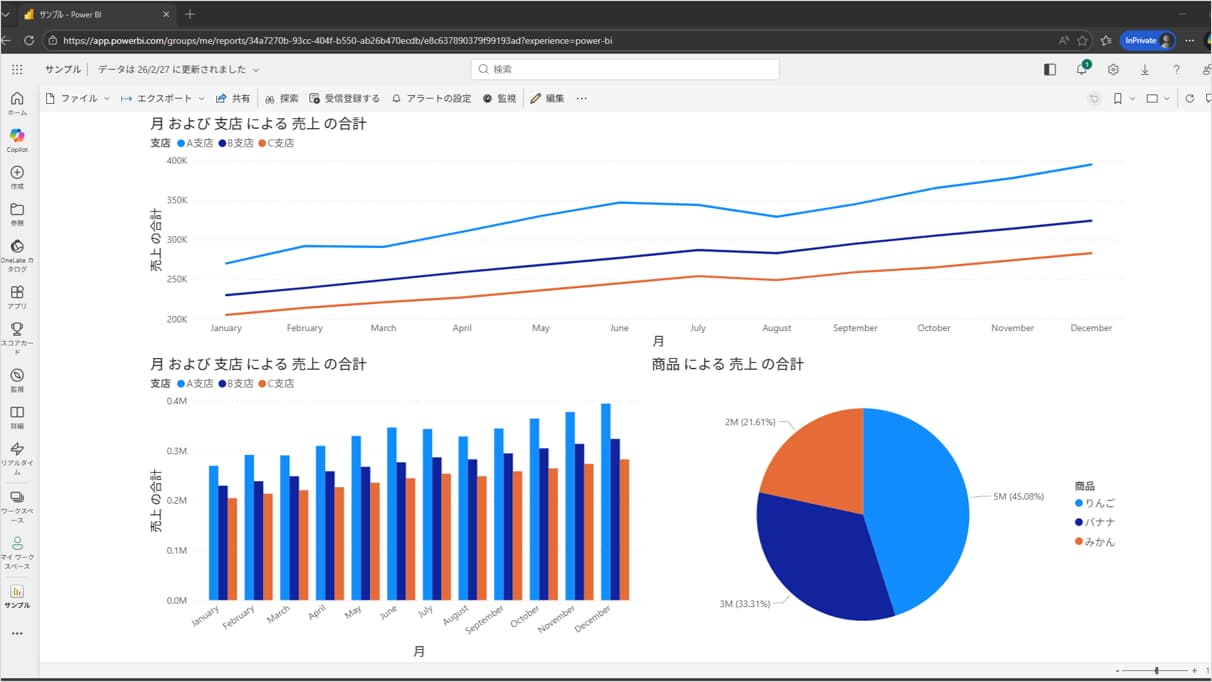
作成したレポートは、Webブラウザやスマホアプリで閲覧できます。
重たいExcelファイルをメールに添付して送る必要はありません。
「URLを共有」しておけば、上司やメンバーは移動中でもスマホから最新の売上状況をチェックできます。
Excel と Power BI の使い分け
「じゃあ、もうExcelはいらないの?」というと、そうではありません。
適材適所で使い分けることが重要です。
| 特徴 | Excel | Power BI |
| 得意なこと | データの入力、修正 単発の表計算 個人での分析 | 大量データの処理 定型レポートの自動化 チームでの共有・分析 |
| データ量 | 約100万行を超えると重くなる | 数千万行以上でもサクサク動く |
| 共有方法 | ファイルを配布(コピーが増える) | Webで公開(常に最新版が1つ) |
| 向いている人 | データを「作る」人 | データを「見る」人 |
日々の入力や細かい計算はExcelで行い、それをPower BIに取り込んで「全体像を見る」という使い方が最強の組み合わせです。
日々のトラブル、まずこの一冊で解決しませんか?
- Power BI Desktopのインストール方法がわからない
- 共有するには有料ライセンスが必要?
新しいツールの導入には、ライセンスの仕組みや初期設定の疑問がつきものです。
もし、あなたがそんな日々の問い合わせ対応に追われ、本来の業務に集中できずにいるなら、まずこの一冊を手元に置いてみてはいかがでしょうか。
Microsoft 365支援のプロが、現場で実際に寄せられるよくある質問と解決策を厳選してまとめた「トラブルシューティング大全」をご用意しました。
▼資料ダウンロードはこちら
『社内からの「これどうやるの?」を9割削減する Microsoft 365 トラブルシューティング大全』

よくある質問(FAQ)
- Q使うのにお金はかかりますか?
- A
レポートを作成するソフト「Power BI Desktop」は、なんと無料でダウンロードして使えます。
ただし、作ったレポートをクラウドにアップロードして社内で安全に共有・閲覧するには、「Power BI Pro」などの有料ライセンス(またはMicrosoft 365 E5など)が必要です。
まずは無料版で、自分のPC内で試してみることから始められます。
- Q難しそうですが、習得できますか?
- A
Excelのピボットテーブルが使えるレベルなら大丈夫です。
操作画面はExcelやPowerPointに似ています。
「データを取得」→「グラフを選ぶ」→「配置する」という直感的な操作で作れるため、非エンジニアの方でも習得可能です。
- QMacでも使えますか?
- A
作成用ソフト(Power BI Desktop)はWindows専用です。
Macにはインストールできません。
ただし、作成されたレポートをブラウザで「見る」だけであれば、MacやiPhone、iPadからでも問題なく利用できます。
まとめ

Power BI とは、「データを自動で集め、見やすく動くレポートにし、チームで共有する」ためのツールです。
- 毎月の集計作業をなくしたい
- Excelが重すぎて動かない
- スマホで数字を確認したい
もし一つでも当てはまるなら、Power BIを試してみる価値は十分にあります。
まずは無料の「Power BI Desktop」をインストールして、手持ちのExcelファイルを読み込ませてみてはいかがでしょうか。
他社の成功事例から、活用のヒントを得ませんか?
今回はPower BIの基本をご紹介しましたが、Microsoft 365には、他にもPower AutomateやTeamsを活用した、業務効率化のテクニックが数多く存在します。
「他の会社は、Microsoft 365をどのように活用して、成果を出しているのだろう?」 そんな疑問をお持ちでしたら、ぜひ弊社の「Microsoft 365 導入事例集」をご覧ください。
様々な業種・規模の企業様が、どのように課題を解決したか、具体的な事例を多数ご紹介しています。
▼[Microsoft 365 導入事例集をダウンロードする]

Microsoft 365に関するご相談やお悩みがございましたら、ぜひ株式会社WITHWITまでお気軽にお問い合わせください。
数あるクラウドサービスの中でMicrosoft 365 に特化してきたからこそ導入前から導入後の定着に至るまで、幅広いご相談に対応いたします。