

- 『メールボックスの容量がいっぱいです』という警告が出て、メールが送受信できなくなった!
- 昔のメールをパソコンの中に保存(PSTファイル)しているけど、動作が重いしバックアップも不安……
業務でOutlookを使っていると、いつの間にか溜まってしまう大量のメールデータ。
削除したくはないけれど、メインのメールボックス(受信トレイ)には入り切らない……
そんな時に活躍するのが、Microsoft 365(Exchange Online)の機能である「インプレース アーカイブ(In-Place Archive)」です。
これは一言で言えば、クラウド上に用意された「大容量の別館倉庫」のようなもの。
今回は、インプレースアーカイブの仕組みや、Outlookにある「アーカイブ」ボタンとの違い、そして利用するメリットについて解説します。
インプレース アーカイブとは?(オンライン アーカイブ)
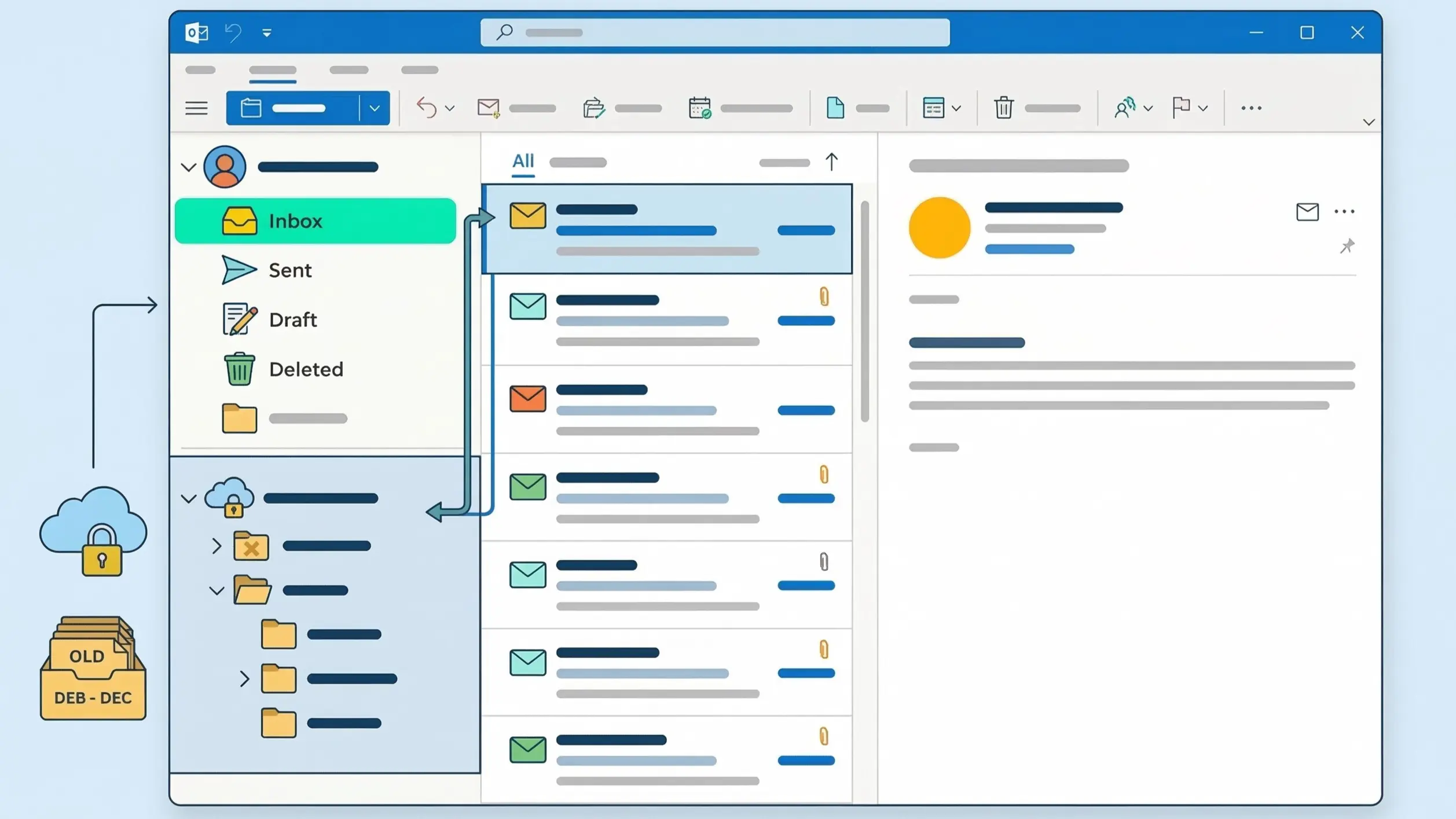
インプレース アーカイブとは、メインのメールボックスとは別に割り当てられる、長期保存専用の追加メールボックス領域のことです。
Outlook上では、自分のメールアドレスの下の方に「オンライン アーカイブ」や「インプレース アーカイブ」という名前で、別のフォルダツリーとして表示されます。
イメージで理解する
- メインのメールボックス(受信トレイなど):「会社の自分のデスク」です。
今すぐ使う書類(メール)を置きますが、スペースには限りがあります(通常50GBまたは100GB)。 - インプレース アーカイブ:「地下にある巨大倉庫」です。
普段使わないけれど捨てられない書類を移動させます。デスクとは別の場所ですが、鍵(アカウント)があればいつでも見に行けます。
導入する3つのメリット
なぜ、単にフォルダを分けるのではなく、インプレースアーカイブを使う必要があるのでしょうか?
1. メールボックスの容量を実質「拡張」できる
これが最大のメリットです。
例えば、Microsoft 365 Business Standard(Exchange Online Plan 1)の場合、メインの容量は50GBですが、インプレースアーカイブを有効にすると、追加で50GBの保存領域がもらえます。
上位プラン(Plan 2)であれば、最大1.5TBまで自動拡張される機能もあり、容量不足の悩みから完全に解放されます。
2. パソコンの動作が軽くなる
昔ながらの方法として、古いメールをパソコン内のファイル(PSTファイル)に保存している方も多いでしょう。
しかし、これはPCの容量を圧迫し、Outlookの動作を重くする原因になります。
インプレースアーカイブはすべてクラウド(サーバー上)にあるため、PCのストレージを消費せず、Outlookもサクサク動きます。
3. どのPCからでも見られる
パソコン内に保存したメール(PST)は、そのパソコンでしか見られません。
しかし、インプレースアーカイブはクラウド上にあるため、会社のPCでも、自宅のノートPCでも、ブラウザ版(Web版Outlook)でも、ネットさえ繋がっていればどこからでも過去のメールを確認できます。
注意!「アーカイブ」ボタンとは別物です

ここが最も勘違いしやすいポイントです。
Outlookのりぼんメニューにある「アーカイブ」ボタン(段ボール箱のアイコン)と、今回の「インプレース アーカイブ」は、機能が全く異なります。
| 機能名 | アーカイブ(ボタン) | インプレース アーカイブ |
| データの場所 | メインのメールボックス内 (「アーカイブ」という名前のフォルダに移動するだけ) | 別領域のメールボックス (サーバー上の別の保管庫へ移動) |
| 容量の節約 | ならない (同じ箱の中で場所を変えただけ) | なる (別の箱へ移動するため) |
| 目的 | 受信トレイの整理整頓 | 長期保管・容量確保 |
「容量を空けるためにアーカイブボタンを押しました!」という方がいますが、これでは容量は減りません。
容量を空けるには、インプレースアーカイブへ移動させる必要があります。
使い方は「手動」か「自動」か
インプレースアーカイブを利用するには、Microsoft 365 管理センターでの有効化設定(管理者作業)が必要です。
有効化された後は、以下の方法でメールを保存できます。
方法1:手動でドラッグ&ドロップ
Outlook画面で、受信トレイにある古いメールを、左側に表示された「オンライン アーカイブ」内のフォルダへドラッグ&ドロップします。

方法2:ポリシーで自動移動(おすすめ)
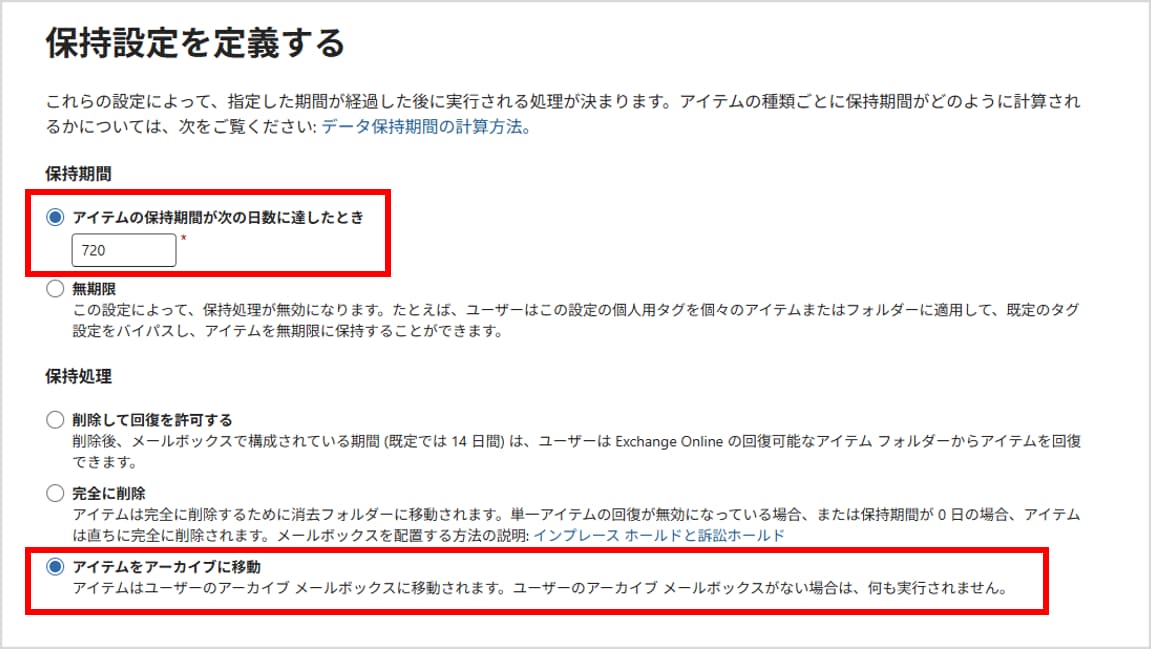
「2年経過したメールは自動的にアーカイブへ移動する」といった「保持ポリシー(MRMポリシー)」を管理者が設定できます。
これを適用すれば、ユーザーが意識しなくても、古いメールから順に自動で倉庫へ送られるため、メインの受信トレイは常にスッキリした状態を保てます。
日々のトラブル、まずこの一冊で解決しませんか?
- インプレースアーカイブが表示されない!
- 自動移動のポリシーが反映されるまで時間がかかるのはなぜ?
Exchange Onlineの仕様は奥が深く、即座に反映されない設定も多いため、管理者様を悩ませがちです。
もし、あなたがそんな日々の問い合わせ対応に追われ、本来の業務に集中できずにいるなら、まずこの一冊を手元に置いてみてはいかがでしょうか。
Microsoft 365支援のプロが、現場で実際に寄せられるよくある質問と解決策を厳選してまとめた「トラブルシューティング大全」をご用意しました。
▼資料ダウンロードはこちら
『社内からの「これどうやるの?」を9割削減する Microsoft 365 トラブルシューティング大全』

よくある質問(FAQ)
- QスマホのOutlookアプリでも見れますか?
- A
基本的には見れません(制限があります)。
iOSやAndroidの標準Outlookアプリでは、インプレースアーカイブフォルダが表示されない仕様が一般的です。
スマホから確認したい場合は、ブラウザ(ChromeやSafari)でWeb版Outlookにアクセスする必要があります。
- Q検索はできますか?
- A
はい、可能です。
Outlookで検索する際、検索範囲を「すべてのメールボックス」にすれば、メインの受信トレイとインプレースアーカイブの両方を横断して検索できます。
- Qオフライン(ネットがない環境)でも見れますか?
- A
いいえ、見れません。
インプレースアーカイブは、都度サーバーに見に行く仕組み(オンラインモード)で動作するため、インターネット接続が必須です。飛行機の中などで過去メールを見たい場合は注意が必要です。
まとめ

インプレース アーカイブとは、「クラウド上にある第2のメールボックス」です。
- 容量不足の解消
- PC動作の軽量化
- 安全なバックアップ
これらを同時に実現する強力な機能です。
まだ使っていない(PSTファイルで管理している)企業様は、ぜひ導入を検討してみてください。
他社の成功事例から、活用のヒントを得ませんか?
今回はExchange Onlineの機能をご紹介しましたが、Microsoft 365には、他にもTeamsやSharePointを活用した、業務効率化のテクニックが数多く存在します。
「他の会社は、Microsoft 365をどのように活用して、成果を出しているのだろう?」 そんな疑問をお持ちでしたら、ぜひ弊社の「Microsoft 365 導入事例集」をご覧ください。
様々な業種・規模の企業様が、どのように課題を解決したか、具体的な事例を多数ご紹介しています。
▼[Microsoft 365 導入事例集をダウンロードする]


Microsoft 365に関するご相談やお悩みがございましたら、ぜひ株式会社WITHWITまでお気軽にお問い合わせください。
数あるクラウドサービスの中でMicrosoft 365 に特化してきたからこそ導入前から導入後の定着に至るまで、幅広いご相談に対応いたします。
