
- 共有メールボックスが画面のどこにも表示されていない……
- ブラウザ版のOutlook(OWA)を使っているけれど、どうやって共有メールボックスを見ればいいの?
「info@〜」や「support@〜」といった、複数人でメールを共有・対応するための「共有メールボックス」。
パソコンにインストールされているデスクトップ版のOutlookであれば、権限が付与されたあと自動的に左側のメニューに追加されることが多いですが、ブラウザ版 Outlook(Outlook on the web / 略称: OWA)を利用している場合、自分で追加操作を行わないと表示されないことがあります。
今回は、ブラウザ版Outlookで共有メールボックスを表示・追加するための「2つの手順」と、よくある「新しいメンバーを追加するにはどうすればいい?」という疑問について解説します。
ブラウザ版Outlookで共有メールボックスを見る「2つの方法」
ブラウザ版Outlook(OWA)で共有メールボックスを操作するには、用途に合わせて以下の2つの方法から選びます。
- 自分のメールボックスの中に常時表示させる方法
(毎日のように確認する人向け) - 別のタブ(ウィンドウ)で独立して開く方法
(たまにしか見ない、または完全に画面を分けたい人向け)
それぞれの具体的な手順を見ていきましょう。
方法1:左側のフォルダ一覧に常時表示する(おすすめ)
自分の個人メールと共有メールを、同じ画面上でサクサク切り替えて確認したい場合におすすめの方法です。
ブラウザ版 Outlook にサインインします。
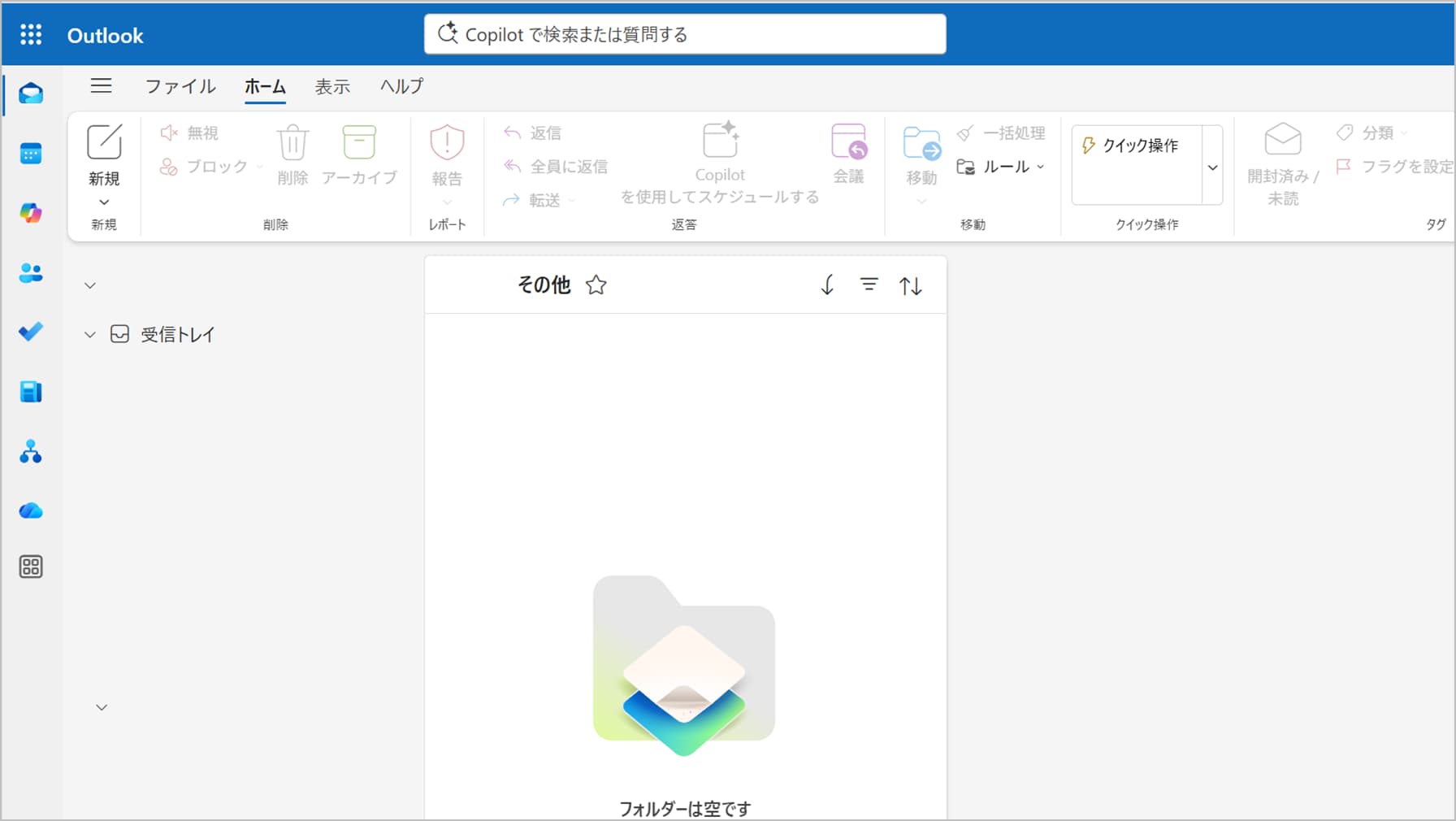
画面左側のナビゲーションメニューの、「ご自身の名前/メールアドレスの部分」を右クリックします。
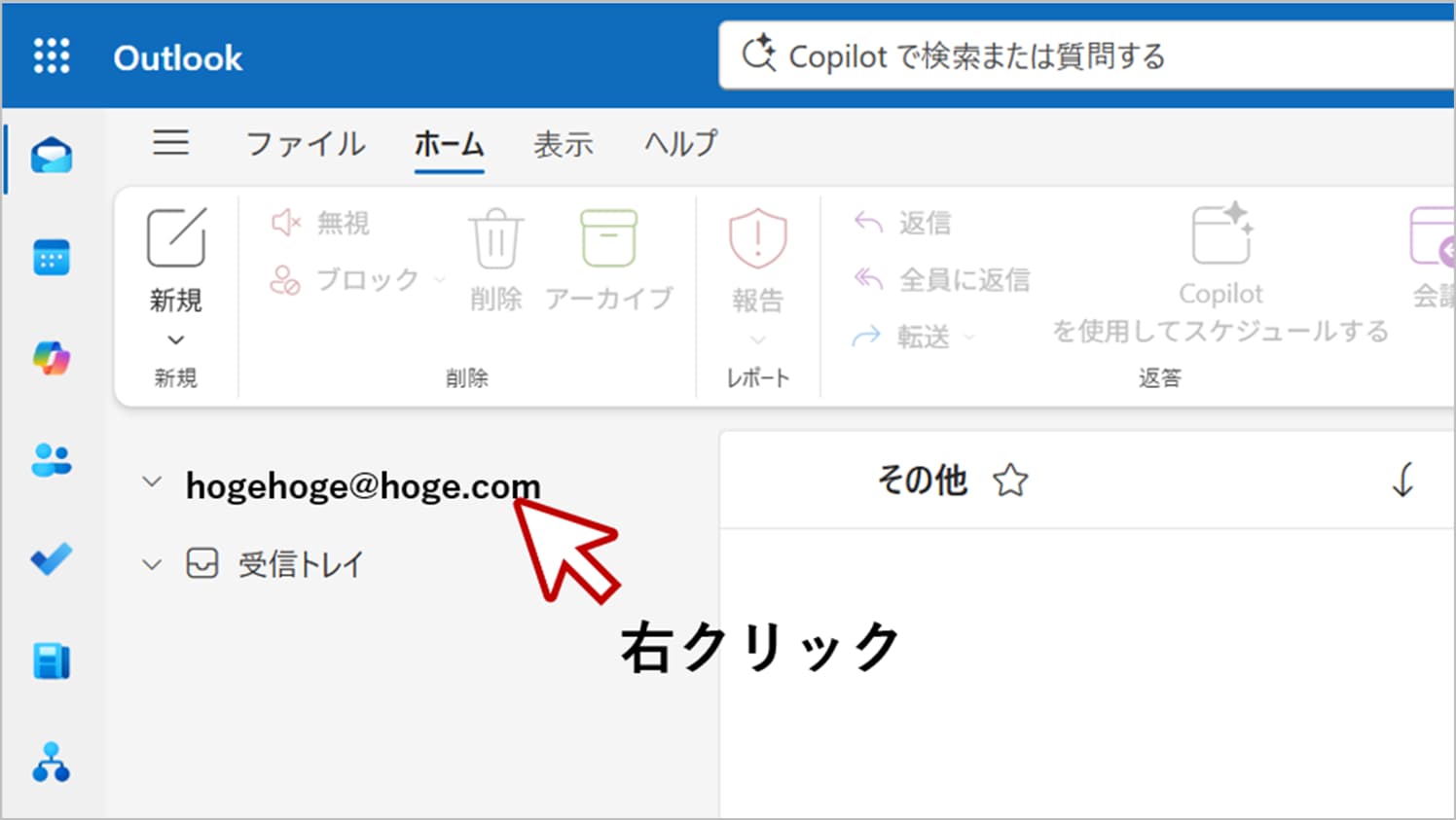
表示されたメニューから、「共有フォルダーまたはメールボックスの追加」をクリックします。
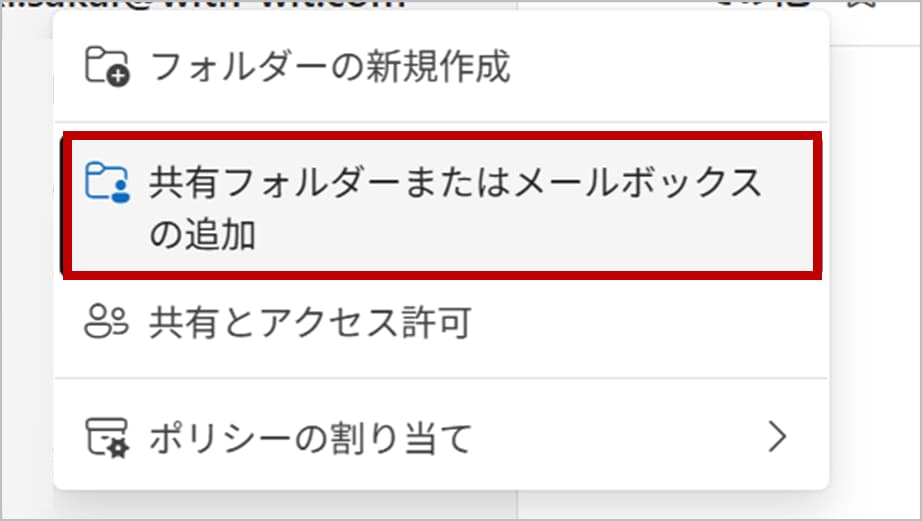
ポップアップ画面が表示されるので、追加したい共有メールボックスの名前、またはメールアドレス(例:info@company.com)を入力し、候補として表示された共有メールボックスを選択します。
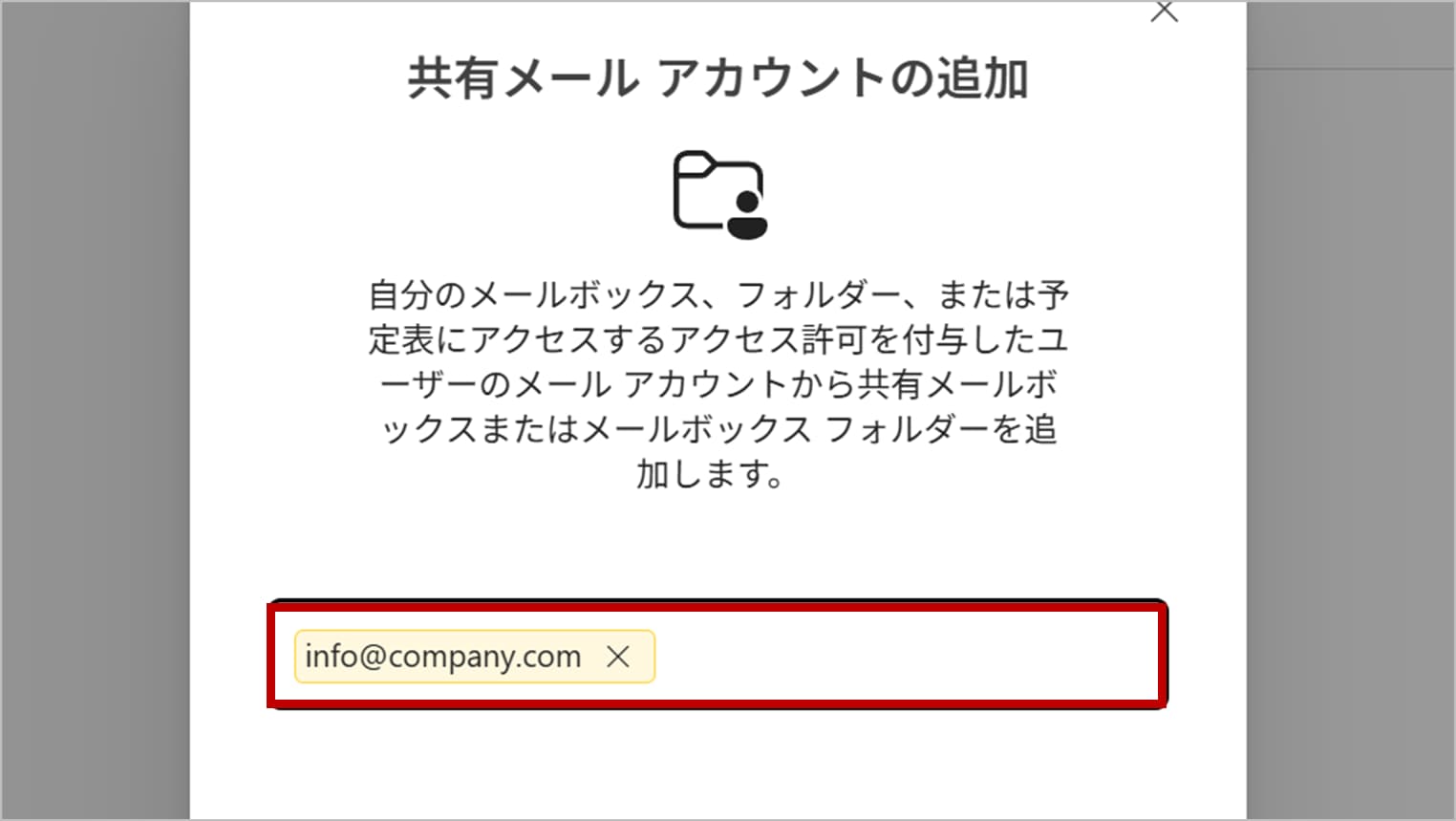
「追加」をクリックします。
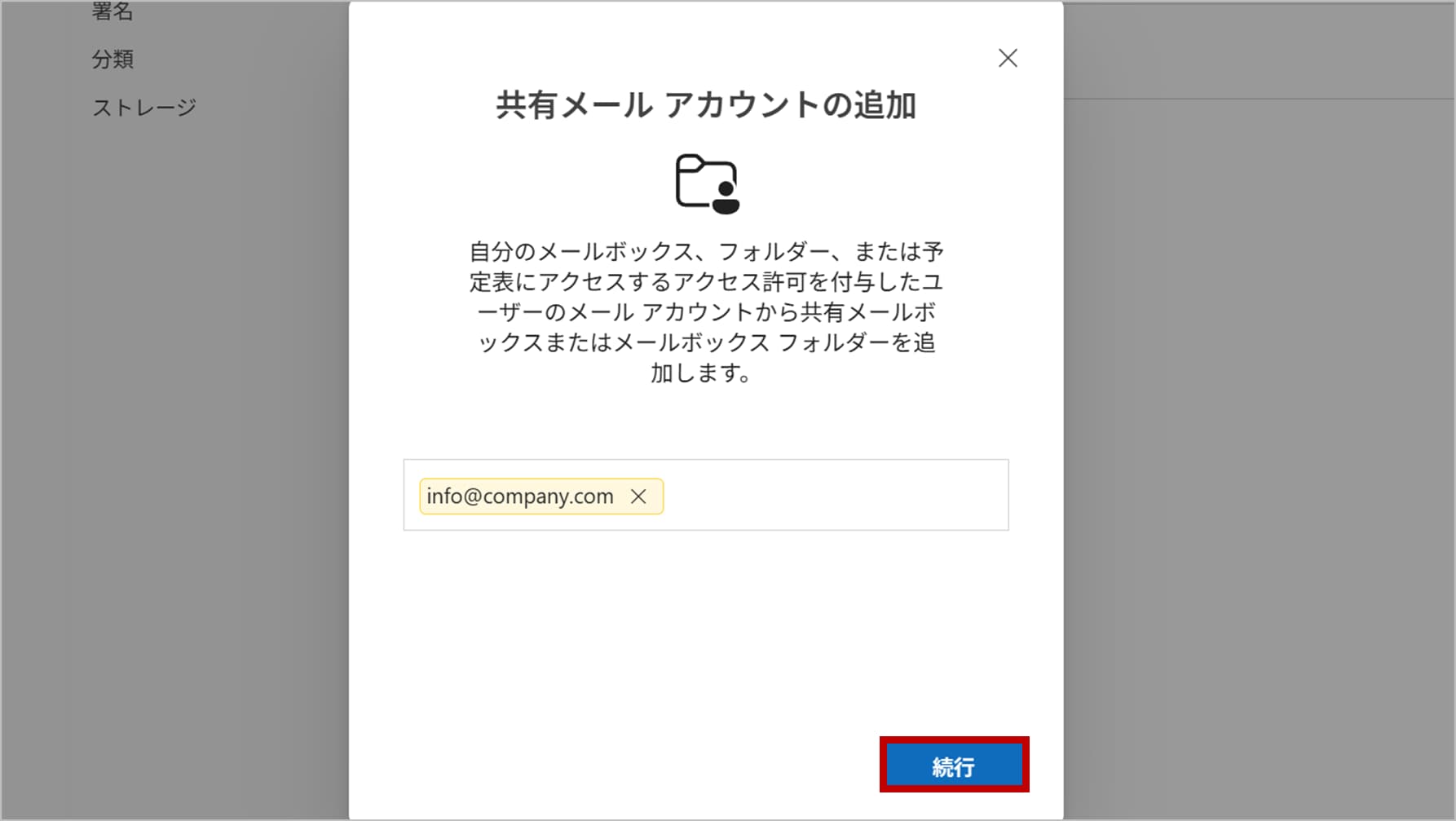
これで、左側のフォルダ一覧の一番下に共有メールボックスが追加され、いつでも「受信トレイ」や「送信済みアイテム」を確認できるようになります。
方法2:別タブ(別ウィンドウ)で開く
「自分のメールと共有メールを間違えて送信してしまいそうで怖い」「一時的に確認したいだけ」という場合は、こちらの方法が便利です。
【追加手順】
ブラウザ版 Outlook にサインインします。
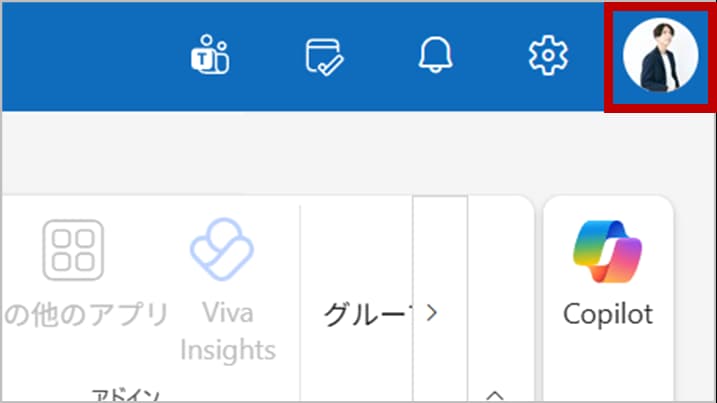
画面の右上にある、自分のプロフィールアイコン(顔写真やイニシャルが表示されている丸いアイコン)をクリックします。
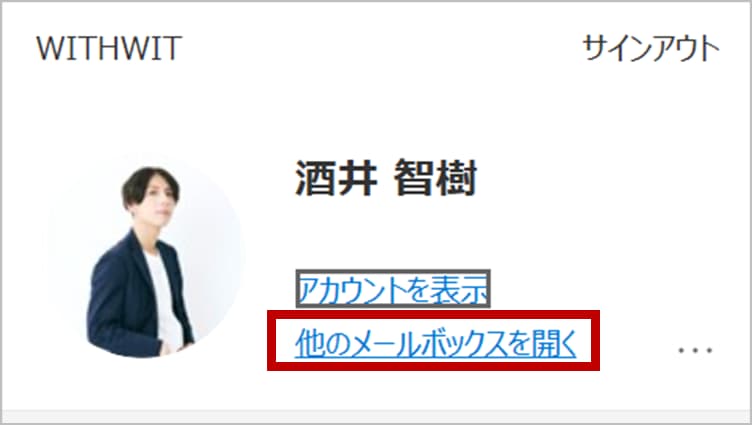
表示されたメニューから、「他のメールボックスを開く」をクリックします。
ポップアップ画面で、開きたい共有メールボックスの名前、またはメールアドレスを入力して選択、「開く」をクリックします。
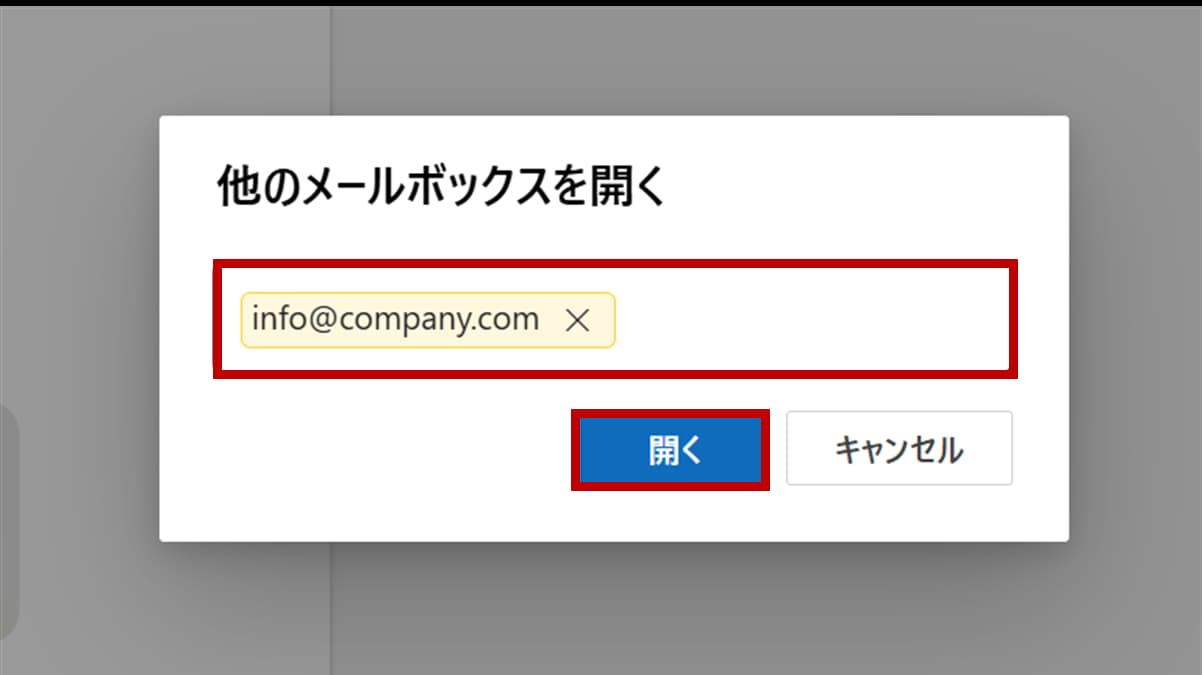
「開く」をクリックします。
これで、ブラウザの「新しいタブ」が開き、そのタブ全体が「共有メールボックス専用のOutlook」として表示されます。これなら個人メールと混同する心配がありません。
「Outlook共有メールボックス メンバー 追加」のやり方

「新しい新入社員が入ってきたから、この共有メールボックスを見られるようにしてあげたい」
このように、共有メールボックスに新しいメンバー(アクセス権限)を追加したい場合、一般のユーザーがOutlookの画面上から勝手に追加することはできません。
共有メールボックスのメンバー管理は、企業のITシステム管理者が一元管理する仕組みになっています。
【メンバーを追加するには】
- 一般ユーザーの方:
社内のIT部門(システム管理者)に「○○という共有メールボックスに、新入社員の△△さんを追加してください」と申請を行ってください。 - IT管理者の方:
Microsoft 365 管理センター にアクセスし、「チームとグループ」>「共有メールボックス」を開きます。
対象のメールボックスを選択し、「メンバーを編集する」または「Exchange 管理センター」の委任設定から、対象ユーザーに対して「フルアクセス許可」および「メールボックス所有者として送信(Send As)」の権限を付与してください。
(※権限を付与してから、実際にユーザーのブラウザ版Outlookで追加操作ができるようになるまで、最大で数十分〜数時間かかる場合があります。)
日々のトラブル、まずこの一冊で解決しませんか?
- 「手順通りにやっても『権限がありません』とエラーになる」
- 「共有メールボックスから送信したメールが、個人の『送信済みアイテム』に入ってしまう」
共有メールボックス周りの設定は、権限の反映タイミングや送信履歴の保存先など、現場からIT担当者様への問い合わせが非常に多いポイントです。
もし、あなたがそんな日々の問い合わせ対応に追われ、本来の業務に集中できずにいるなら、まずこの一冊を手元に置いてみてはいかがでしょうか。
Microsoft 365支援のプロが、現場で実際に寄せられるよくある質問と解決策を厳選してまとめた「トラブルシューティング大全」をご用意しました。
▼資料ダウンロードはこちら
『社内からの「これどうやるの?」を9割削減する Microsoft 365 トラブルシューティング大全』

よくある質問(FAQ)
- QスマホのOutlookアプリでも共有メールボックスは見られますか?
- A
はい、見られます。 iOSまたはAndroidのOutlookアプリを開き、左上のアイコンから「設定(歯車マーク)」>「メールアカウントの追加」>「共有メールボックスの追加」を選択し、共有メールアドレスを入力することでスマホからも確認・返信が可能です。
- Q共有メールボックスを追加したのに、メールの検索がうまくできません。
- A
「現在のフォルダー」を選択して検索してください。
「方法1(常時表示)」で追加した場合、画面上部の検索窓の対象範囲が「すべてのフォルダー(自分の個人メール)」になっていると、共有メールボックスの中身がヒットしません。
検索窓の左側にあるプルダウンを「現在のフォルダー」に変更してから検索を実行してください。
- Q追加した共有メールボックスを削除(非表示)にしたいです。
- A
右クリックから削除可能です。
左側のフォルダ一覧に追加した共有メールボックスの名前を右クリックし、「共有フォルダーの削除」をクリックすれば一覧から消えます。
これはあくまで「あなたの画面から見えなくする」だけであり、共有メールボックス自体のデータが消えるわけではないので安心してください。
まとめ

ブラウザ版Outlook(OWA)で共有メールボックスを操作するには、主に以下の2つのアプローチがあります。
- 「フォルダー」を右クリックして「共有フォルダーの追加」(自分の画面にまとめる)
- 右上の「プロフィールアイコン」から「他のメールボックスを開く」(別タブで開く)
権限が付与されているはずなのに見られないという方は、ぜひこの手順でご自身のアカウントに共有メールボックスを追加してみてください。
他社の成功事例から、活用のヒントを得ませんか?
今回はOutlookのメール機能について解説しましたが、Microsoft 365には、他にもTeamsやSharePointなどを活用した、チームでの情報共有を円滑にするテクニックが数多く存在します。
「他の会社は、Microsoft 365をどのように活用して、成果を出しているのだろう?」 そんな疑問をお持ちでしたら、ぜひ弊社の「Microsoft 365 導入事例集」をご覧ください。
様々な業種・規模の企業様が、どのように課題を解決したか、具体的な事例を多数ご紹介しています。
▼[Microsoft 365 導入事例集をダウンロードする]

