

- 部署のタスク管理をExcelでやっているけれど、同時編集ができなくて不便……
- SharePoint リストが良いと聞いたので、自分でも作ってみたい
日々の業務効率化に取り組む現場の担当者様にとって、ExcelからWebデータベースへの移行は大きな一歩ですよね。
でも、いざ「SharePoint リスト(Microsoft Lists)」を作ろうとすると、「どこから作ればいいの?」「イチから設定するのは難しそう」と手が止まってしまうことはありませんか?
実は、SharePoint リストの作成はプログラミングの知識など一切不要で、たった5分で完了します。特に、今使っているExcelファイルをそのまま読み込ませる方法を使えば、あっという間にシステム化が可能です。
今回は、初めての方でも迷わない「SharePoint リストの作り方(3つの基本パターン)」を、画像なしでもわかるように丁寧に解説します。
準備:まずは「作成場所」を開こう
リストを作る前に、そのリストを「誰と共有したいか」によって作成場所(SharePointサイト)を開きます。
一番簡単なのは、普段使っているTeamsのチームからアクセスする方法です。
リストを共有したいメンバーがいるTeamsのチーム(チャネル)のファイル共有タブ(共有済み)を開きます。
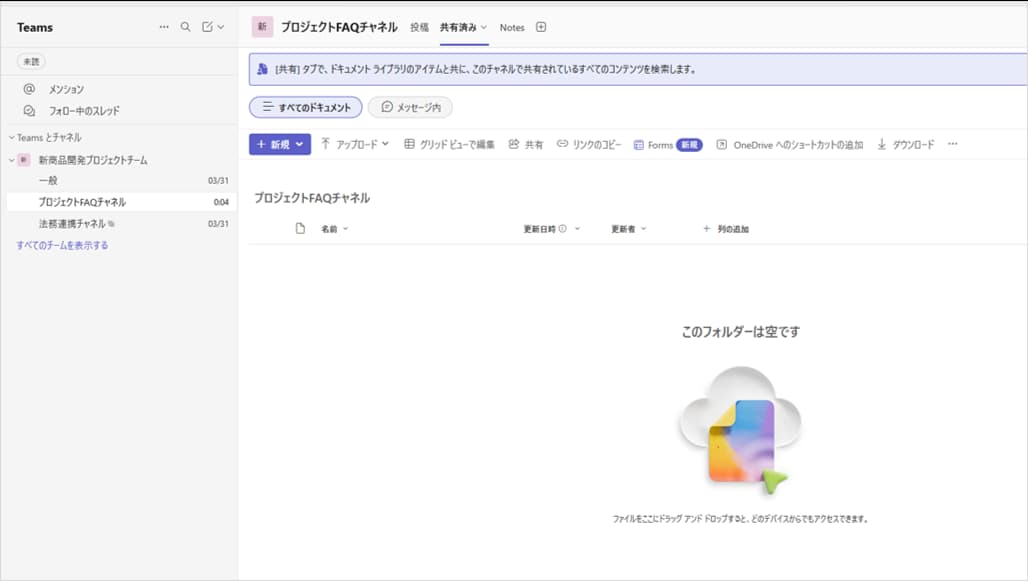
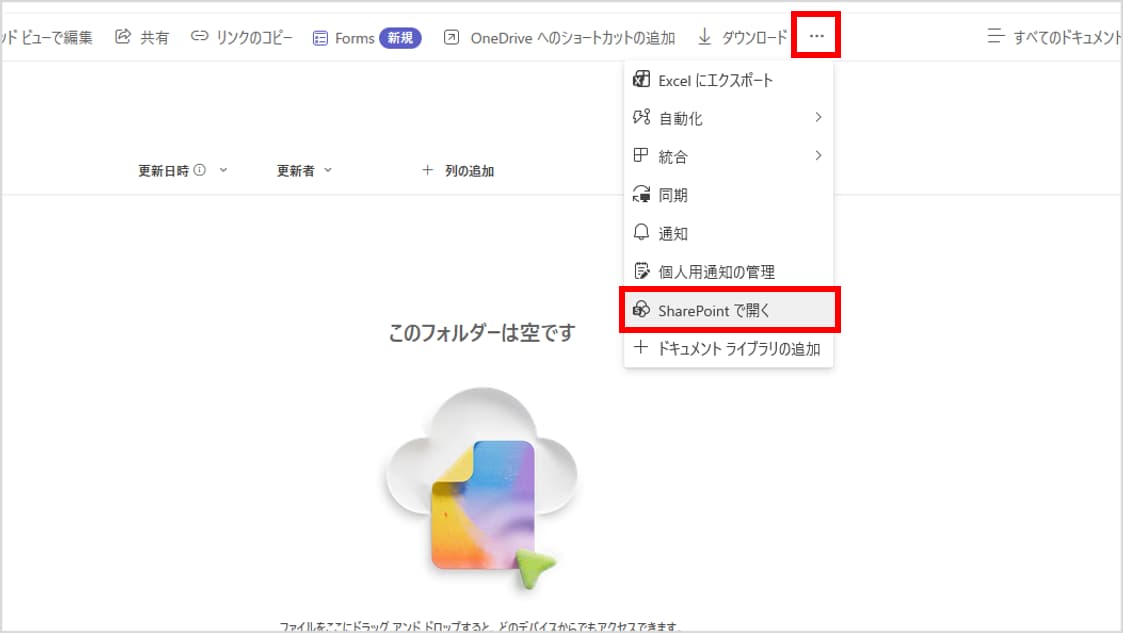
画面右上の 「…(その他のオプション)」 をクリックし、「SharePointで開く」 を選択します。
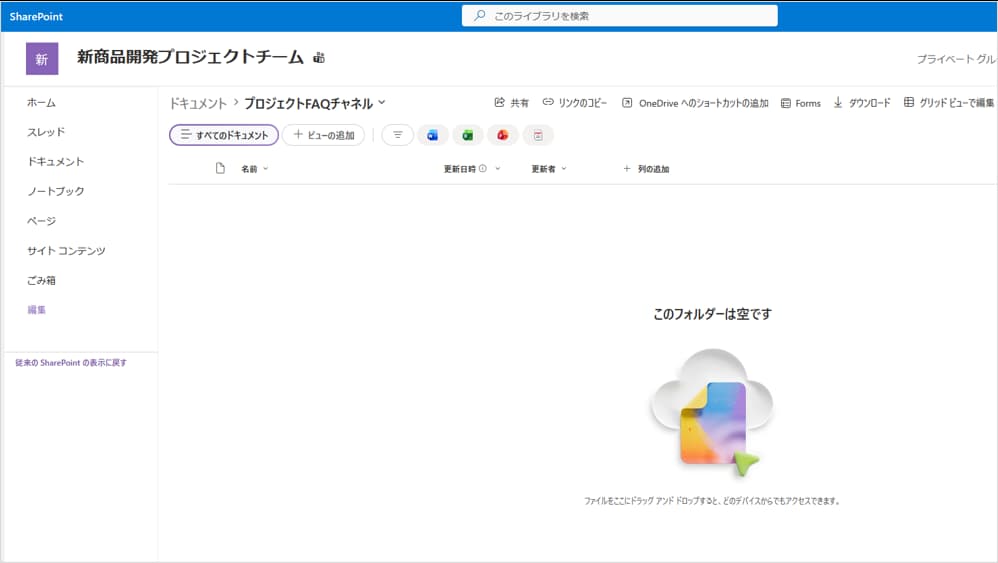
Webブラウザが立ち上がり、そのチームのSharePointサイトが表示されます。
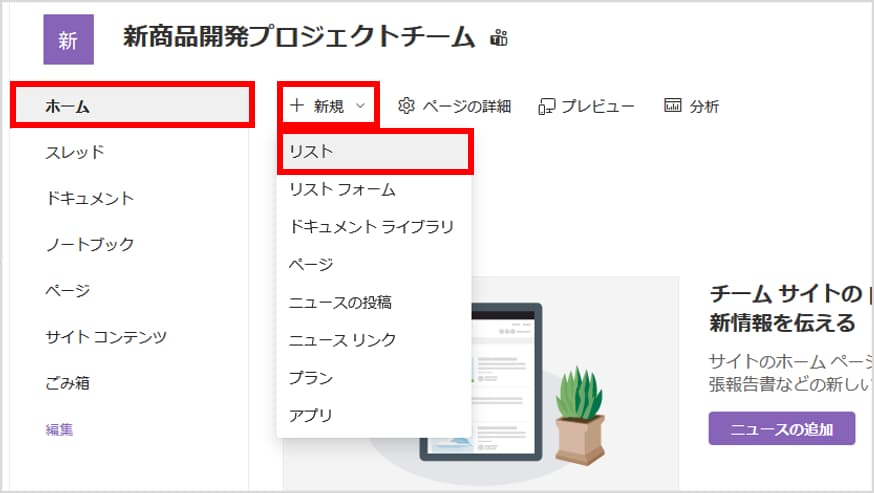
サイトが開いたら、画面左上の「ホーム」 > 「+ 新規」 > 「リスト」 をクリックします。これで作成画面が立ち上がります。
作成方法1:今ある「Excel から」作る(おすすめ!)
「すでにExcelで管理している表がある」という方に一番おすすめの方法です。列の設定などを自動でやってくれます。
【手順】
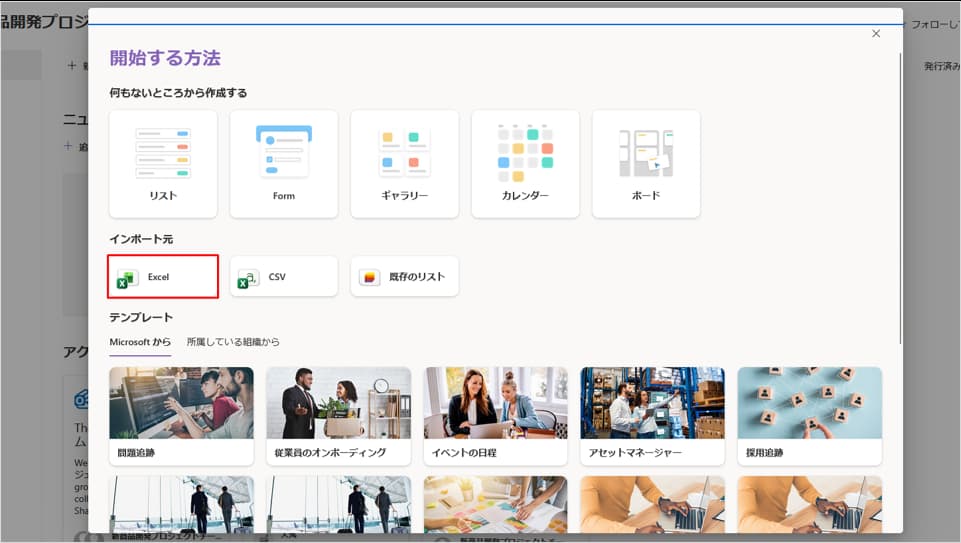
作成画面で 「Excel から」 をクリックします。
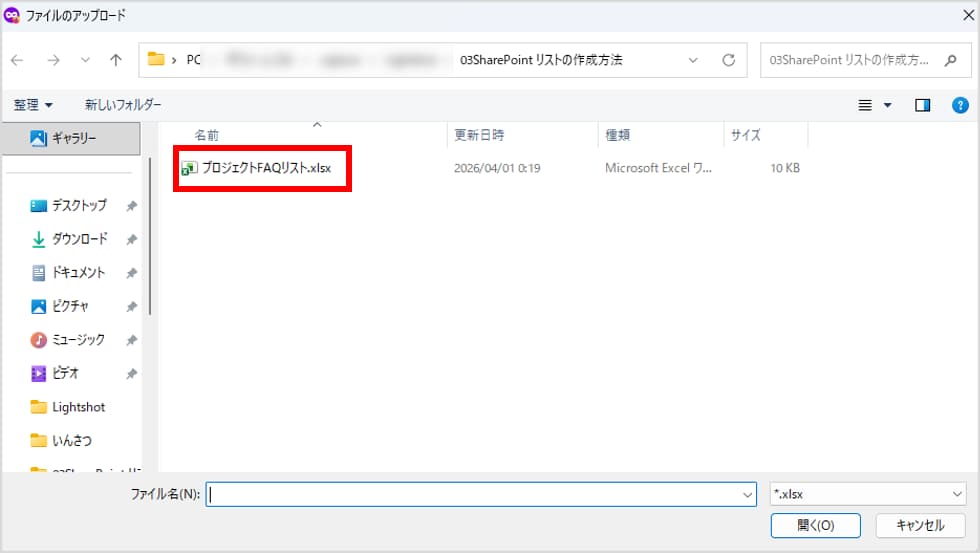
「ファイルのアップロード」 をクリックし、パソコン内にある移行したいExcelファイルを選びます。
(※注意:Excelの表は、あらかじめ「テーブルとして書式設定」をしておく必要があります)
Excelのデータが画面にプレビュー表示されます。
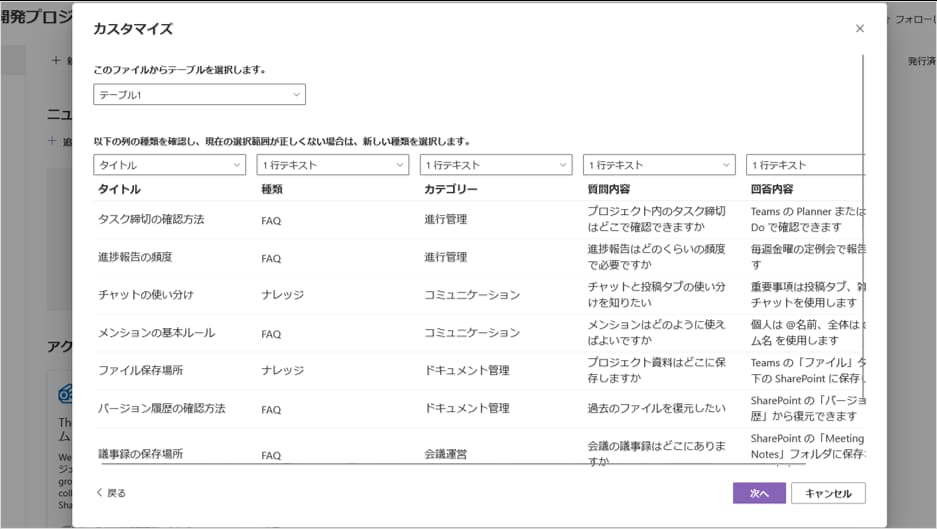
列の種類(「タイトル」「1行テキスト」「日付」など)が自動判定されるので、間違っていれば修正し、「次へ」 をクリックします。
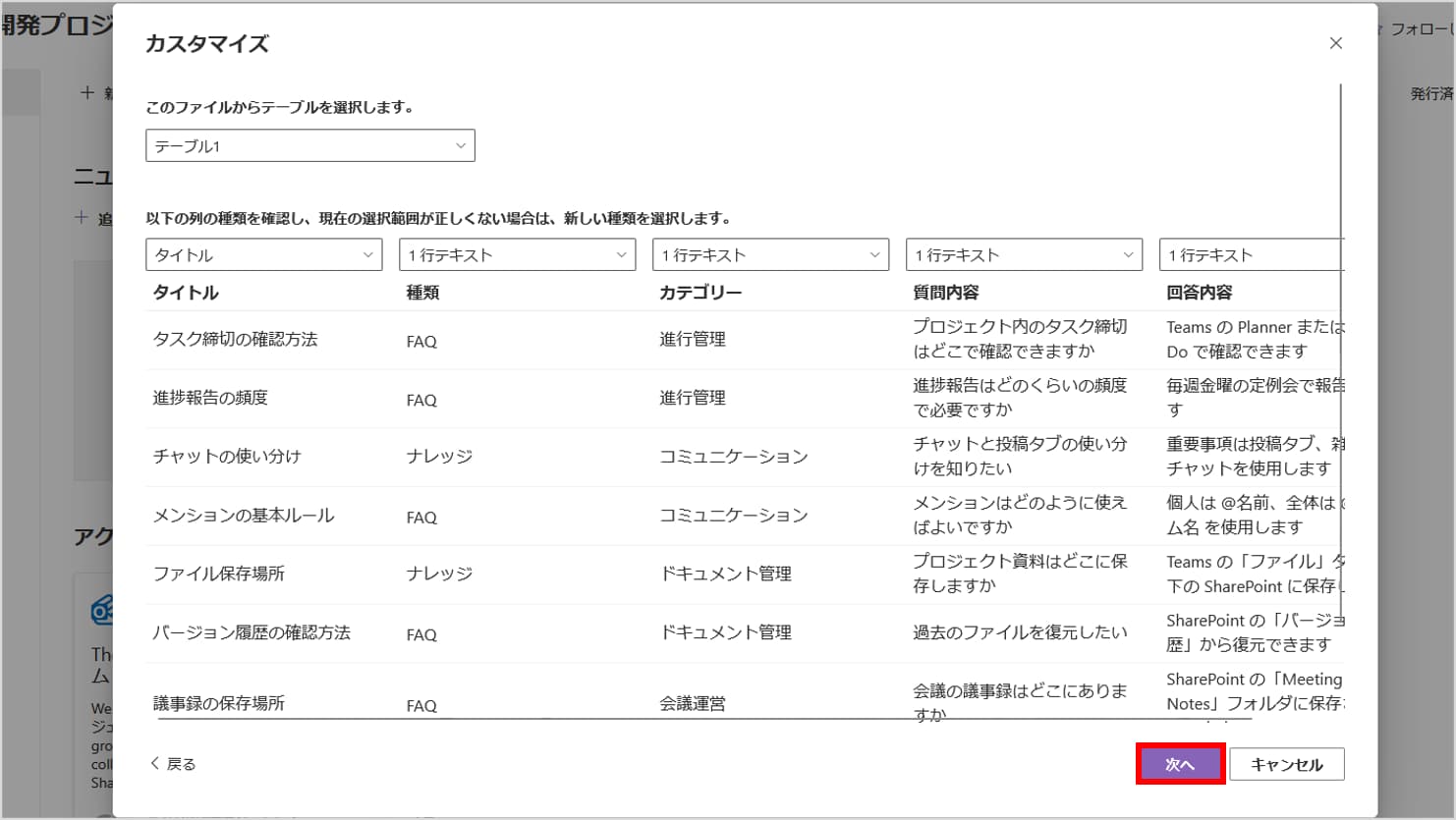
リストの「名前」(例:プロジェクトFAQ表)を入力し、「作成」 をクリックします。
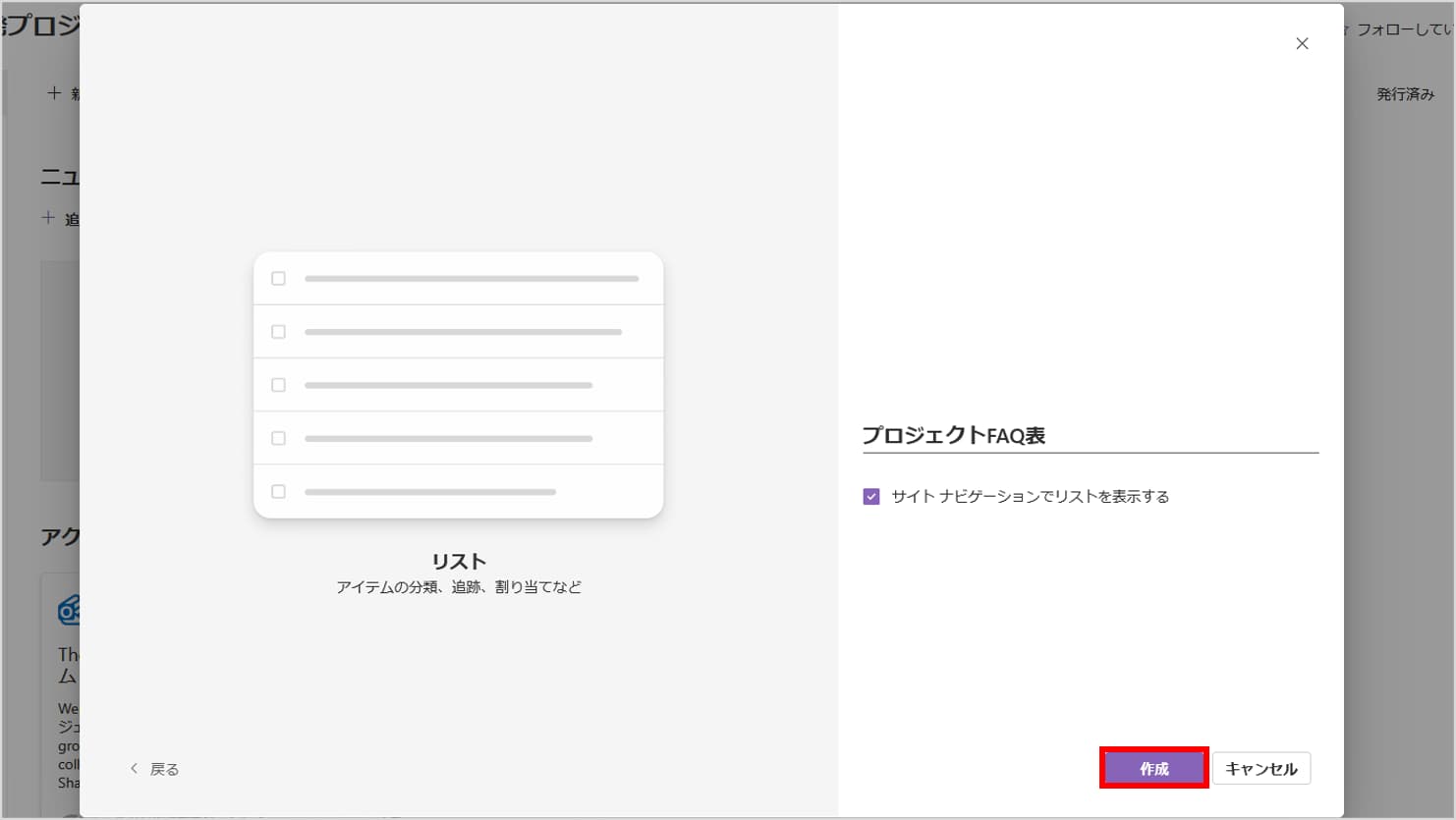
これだけで、ExcelのデータがそっくりそのままSharePoint リストに生まれ変わります!
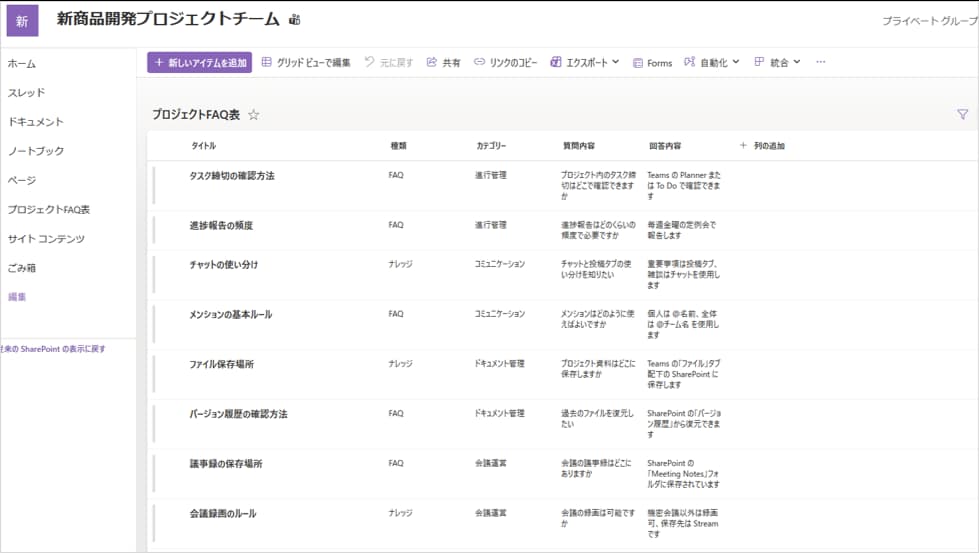
作成方法2:「テンプレート」から作る(時短!)
「これから新しく管理表を作りたいけれど、どんな項目が必要かわからない」という場合は、マイクロソフトが用意しているひな形(テンプレート)を使いましょう。
【手順】
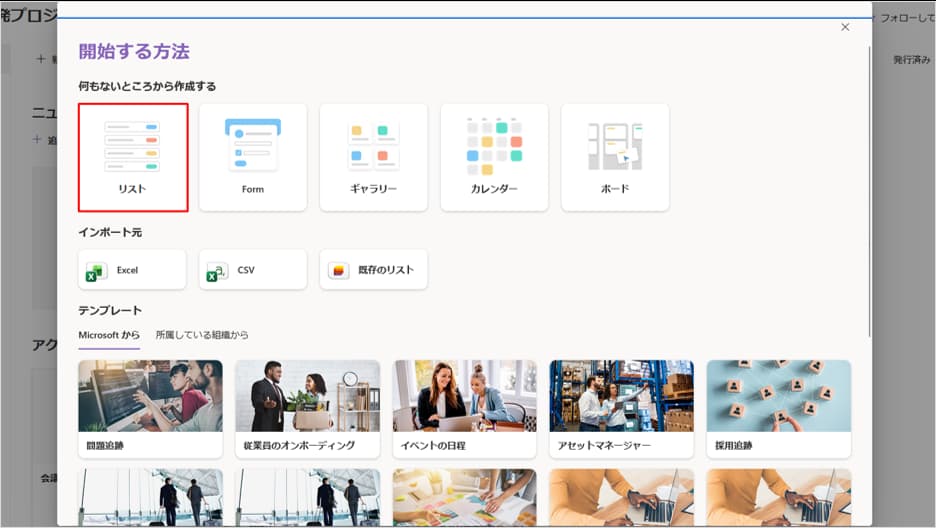
作成画面の下半分に、「課題トラッカー」「従業員のオンボーディング」「出張願い」などのテンプレートが並んでいます。
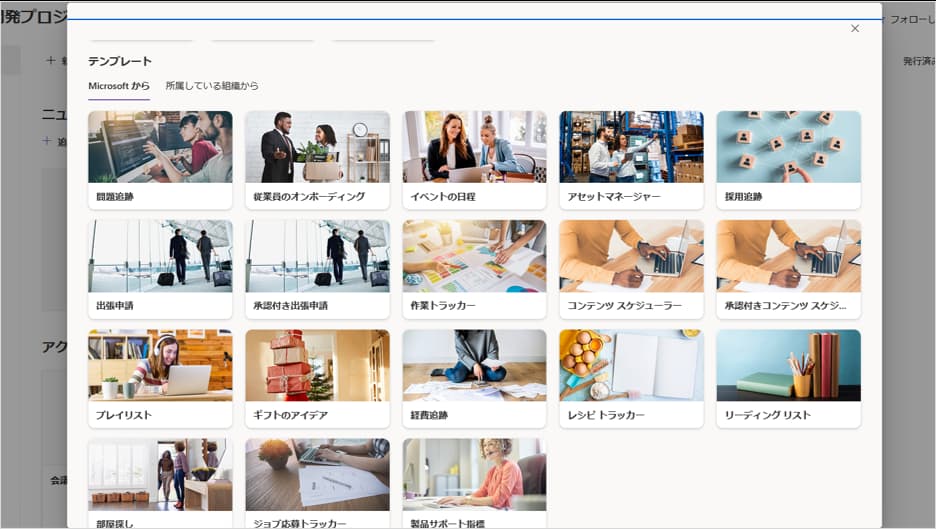
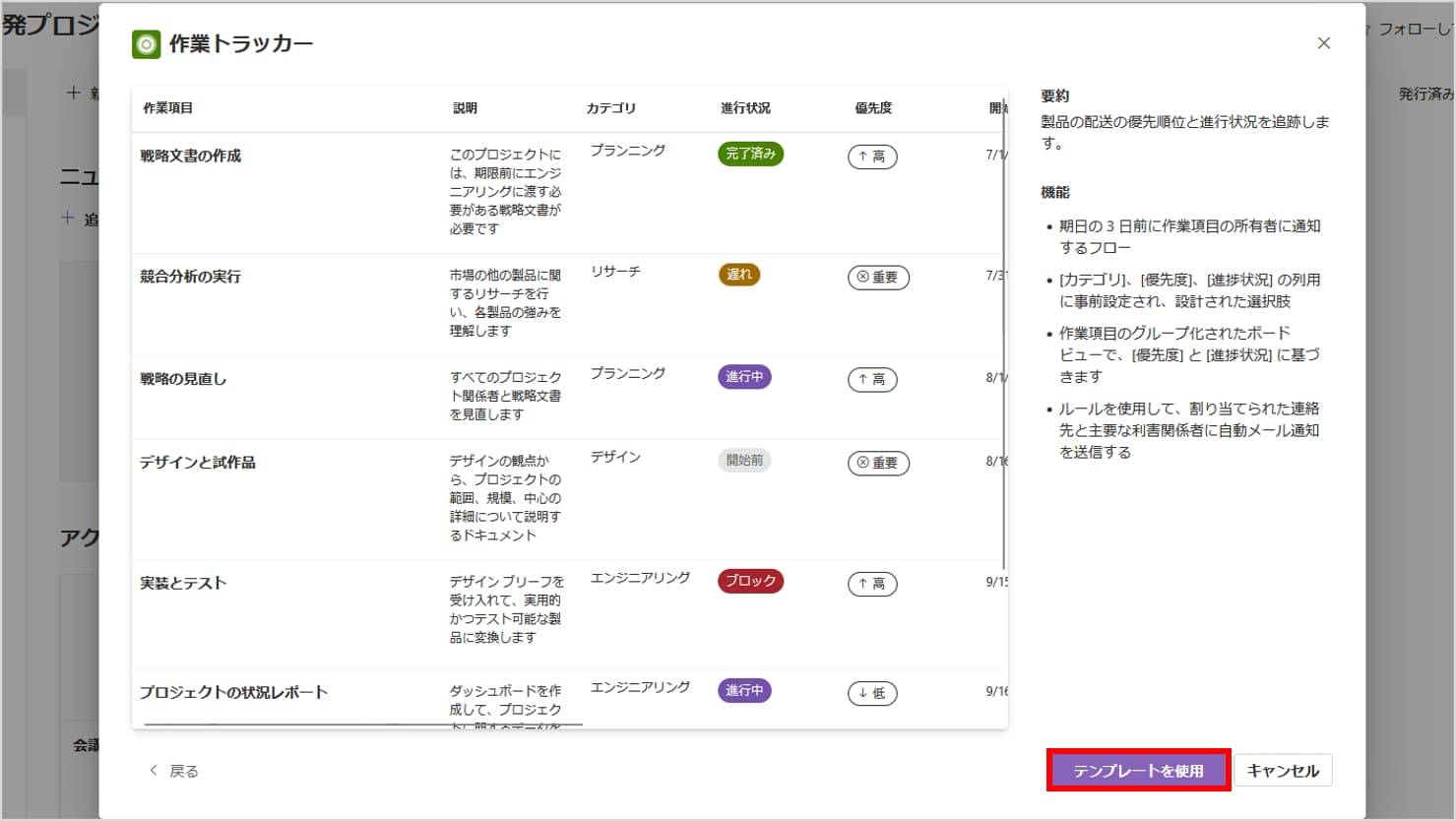
目的に近いものをクリックします(今回は例として「作業トラッカー」を選択)。
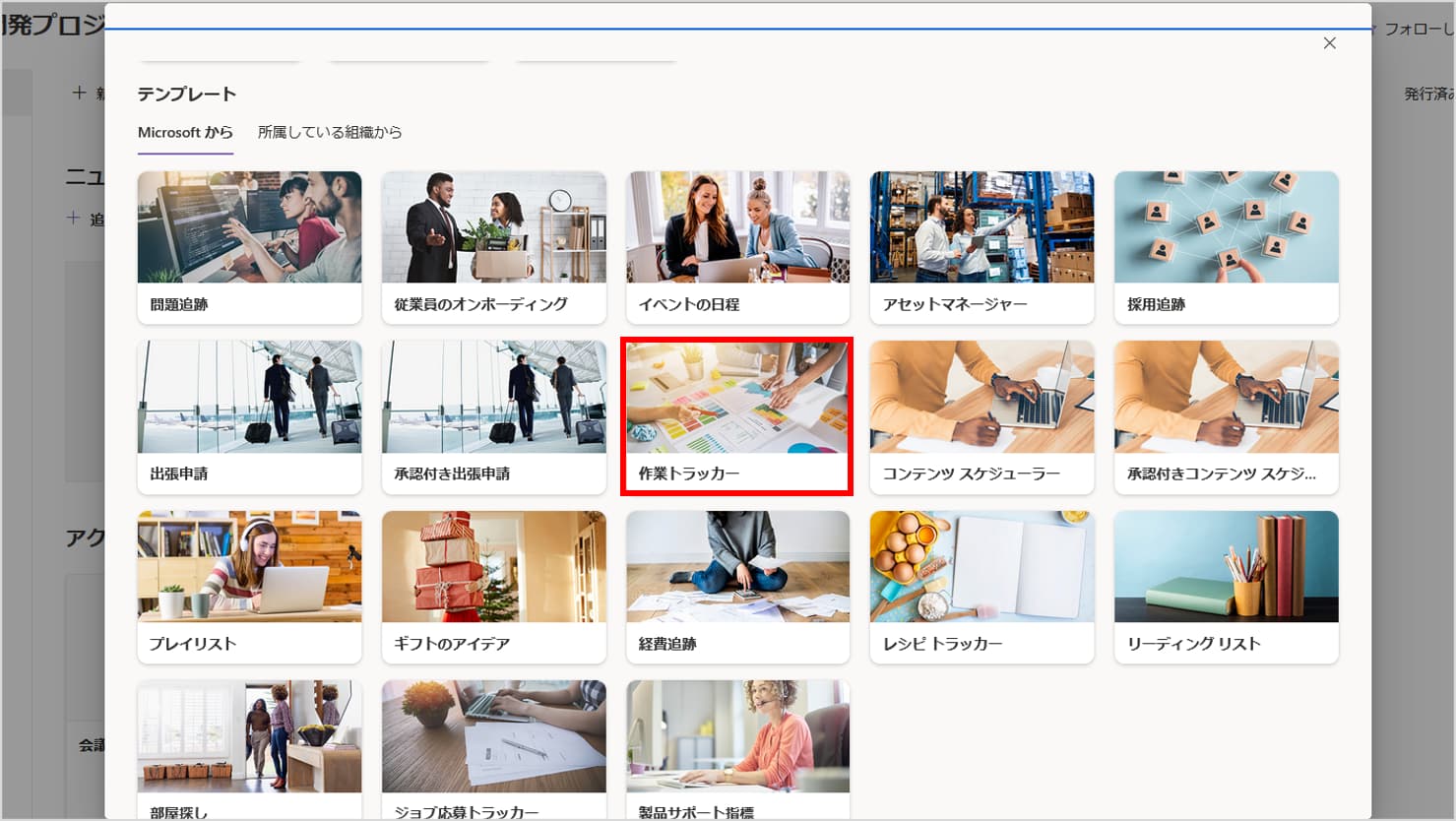
プレビュー画面が表示され、「こういう項目(列)が用意されますよ」と確認できます。よければ 「テンプレートを使用」 をクリックします。
リストの「名前」を入力し、色やアイコンをお好みで選んで 「作成」 をクリックします。
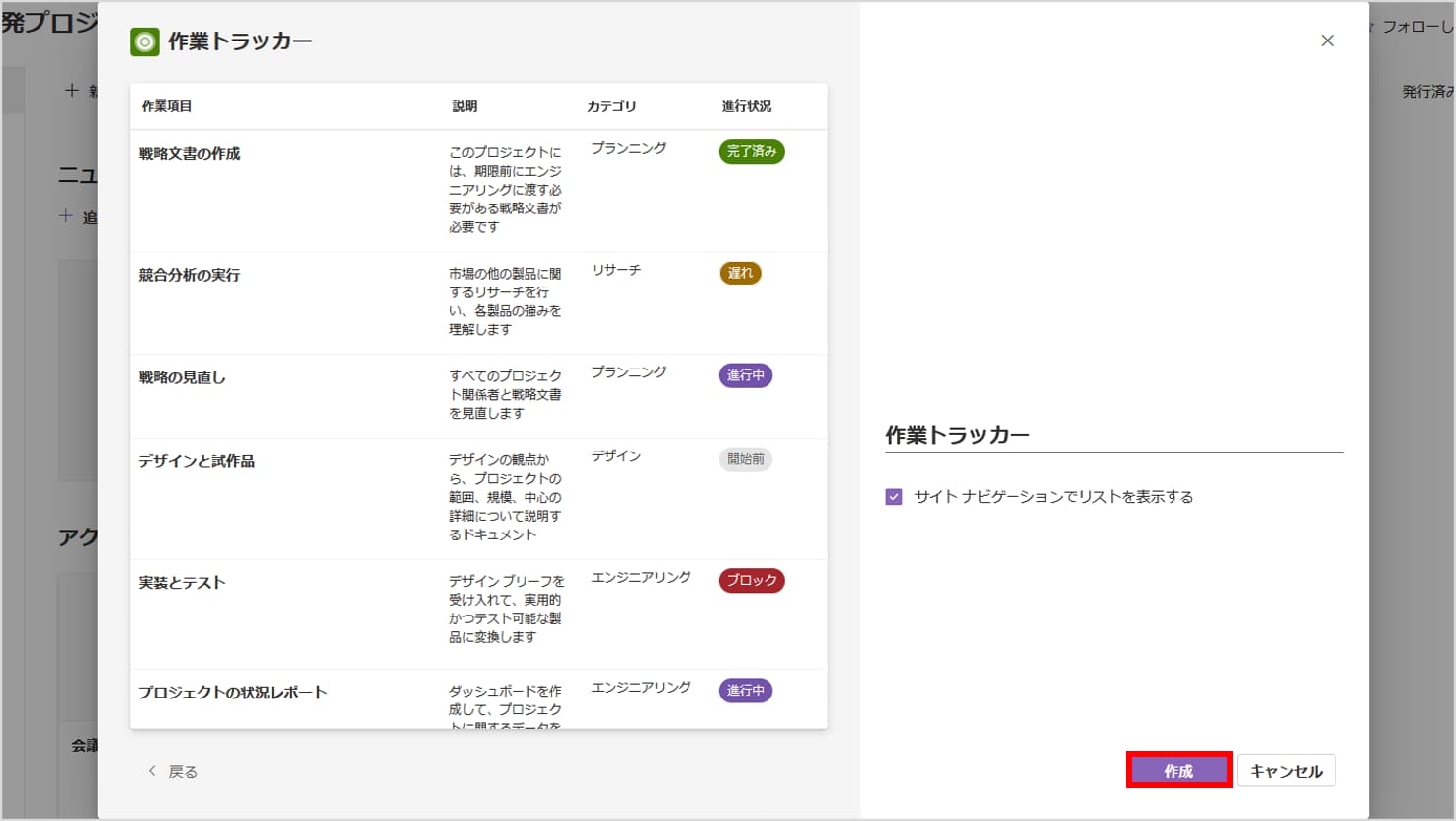
プロが作ったような見やすいリストが、一瞬で完成します。
不要な列は後から削除したり、名前を変えたりすることも可能です。
作成方法3:「空白のリスト」から作る(自由自在!)
自分好みにゼロから項目を作りたい場合はこちらを選びます。
【手順】
作成画面で 「空白のリスト」 をクリックします。
リストの「名前」を入力し、「作成」 をクリックします。
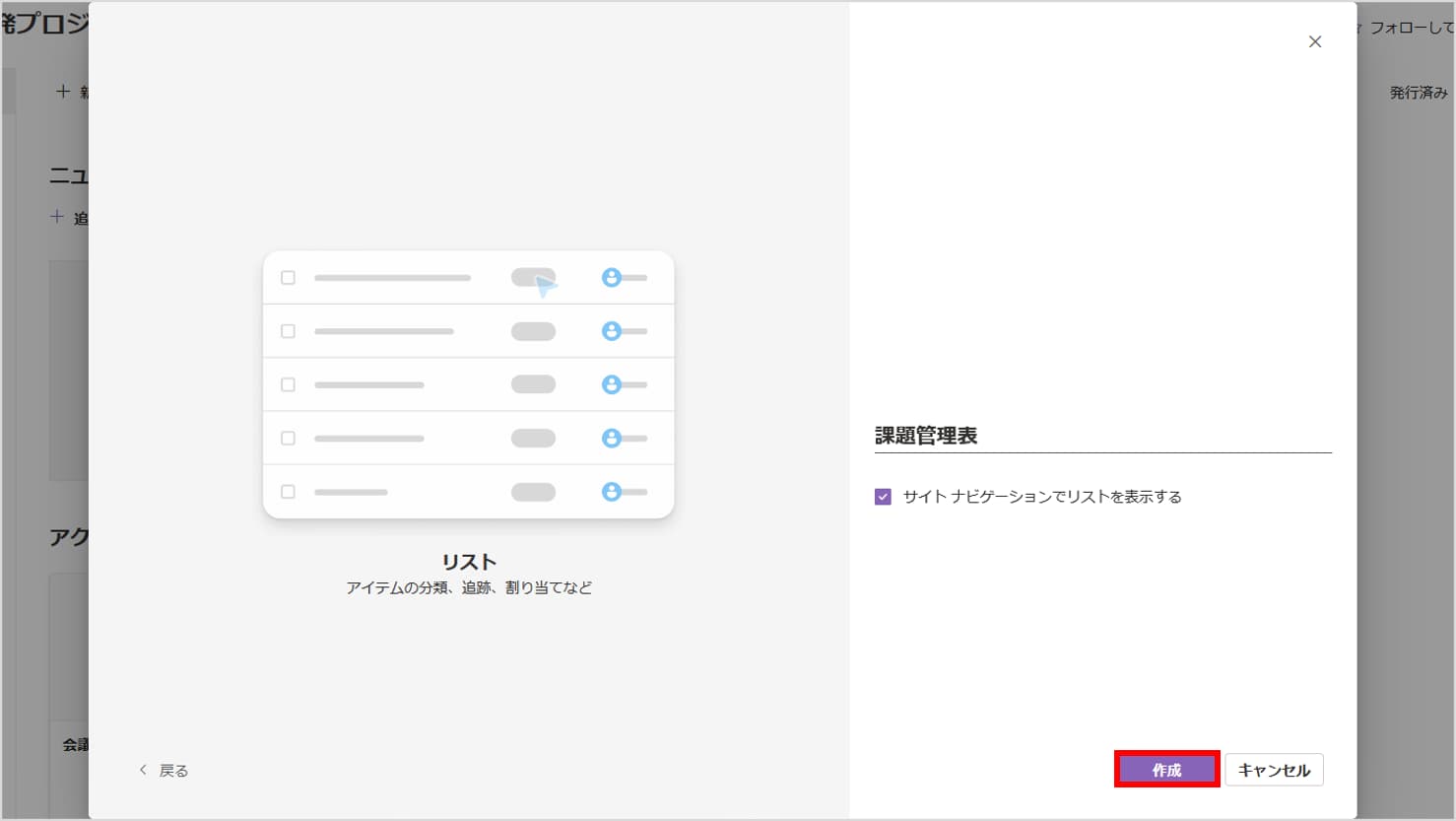
最初は「タイトル」という列しかありません。
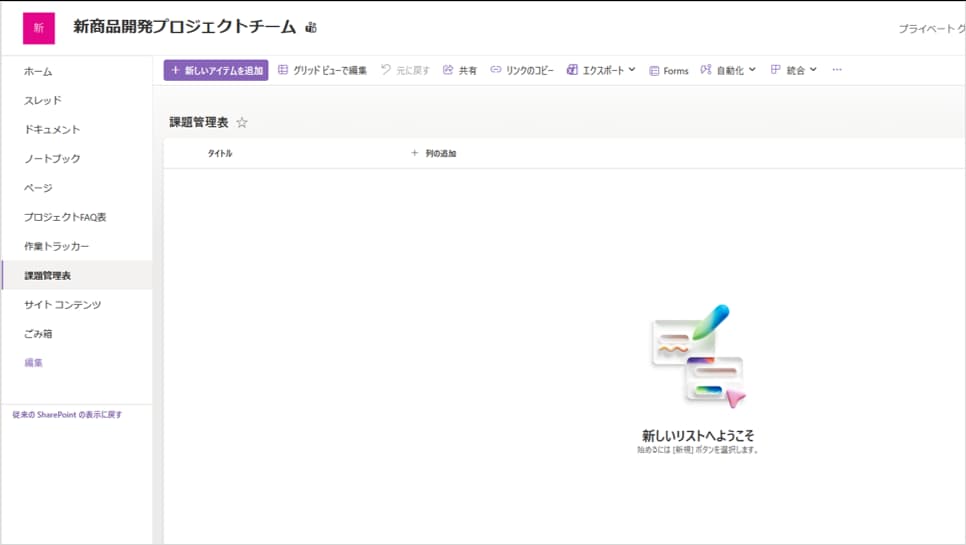
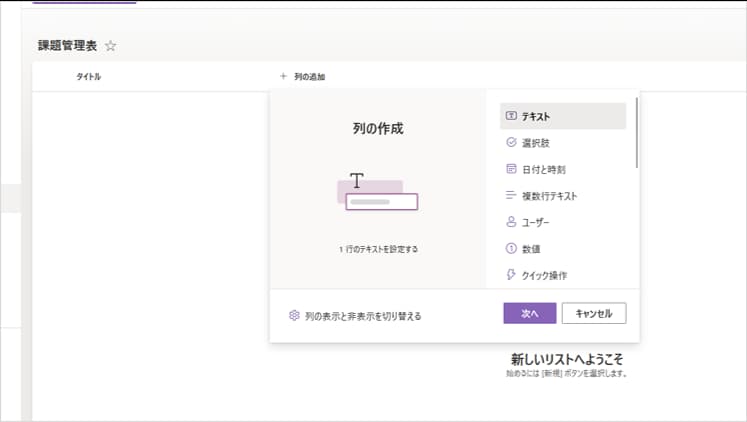
「タイトル」の右側にある 「+ 列の追加」 をクリックし、「テキスト」「選択肢」「日付と時刻」など、必要な項目の種類を選んでどんどん列を増やしていきます。
日々のトラブル、まずこの一冊で解決しませんか?
- リストを作ったけれど、他のメンバーが見れないと言っている
- 列の追加方法がわからない
便利なSharePoint リストですが、いざExcelから移行しようとすると、権限設定や独特の操作感に戸惑うことも少なくありません。
もし、あなたがそんな日々の問い合わせ対応に追われ、本来の業務に集中できずにいるなら、まずこの一冊を手元に置いてみてはいかがでしょうか。 Microsoft 365支援のプロが、現場で実際に寄せられるよくある質問と解決策を厳選してまとめた「トラブルシューティング大全」をご用意しました。
▼資料ダウンロードはこちら
『社内からの「これどうやるの?」を9割削減する Microsoft 365 トラブルシューティング大全』

よくある質問(FAQ)
- Q作ったリストをTeamsの中で見れるようにできますか?
- A
はい、簡単に追加できます。
Teamsのチャネル上部にある「+」ボタンをクリックし、「Lists(または SharePoint)」アプリを追加します。
「既存のリストを追加する」を選び、先ほど作ったリストを選択すれば、Teamsの画面内でそのまま編集できるようになります。
- Q誰がリストを見れるのか(権限)はどうなっていますか?
- A
作成した場所(サイト)の権限を引き継ぎます。
例えば、Teamsの「営業部」チームからSharePointを開いて作成した場合、営業部のメンバー全員がそのリストを閲覧・編集できます。
特定の人のみに制限したい場合は、リスト右上の「設定(歯車)」から個別に権限を変更する必要があります。
- Q「Microsoft Lists」から作るのと何が違いますか?
- A
結果は全く同じです。
Microsoft 365のアプリ一覧にある「Lists」から作っても、SharePointサイトから作っても、出来上がるものは同じWebデータベースです。
「Lists」アプリから作る方が画面がシンプルで初心者にはわかりやすい場合もあります。
まとめ

SharePoint リストの作成は、以下の3つの方法から選ぶだけです。
- Excelから作成: 今ある表をそのままシステム化したい時
- テンプレートから作成: 項目を考える手間を省きたい時
- 空白から作成: ゼロから自由に設計したい時
まずは手元にある「更新がかぶってイライラする共有Excel」を一つ、リストに移行してみてください。
同時編集の快適さに、もうExcelには戻れなくなりますよ!
他社の成功事例から、活用のヒントを得ませんか?
今回はSharePoint リストの作成手順をご紹介しましたが、Microsoft 365には、他にもPower AutomateやTeamsを活用した、業務効率化のテクニックが数多く存在します。
「他の会社は、Microsoft 365をどのように活用して、成果を出しているのだろう?」 そんな疑問をお持ちでしたら、ぜひ弊社の「Microsoft 365 導入事例集」をご覧ください。
様々な業種・規模の企業様が、どのように課題を解決したか、具体的な事例を多数ご紹介しています。 ▼[Microsoft 365 導入事例集をダウンロードする]


Microsoft 365に関するご相談やお悩みがございましたら、ぜひ株式会社WITHWITまでお気軽にお問い合わせください。
数あるクラウドサービスの中でMicrosoft 365 に特化してきたからこそ導入前から導入後の定着に至るまで、幅広いご相談に対応いたします。
