「Teamsで送ったチャット、相手は読んでくれたかな?」 「『既読』が付くと、すぐに返信しなきゃいけないプレッシャーを感じる…」
LINEなどの個人向けチャットアプリでお馴染みの「既読」機能。Microsoft Teamsにも同様の「開封確認メッセージ(Read receipts)」機能があることをご存知でしょうか。
相手がメッセージを読んだかどうかが分かるのは便利ですが、一方で、「常に監視されているようで疲れる」「返信を急かされているように感じる」といった声も聞かれます。
この記事では、Teamsの「開封確認メッセージ(既読)」機能の基本的な仕組みと、自分自身でオン・オフを切り替える設定方法、そしてチーム内で気持ちよく活用するための考え方について解説します。

開封確認(既読確認)とは?
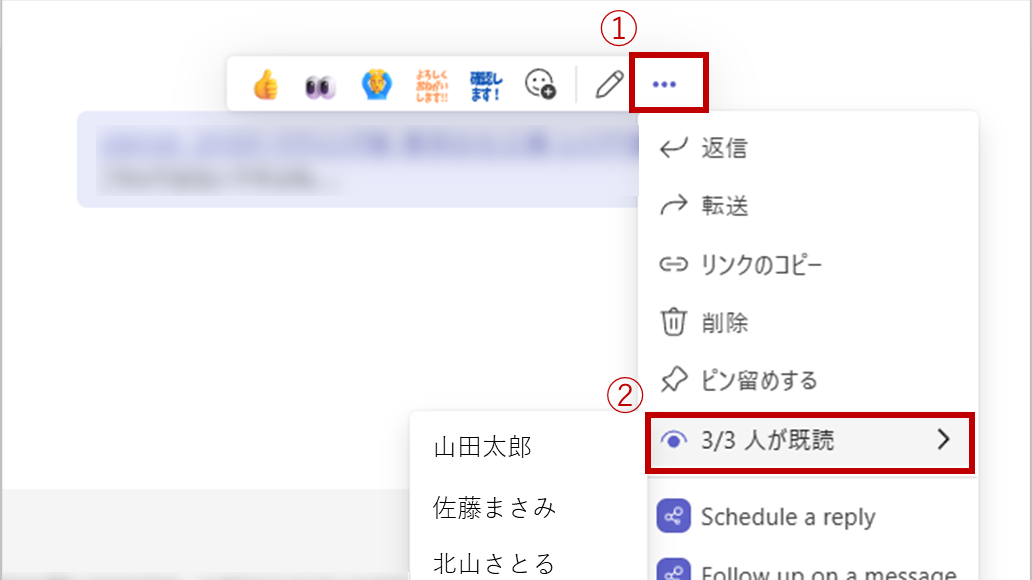
開封確認は、送信したメッセージを相手が表示したかどうかを確認できる機能です。この機能はグループチャットで利用可能です。これによりチャット画面で相手がメッセージを見たタイミングを把握し、迅速なフォローアップや確実な情報伝達に役立ちます。
開封確認のメリット
- 重要メッセージの見逃し防止:既読にならないメッセージをリマインドできる
- 業務効率化:未読者への再通知を減らし、社内コミュニケーションのムダを削減
- エスカレーションのタイミング把握:対応が遅れている場合に管理者がフォロー可能
Teamsクライアントで既読通知を有効にする
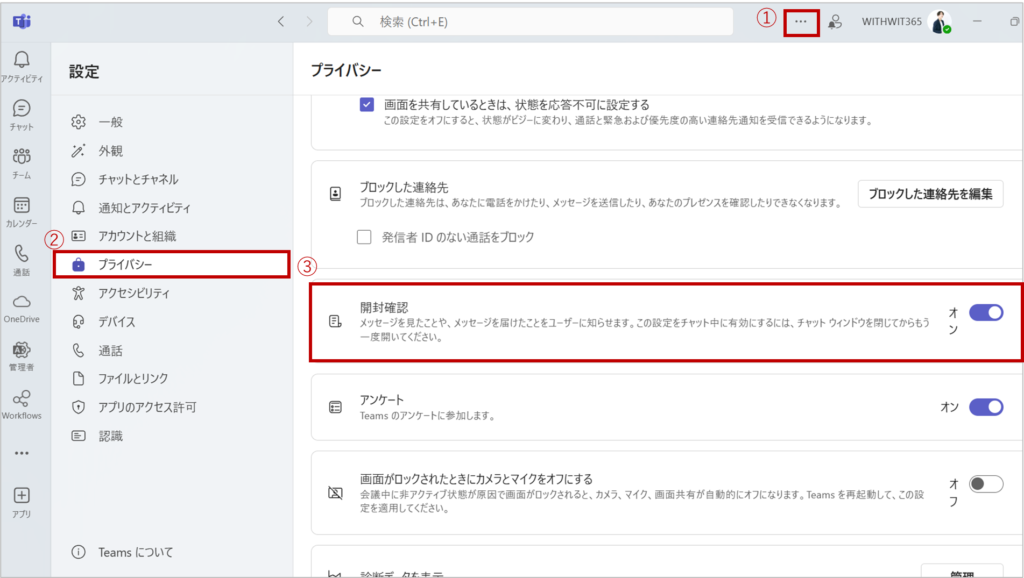
ユーザー側設定手順
- Teamsクライアントの右上にある三点マークをクリック
- [設定] > [プライバシー] を選択
- 「開封確認」にチェックを入れる
ポイント:開封確認は相手がチャット画面をアクティブにしている場合にのみ送信されます。開封確認が表示されない場合は次節の管理センター設定も併せて確認してください。
管理センターでのポリシー制御
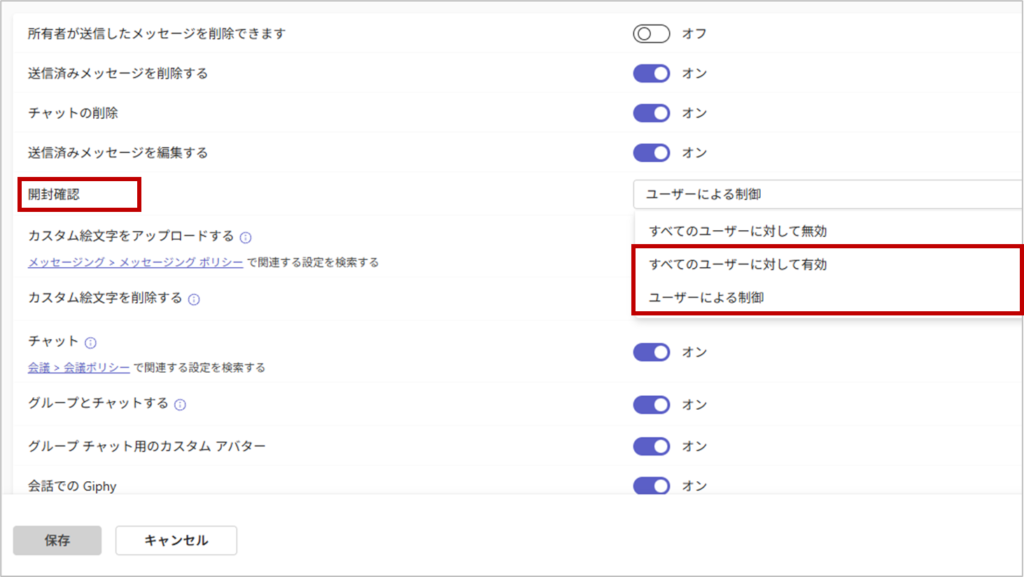
テナント全体の設定
管理者はMicrosoft 365管理センターで既読通知のON/OFFを制御できます。
- Microsoft 365管理センターにサインイン
- [Teams管理センター] > [メッセージング] >[メッセージング ポリシー] を開く
- 既存のポリシーを選択、または新規作成
- 「開封確認」オプションを[ユーザーによる確認]または[すべてのユーザーに対して有効]に設定し、ポリシーを保存
注意点:ポリシー変更後、反映に最大24時間かかる場合があります。設定後はユーザー側でTeamsを再起動して反映を確認してください。
日々のトラブル、まずこの一冊で解決しませんか?
既読設定のように、Teamsには個人の使い勝手を調整できる様々なオプションがあります。
しかし、「設定を変更したはずなのに反映されない」「そもそも設定画面が見つからない」といった、基本的な操作に関するトラブルも少なくありません。
もし、あなたがそんな日々の問い合わせ対応に追われ、本来の業務に集中できずにいるなら、まずこの一冊を手元に置いてみてはいかがでしょうか。
Microsoft 365支援のプロが、現場で実際に寄せられるよくある質問と解決策を厳選してまとめた「トラブルシューティング大全」をご用意しました。
▼資料ダウンロードはこちら
『社内からの「これどうやるの?」を9割削減する Microsoft 365 トラブルシューティング大全』

実践的な運用ルールとベストプラクティス
重要チャットへのタグ付け
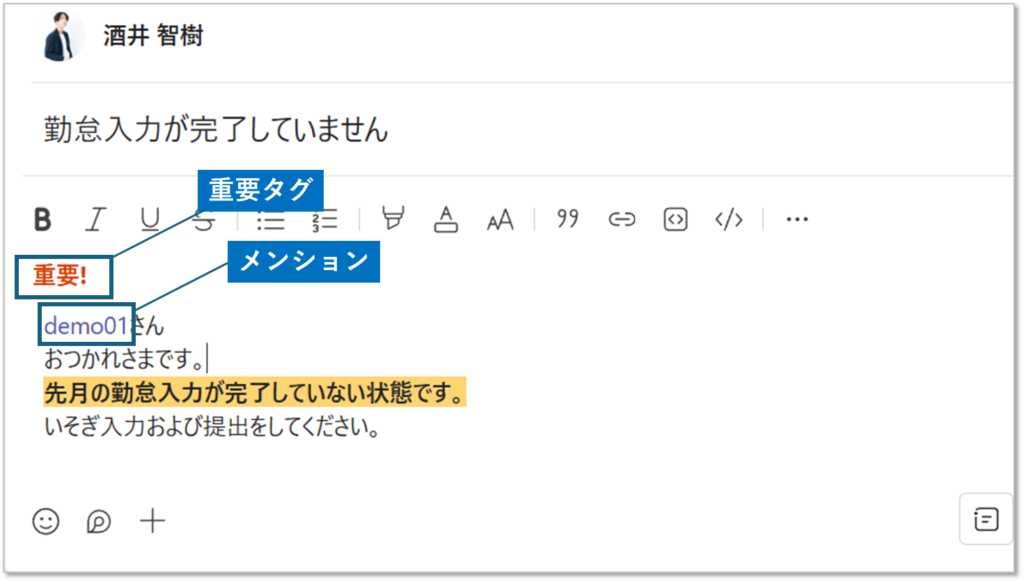
- チャット名やチャンネル名に「重要」タグを付与し、重要なトピックを区別
- メッセージに @(メンション)タグ を活用し、既読確認の必要なメンバーを明確化
スレッド機能の活用
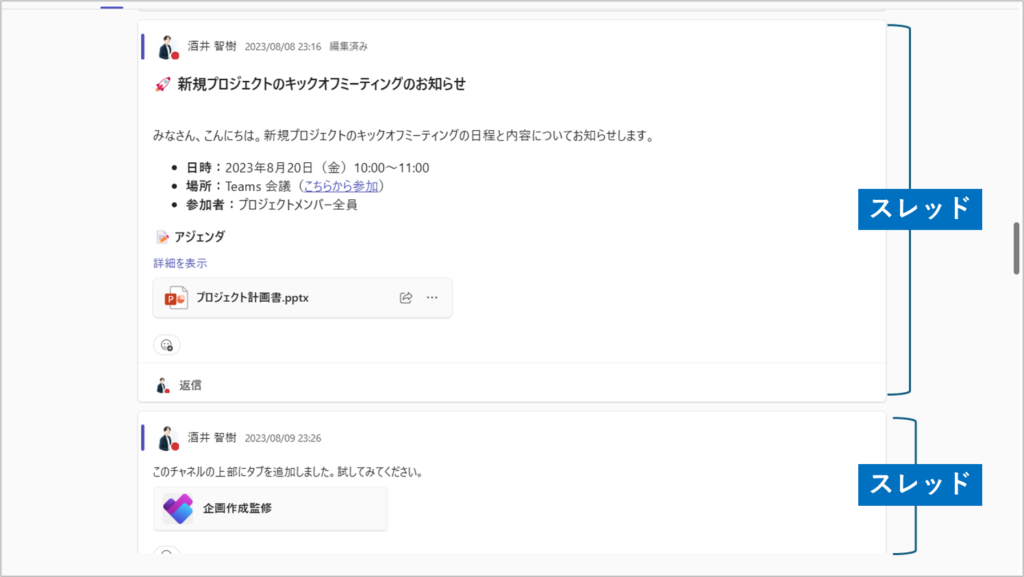
- 長い会話はスレッド化してトピックごとに分離
- 確認したらスタンプを付けるルールなども活用
- スレッドごとに未読・既読を把握しやすくすることで、全体チャットの見逃しを防止
ポイント:スレッドはTeamsチームのチャネルで利用可能です。個人チャットやグループチャットでは利用できません。
定期的な既読チェックとリマインド
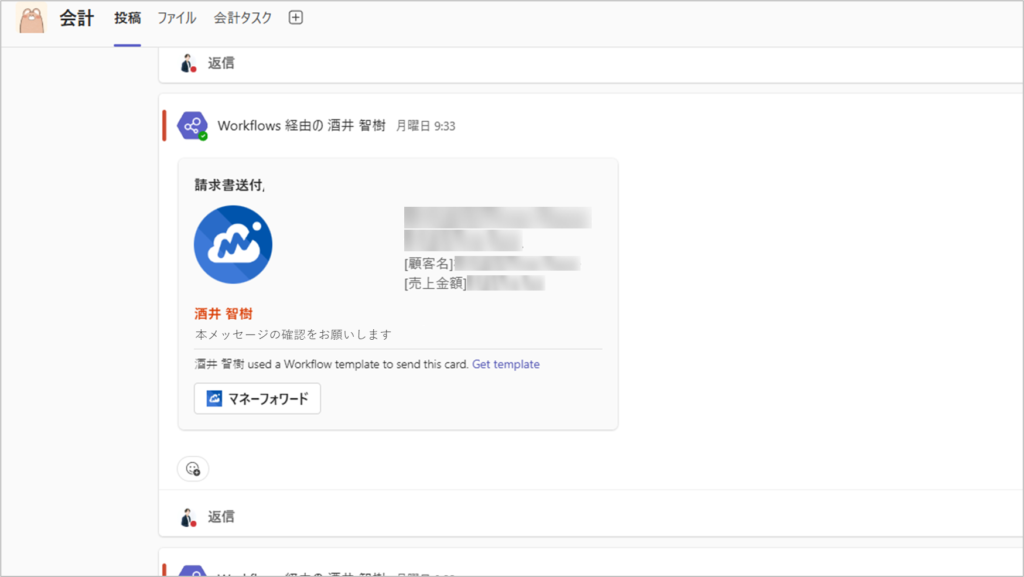
- 定例会議の開始前に未読メッセージの有無を確認
- 未読者にはリマインダーBotや定型文で再通知を自動化(Power Automate活用例)
Teamsの開封確認メッセージ(既読)に関するよくある質問(FAQ)
- Q自分がオフに設定したら、相手がオンにしていても既読は分かりませんか?
- A
はい、分かりません。開封確認メッセージは、送信者と受信者の両方がオンに設定している場合にのみ機能します。どちらか一方でもオフにしていると、「目」アイコンは表示されません。
- Qグループチャットで、誰が読んだか具体的に確認できますか?
- A
はい、可能です。(20人以下のグループチャットで)自分の送ったメッセージにカーソルを合わせ、「・・・」(その他のオプション)>「開封者」を選択すると、誰が読んで、誰がまだ読んでいないかの一覧が表示されます。
- Qチャネルの会話(投稿)でも、既読は分かりますか?
- A
いいえ、現在のTeamsの仕様では、チャネル内の会話(投稿)には開封確認メッセージ(既読)機能はありません。 この機能は、1対1チャットおよびグループチャットのみで利用可能です。
- Q既読が付いているのに、相手から「読んでいない」と言われました。なぜですか?
- A
いくつか可能性が考えられます。相手が通知だけを見て、実際にはチャット画面を開いていない場合や、一時的な同期の不具合などが考えられます。また、「既読=内容を理解・同意した」わけではない、という認識のズレも原因かもしれません。
- Q会社として、既読機能を一律でオフ(またはオン)にすることはできますか?
- A
はい、可能です。Teamsの管理センターで、管理者が組織全体の開封確認メッセージ機能のオン・オフ、およびユーザーによる変更の可否を設定できます。
まとめ:機能の理解と、チーム内の「心地よい距離感」が大切
Teamsの開封確認メッセージ(既読)は、使い方によっては便利な反面、コミュニケーションのストレスにもなり得る機能です。
まずは、自分自身の設定を見直し、オン・オフどちらが自分の働き方に合っているか試してみましょう。
そして、もしチーム内で既読に関する認識のズレがあるようなら、一度「私たちのチームでは、既読機能をどう捉えるか」を話し合ってみるのも良いかもしれません。
機能への理解と、お互いの状況を思いやるコミュニケーションが、Teamsをより快適なツールにしてくれます。
他社の成功事例から、活用のヒントを得ませんか?
今回はTeamsの既読機能という、細かな設定に焦点を当てました。Microsoft 365には、このように日々のコミュニケーションを円滑にするためのヒントが、まだまだたくさん隠されています。
「他の会社は、Microsoft 365をどのように活用して、チームのコミュニケーションを改善しているのだろう?」 そんな疑問をお持ちでしたら、ぜひ弊社の「Microsoft 365 導入事例集」をご覧ください。
様々な業種・規模の企業様が、どのように課題を解決したか、具体的な事例を多数ご紹介しています。
▼[Microsoft 365 導入事例集をダウンロードする]


Microsoft 365に関するご相談やお悩みがございましたら、ぜひ株式会社WITHWITまでお気軽にお問い合わせください。
数あるクラウドサービスの中でMicrosoft 365 に特化してきたからこそ導入前から導入後の定着に至るまで、幅広いご相談に対応いたします。