
Microsoft Forms 活用事例10選|アンケートだけじゃない!現場で使える活用法
- Microsoft Forms ってアンケートを作るツールでしょ?それ以外に使い道あるの?
- Forms を導入したけど、社内でどう活用すればいいか思いつかない
- 他の会社ではどんな使い方をしているのか参考にしたい
Microsoft Forms はアンケート作成ツールとして知られていますが、ビジネスの現場ではもっと多彩な場面で活躍しています。
簡単なフォームを数分で作れるため、紙やメールで行っていた情報収集・申請・確認作業を一気にデジタル化できます。
この記事でわかること
- Microsoft Forms の基本的な特徴
- 業務で実際に使えるForms の活用事例10選
- 活用時に知っておきたい便利機能とコツ
- Forms で業務効率化を進めるための第一歩
この記事では、「アンケート以外にこんな使い方があるのか」と気づいていただけるような事例を中心にご紹介します。
Microsoft Forms とは?

Microsoft Forms とは、Microsoft 365 に含まれるアンケート・フォーム作成ツールのことです。
ブラウザ上で直感的にフォームを作成でき、回答結果はリアルタイムで集計・グラフ表示されます。
作成したフォームは URL やQRコードで共有でき、回答者は Microsoft アカウントなしでも回答可能(設定による)です。
回答データは Excel や Power BI に自動連携でき、集計・分析まで一気通貫で行えます。
活用事例10選
事例1:社内アンケート・満足度調査
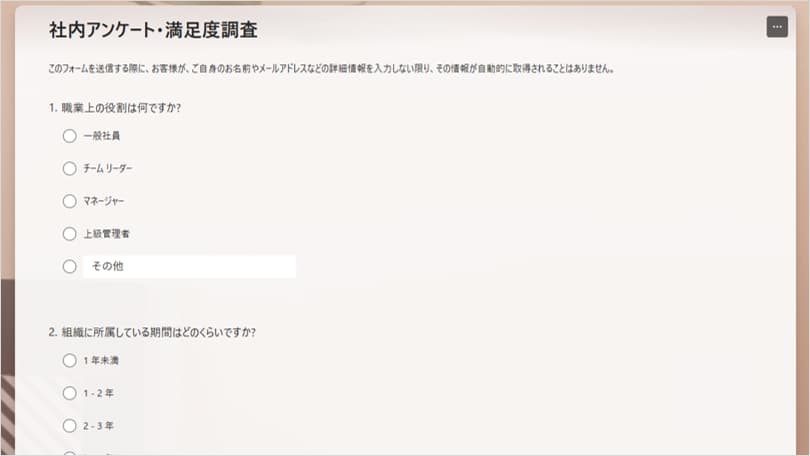
最もオーソドックスな活用法です。
従業員満足度調査・研修後のフィードバック収集・社内制度に関する意見募集などに使われています。
ポイント:
回答を「匿名」に設定することで、本音の意見を集めやすくなります。
回答期限の設定や回答完了メッセージのカスタマイズも可能です。
事例2:備品・消耗品の申請フォーム
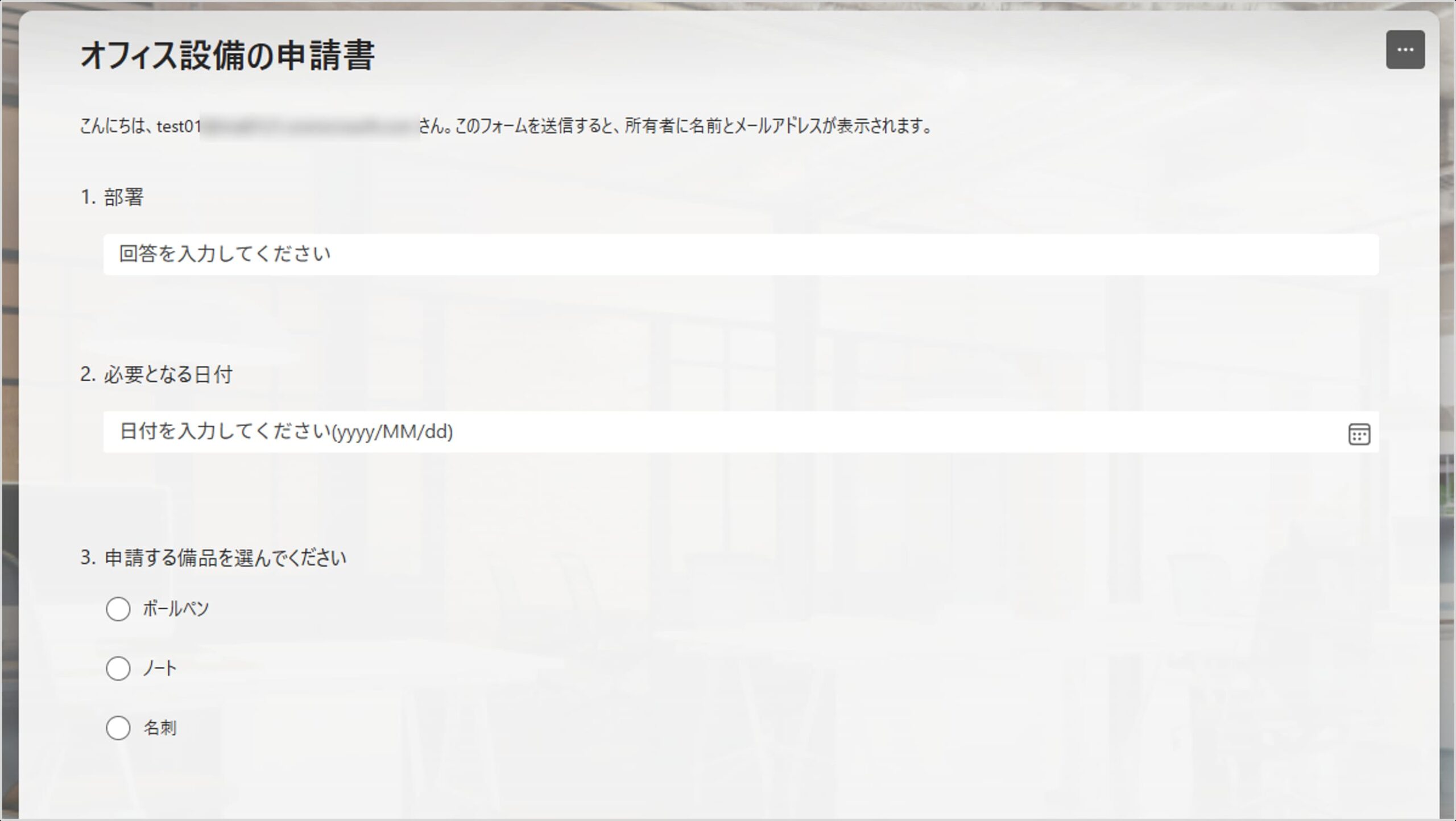
文具・名刺・ユニフォームなどの備品申請を Forms でデジタル化した事例です。
従来は紙の申請書や Excel ファイルのメール送付で行っていた作業を、フォームに統一することで申請漏れや確認の手間を大幅に削減できます。
ポイント:
申請内容を選択式・数値入力にすることで、記入ミスや申請形式のバラつきをなくせます。
回答は Excel に自動集計されるため、月次の集計作業も不要になります。
事例3:会議室・設備の予約申請
会議室・社用車・プロジェクターなどの予約を Forms で一本化した事例です。
「誰が・いつ・何を・何のために使うか」を統一フォームで受け付けることで、管理担当者の負担を軽減できます。
ポイント:
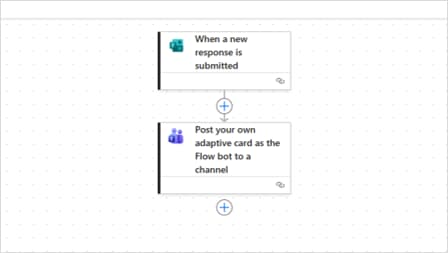
Microsoft 365 と Power Automate を組み合わせると、申請が届いた際に自動で承認メールを送ったり、Teams に通知を飛ばしたりする仕組みも構築できます。
事例4:日報・作業報告の提出
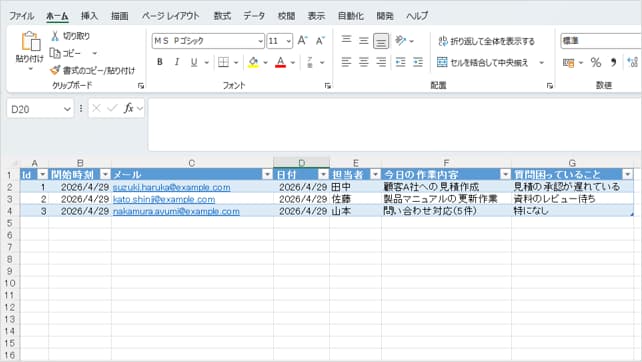
毎日の日報や週報を Forms で受け付けている事例です。
回答はそのまま Excel に蓄積されるため、進捗管理や工数集計が大幅に楽になります。
ポイント:
「日付」「担当者名」「今日の作業内容」「困っていること」など項目を統一することで、上長がスキャンしやすいレポートが自動で溜まっていきます。
事例5:新入社員・来客の受付フォーム
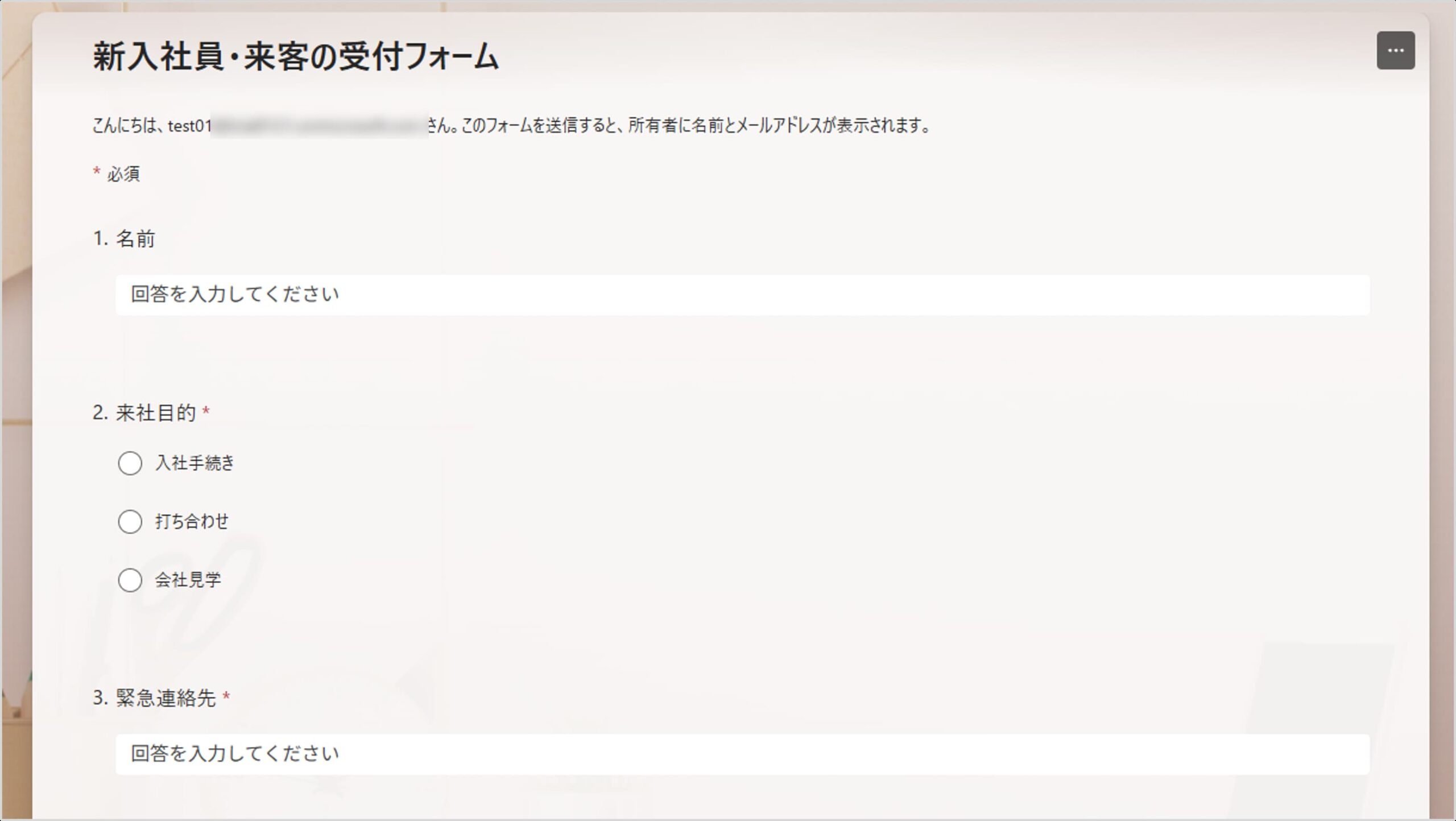
入社手続きで必要な情報(緊急連絡先・通勤経路・各種同意確認など)を事前にフォームで収集した事例です。
来社予定の訪問者に事前フォームを送付して基本情報を取得する使い方もあります。
ポイント:
紙の書類を郵送・回収する手間が省け、入力ミスの確認も不要になります。
フォームの回答は自動でデータ化されるため、後続の書類作成にも活用できます。
事例6:研修・勉強会の参加申込み
社内研修・勉強会・社員旅行などの参加申込みを Forms で受け付けた事例です。
参加可否・人数・食事制限・希望コースなどを一度に収集でき、キャンセル受付フォームと合わせて使うと管理がさらに楽になります。
ポイント:
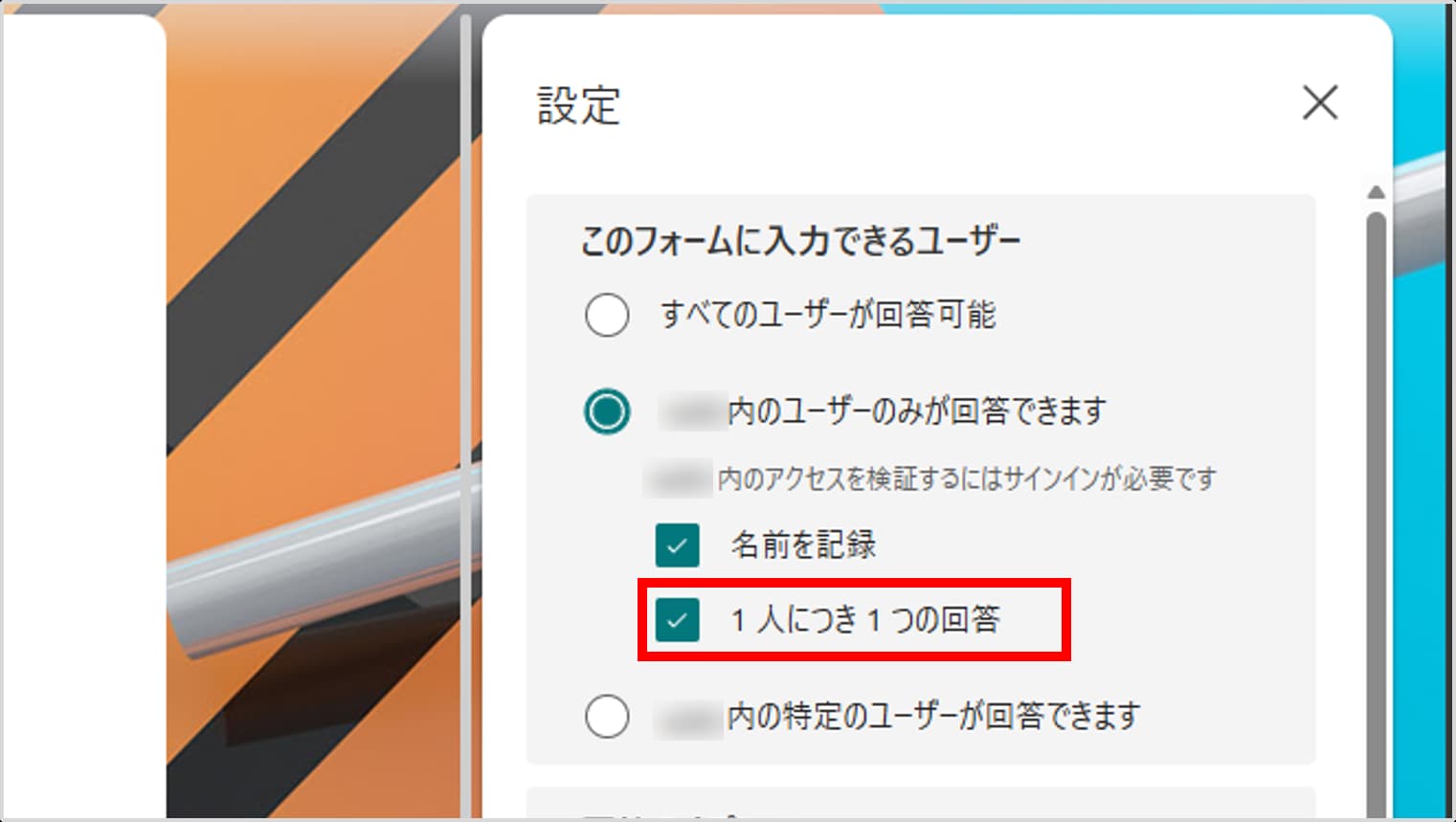
「回答数の上限」を設定すると定員超過を自動で防げます。
締切日時の設定も可能なため、期限後の申し込みを自動でブロックできます。
事例7:テスト・資格確認クイズ
研修後の理解度テストや、社内資格の確認クイズとして活用した事例です。
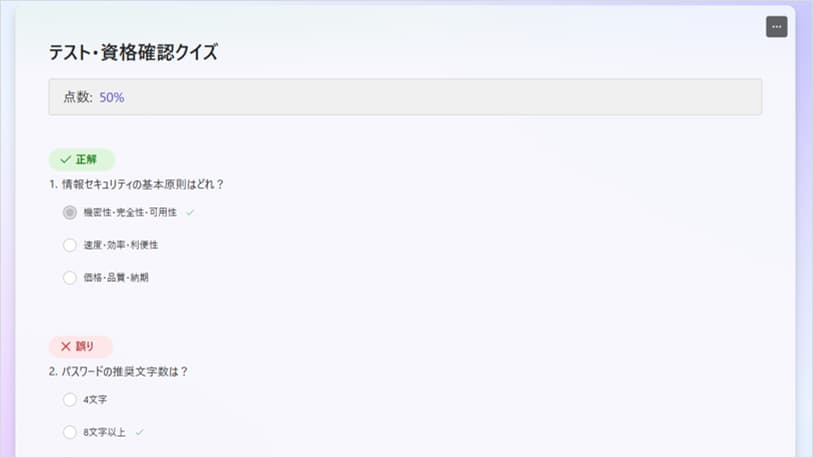
Forms には「クイズ」機能があり、正解を設定して自動採点・結果フィードバックができます。
ポイント:
回答後に解説文を表示する設定が可能で、学習効果を高められます。
スコアは回答者にも即時表示され、管理者はExcelで全員分の成績を一覧確認できます。
事例8:顧客・取引先へのアンケート
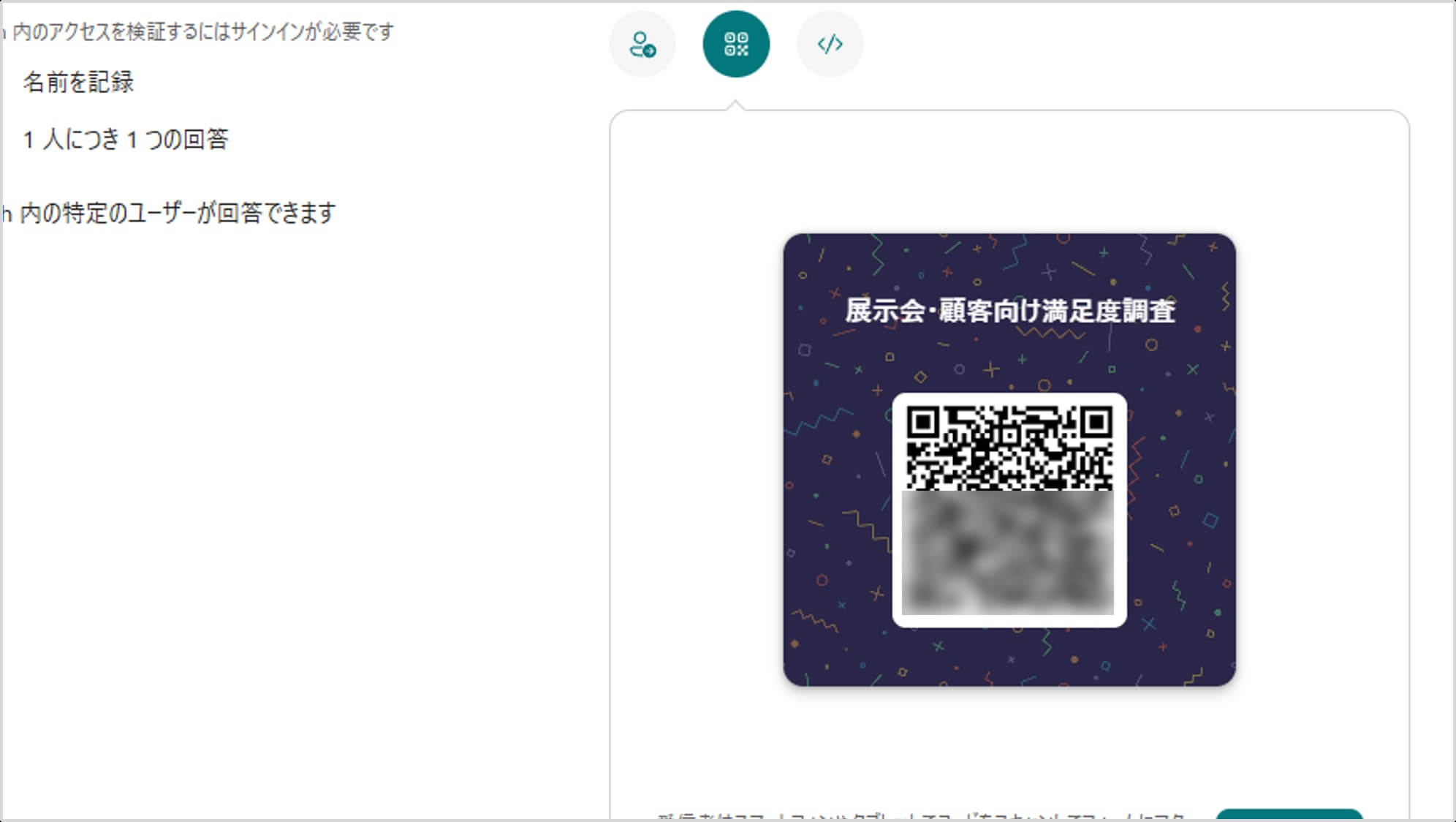
既存顧客への満足度調査や、展示会・セミナー参加者へのアンケートを Forms で実施した事例です。
Microsoft アカウントなしで回答できる設定にすることで、社外の方にも手軽に送付できます。
ポイント:
QRコードを印刷物や展示ブースに掲示すると、その場でスマートフォンから回答してもらえます。
回収率と記名率のバランスを考えて「匿名/記名」の設定を選びましょう。
事例9:インシデント・トラブル報告
IT トラブル・ヒヤリハット・クレーム報告などを Forms で統一した事例です。
「いつ・どこで・何が起きたか・現状・対応済みか」を選択式と自由記述で収集することで、報告漏れや形式のバラつきを防げます。
ポイント:
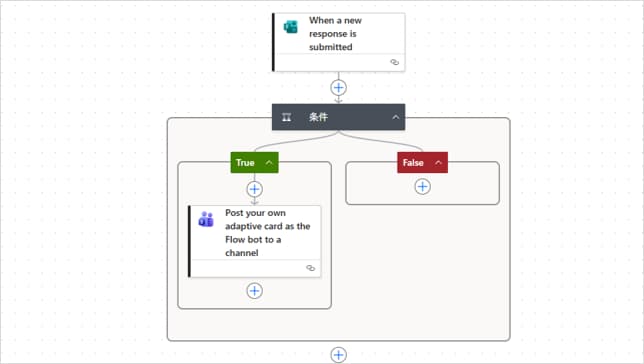
Power Automate と組み合わせると、フォーム送信と同時に担当者へ Teams 通知や Outlook メールを自動送信できます。
緊急度に応じた通知先の振り分けも設定可能です。
事例10:採用・面接のスケジュール調整
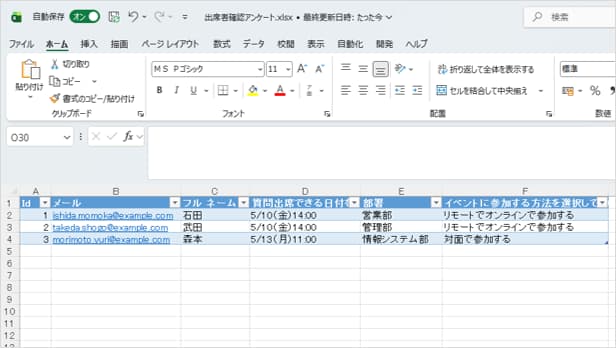
応募者への日程調整フォームとして活用した事例です。
複数の候補日程を提示して希望を選んでもらう形式にすることで、メールの往復を大幅に削減できます。
採用担当者の負担軽減と応募者の利便性向上を同時に実現できます。
ポイント:
フォームの冒頭に「ご返答いただける期限」を明示しておくと、返答率が上がります。
応募者が選んだ日程は自動でExcelに集まるため、日程調整表を手動で更新する作業も不要になります。
活用時に知っておきたい便利機能
- 回答期限の設定: 締切を過ぎると自動でフォームが閉じる
- 回答上限の設定: 定員に達したら自動で受付終了
- 分岐機能: 回答内容に応じて次の質問を変えられる
- Excel への自動出力: 回答がリアルタイムでスプレッドシートに反映
- Power Automate 連携: 回答をトリガーに自動通知・承認フローを構築
日々のトラブル、まずこの一冊で解決しませんか?
「Forms の使い方を教えてほしい」「フォームがうまく動かない」という問い合わせが増えて、本来の業務が圧迫されていませんか?
もし、あなたがそんな日々の問い合わせ対応に追われ、本来の業務に集中できずにいるなら、まずこの一冊を手元に置いてみてはいかがでしょうか。
Microsoft 365支援のプロが、現場で実際に寄せられるよくある質問と解決策を厳選してまとめた「トラブルシューティング大全」をご用意しました。
▼資料ダウンロードはこちら
『社内からの「これどうやるの?」を9割削減する Microsoft 365 トラブルシューティング大全』

よくある質問(FAQ)
- QMicrosoft Forms は無料で使えますか?
- A
Microsoft 365 Business や Education のライセンスに含まれているため、該当のライセンスをお持ちであれば追加費用なしで使えます。
Microsoft の個人アカウント(無料)でも基本的な機能は利用できますが、企業向けの管理機能や Power Automate 連携には法人ライセンスが必要です。
- Q社外の人(取引先・顧客)にもフォームを送れますか?
- A
はい、可能です。
フォームの設定で「組織外のユーザーも回答できる」に変更することで、Microsoft アカウントを持っていない社外の方にも URL や QR コードで送付できます。
ただし、テナントの管理者設定によって社外共有が制限されている場合があります。
- Q回答データを Excel で管理することはできますか?
- A
はい、Forms の回答は「Excelで開く」ボタンから OneDrive 上のスプレッドシートとリアルタイム連携できます。
新しい回答が届くたびに自動でシートに追記されるため、集計の手間がほぼなくなります。
- QForms で収集した回答を他のシステムに自動連携できますか?
- A
Power Automate(Microsoft 365 に含まれる自動化ツール)と組み合わせると、フォーム回答をトリガーに Teams 通知・Outlook メール送信・SharePoint リストへの登録など、様々な自動処理を設定できます。
プログラミング不要で設定できるのも魅力です。
- Qフォームへの回答内容を回答者本人に送ることはできますか?
- A
はい、設定で「回答のコピーを回答者に送信する」をオンにすると、回答後に自動で確認メールが届く仕組みにできます。
申請フォームや申込みフォームとして使う際に、回答者側の控えとして活用できます。
まとめ

- Microsoft Forms はアンケートだけでなく、申請・報告・予約・採用など幅広い業務に活用できる
- 回答データは自動で Excel 集計されるため、転記・集計作業を大幅に削減できる
- 回答期限・上限設定・分岐機能など、業務に役立つ便利機能が標準搭載
- Power Automate と組み合わせると、回答をトリガーにした自動通知・承認フローも構築可能
- まずは「紙やメールで行っている情報収集」を Forms に置き換えることから始めるのがおすすめ
「このくらいのことに使えるの?」と思っていた方も、活用事例を知ることで Forms の可能性が広がったのではないでしょうか。
まずは身近な一つの業務をフォーム化することから、デジタル化の第一歩を踏み出してみてください。
他社の成功事例から、活用のヒントを得ませんか?
「Microsoft 365 を導入しているけれど、使いこなせているツールが限られている」とお感じではないでしょうか。
そんな疑問をお持ちでしたら、ぜひ弊社の「Microsoft 365 導入事例集」をご覧ください。
様々な業種・規模の企業様が、どのように課題を解決したか、具体的な事例を多数ご紹介しています。
▼[Microsoft 365 導入事例集をダウンロードする]


Microsoft 365に関するご相談やお悩みがございましたら、ぜひ株式会社WITHWITまでお気軽にお問い合わせください。
数あるクラウドサービスの中でMicrosoft 365 に特化してきたからこそ導入前から導入後の定着に至るまで、幅広いご相談に対応いたします。
