
「新しいOutlookに切り替えたら、画面がスカスカして情報量が減った気がする…」
「文字や行間が詰まりすぎていて、目が疲れる」
「スレッド表示が見にくくて、大事なメールを見落としそうになった」
毎日使うメールソフトだからこそ、画面の「見やすさ」は業務効率に直結します。
新しいOutlookはデザインが刷新されましたが、初期設定のレイアウトが必ずしも全員にとって使いやすいとは限りません。
「使いにくいけど、慣れるしかないか…」と諦めていませんか?
実は、新しいOutlookには、表示間隔や閲覧ウィンドウの配置など、画面レイアウトを細かく自分好みに調整する機能が備わっています。
この記事では、Outlookを見やすいレイアウト(Outlook 見やすい レイアウト)にするための、3つの重要な設定ポイントと、具体的な変更手順を解説します。
「表示間隔(密度)」を調整して、情報量をコントロールする
新しいOutlookを開いて「なんだか画面が間延びしている」と感じるか、逆に「窮屈だ」と感じるか。それは「密度(表示間隔)」の設定で解決できます。
【設定手順】
新しいOutlookの画面上部にある「表示」タブをクリックします。
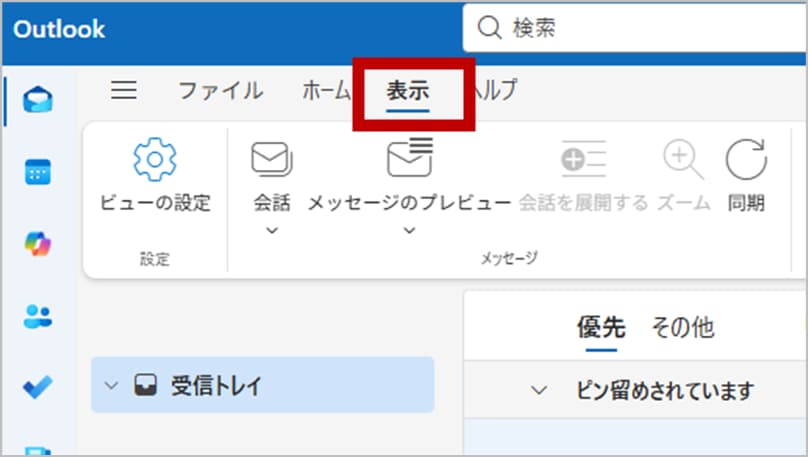
リボンメニューの中にある「密度」(または表示間隔)をクリックし、以下3つから、好みのものを選択します。
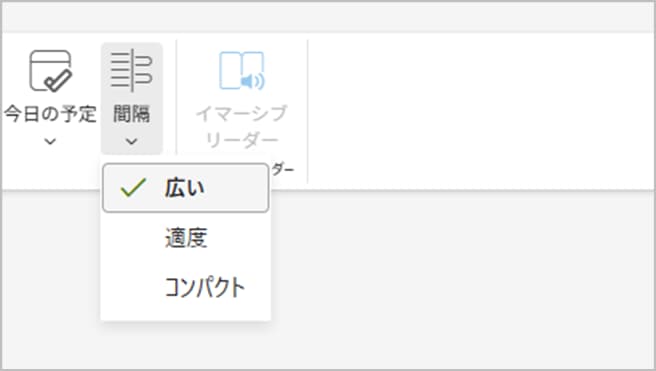
- 広い:
余白が大きく、タッチ操作向け。初期設定はこれになっていることが多いです。 - 適度:
適度な余白があり、バランスが良い表示です。 - コンパクト:
余白を極限まで削り、一度にたくさんのメールを表示します。従来のOutlookに近い感覚です。
大量のメールを処理する方は「コンパクト」、視認性を重視する方は「標準」がおすすめです。
「閲覧ウィンドウ」と「メッセージのプレビュー」を最適化する
メールの本文をどこで読むか(右側か、下側か、別ウィンドウか)によって、作業効率は大きく変わります。
【設定手順】
同じく「表示」タブをクリックします。
「閲覧ウィンドウ」をクリックし、以下の設定を変更します。
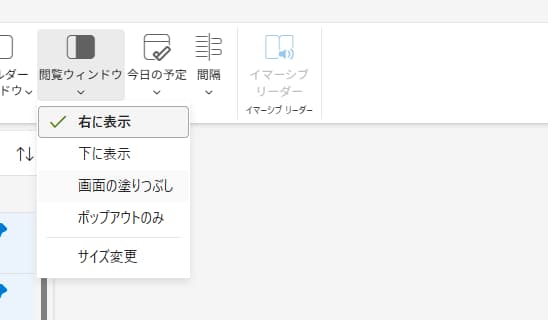
- 右に表示: 一般的なレイアウト。一覧と本文を同時に見られます。
- 下に表示: 本文を横幅いっぱいに読みたい場合に適しています。
- 画面の塗りつぶし:一覧と本文を交互に表示します。
- ポップアウトのみ:一覧性重視。メールをダブルクリックして別ウィンドウで開くスタイルです。
「メッセージのプレビュー」をクリックし、以下の設定を変更します。
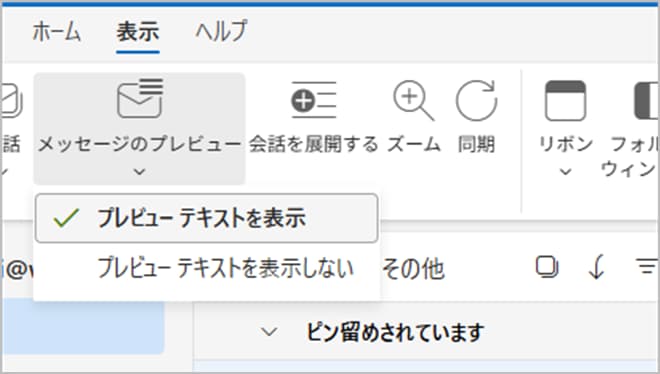
- プレビュー テキストを表示: メール一覧に本文の出だしを表示します。
- プレビュー テキストを表示しない: メール一覧に本文の出だしを表示しません。一覧がスッキリして件名が見やすくなります。
3. 好みが分かれる「スレッド表示」をオン/オフする
新しいOutlookでは、やり取りしたメールをひとまとめにする「スレッド表示(会話ビュー)」が推奨されていますが、これが見にくい(メールがどこに行ったか分からない)という声も多く聞かれます。
【設定手順】
「表示」タブ > 「メッセージ」セクションにある「会話」>「メッセージ一覧」をクリックします。
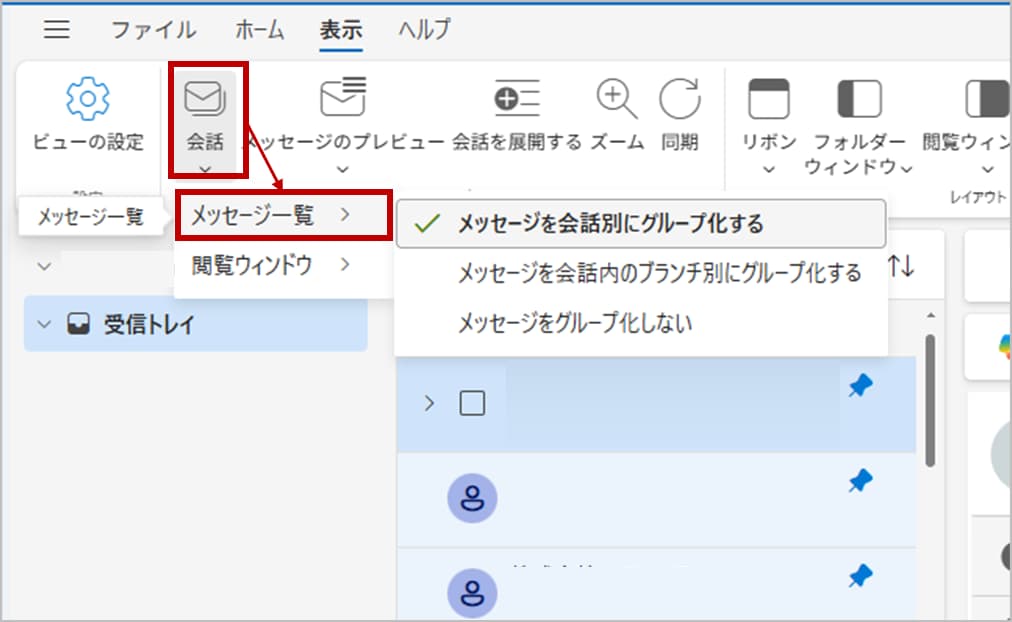
- メッセージを会話別にグループ化する:
同じ件名のメールをひとまとめにする。すべてのやり取りを時系列で追いたい時に便利 - メッセージを会話内のブランチ別にグループ化する:
返信の繋がり(ツリー構造)を重視して、話が分岐したら分けて表示する。複数人が同時に別々の話題で返信してくるような会議やプロジェクト進行時に便利。 - メッセージをグループ化しない:
スレッド表示をやめ、メールを1通ずつバラバラに受信順に表示する。過去のメールを見落としがちな時や、従来のメールソフトの表示に慣れている人におすすめ。
「メールを見落としがち」という方は、一度「メッセージをグループ化しない」に切り替えてみるのもアリ。
日々のトラブル、まずこの一冊で解決しませんか?
レイアウト設定は一度行えば快適になりますが、新しいOutlookへの移行期には、「設定ボタンが見当たらない」「急に英語表記になった」といった、予期せぬトラブルや戸惑いが発生しがちです。
もし、あなたがそんな社内からの「これどうやるの?」という問い合わせ対応に追われ、本来の業務に集中できずにいるなら、
まずこの一冊を手元に置いてみてはいかがでしょうか。
Microsoft 365支援のプロが、現場で実際に寄せられるよくある質問と解決策を厳選してまとめた「トラブルシューティング大全」をご用意しました。
▼資料ダウンロードはこちら
『社内からの「これどうやるの?」を9割削減する Microsoft 365 トラブルシューティング大全』

Outlookのレイアウト設定に関するよくある質問(FAQ)
- Q以前のOutlook(クラシック版)と全く同じ見た目にできますか?
- A
完全に同じにすることはできませんが、「密度」を「コンパクト」にし、「スレッド表示」をオフにすることで、かなり近い操作感に近づけることができます。
また、リボンの表示を「シンプル」から「クラシック」に変更することで、メニュー周りも以前の雰囲気に近づきます。
- Q文字の大きさ(フォントサイズ)だけを変えたいのですが。
- A
メール一覧の文字サイズだけを変更する機能は、新しいOutlookでは簡略化されています。
全体の表示倍率(Zoom)を変更するか、Windowsのディスプレイ設定で文字サイズを調整する方法が一般的です。
メール作成時のフォント設定については、別途「設定」>「メール」>「作成と返信」から変更可能です。
- Qダークモード(黒い画面)にするにはどうすればいいですか?
- A
「表示」タブ > 「表示設定(歯車アイコン)」 > 「全般」 > 「外観」から、「ダーク」モードを選択できます。目が疲れやすい方にはおすすめです。
- Q設定を変更しても、次に開いた時に元に戻ってしまいます。
- A
ブラウザのキャッシュクリアや、アプリの不具合の可能性があります。
一度サインアウトして再サインインするか、Web版Outlook (OWA) で設定を変更して、デスクトップアプリに反映されるか試してみてください。
- Qフォルダウィンドウ(左側のメニュー)が勝手に隠れてしまいます。
- A
左上の「三本線(ハンバーガーメニュー)」アイコンをクリックすることで、フォルダウィンドウの表示/非表示を切り替えられます。
常に表示しておきたい場合は、表示させた状態でピン留めアイコンがないか確認してください(バージョンにより挙動が異なります)。
まとめ:道具を自分に合わせて、ストレスフリーな環境を

Outlookは、ビジネスパーソンが一日の中で最も長く見ている画面の一つです。
だからこそ、デフォルト設定のまま我慢して使うのではなく、「自分にとって一番見やすい形」にカスタマイズする価値があります。
今回ご紹介した3つのポイント(密度、閲覧ウィンドウ、スレッド表示)を見直すだけで、メールチェックのスピードや疲労度は劇的に改善されるはずです。ぜひ、今すぐ設定を開いてみてください。
他社の成功事例から、活用のヒントを得ませんか?
今回はOutlookの表示設定という基本テクニックをご紹介しましたが、Microsoft 365には、TeamsやSharePointを活用した、もっと生産性を高める機能がたくさんあります。
「他の会社は、Microsoft 365をどのように活用して、成果を出しているのだろう?」
そんな疑問をお持ちでしたら、ぜひ弊社の「Microsoft 365 導入事例集」をご覧ください。様々な業種・規模の企業様が、どのように課題を解決したか、具体的な事例を多数ご紹介しています。
▼[Microsoft 365 導入事例集をダウンロードする]


Microsoft 365に関するご相談やお悩みがございましたら、ぜひ株式会社WITHWITまでお気軽にお問い合わせください。
数あるクラウドサービスの中でMicrosoft 365 に特化してきたからこそ導入前から導入後の定着に至るまで、幅広いご相談に対応いたします。
