- 特定のメンバーだけで会話したいから、プライベートチャネルを作ったのに……
- メンバーを追加しようとして名前を入力しても、候補に出てこない!
- チームの管理者は自分なのに、なぜか『メンバーを追加』のメニューが出てこない
Teamsで機密性の高いやり取りをするために「プライベートチャネル」を活用しようとした際、こうしたトラブルに直面したことはありませんか?
総務や経理とIT管理を兼務されている担当者様にとって、急いでプロジェクトを始めたいのに、こうした「謎のエラー」で足止めを食らうのは本当にストレスですよね。
実は、プライベートチャネルにメンバーを追加できない原因のほとんどは、Teams「2つの落とし穴」にハマっていることです。
この記事では、プライベートチャネルにメンバーを追加できない時に確認すべき「決定的な2つの原因」と、その解決手順をわかりやすく解説します。
原因1:Teamsチーム(親)に参加していない
まず一番多いのが、「追加したい相手が、まだ『親チーム』に参加していない」ケースです。
Teamsの「親子関係」ルール
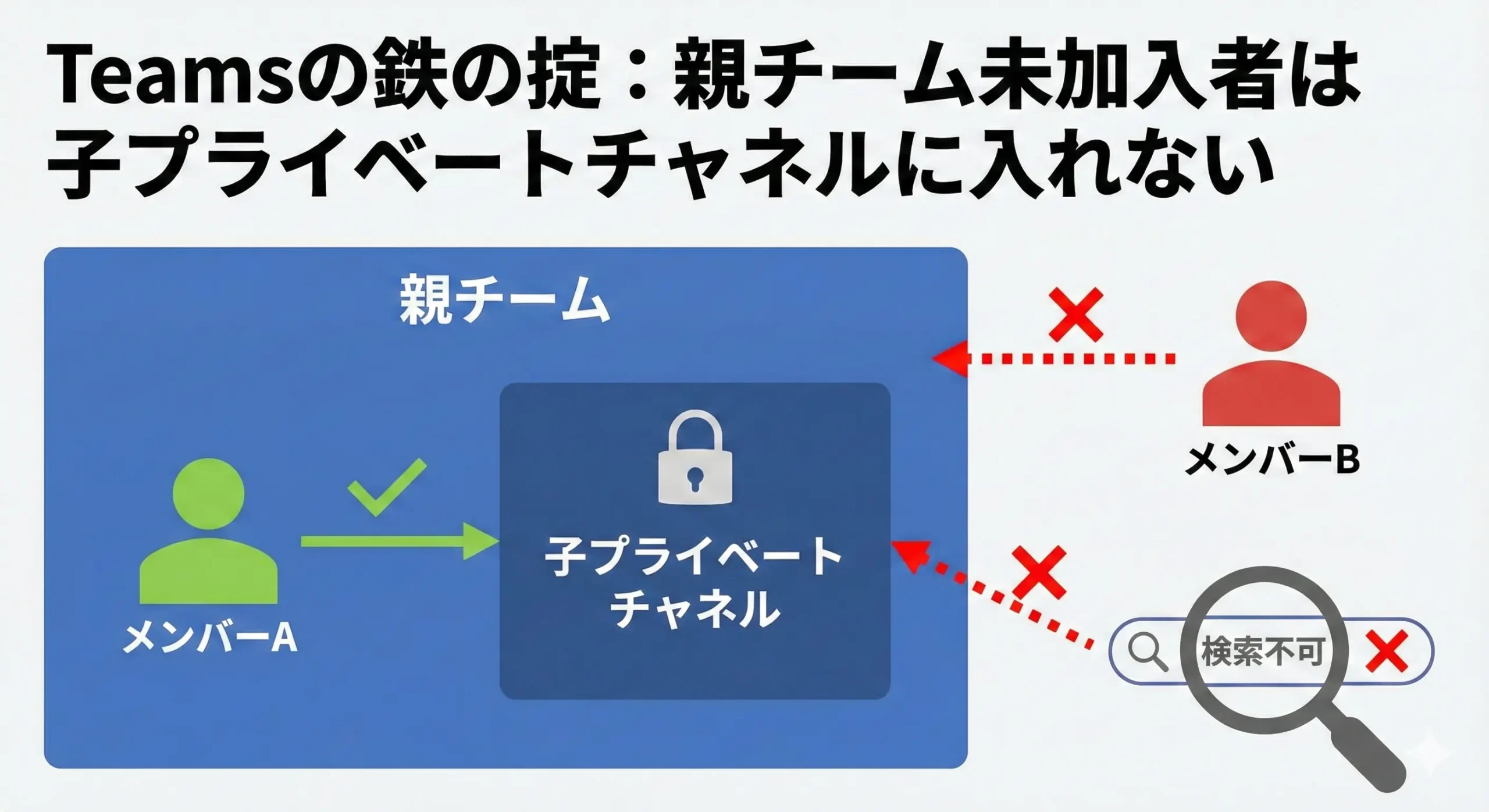
Teamsには「親チームに入っていないメンバーは、子であるプライベートチャネルには入れない(検索候補にも出ない)」という鉄の掟があります。
いきなりプライベートチャネルだけにAさんを招待しようとしても、名前が候補に出てきません。以下の手順で追加してください。
- まず、「チーム全体(親)」にAさんを追加する。
- その上で、「プライベートチャネル」にAさんを追加する。
これで名前が候補に表示されるようになります。
原因2:チャネルの所有者じゃない
次に多いのが、「操作しているあなた自身に、メンバーを追加する権限がない」ケースです。
ここでよくある勘違いが、「私は『チーム』の所有者(管理者)だから、全部のチャネルを操作できるはず」という思い込みです。
【重要】チームの所有者 ≠ プライベートチャネルの所有者
実は、プライベートチャネルの権限は、チーム本体とは独立して管理されています。
たとえあなたが「チーム全体の所有者」であっても、「そのプライベートチャネルを作成した人(所有者)」でなければ、メンバーを追加することはできません。 (※作成者が退職済みなどの場合を除き、勝手にメンバーをいじれない仕様になっています)
対処法:所有者を確認し、追加を依頼する
「メンバーを追加」のメニュー自体が表示されない、あるいはグレーアウトしている場合は、以下の手順で現在の所有者を確認しましょう。
プライベートチャネル名の右にある 「…」 > 「チャネルの管理」 をクリックします。
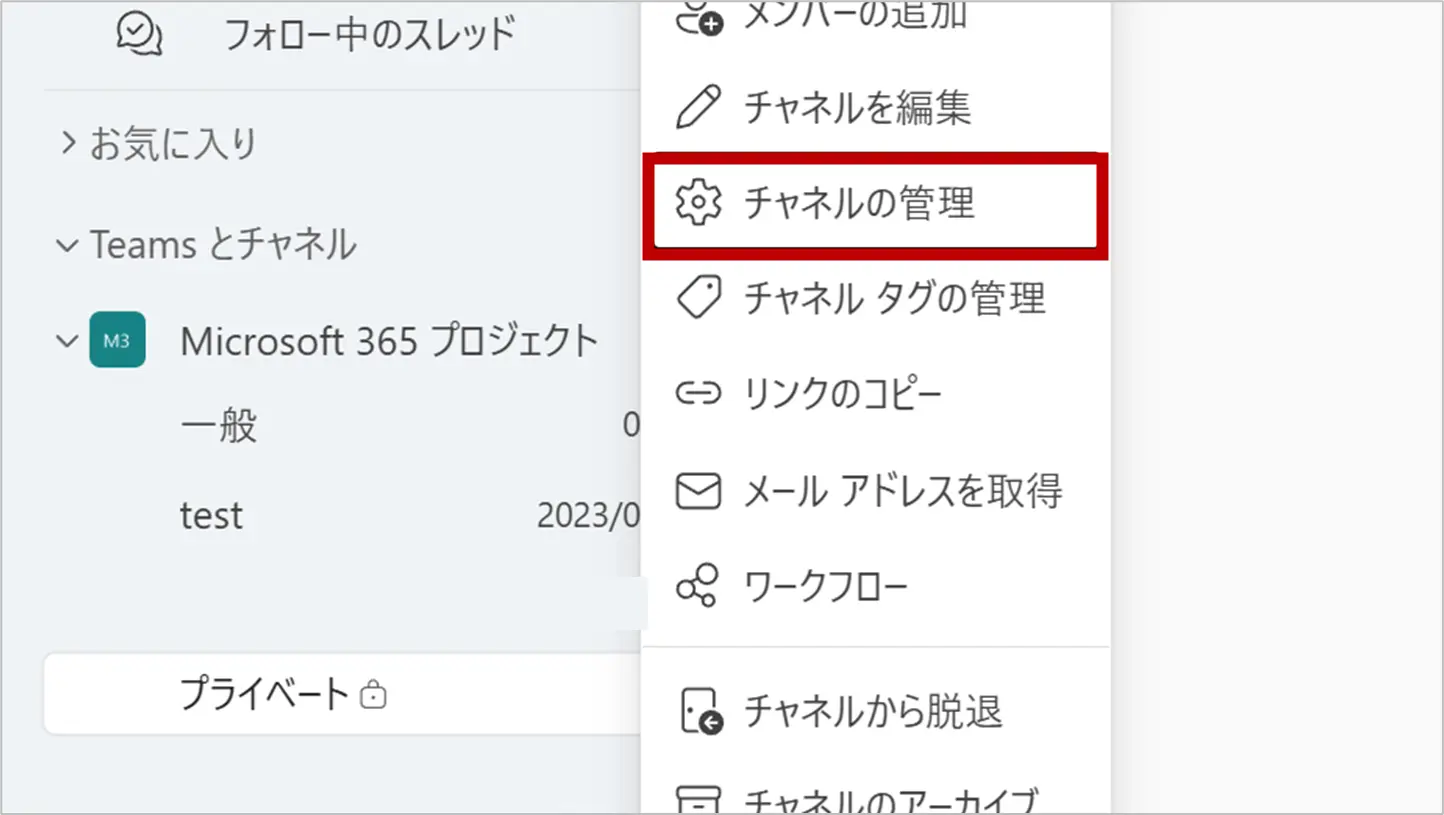
「メンバー」 タブを開き、「所有者」 の欄を見ます。
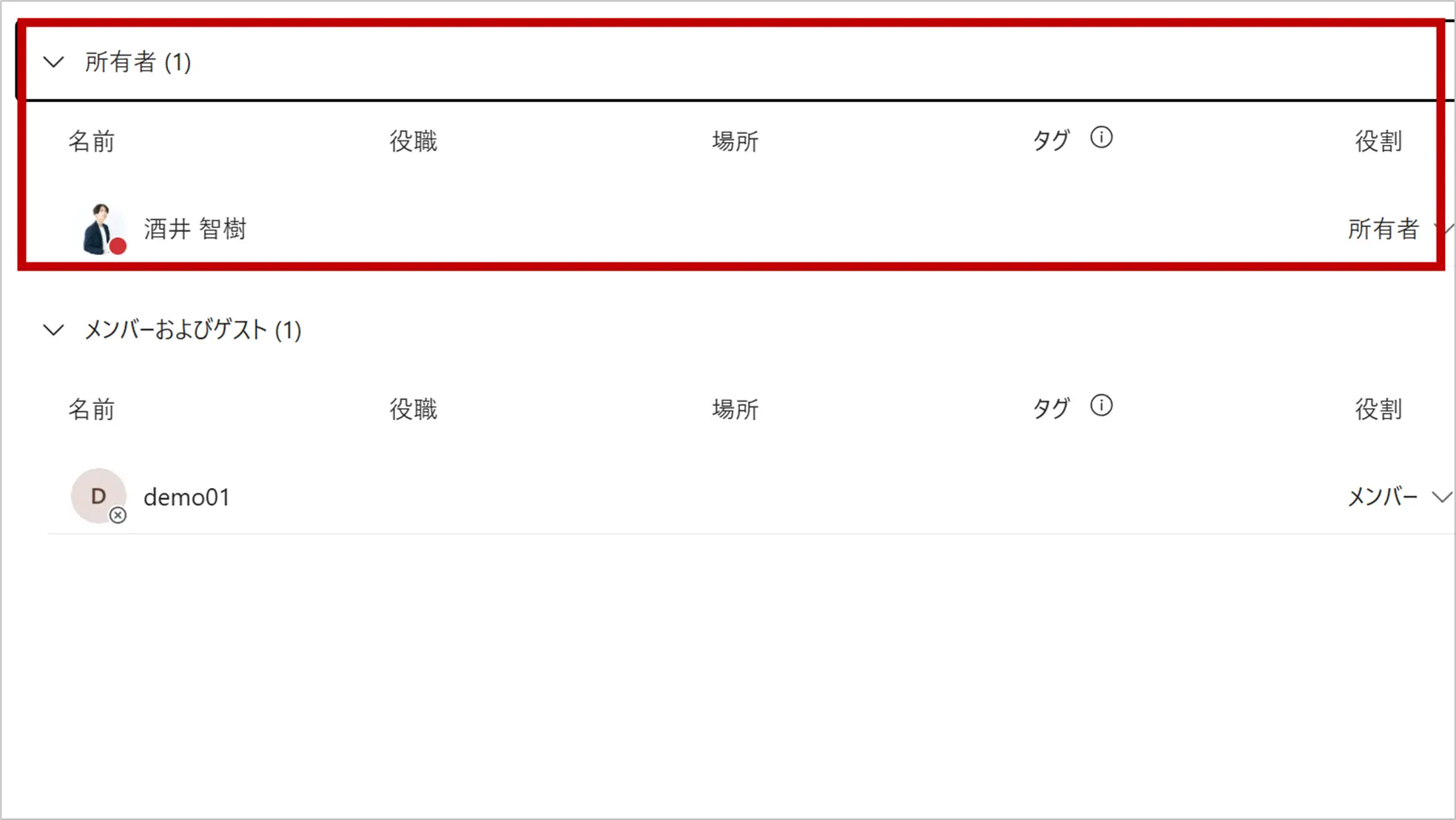
そこに自分の名前がなければ、権限がありません。
【解決策】
表示されている「現在の所有者」に連絡し、以下のどちらかをお願いしてください。
- 「〇〇さんをメンバーに追加してください」と依頼する。
- 「私(あなた)をチャネルの所有者に昇格させてください」と依頼する。
日々のトラブル、まずこの一冊で解決しませんか?
- 権限がないと言われた
- 外部ゲストを招待したいけどエラーが出る
Teamsの権限周りは複雑で、一度つまづくと原因究明に時間がかかりますよね。
もし、あなたがそんな日々の問い合わせ対応に追われ、本来の業務に集中できずにいるなら、まずこの一冊を手元に置いてみてはいかがでしょうか。
Microsoft 365支援のプロが、現場で実際に寄せられるよくある質問と解決策を厳選してまとめた「トラブルシューティング大全」をご用意しました。
▼資料ダウンロードはこちら
『社内からの「これどうやるの?」を9割削減する Microsoft 365 トラブルシューティング大全』

その他の原因(ゲスト、人数制限など)
その他の原因(ゲスト、人数制限など)

上記2つでも解決しない場合は、以下の可能性も確認してください。
ゲストユーザーの反映ラグ
社外のゲスト(メールアドレス招待)をチームに追加した直後は、システムへの反映に数時間かかることがあります。
「チームには入れたはずなのに候補に出ない」という場合は、半日ほど待ってから再度試してみてください。
チャネルのメンバー上限
プライベートチャネルには、1つのチャネルにつき最大250人までという制限があります。
よくある質問(FAQ)
- Qチームの他の人にはバレずに、特定の外部ゲストとだけ会話したいのですが?
- A
現在のチーム内のプライベートチャネルは不向きです。
プライベートチャネルに入れるには一度チーム全体に入れる必要があるため、ゲストの存在が他のメンバーに見えてしまいます。
特定のゲストとだけ密室で会話したい場合は、「新しいチーム」を別途作成するか、「グループチャット」を利用することをおすすめします。
- Qプライベートチャネルの所有者が退職していなくなってしまいました。
- A
誰も管理できなくなった場合、「チームの所有者」であれば、特別な設定画面から自分を所有者に昇格させることができます。
(チーム名の「…」>「チームを管理」>「チャネル」タブから、対象チャネルの所有者を追加可能です)
まとめ

プライベートチャネルにメンバーを追加できない時は、以下の2点をチェックしてください。
- 追加したい相手が「親チーム」に入っているか?
- 操作する自分自身が「チャネルの所有者」になっているか?
特に2つ目の「チーム所有者でも権限がない場合がある」という仕様は、意外と知られていない落とし穴です。ここさえ押さえれば、解決はずっと早くなりますよ。
他社の成功事例から、活用のヒントを得ませんか?
今回はTeamsのトラブル解決法をご紹介しましたが、Microsoft 365には、他にもSharePointやPower Automateを活用した、業務効率化のテクニックが数多く存在します。
「他の会社は、Microsoft 365をどのように活用して、成果を出しているのだろう?」 そんな疑問をお持ちでしたら、ぜひ弊社の「Microsoft 365 導入事例集」をご覧ください。
様々な業種・規模の企業様が、どのように課題を解決したか、具体的な事例を多数ご紹介しています。 ▼[Microsoft 365 導入事例集をダウンロードする]


Microsoft 365に関するご相談やお悩みがございましたら、ぜひ株式会社WITHWITまでお気軽にお問い合わせください。
数あるクラウドサービスの中でMicrosoft 365 に特化してきたからこそ導入前から導入後の定着に至るまで、幅広いご相談に対応いたします。