- SMTP AUTHが廃止されると聞いたけれど、複合機のスキャンメールは止まってしまうの?
- 12月末に何かが変わるらしいけれど、うちの会社に影響があるのかわからない
- 対策が必要なら、何から手を付ければいいの?
Exchange OnlineのSMTP AUTH(メール送信の認証)で、基本認証を使った送信が2026年12月末に既定で無効になります。
当初は2026年3月から段階的に止まる予定でしたが、Microsoftは2026年1月にスケジュールを見直し、「12月末に既定で無効、最終的な廃止日は2027年後半に発表」と改めました。
- SMTP AUTHの「基本認証の廃止」で、何が使えなくなるのか
- 2026年12月末からのスケジュールと、影響を受けやすい機器・システム
- 自社でSMTP AUTHが使われているかを確認する手順
- 複合機・業務システムの対策(OAuth・SMTPリレー・直接送信など)
この記事では、中小企業の兼務IT担当者の方に向けて、SMTP AUTHの基本認証廃止の内容と、年末までにやっておきたい確認・対策を、実際の管理センターの画面で解説します。
SMTP AUTHとは?廃止されるのは「基本認証」だけ
SMTP AUTHとは、メールを送信するときに、IDとパスワードなどで送信者を確認する仕組みです。
Exchange Onlineでは、複合機のスキャン to メールや、業務システム・Webサイトの問い合わせフォームからのメール送信でよく使われています。
結論から言うと、今回廃止されるのはSMTP AUTHそのものではなく、SMTP AUTHのうち「基本認証」を使った送信です。
SMTP AUTHは基本認証のほかに、OAuth(先進認証)にも対応しており、OAuthを使った送信は引き続き利用できます。
| 認証方式 | 仕組み | 今後 |
|---|---|---|
| 基本認証 | IDとパスワードをそのまま送って認証する | 2026年12月末に既定で無効になる |
| OAuth(先進認証) | トークンを使って認証する。多要素認証などと組み合わせられる | 引き続き利用できる |
基本認証は、パスワードが漏れるとそのまま不正に使われてしまうため、乗っ取られたアカウントからの迷惑メール送信に悪用されやすい方式です。
Microsoftがこの方式をなくそうとしているのは、そのためです。

SMTP AUTH基本認証の廃止スケジュール
2026年1月に改訂された最新のスケジュールでは、2026年12月末に既存テナントで既定で無効になり、最終的な廃止日は2027年後半に発表されます。
| 時期 | 内容 |
|---|---|
| 現在〜2026年12月 | これまでどおり。動作は変わらない |
| 2026年12月末 | 既存テナントで、SMTP AUTHの基本認証が既定で無効になる。管理者は必要に応じて有効にできる |
| 2026年12月以降に作成されたテナント | 最初から基本認証は使えず、OAuthが前提になる |
| 2027年後半 | Microsoftが最終的な廃止日を発表する |
つまり、12月末の時点では「既定で無効」になるだけで、管理者がもう一度有効にすれば送信は続けられます。
ただし、これは最終的な廃止までの猶予期間です。
有効に戻して済ませるのではなく、この期間のうちにOAuthや別の送信方法へ切り替えておくことが大切です。
なお、Exchange OnlineのOutlook、POP、IMAP、Exchange ActiveSyncなどの基本認証は、すでにすべてのテナントで無効化されており、再有効化もできません。
SMTP AUTHは、基本認証が残っている最後のプロトコルです。
レガシー認証全体の確認方法とブロックの手順は「レガシー認証とは?先進認証との違い・確認方法・ブロック手順」で解説しています。
影響を受けやすい機器・システム
影響を受けるのは、Microsoft 365のアカウントのIDとパスワードを設定して、Exchange Online経由でメールを送っている機器やシステムです。
- 複合機・スキャナー:スキャンしたデータをメールで送る「スキャン to メール」
- 業務システム:販売管理・勤怠管理などの通知メール
- Webサイト:問い合わせフォームの自動返信・通知メール
- サーバー・監視ツール:障害通知などのアラートメール
- 古いメールソフト:SMTPの送信設定で、IDとパスワードを入れているもの
ここで1つ注意したいのが、セキュリティの既定値群との関係です。
Microsoftの公式ドキュメントには「組織でセキュリティの既定値が有効になっている場合、Exchange Online の SMTP AUTH は既に無効になっています」と明記されています。
セキュリティの既定値群が有効なテナントでは、すでにSMTP AUTHの基本認証は使えないため、12月末の変更による影響はありません。
自社でSMTP AUTHが使われているか確認する方法
SMTP AUTHが使われているかどうかは、Exchange 管理センターのレポートと設定画面で確認できます。
12月末までに、どの機器がどのアカウントで送信しているかを洗い出しておきましょう。
手順1:「SMTP AUTH クライアントのレポート」で送信元を洗い出す
Exchange 管理センター(admin.exchange.microsoft.com)で「レポート」→「メール フロー」を開き、一覧から「SMTP AUTH クライアントのレポート」をクリックします。
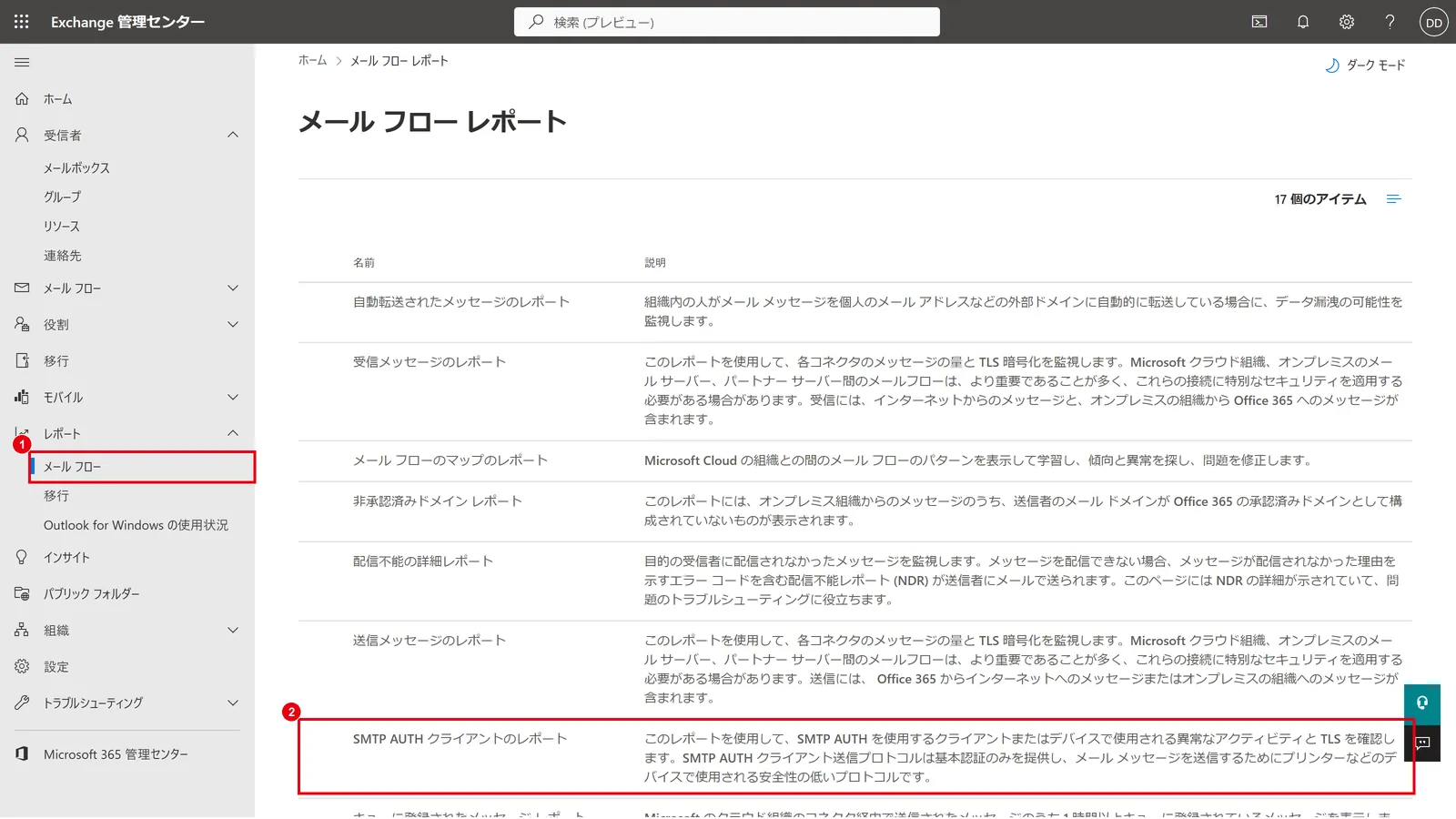
このレポートでは、SMTP AUTHで送信したアカウント(送信者のアドレス)と、送信数、使われた認証プロトコルを確認できます。
認証プロトコルが「基本認証」になっている送信者が、12月末の変更で影響を受ける対象です。
既定では過去7日分が表示され、最大90日まで期間を広げられるので、月に1回しか動かないシステムも見落とさないよう、期間を広げて確認してください。
手順2:組織全体の設定を確認する
Exchange 管理センターの「設定」→「メール フロー」を開き、「セキュリティ」の「組織で SMTP AUTH プロトコルを無効にする」を確認します。
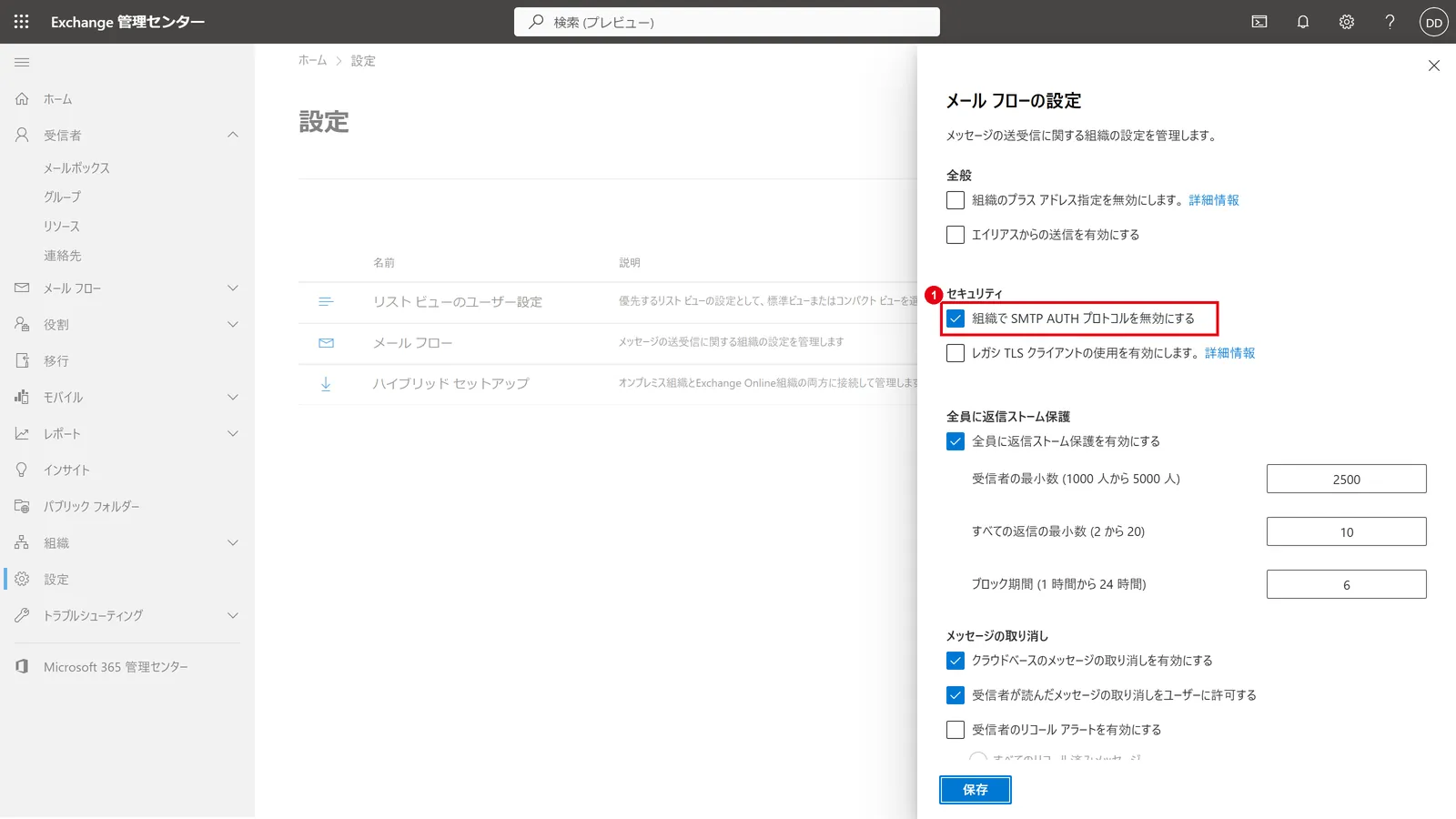
チェックが入っている場合、組織全体ではSMTP AUTHが無効です。
この状態でも、メールボックスごとに有効にしているアカウントだけはSMTP AUTHを使えます。
Microsoftは、組織全体ではSMTP AUTHを無効にし、必要なアカウントだけ個別に有効にする運用を強く推奨しています。
手順3:メールボックスごとの設定を確認する
Microsoft 365 管理センターで「ユーザー」→「アクティブなユーザー」から対象のユーザーを選び、「メール」タブの「メール アプリを管理する」を開きます。
「認証済み SMTP」にチェックが入っているメールボックスは、SMTP AUTHが有効です。
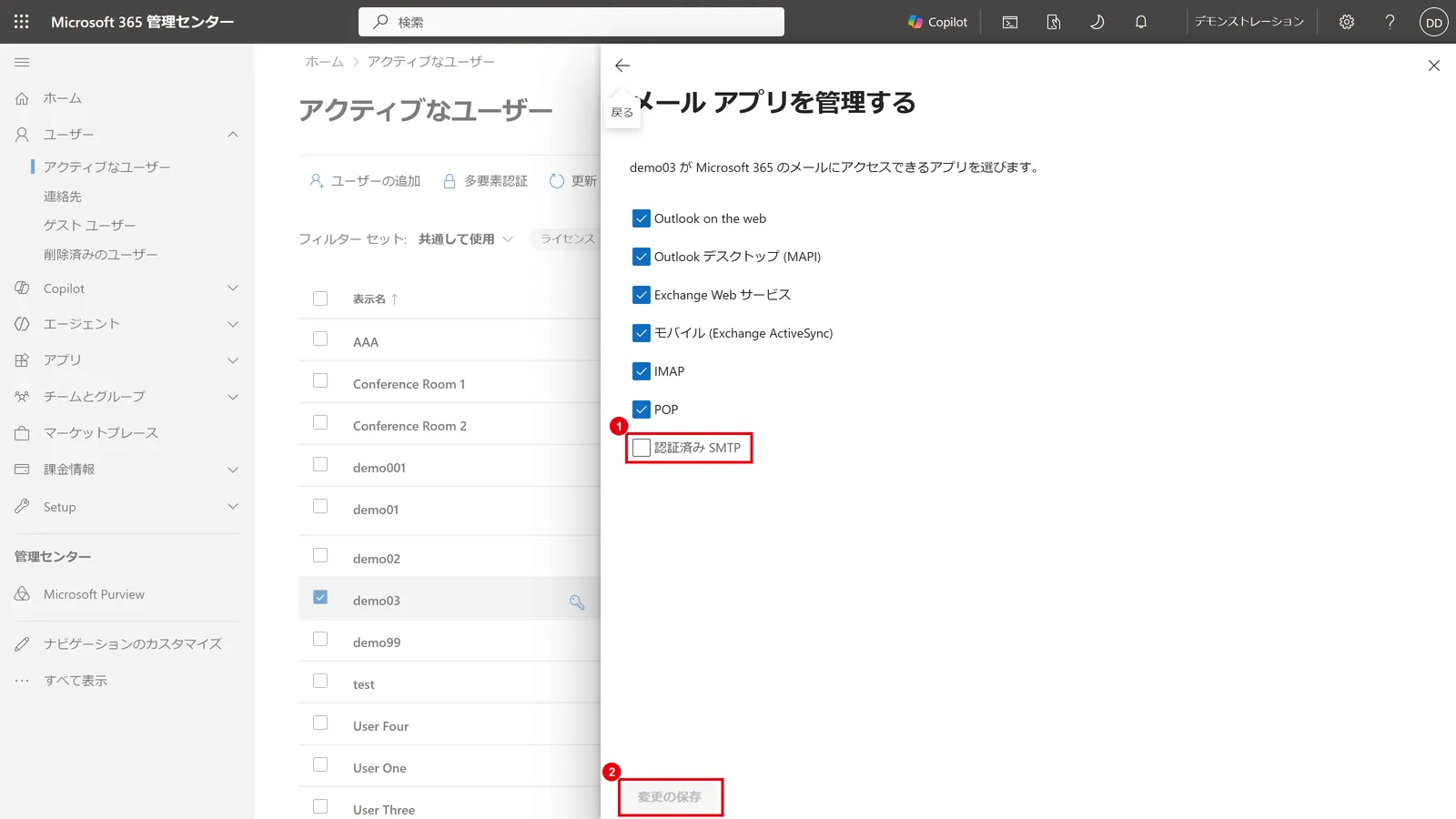
複合機用のアカウントなど、SMTP AUTHを使っているメールボックスはここで確認できます。
対象が多い場合は、PowerShellで一覧を出すと効率的です。
# 組織全体の設定(True なら無効)
Get-TransportConfig | Format-List SmtpClientAuthenticationDisabled

# メールボックスごとの設定(False は有効、True は無効、空白は組織の設定に従う)
Get-CASMailbox -ResultSize unlimited | Where-Object {$_.SmtpClientAuthenticationDisabled -eq $false}
Microsoft 365導入支援の現場では、「複合機の設定に、退職した社員のアカウントとパスワードがそのまま残っていた」というケースがよく見つかります。
棚卸しの際は、そのアカウントが今も必要かどうかもあわせて確認してください。
複合機・業務システムの対策は4つ
対策は、機器やシステムがOAuthに対応しているか、外部の宛先にも送る必要があるかによって選びます。
Microsoftの公式ドキュメントで紹介されている方法を整理すると、次の4つです。
| 方法 | 外部宛て | 主な条件 | 向いているケース |
|---|---|---|---|
| SMTP AUTH(OAuth) | 送れる | 機器・システムがOAuthに対応していること | OAuth対応の新しい複合機・システム |
| SMTPリレー | 送れる | 固定IPアドレスまたは証明書。コネクタの作成が必要 | 固定IPのある事務所の複合機・サーバー |
| 直接送信(Direct Send) | 送れない | 社内宛てのみ。認証なしで送る | 社内の担当者にだけ届けばよいスキャン送信 |
| High Volume Email | 送れない | 社内宛てのみ。受信者数に応じた従量課金 | 社内向けの大量の通知メール |
対策1:OAuth(先進認証)に切り替える
機器やシステムがOAuthに対応していれば、設定を基本認証からOAuthに切り替えるのが最も簡単で安全です。
複合機の場合、メーカーがファームウェアの更新や専用アプリでOAuthに対応していることがあるため、まずメーカーのサポート情報を確認しましょう。
対策2:SMTPリレーに切り替える
SMTPリレーとは、自社の固定IPアドレス(または証明書)でMicrosoft 365に接続を認めてもらい、メールを中継してもらう方法です。
Exchange 管理センターの「メール フロー」→「コネクタ」で、送信元を「組織のメール サーバー」とするコネクタを作成します。
メールボックスのライセンスは不要で、外部の宛先にも送信できます。
ただし、固定IPアドレスがない環境や、クラウド上の他社サービスからは使えません。
対策3:直接送信(Direct Send)を使う
直接送信は、認証を使わずに自社ドメインのMX(メール受信)サーバーへ直接送る方法です。
設定が簡単な一方、社内の宛先にしか送れず、届いたメールはインターネットからの匿名のメールと同じ扱いになります。
迷惑メールと判定されないよう、SPF・DKIM・DMARCの設定が必要です。
対策4:High Volume Email(HVE)を使う
High Volume Emailは、社内向けの大量メール送信用の仕組みです。
Microsoft 365のライセンスは不要で、受信者1人あたり0.000042ドル(100万人あたり42ドル)の従量課金で利用します。
社内宛てにしか送れないため、外部宛ての通知には使えません。
どの方法も選べない場合は、外部のメール配信サービスの利用も選択肢になります。

12月末までにやっておきたいこと
12月末の変更で業務が止まらないよう、次の順番で進めるのがおすすめです。
- 「SMTP AUTH クライアントのレポート」で、基本認証で送信している送信者を洗い出す
- 送信者ごとに、どの機器・システムが使っているかを特定する
- 機器・システムのメーカーや開発元に、OAuthへの対応状況を確認する
- OAuthに切り替えるか、SMTPリレー・直接送信などに移行するかを決める
- 切り替えが間に合わない場合に備えて、該当メールボックスだけSMTP AUTHを有効にする手順を確認しておく
なお、メールボックス単位でSMTP AUTHを有効にしても、セキュリティの既定値群が有効なテナントや、認証ポリシーで基本認証をブロックしているテナントでは、基本認証での送信はできません。
Microsoft 365を導入した段階でやっておきたいセキュリティ対策は「Microsoft 365導入後、まずやるべき4つのセキュリティ対策と設定手順」でまとめています。
また、送信用のアカウントにどのライセンスが必要かは、次の記事で整理しています。
日々のトラブル、まずこの一冊で解決しませんか?
「メールが送れない」「複合機のスキャンが届かない」といった問い合わせは、原因の特定に時間がかかりがちです。
Microsoft 365支援のプロが、現場で実際に寄せられるよくある質問と解決策を厳選してまとめた「トラブルシューティング大全」をご用意しました。
▼資料ダウンロードはこちら 『社内からの「これどうやるの?」を9割削減する Microsoft 365 トラブルシューティング大全』
よくある質問(FAQ)
- QSMTP-AUTHとは何ですか?
- A
メールを送信するときに、送信者をIDとパスワードなどで確認する仕組みです。
Exchange Onlineでは、複合機や業務システムからのメール送信でよく使われています。
認証方式には基本認証とOAuth(先進認証)があり、今回廃止の対象になっているのは基本認証です。
- QExchange OnlineのSMTP認証はいつから廃止になりますか?
- A
SMTP AUTHの基本認証は、2026年12月末に既存テナントで既定で無効になります。
この時点では管理者が有効に戻せますが、最終的な廃止日は2027年後半にMicrosoftから発表される予定です。
OAuthを使ったSMTP AUTHは、引き続き利用できます。
- QSMTP-AUTHのポート番号は?
- A
Exchange OnlineのSMTP AUTH(クライアント送信)は、サーバー名「smtp.office365.com」、ポート587(推奨)または25で、TLSを有効にして接続します。
ポート465は、必要なTLSのバージョンに対応していないため使えません。
- QExchange OnlineのSMTPリレーとは?
- A
自社の固定IPアドレスや証明書を使ってMicrosoft 365にメールの中継を認めてもらう送信方法です。
Exchange 管理センターでコネクタを作成し、ポート25でMX(メール受信)サーバーに接続します。
メールボックスのライセンスが不要で、外部の宛先にも送信できます。
- QSMTPポート25と587の違いは何ですか?
- A
ポート587は、メールソフトや機器が認証してメールを送るための送信用ポートで、Exchange OnlineのSMTP AUTHでは587が推奨されています。
ポート25は、主にメールサーバー同士の転送に使われ、SMTPリレーや直接送信ではポート25を使います。
まとめ

SMTP AUTHの基本認証は2026年12月末に既定で無効になり、最終的には廃止されます。
年末に業務が止まらないよう、早めの確認がおすすめです。
- 廃止されるのはSMTP AUTHの「基本認証」だけ。OAuthを使った送信は引き続き使える
- 2026年12月末に既存テナントで既定で無効。管理者は有効に戻せるが、最終廃止日は2027年後半に発表
- セキュリティの既定値群が有効なテナントでは、すでにSMTP AUTHは無効
- 利用状況は「SMTP AUTH クライアントのレポート」で確認できる
- 対策はOAuthへの切り替え、SMTPリレー、直接送信、High Volume Emailの4つ
まずはレポートで、自社に基本認証で送信している機器が残っていないかを確認するところから始めてみてください。
他社はMicrosoft 365をどう活用しているのか知りたい方へ メール送信の見直しをきっかけに、Microsoft 365全体の使い方を見直したいと考える方も少なくありません。
そんな疑問をお持ちでしたら、ぜひ弊社の「導入成功事例集」をご覧ください。
参考資料
- Exchange Team Blog「Updated Exchange Online SMTP AUTH Basic Authentication Deprecation Timeline」https://techcommunity.microsoft.com/blog/exchange/updated-exchange-online-smtp-auth-basic-authentication-deprecation-timeline/4489835
- Microsoft Learn「Exchange Online で SMTP AUTH を有効または無効にする」https://learn.microsoft.com/ja-jp/exchange/clients-and-mobile-in-exchange-online/authenticated-client-smtp-submission
- Microsoft Learn「Microsoft 365 または Office 365 を使用してメールを送信するように多機能デバイスまたはアプリケーションをセットアップする方法」https://learn.microsoft.com/ja-jp/exchange/mail-flow-best-practices/how-to-set-up-a-multifunction-device-or-application-to-send-email-using-microsoft-365-or-office-365
- Microsoft Learn「Exchange Online の新しい EAC での SMTP 認証クライアント レポート」https://learn.microsoft.com/ja-jp/exchange/monitoring/mail-flow-reports/mfr-smtp-auth-clients-report
- Microsoft Learn「Manage high volume Email for Microsoft 365」https://learn.microsoft.com/ja-jp/exchange/mail-flow-best-practices/high-volume-mails-m365
- Microsoft Learn「Exchange Online での基本認証の廃止」https://learn.microsoft.com/ja-jp/exchange/clients-and-mobile-in-exchange-online/deprecation-of-basic-authentication-exchange-online

Microsoft 365に関するご相談やお悩みがございましたら、ぜひ株式会社WITHWITまでお気軽にお問い合わせください。
数あるクラウドサービスの中でMicrosoft 365 に特化してきたからこそ導入前から導入後の定着に至るまで、幅広いご相談に対応いたします。