
- 社内アンケートを取りたいけれど、紙で配ると回収やExcelへの入力が大変……
- イベントの受付で、スマホから手軽に回答できるQRコードを作りたい
総務や人事、IT担当を兼務されている皆様にとって、アンケート業務は「作る・配る・集める・集計する」という工程が多く、意外と時間を取られる作業ですよね。
Microsoft 365に含まれている「Microsoft Forms(フォームズ)」を使えば、直感的な操作でアンケートを作成でき、集計も全自動で行われます。
今回は、Formsを使ったアンケートの基本的な作り方から、スマホでの回答に便利な「QRコードの作成方法」まで、画像付きでわかりやすく解説します。
手順1:新しいフォームを作成する
まずはMicrosoft Formsにアクセスし、土台となるフォームを作成しましょう。
Formsのページ(https://forms.office.com/)にアクセスします。
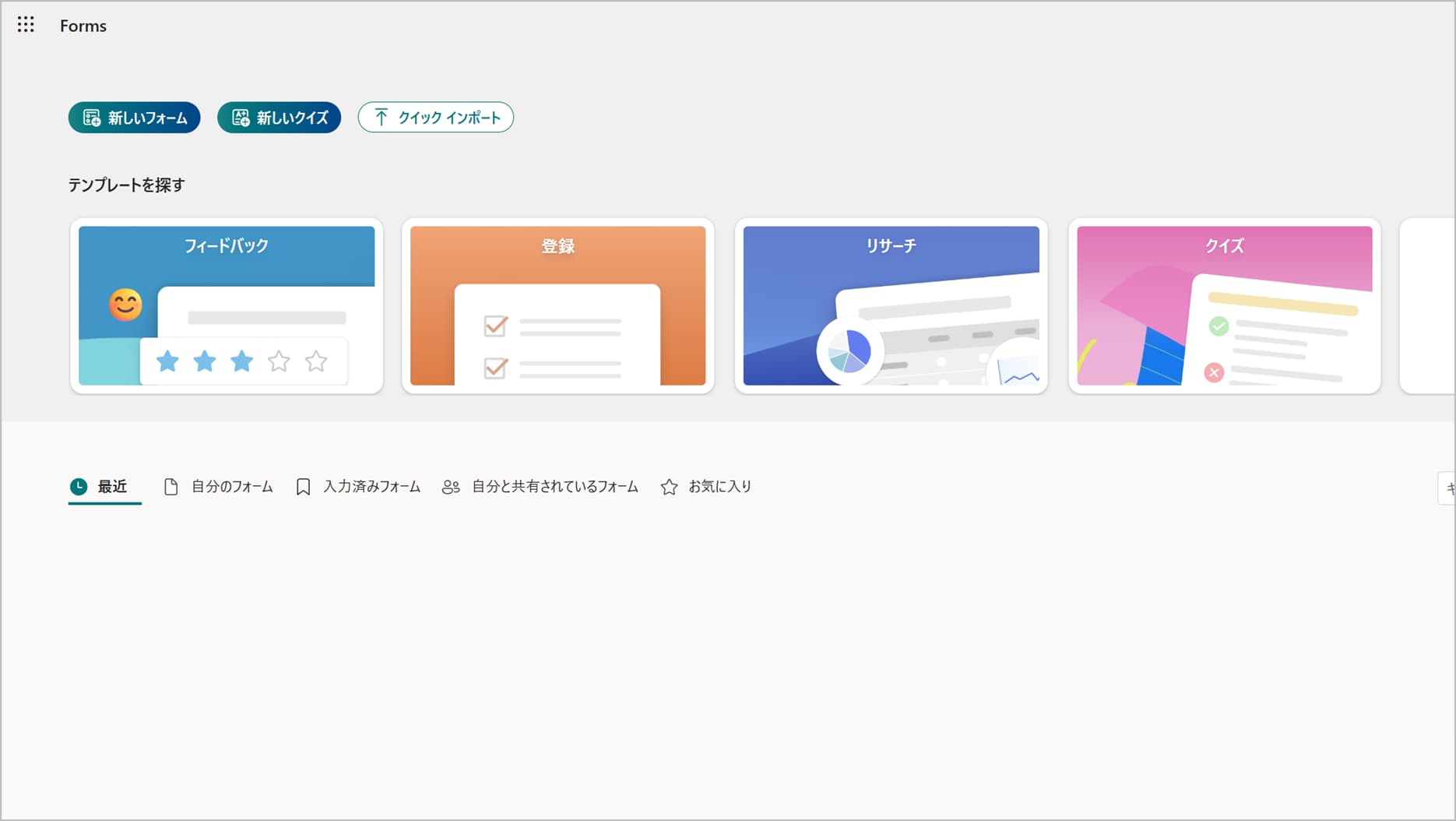
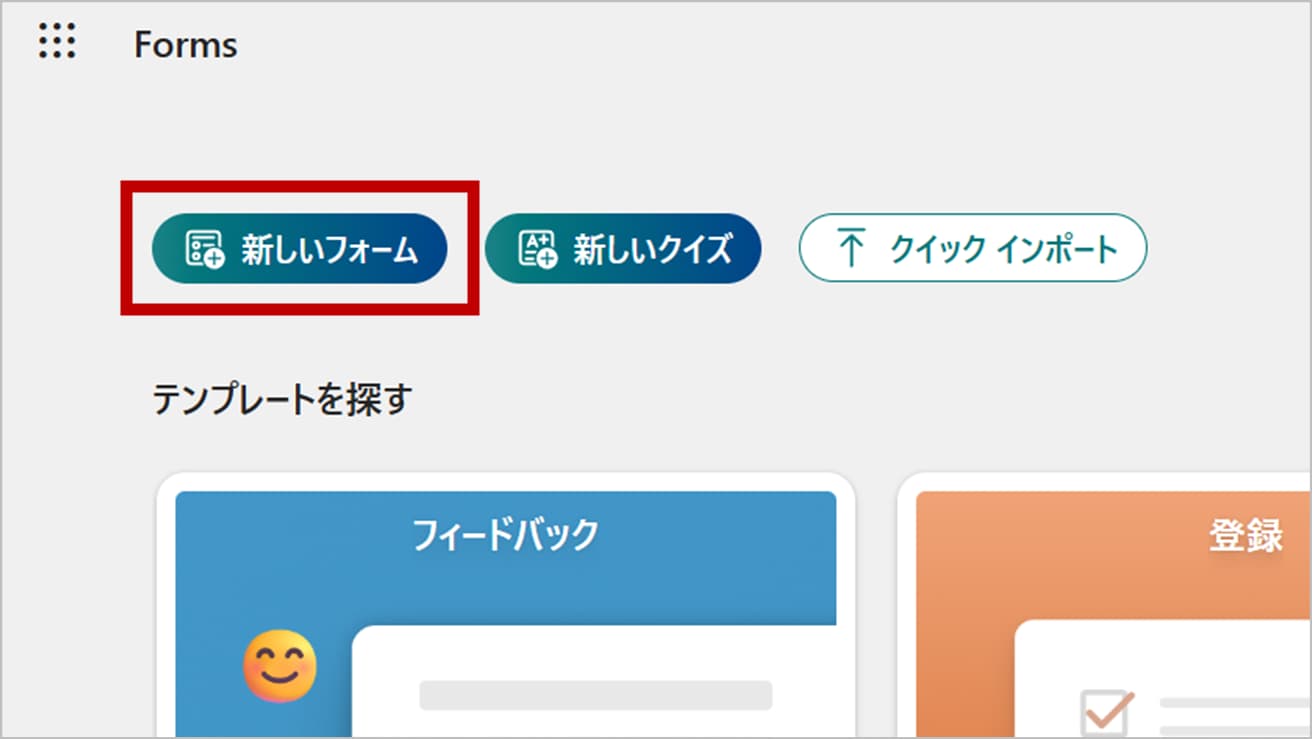
画面左上の「新しいフォーム」をクリックします。
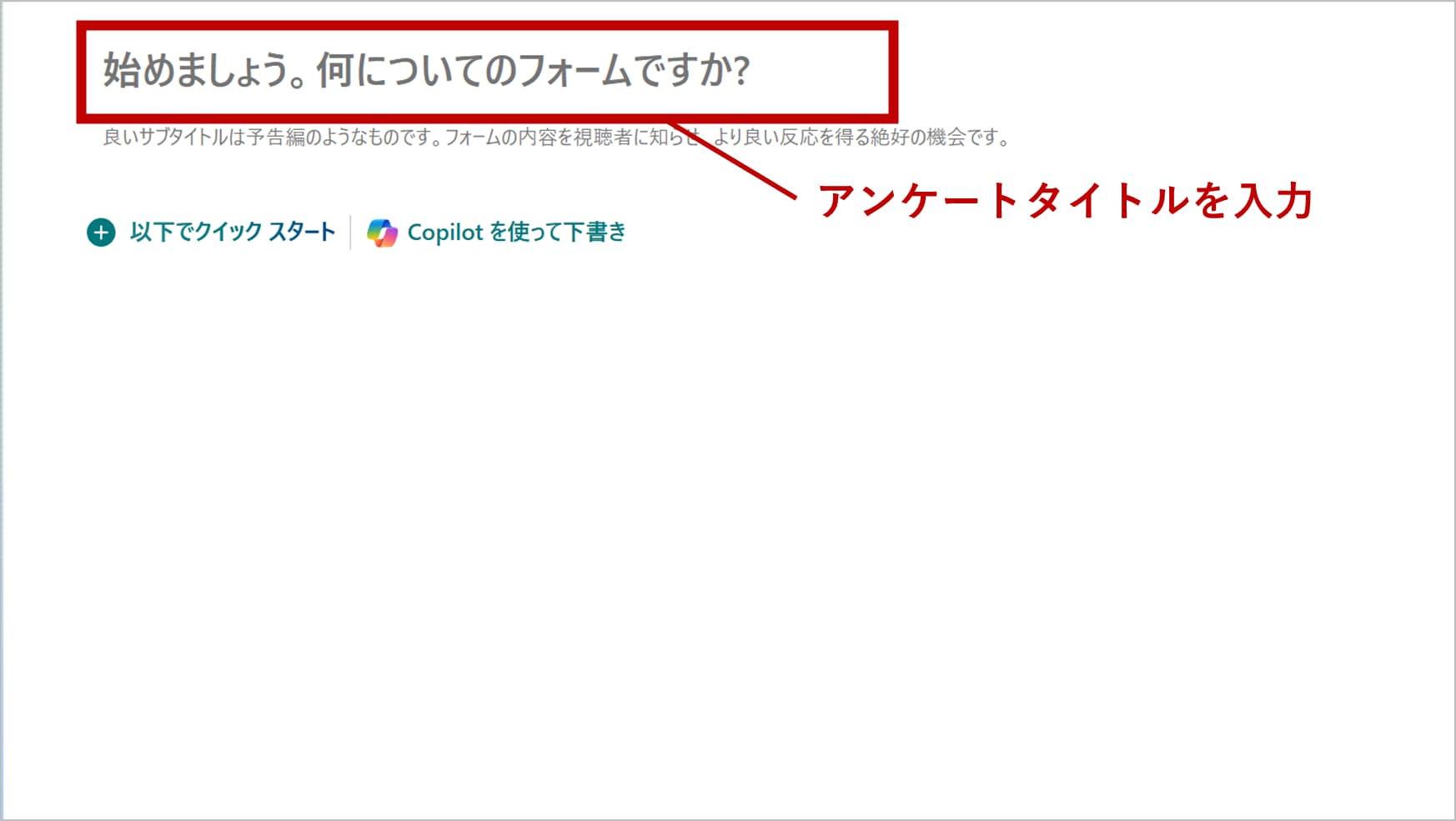
上部にアンケートのタイトル(例:社内満足度調査)を入力します。
手順2:質問を追加する
次に、回答してもらう質問項目を作っていきます。
「+以下でクイックスタート」をクリックすると、質問の種類を選べます。

- 選択肢: ラジオボタン(1つ選択)やチェックボックス(複数選択)を作れます。
- テキスト: 自由記述の回答欄です。「長い回答」をオンにすると、複数行の入力が可能になります。
- 評価: ★マーク(5段階評価など)で直感的に回答してもらえます。
- 日付: カレンダーから日付を選ばせることができます。
ポイント: 各質問の右下にある「必須」スイッチをオンにすると、回答必須項目に設定できます。
手順3:回答用QRコードを作成する【重要】
フォームができたら、回答を募りましょう。
メールでURLを送るのも良いですが、スマホで回答してもらうなら「QRコード」が圧倒的に便利です。
Formsなら、外部サイトを使わずにワンクリックで発行できます。
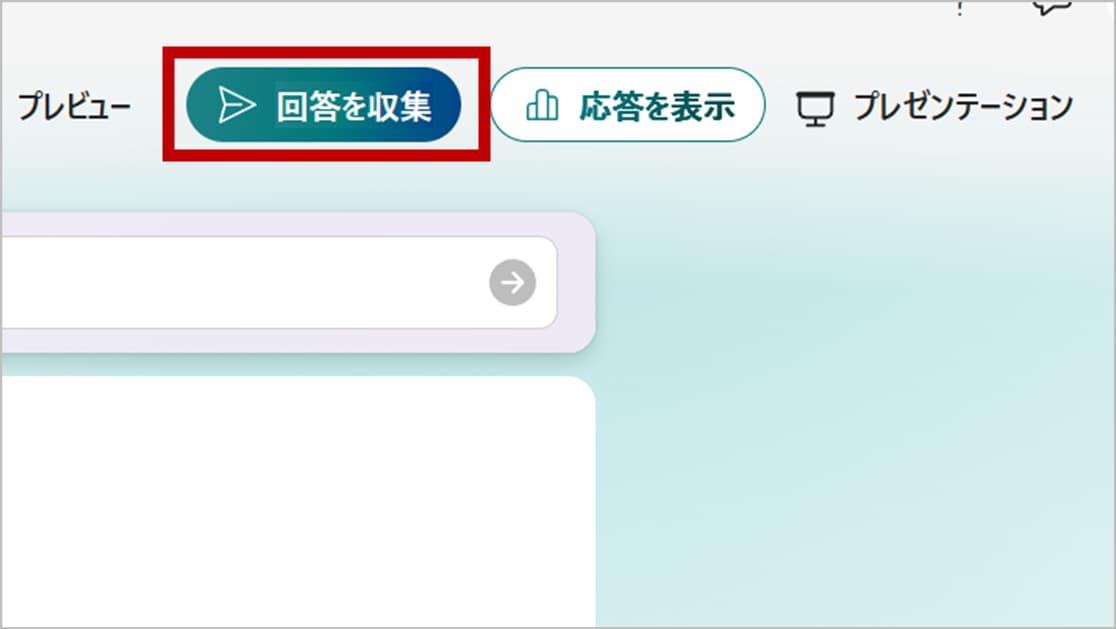
画面右上にある「回答を収集」(または「送信」)ボタンをクリックします。
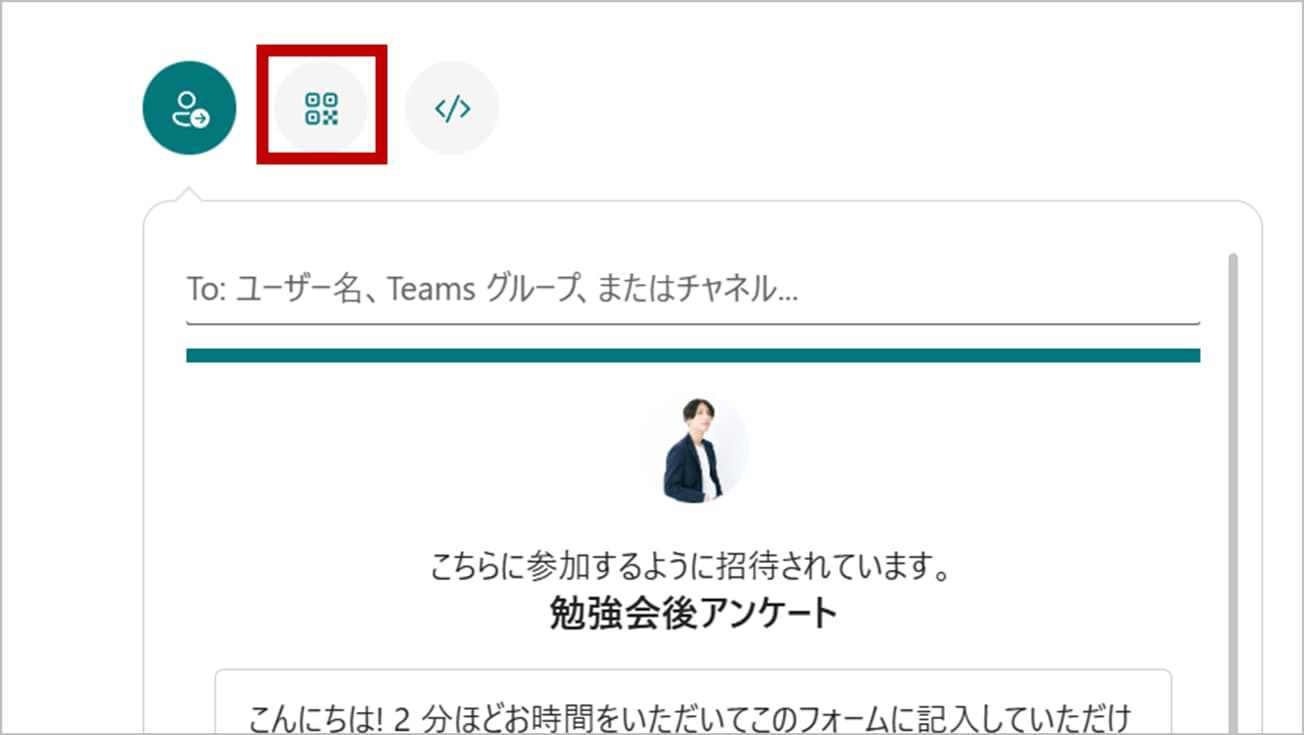
表示されたメニューの中に、QRコードのアイコン(四角い点々のマーク)があるのでクリックします。
画面にQRコードが表示されます。「ダウンロード」ボタンを押すと、画像データ(PNG形式)として保存されます。
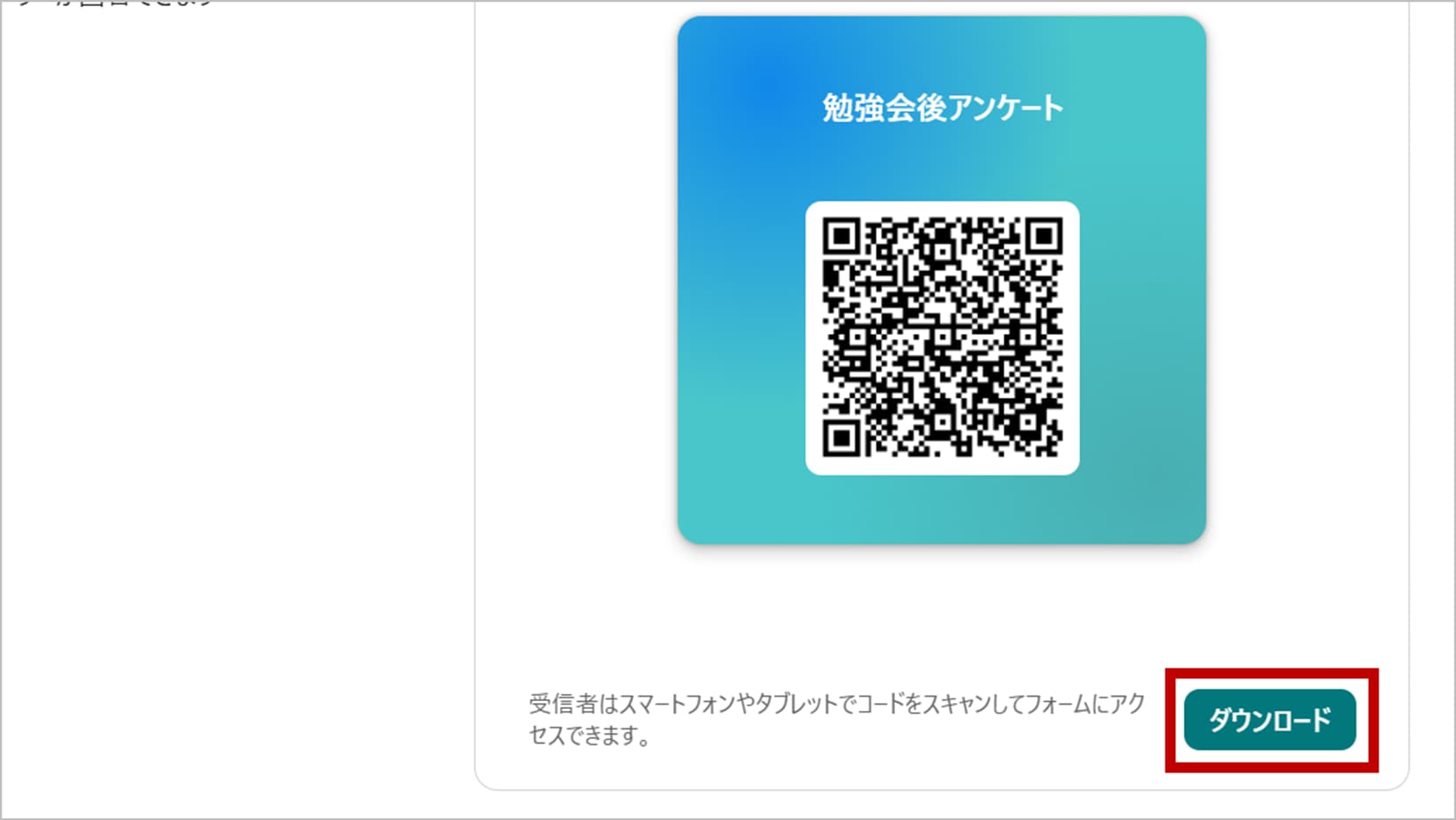
この画像を印刷して会議室に貼ったり、チラシに掲載したりすれば、スマホカメラで読み取るだけでアンケート画面が開くようになります。
手順4:回答権限を設定する(社内限定 or 誰でも)
QRコードを作る際、「誰が回答できるか」の設定も忘れずに確認しましょう。
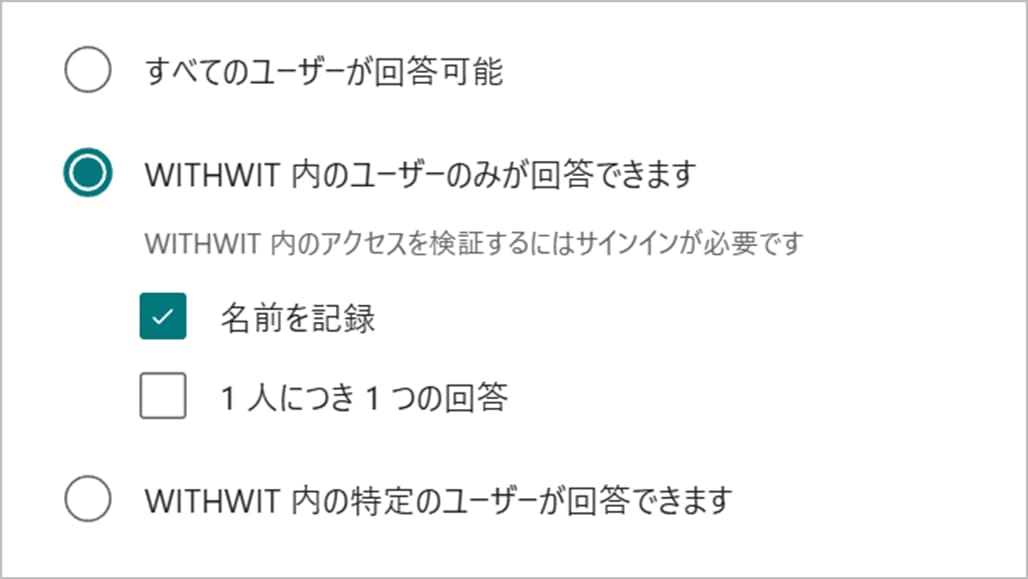
- すべてのユーザーが回答可能:
社外の人(Microsoftアカウントを持っていない人)も回答できます。イベントのアンケートなどに最適です。 - 自分の組織内のユーザーのみ回答できます:
社員限定です。自動的に回答者の名前やメールアドレスが記録されます。 - 自分の組織内の特定のユーザーのみ回答可能できます:
特定の社員限定です。自動的に回答者の名前やメールアドレスが記録されます。
日々のトラブル、まずこの一冊で解決しませんか?
- Formsで作ったアンケートが開けないと言われた
- 回答通知が自分に届かない設定にしたい
- デスクトップのフォルダと同じようにダブルクリックで開きたい!
便利なFormsですが、設定項目が意外と多く、意図した通りに動かないこともありますよね。
もし、あなたがそんな日々の問い合わせ対応に追われ、本来の業務に集中できずにいるなら、まずこの一冊を手元に置いてみてはいかがでしょうか。
Microsoft 365支援のプロが、現場で実際に寄せられるよくある質問と解決策を厳選してまとめた「トラブルシューティング大全」をご用意しました。
▼資料ダウンロードはこちら
『社内からの「これどうやるの?」を9割削減する Microsoft 365 トラブルシューティング大全』

手順5:集まった回答を確認する
回答が集まってきたら、結果を確認しましょう。
Formsの編集画面で、上部の「応答を表示」をクリックします。

グラフ化された回答結果がリアルタイムで表示されます。
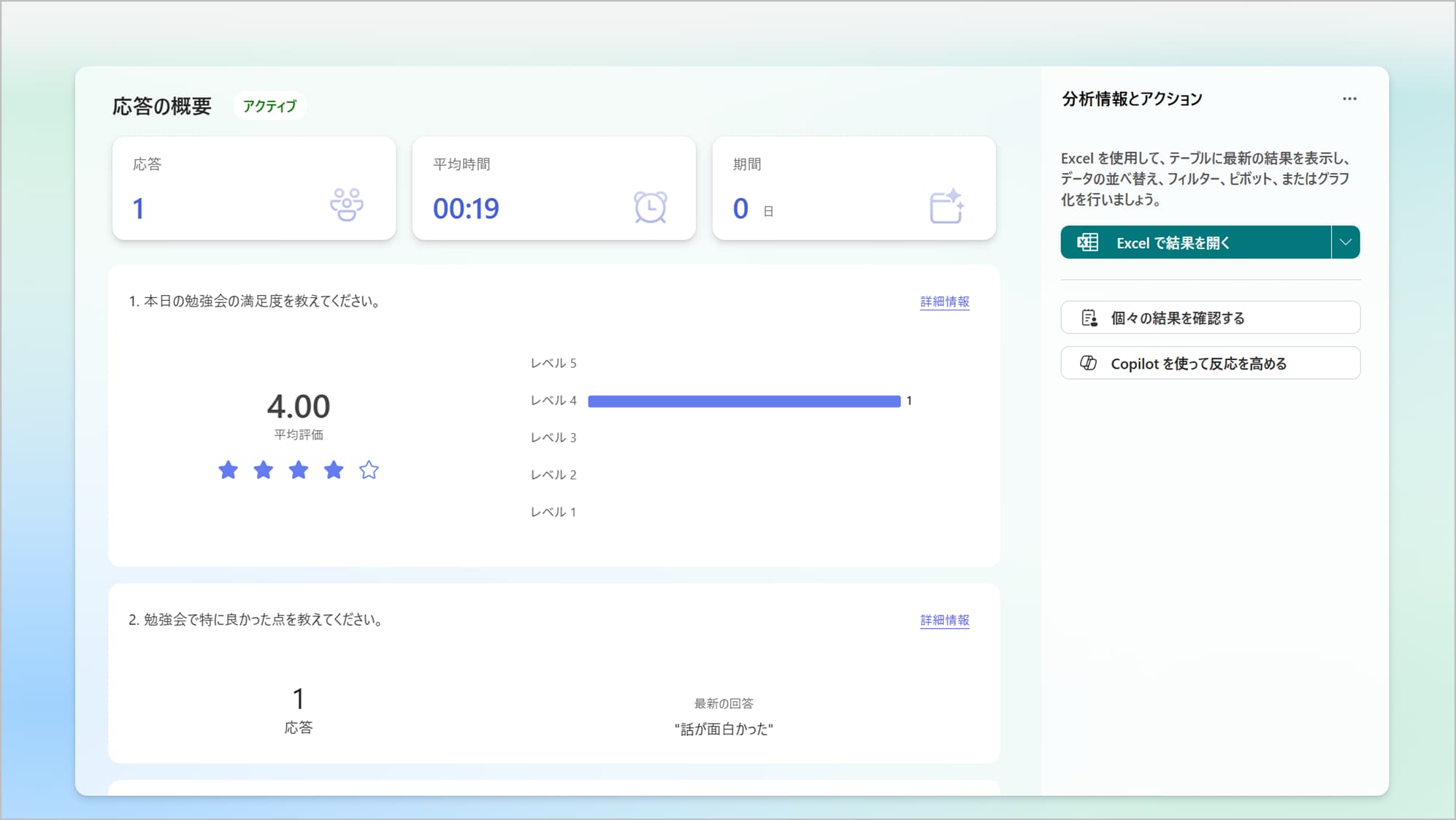
「Excel で開く」をクリックすると、すべての回答データをExcelファイルとしてダウンロードできます。
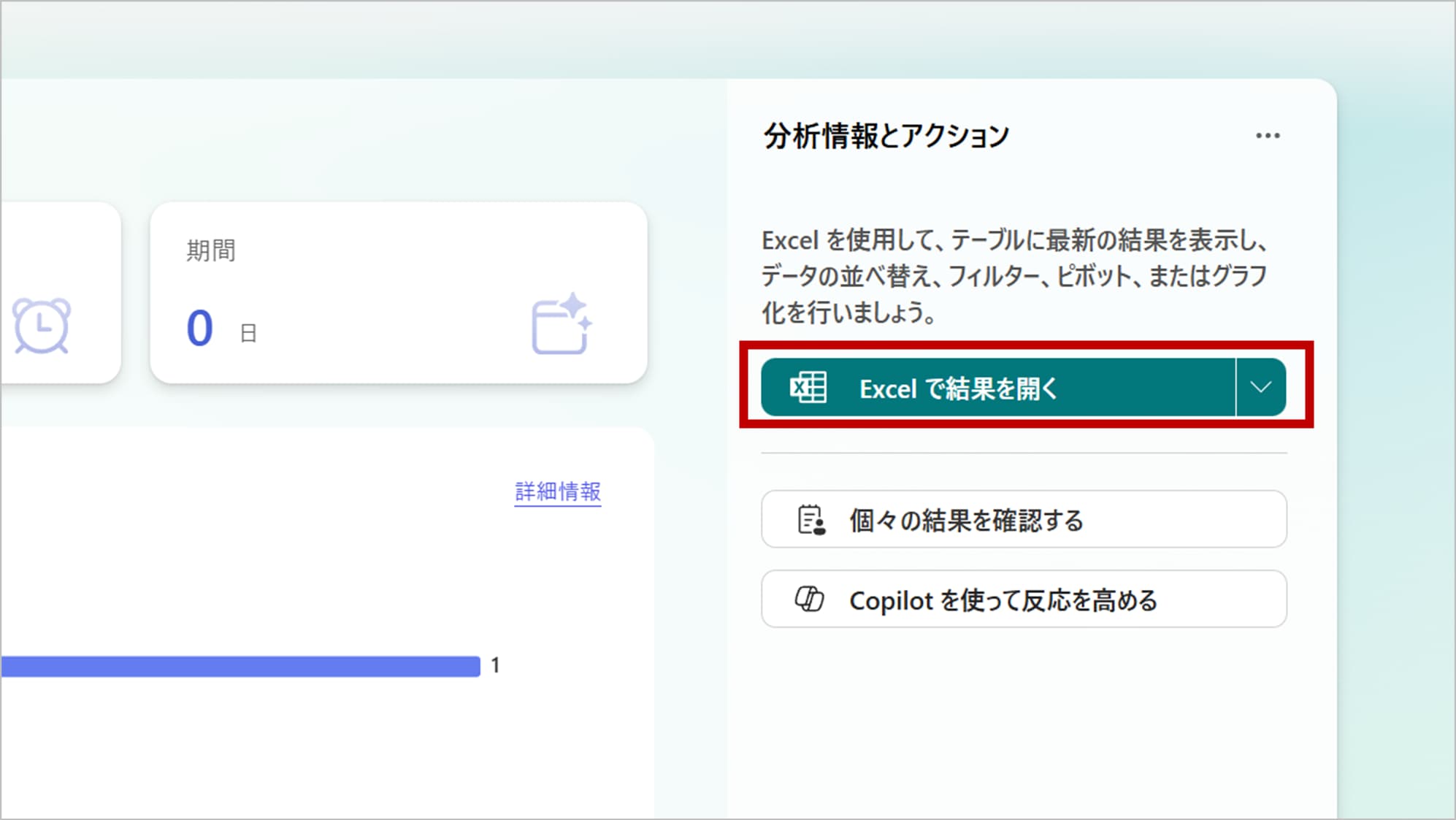
今まで手作業で行っていた「正の字」での集計や、Excelへの転記作業はもう必要ありません!
よくある質問(FAQ)
- Q作成したQRコードに有効期限はありますか?
- A
いいえ、ありません。
そのフォーム自体を削除したり、回答受付を停止したりしない限り、QRコードは永続的に使えます。
- Q誰が回答したかわからないように(匿名に)できますか?
- A
はい、可能です。
「設定(右上の…)」>「自分の組織内のユーザーのみ回答可能」を選んだ状態で、「名前を記録」のチェックを外すと、社内ユーザー限定でありながら匿名で回答を収集できます。
- Q回答があったらメールで通知を受け取れますか?
- A
はい、可能です。
「設定」>「各回答の通知をメールで受け取る」にチェックを入れると、回答があるたびに作成者のメールアドレスに通知が届きます。
- Qフォームの背景をおしゃれにしたいのですが。
- A
画面右上の「スタイル」(パレットのアイコン)をクリックすると、用意されたテーマから背景を選んだり、会社のロゴ画像をアップロードしたりしてデザインを変更できます。
まとめ

Microsoft Formsを使えば、専門知識がなくても「見やすく、答えやすいアンケート」を数分で作成できます。
特にQRコード作成機能は、スマホ利用が当たり前になった現代において最強のツールです。
紙のアンケート業務から卒業し、業務効率化の第一歩を踏み出しましょう。
他社の成功事例から、活用のヒントを得ませんか?
今回はFormsの作成手順をご紹介しましたが、Microsoft 365には、他にもTeamsやPower Automateを活用した、業務効率化のテクニックが数多く存在します。
「他の会社は、Microsoft 365をどのように活用して、成果を出しているのだろう?」
そんな疑問をお持ちでしたら、ぜひ弊社の「Microsoft 365 導入事例集」をご覧ください。
様々な業種・規模の企業様が、どのように課題を解決したか、具体的な事例を多数ご紹介しています。
▼[Microsoft 365 導入事例集をダウンロードする]


Microsoft 365に関するご相談やお悩みがございましたら、ぜひ株式会社WITHWITまでお気軽にお問い合わせください。
数あるクラウドサービスの中でMicrosoft 365 に特化してきたからこそ導入前から導入後の定着に至るまで、幅広いご相談に対応いたします。
