- 会議を設定したいけれど、部長の空いている時間がわからない……
- いちいち『明日の午後は空いていますか?』とメールで聞くのが面倒!
日々のスケジュール調整で、相手の都合を確認する作業に時間を取られていませんか?
総務や経理とIT担当を兼務されている皆様にとって、こうした「調整コスト」は少しでも減らしたいものですよね。
Outlookの予定表(カレンダー)機能を使えば、チームメンバーや上司のスケジュールを自分の画面に並べて表示することができます。
今回は、画面デザインが一新された「新しいOutlook(Outlook for Windows)」を使って、他の人の予定表を追加・表示する手順を、画像なしでも迷わないようステップバイステップで解説します。
なぜ「予定表の追加」が必要なのか?
他の人の予定表を追加すると、以下のメリットがあります。
- 問い合わせ不要:
相手に聞かなくても、「あ、この時間は会議中だな」と一目でわかります。 - 重ねて表示:
自分の予定と相手の予定を重ねて表示(オーバーレイ)できるため、共通の空き時間が瞬時に見つかります。 - グループ管理:
「営業部」「プロジェクトA」といったグループを作って、メンバー全員の予定をまとめて管理できます。
【手順】新しいOutlookで他の人の予定表を追加する
それでは、実際に設定していきましょう。
※「新しいOutlook」は、アプリアイコンに「New」と書いてある、または画面左側にナビゲーションバーがあるタイプです。
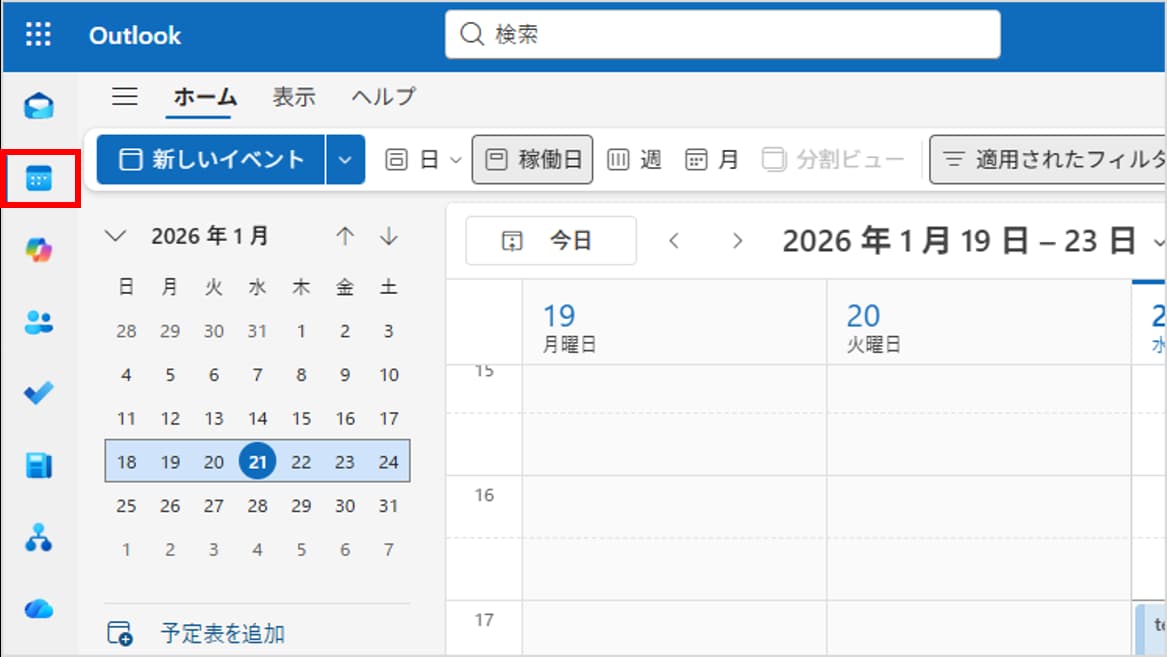
手順1:カレンダー画面を開く
Outlookを起動し、画面左側のナビゲーションバーにある「予定表(カレンダー)」アイコンをクリックします。
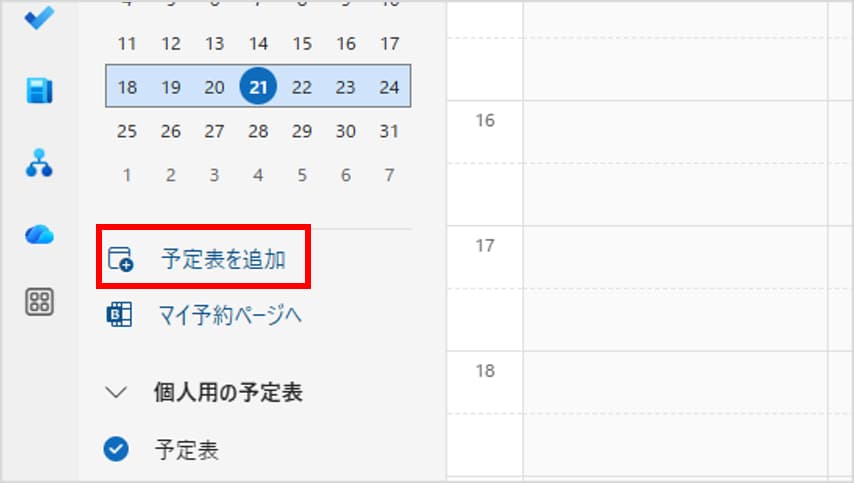
手順2:「予定表を追加」をクリックする
カレンダー画面の左側にあるメニューリスト(月間カレンダーの下あたり)に、「予定表を追加」という文字(またはリンク)がありますので、これをクリックします。
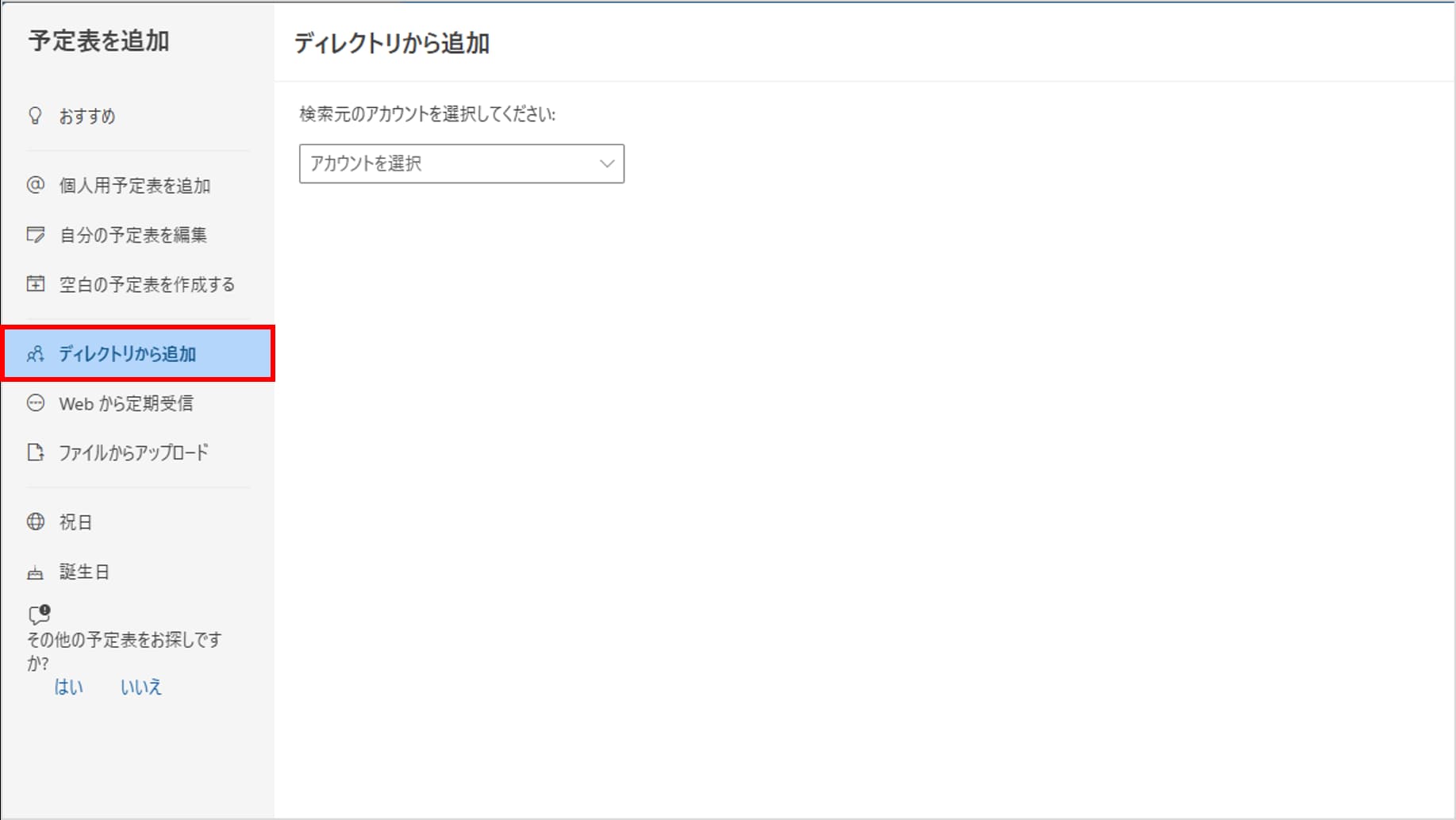
手順3:「ディレクトリから追加」を選ぶ
「予定表を追加」というポップアップ画面が開きます。 左側のメニューから「ディレクトリから追加」を選択します。
※ディレクトリとは? 社内の全社員が登録されている名簿(グローバルアドレス帳)のことです。社内の人を追加する場合はここを使います。
手順4:追加したい人の名前を入力する
「検索する名前またはメールアドレスを入力」の欄に、追加したい相手の名前(例:山田 太郎)を入力します。
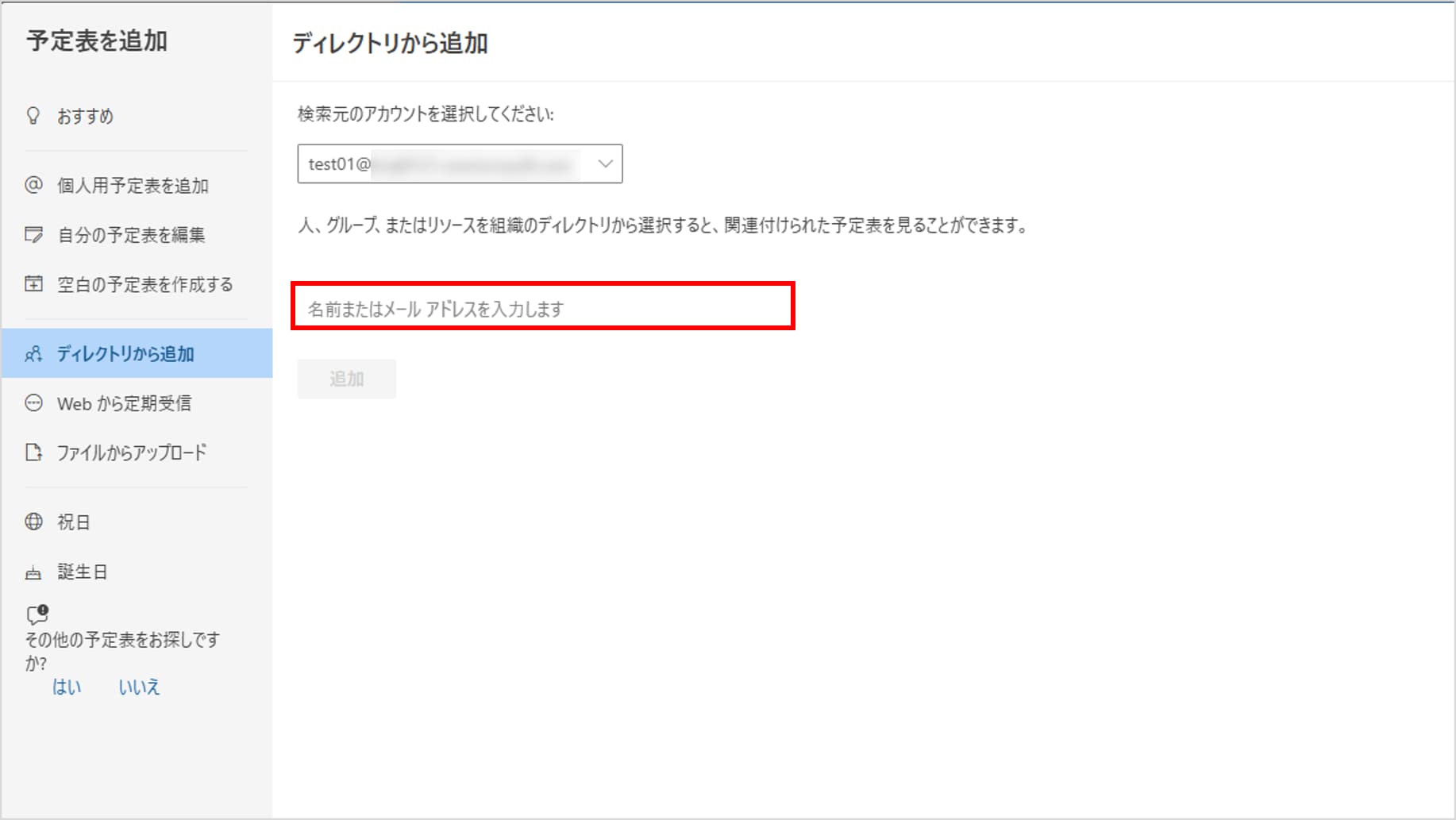
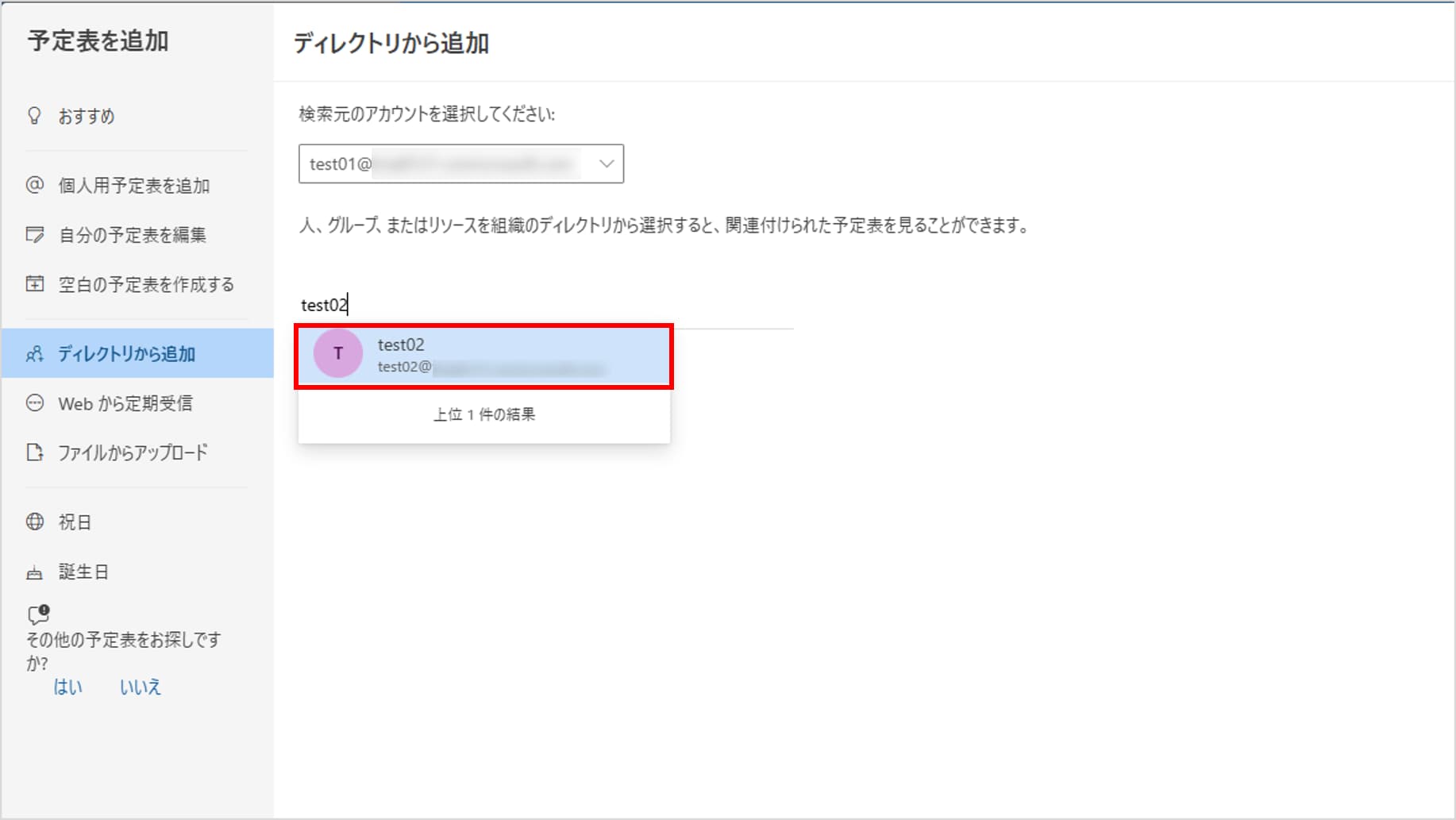
候補が表示されたら、対象者をクリックします。
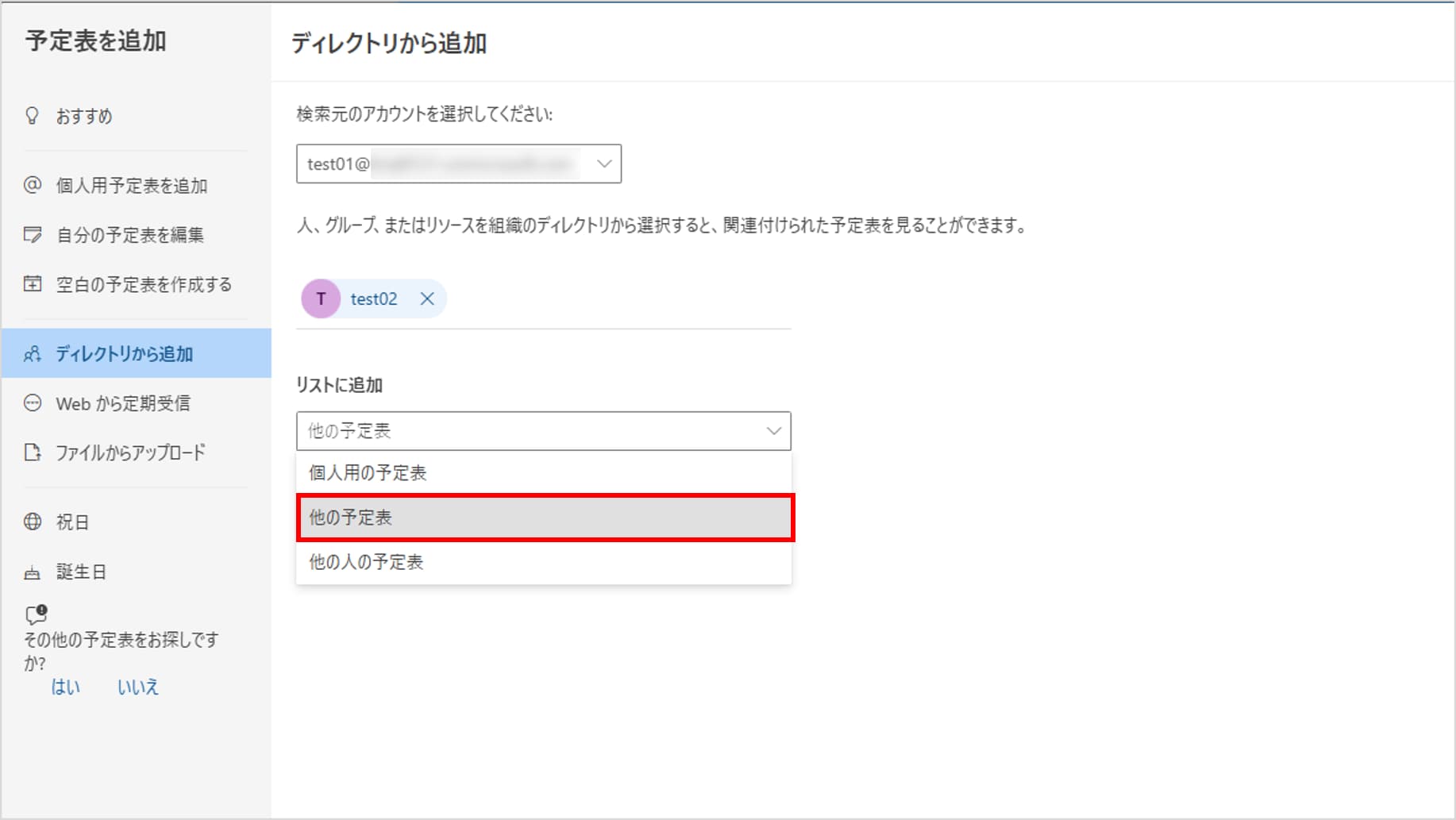
「追加先」のプルダウンで、表示させるグループ(通常は「他の予定表」や「ユーザーの予定表」)を選びます。
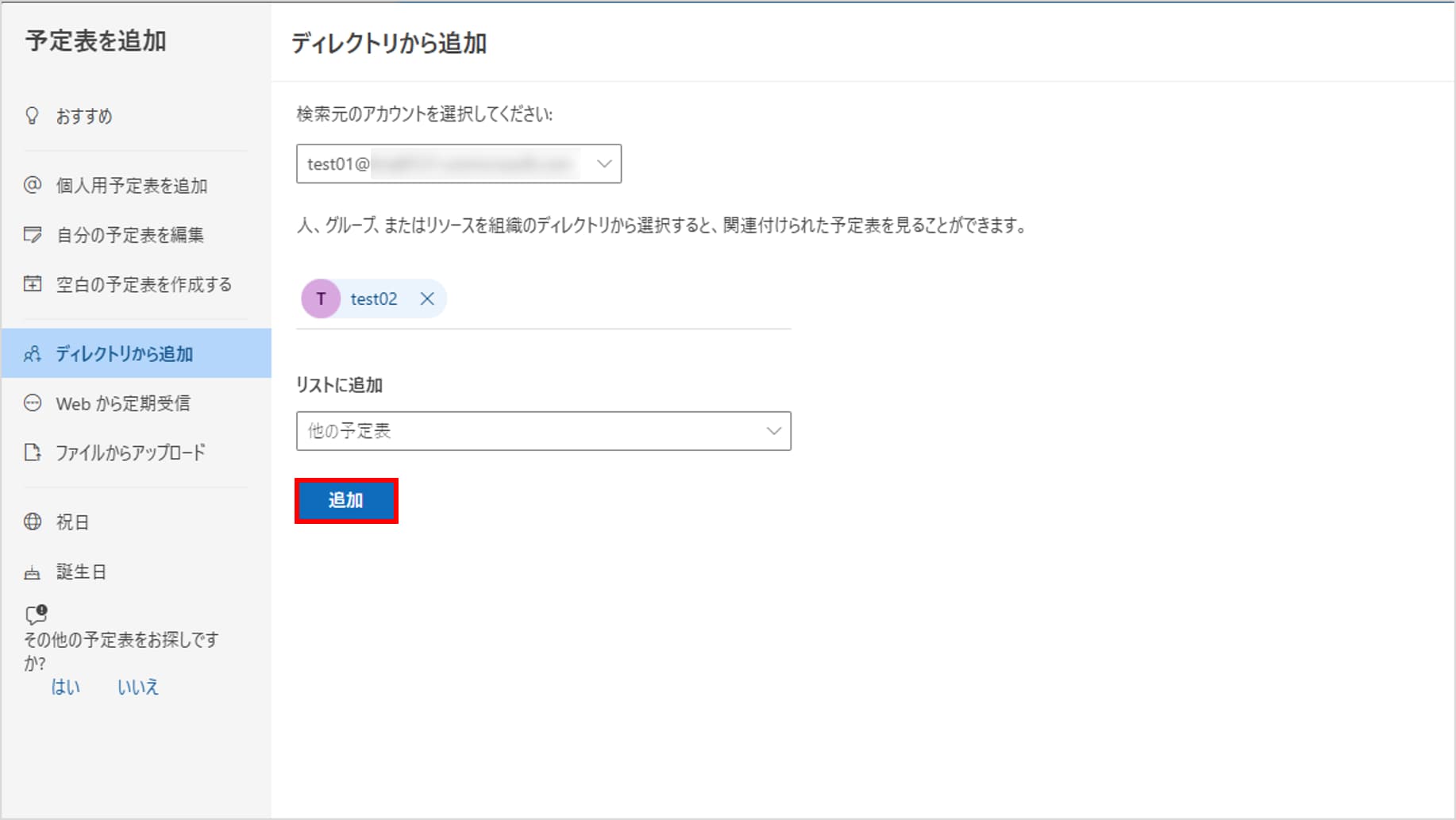
「追加」ボタンをクリックします。
手順5:表示を確認する
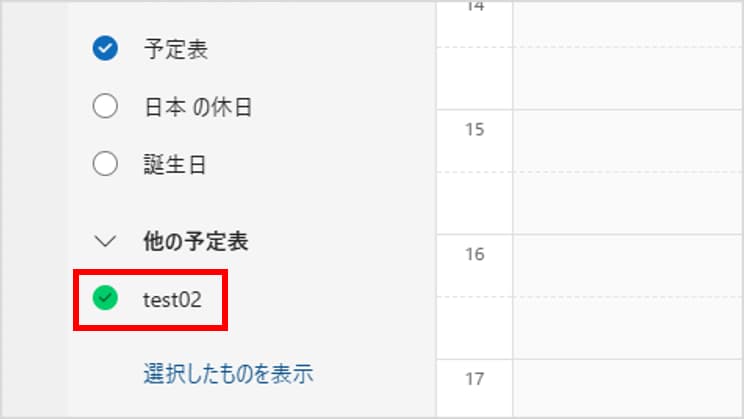
ポップアップ画面を閉じると、カレンダー画面左側の「他の予定表」などのリストに、追加した人の名前が表示されます。
名前の横にあるチェックボックス(〇)をクリックしてオンにすると、その人の予定が自分のカレンダーの隣(または重ねて)表示されます。
日々のトラブル、まずこの一冊で解決しませんか?
- 予定表を追加したのに『詳細』が見れない!
- 予定ありとしか表示されないのはなぜ?
便利機能を使おうとすると、こうした「権限(アクセス許可)」の壁にぶつかることがよくあります。
もし、あなたがそんな日々の問い合わせ対応に追われ、本来の業務に集中できずにいるなら、まずこの一冊を手元に置いてみてはいかがでしょうか。
Microsoft 365支援のプロが、現場で実際に寄せられるよくある質問と解決策を厳選してまとめた「トラブルシューティング大全」をご用意しました。
▼資料ダウンロードはこちら
『社内からの「これどうやるの?」を9割削減する Microsoft 365 トラブルシューティング大全』 https://with-wit.com/request/microsoft365-error-solution-guide/

「予定あり」としか表示されない場合の対処法
追加した相手の予定が青いブロックで表示されるものの、中身(件名や場所)が見えず、ただ「予定あり」とだけ書かれていることがあります。
これは不具合ではなく、セキュリティ(プライバシー)設定による仕様です。
相手が「自分の予定の詳細を公開しない」という設定にしている場合、あなたは「時間は埋まっている」ことしかわかりません。
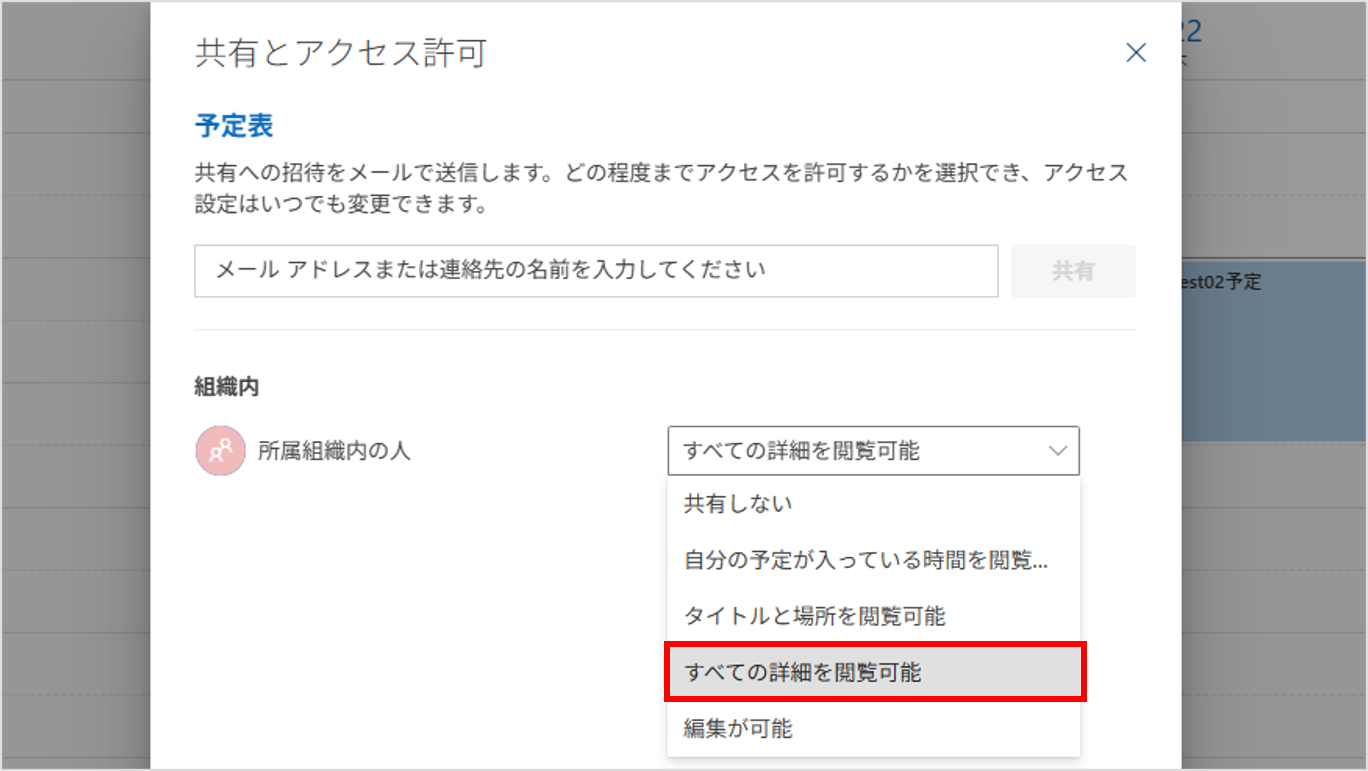
【解決策】 詳細(「A社訪問」など)まで見たい場合は、相手に以下の操作をお願いする必要があります。
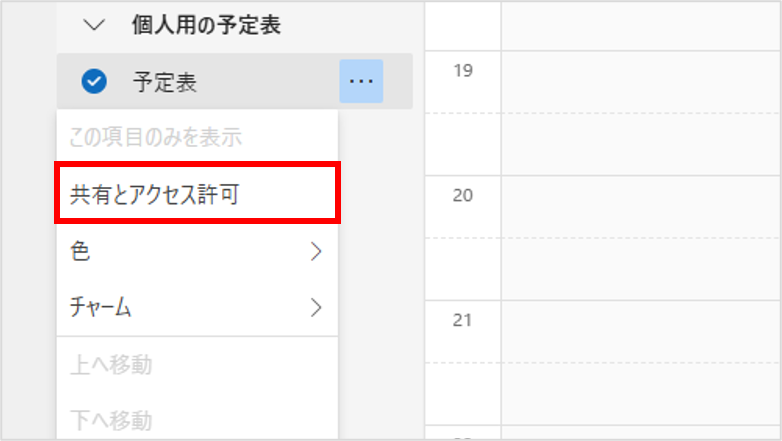
相手側のOutlookで、自分の予定表を右クリック > 「共有とアクセス許可」。
あなたの名前(または組織全体)に対して、権限を「すべての詳細を表示可能」に変更してもらう。
よくある質問(FAQ)
- QQ1. 従来のOutlook(Classic版)でも手順は同じですか?
- A
A. 少し異なります。 従来のOutlookでは、「ホーム」タブにある「予定表の追加」>「アドレス帳から」を選択して追加します。
新しいOutlookの方が、検索して追加する流れがスマホアプリに近く、直感的になっています。
- QQ2. 追加した予定表を削除(非表示)したいときは?
- A
A. カレンダー左側のリストにある相手の名前を右クリックし、「削除」(または「予定表の削除」)を選択すればリストから消えます。
一時的に見えなくするだけであれば、チェックボックスをオフにするだけでOKです。
- QQ3. 色分けして見やすくできますか?
- A
A. はい、可能です。
追加した相手の名前の横にある「…」または右クリックから「色」を選択すると、その人の予定バーの色を変更できます。
「部長は赤」「課長は青」のように色分けすると見やすくなります。
- QQ4. 社外の人(取引先など)の予定も見れますか?
- A
A. 基本的には見れません。
セキュリティ上、組織外のユーザーの予定表詳細は表示できないのが一般的です。
ただし、相手と「組織間の共有設定」を行っている特別なケースでは見える場合もあります。
まとめ

新しいOutlookで他の人の予定表を追加すれば、わざわざメールやチャットで空き状況を確認する手間がゼロになります。
まずは、よく会議をするチームメンバーや上司の予定表を追加して、その便利さを体感してみてください。
他社の成功事例から、活用のヒントを得ませんか?
今回はOutlookの予定表活用術をご紹介しましたが、Microsoft 365には、他にもTeamsやSharePointを活用した、業務効率化のテクニックが数多く存在します。
- 他の会社は、Microsoft 365をどのように活用して、成果を出しているのだろう?
そんな疑問をお持ちでしたら、ぜひ弊社の「Microsoft 365 導入事例集」をご覧ください。
様々な業種・規模の企業様が、どのように課題を解決したか、具体的な事例を多数ご紹介しています。 ▼[Microsoft 365 導入事例集をダウンロードする]


Microsoft 365に関するご相談やお悩みがございましたら、ぜひ株式会社WITHWITまでお気軽にお問い合わせください。
数あるクラウドサービスの中でMicrosoft 365 に特化してきたからこそ導入前から導入後の定着に至るまで、幅広いご相談に対応いたします。