
- 毎日大量のメールが届いて、上司や重要な取引先からのメールが埋もれてしまう……
- いちいち手動でフォルダへ移動させるのが面倒。自動でやってくれないかな?
日々のメールチェック業務、少しでも効率化したいですよね。
特に総務や経理とIT担当を兼務されている皆様にとって、重要なメールの見落としは冷や汗ものです。
Outlookには、特定の差出人からのメールを自動的に指定のフォルダへ移動させる「仕分けルール」という機能があります。
これを設定するだけで、受信トレイがスッキリ整理され、「あの人からのメールは、このフォルダを見ればOK」という状態を作ることができます。
今回は、誰でも3ステップで設定できる、一番かんたんな「メール振り分け設定の手順」を解説します。
一番かんたん!「右クリック」からルールを作る方法
設定画面から細かく条件を作ることもできますが、すでに届いているメールを使ってルールを作るのが最も手っ取り早く、間違いもありません。
ここでは、現在主流になりつつある「新しいOutlook(New Outlook)」および「Web版Outlook」の手順を中心に、従来のOutlookをご利用の方への補足も交えて解説します。
手順1:振り分けたい相手からのメールを探す
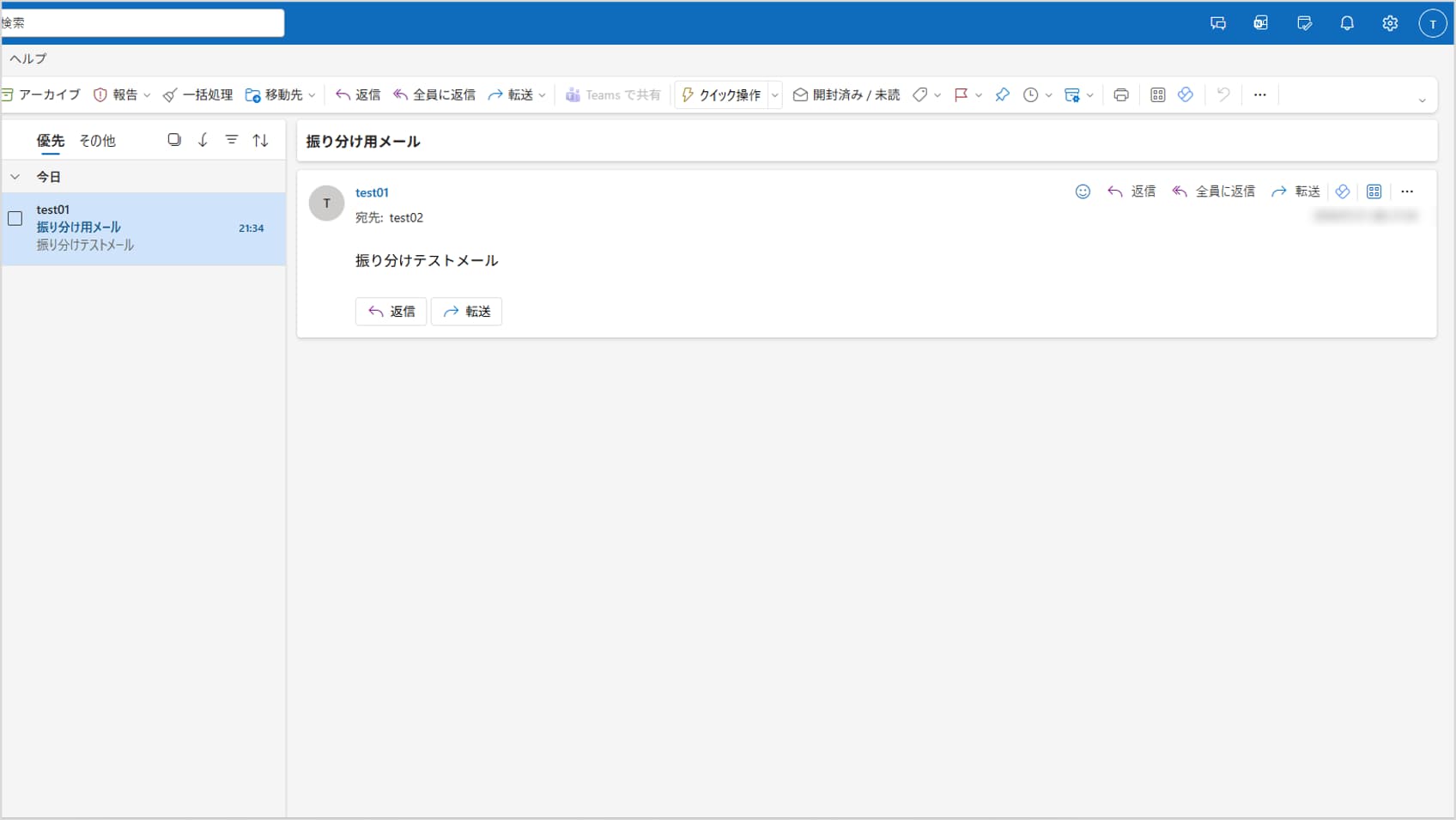
まず、受信トレイの中から「今後、自動振り分けしたい相手(差出人)」から届いたメールを1通探します。
手順2:三点リーダーをクリックして「ルール」を選択する
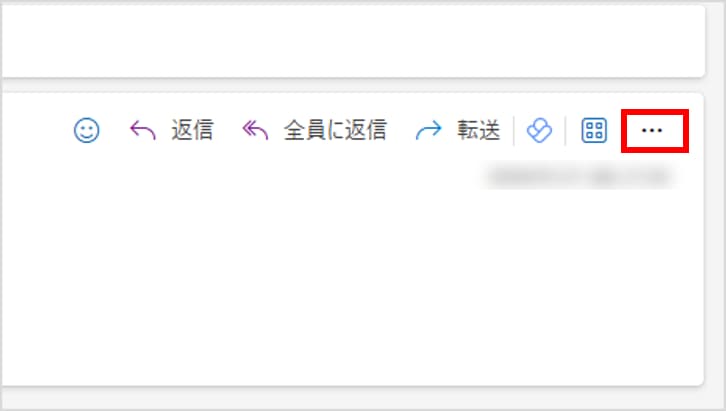
そのメールの右上の三点リーダーをクリックします。
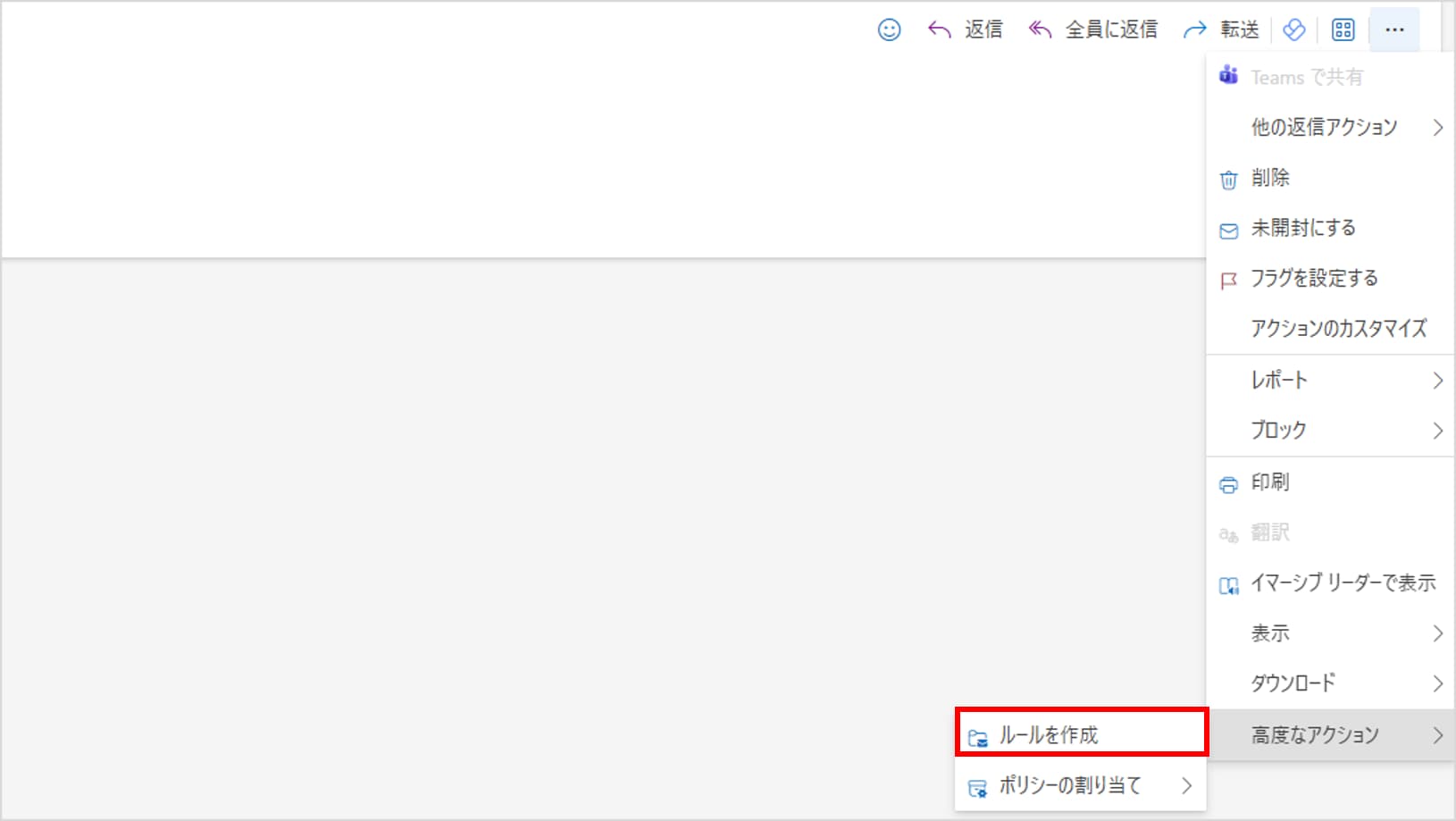
表示されたメニューの中から操作を選びます。
新しいOutlook / Web版: 「高度なアクション」 > 「ルールを作成」 を選択。
従来のOutlook: 「ルール」 > 「仕分けルールの作成」 を選択。
手順3:移動先のフォルダを決める
ルールの作成画面が表示されます。
「(差出人名)からのメッセージをすべて次の場所に移動する」 といった項目が選択されていることを確認します。
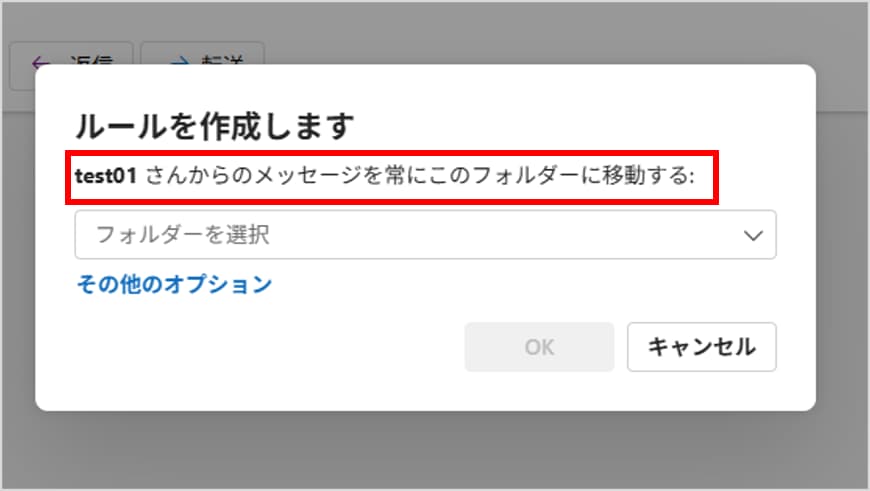
「フォルダーの選択」 をクリックし、移動先にしたいフォルダを選びます(その場で「新しいフォルダー」を作成することも可能です)。
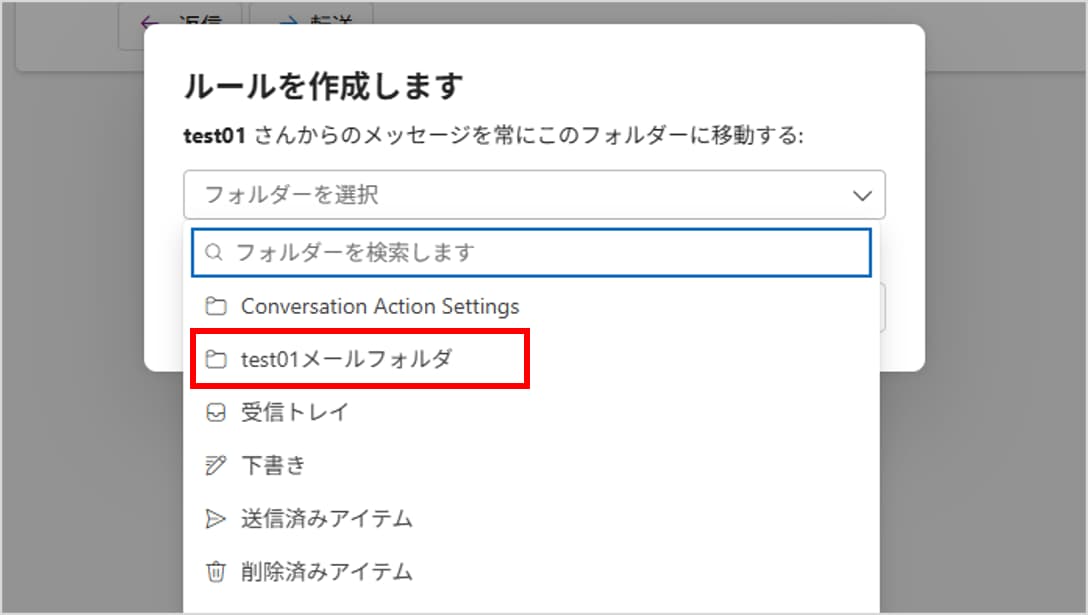
「OK」 または 「保存」 をクリックします。
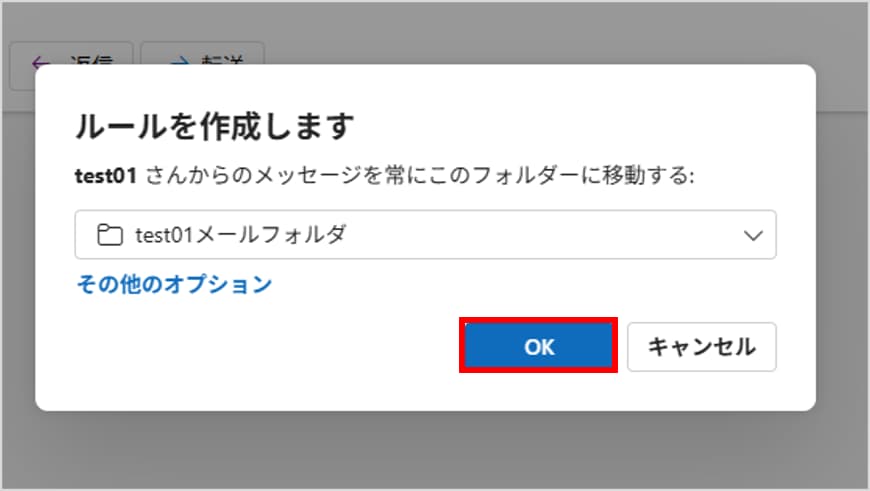
手順4:【重要】過去のメールも整理する
設定完了時に、「このルールを今すぐ実行しますか?」というメッセージが表示されることがあります。
チェックを入れる(推奨): 受信トレイに残っている「過去のメール」もまとめて移動してくれます。
一気に整理できるのでおすすめです。
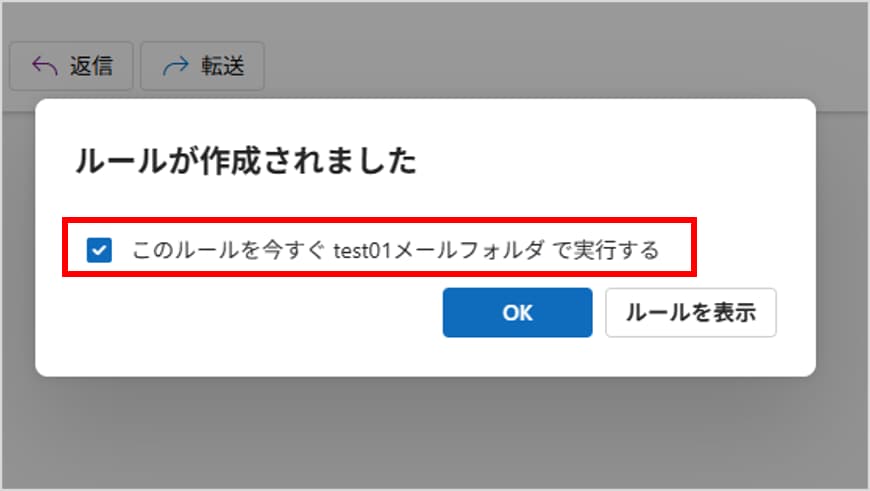
これで設定は完了です。今後、その相手から届くメールは受信トレイを経由せず、自動的に指定フォルダへ直行します。
日々のトラブル、まずこの一冊で解決しませんか?
- ルールを設定したのにメールが移動しない!
- 共有メールボックスでも同じことができますか?
メールの運用ルールは、一度作り始めると「あれもしたい、これもしたい」と要望が増え、管理が複雑になりがちです。
もし、あなたがそんな日々の問い合わせ対応に追われ、本来の業務に集中できずにいるなら、まずこの一冊を手元に置いてみてはいかがでしょうか。
Microsoft 365支援のプロが、現場で実際に寄せられるよくある質問と解決策を厳選してまとめた「トラブルシューティング大全」をご用意しました。
▼資料ダウンロードはこちら
『社内からの「これどうやるの?」を9割削減する Microsoft 365 トラブルシューティング大全』 https://with-wit.com/request/microsoft365-error-solution-guide/

作ったルールを確認・削除・編集する方法
「間違った設定をしてしまった」「もう振り分けなくていい」という場合は、以下の手順でルールを管理できます。
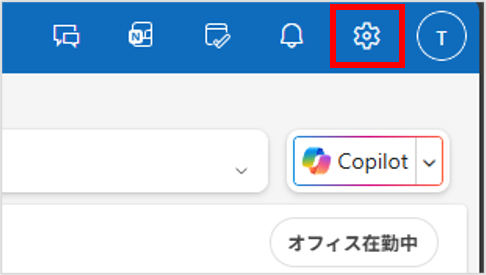
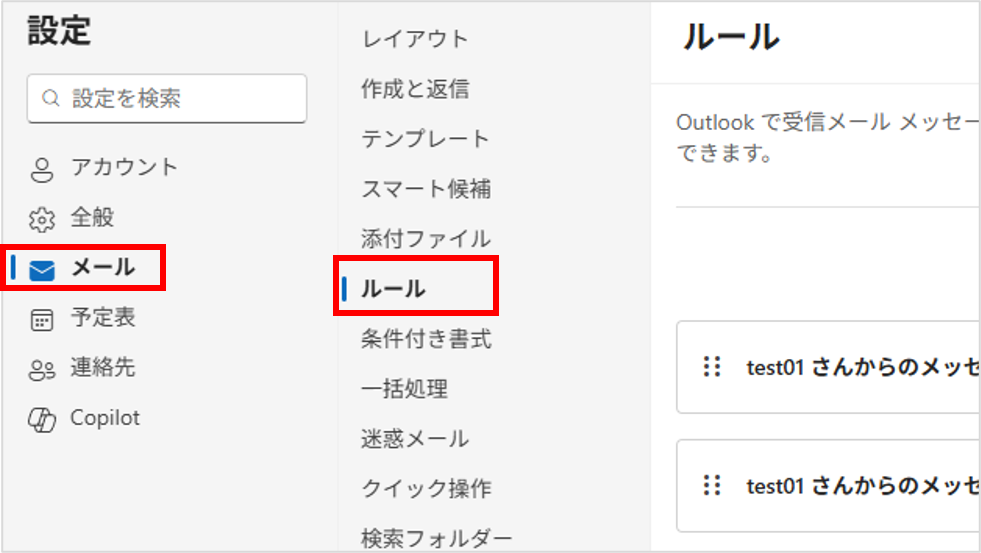
新しいOutlook / Web版 の場合
画面右上の 歯車アイコン(設定) をクリックします。
「メール」 > 「ルール」 を選択します。
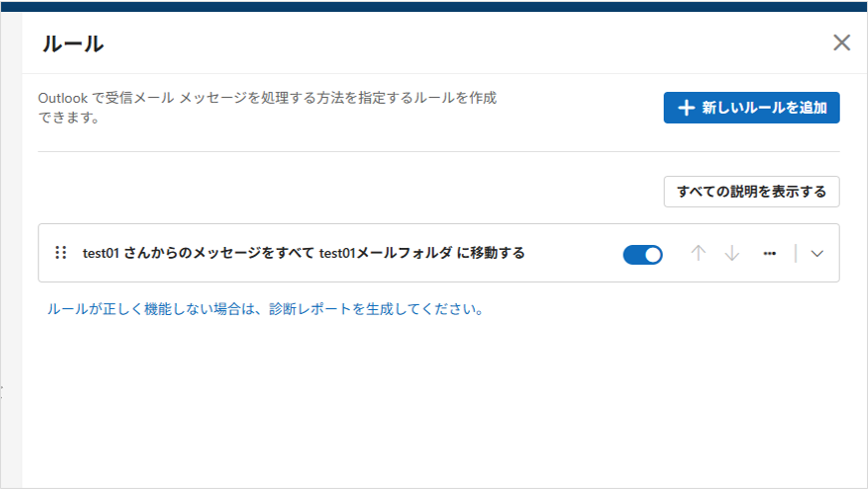
作成済みのルール一覧が表示されます。
ペンマーク: 条件や移動先を編集できます。
ゴミ箱マーク: ルールを削除(解除)できます。
スイッチ: ルールを一時的にOFFにできます。
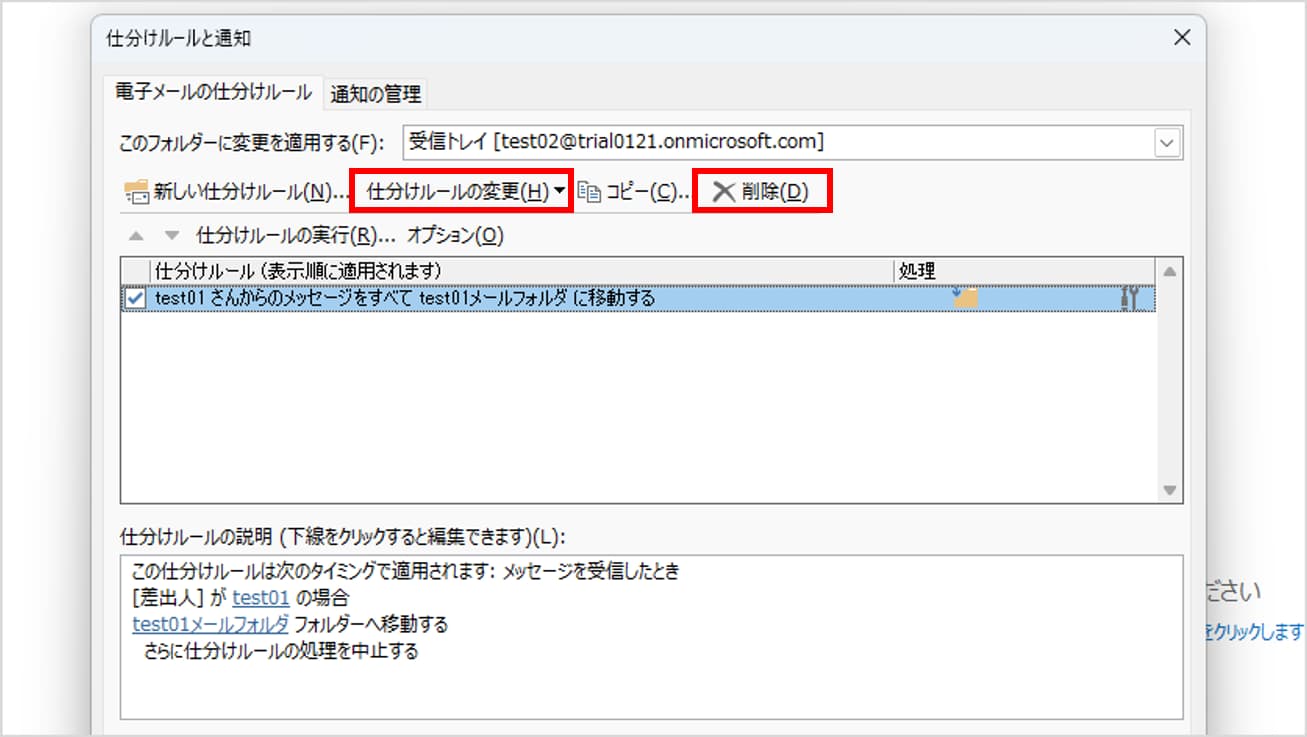
従来のOutlook の場合
「ホーム」タブにある 「ルール」 > 「仕分けルールと通知の管理」 をクリックします。
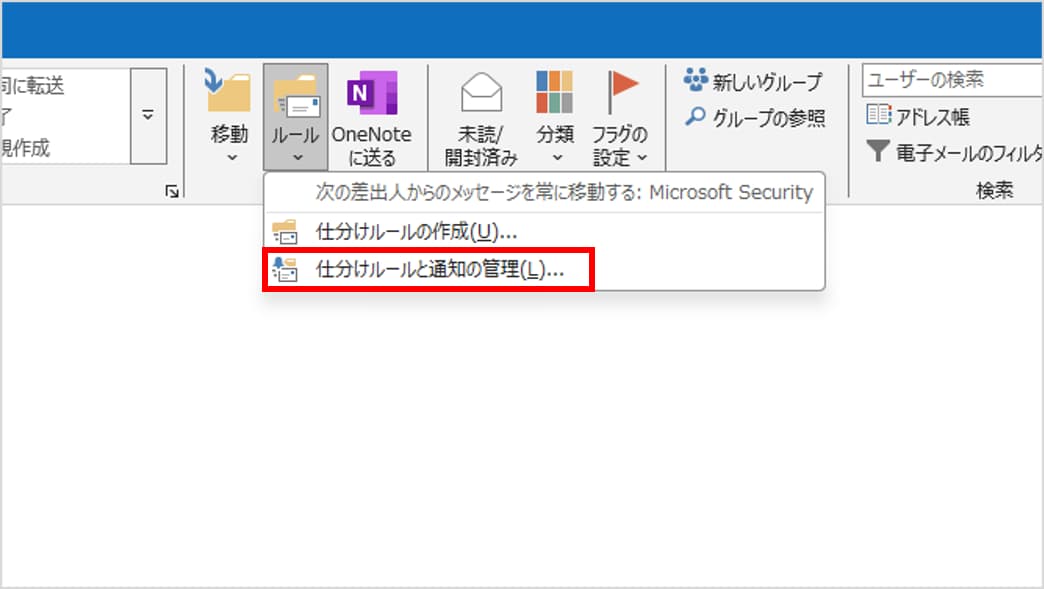
リストから対象のルールを選び、「ルールの変更」や「削除」を行います。
よくある質問(FAQ)
- Qスマホアプリ(iPhone/Android)から設定できますか?
- A
スマホアプリからは設定できません。
ルールの作成はPC版(またはWebブラウザ版)のOutlookから行う必要があります。
ただし、一度PCで設定してしまえば、サーバー側で処理されるため、スマホでメールを見る際も自動的に振り分けられた状態になります。
- Q差出人だけでなく「件名」で振り分けることはできますか?
- A
A. はい、可能です。
手順2の画面で「その他のオプション」や「詳細オプション」を選択すると、「件名に〇〇という文字が含まれる場合」といった条件を追加できます。
「【請求書】という件名なら経理フォルダへ」といった使い方が便利です。
- Qルールを設定したのに動きません。
- A
優先順位が影響している可能性があります。
Outlookのルールは上から順番に実行されます。
例えば「全てのメールをAフォルダへ」というルールが一番上にあると、それ以降の「Bさんからのメール」というルールが無視されることがあります。
設定画面の「ルール」リストで、ルールの順番(▲▼ボタン)を入れ替えてみてください。
- Q振り分けられたメールに気づきにくくなりませんか?
- A
指定フォルダの横に未読件数(数字)は出ますが、ポップアップ通知が出なくなる場合があります。
絶対に見逃したくない相手の場合は、振り分け設定をするのではなく、「VIP通知(お気に入り)」機能を使うか、ルール設定の詳細で「デスクトップ通知を表示する」というアクションを追加することをおすすめします。
まとめ

Outlookの「ルール」機能を活用すれば、重要なメールが埋もれるリスクを減らし、メールチェックの時間を大幅に短縮できます。
まずは「上司」や「最重要顧客」など、絶対に逃したくない差出人を1つだけ設定してみてください。
その快適さを実感できるはずです。
他社の成功事例から、活用のヒントを得ませんか?
今回はOutlookのメール整理術をご紹介しましたが、Microsoft 365には、他にもTeamsやPower Automateを活用した、業務効率化のテクニックが数多く存在します。
- 他の会社は、Microsoft 365をどのように活用して、成果を出しているのだろう?
そんな疑問をお持ちでしたら、ぜひ弊社の「Microsoft 365 導入事例集」をご覧ください。
様々な業種・規模の企業様が、どのように課題を解決したか、具体的な事例を多数ご紹介しています。 ▼[Microsoft 365 導入事例集をダウンロードする]


Microsoft 365に関するご相談やお悩みがございましたら、ぜひ株式会社WITHWITまでお気軽にお問い合わせください。
数あるクラウドサービスの中でMicrosoft 365 に特化してきたからこそ導入前から導入後の定着に至るまで、幅広いご相談に対応いたします。
