- Web会議のURLをクリックしても、なぜかブラウザが開くだけでアプリが立ち上がらない……
- 別のパソコンやスマホから急いで参加したいけど、メールのリンクを探すのが面倒!
Teams会議に参加する際、通常は招待メールにある「長いURL(リンク)」をクリックしますよね。
しかし、リンクがうまく動作しなかったり、URLをコピペして共有するのが大変だったりすることはありませんか?
実はTeams会議には、URLとは別に「会議 ID(ミーティングID)」と「パスコード」という数字が割り当てられています。
これさえわかれば、URLをクリックしなくても、数字を入力するだけでどの端末からでも即座に会議に参加できます。
今回は、意外と知られていない「会議IDの確認方法」と、「IDを使って参加する手順」を解説します。
そもそも「会議ID」とは?

Teamsの会議IDは、その会議室を特定するための「12桁〜13桁の数字」です。 セキュリティのため、セットで発行される「パスコード(6文字程度の英数字)」と組み合わせて使用します。
【メリット】
- トラブルに強い:
リンクが機能しない時のバックアップ手段になります。 - 共有が楽:
長いURLを送らなくても、「ID: 123... パス: abc...」とチャットで送れば済みます。 - 端末を選ばない:
アプリが入っていれば、ログインしていなくても参加可能です。
手順1:会議IDを確認する方法(主催者・招待された側
「そのIDはどこに書いてあるの?」という疑問にお答えします。
実は、いつもの招待状の中に書いてあります。
パターンA:OutlookやTeamsのカレンダーから確認する
会議の招待メールや、カレンダーの予定を開いてみてください。
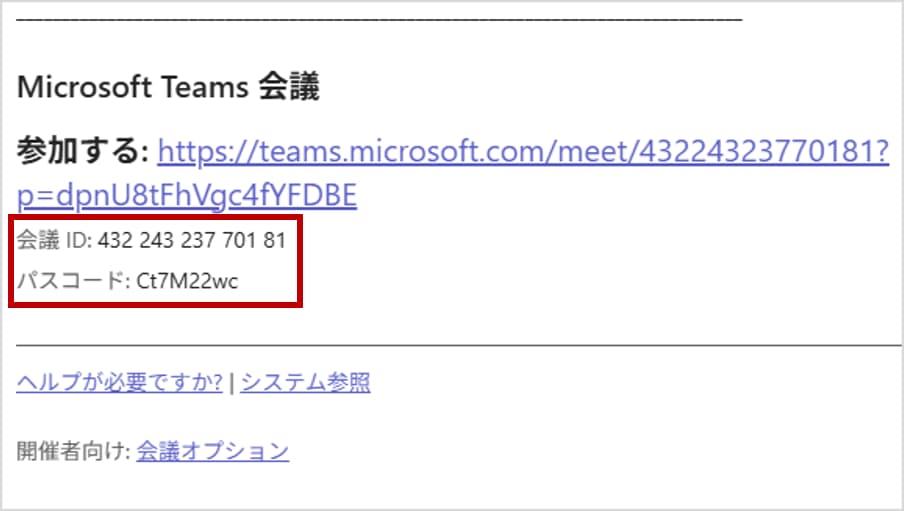
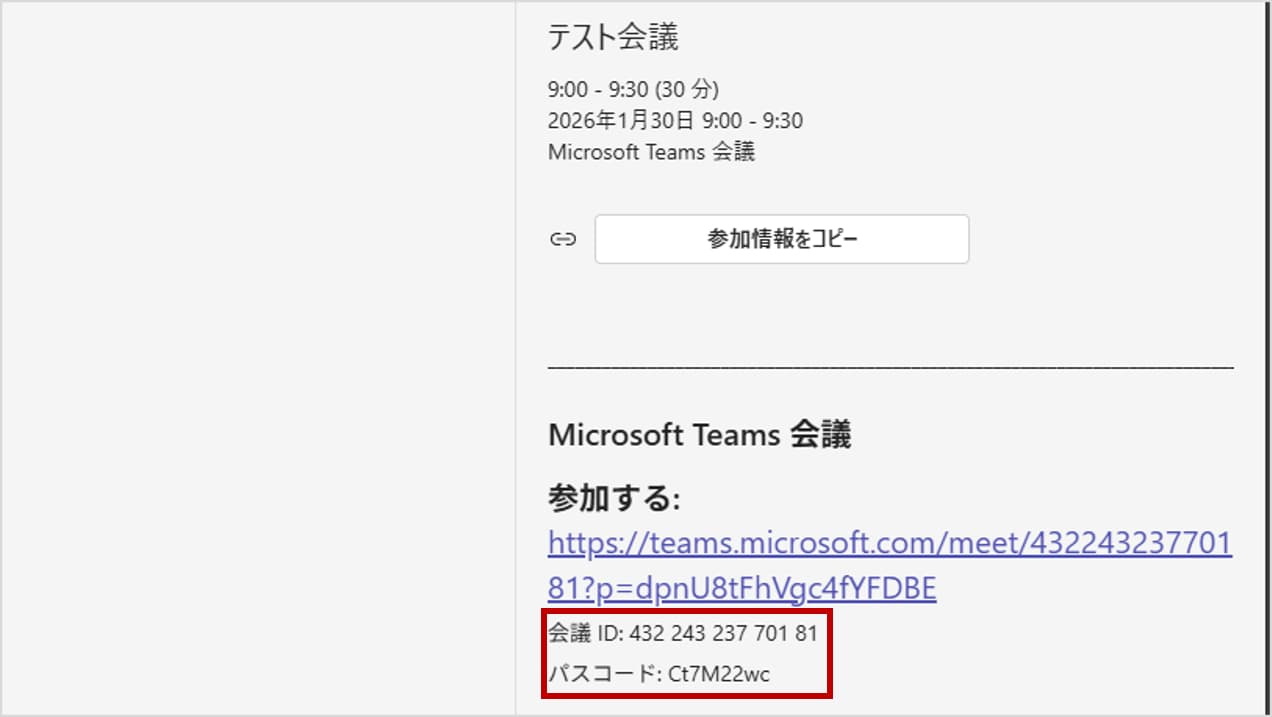
「Microsoft Teams 会議に参加する」というリンクの下の方に、以下のような記載があります。
会議 ID: 123 456 789 012 パスコード: aBcDeF
この2つの情報をメモするか、コピーしてください。
パターンB:開催中の会議で確認する
すでに会議に参加している状態で、他の人にIDを伝えたい場合の手順です。
会議画面の上部メニューにある 「その他(…)」 をクリックします。
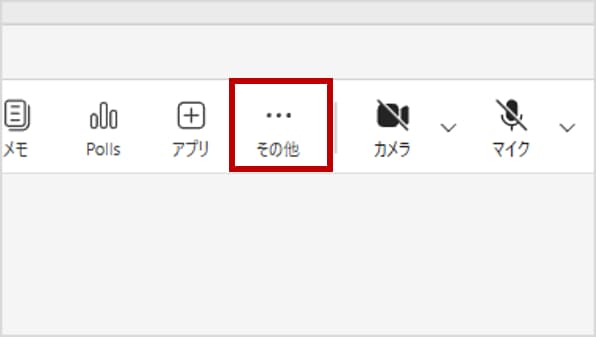
「会議情報」 をクリックします。
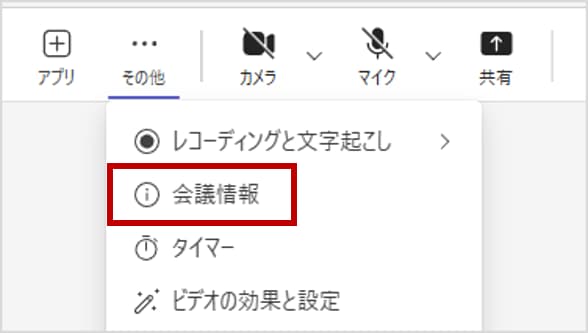
表示されたパネルの中に、「会議 ID」 と 「パスコード」 が記載されています。
ここにある「コピー」ボタンを押すと、情報を一括コピーできます。
手順2:会議IDを入力して参加する方法
IDとパスコードがわかったら、それを使って会議に参加してみましょう。 パソコン(デスクトップアプリ)とスマホで入り口が少し異なります。
PC版 Teamsアプリの場合
意外と見落としがちな場所に「入り口」があります。
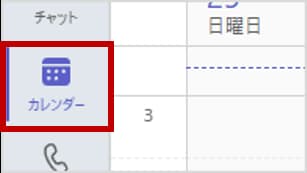
Teamsアプリを開き、左側メニューの 「カレンダー(予定表)」 をクリックします。
画面の上部「今すぐ会議」にある 「# ID で参加」 というボタンをクリックします。
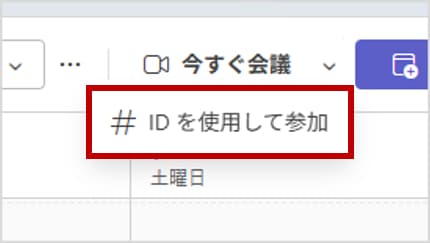
入力画面が出るので、会議ID と パスコード を入力し、「会議に参加」をクリックします。
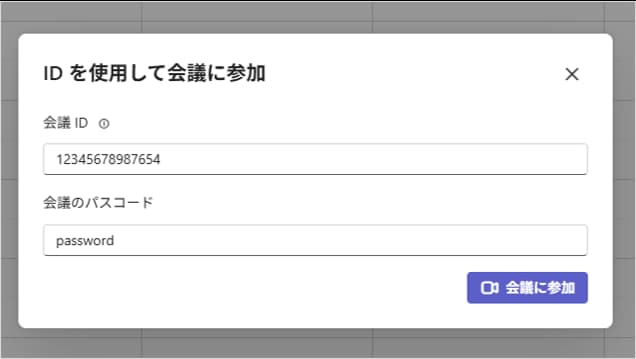
スマホ版 Teamsアプリの場合
Teamsアプリを開き、「カレンダー」 タブをタップします。
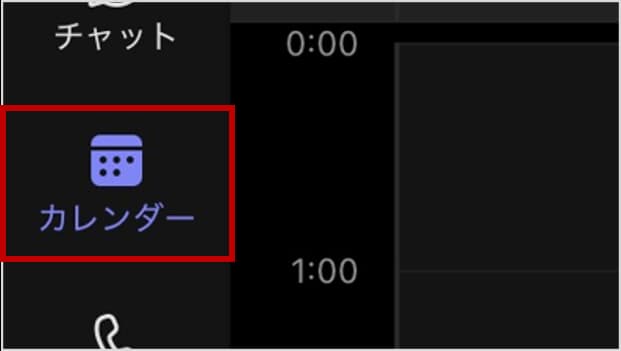
画面右上(または右下)にある 「会議アイコン(カメラのマークなど)」 をタップします。

「会議 ID で参加」 を選択します。
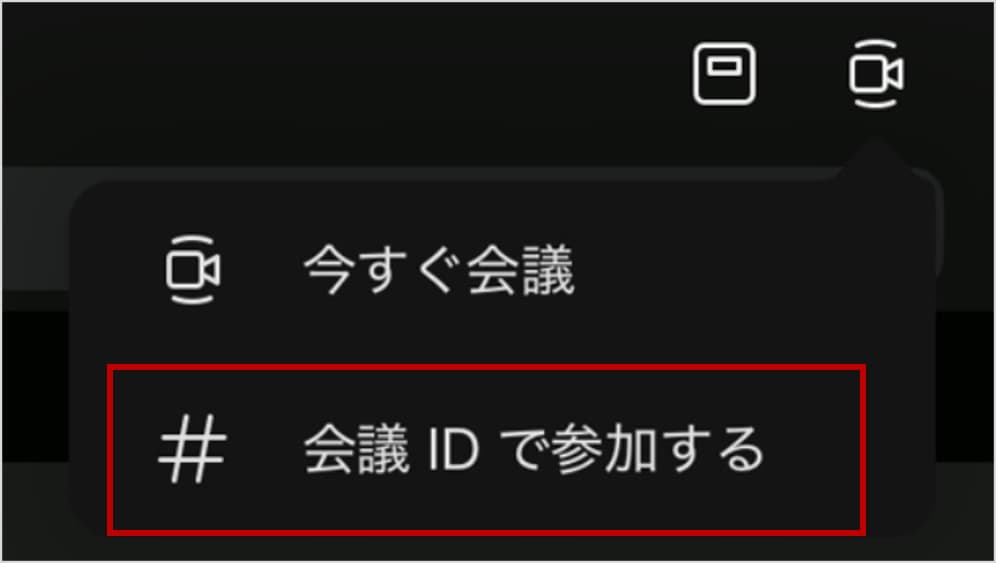
IDとパスコードを入力して参加します。
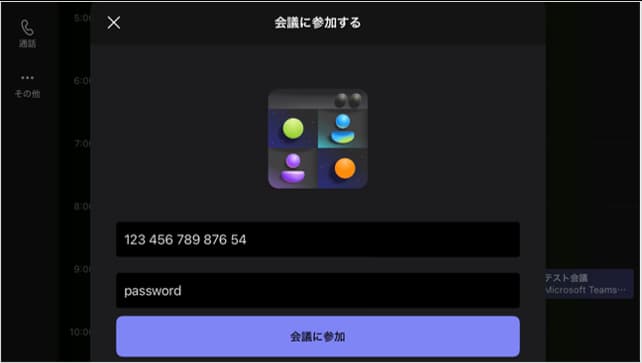
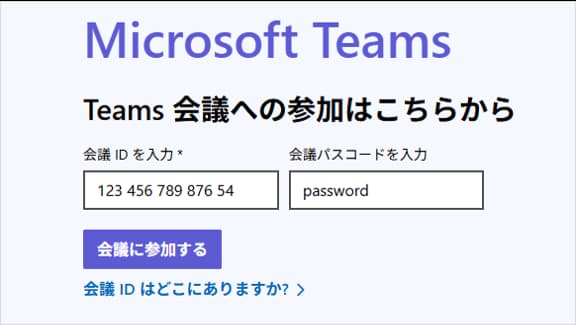
アプリが入っていないPCの場合(ブラウザ参加)
アプリがない場合でも、以下のMicrosoft公式ページにアクセスすれば、ブラウザからID入力だけで参加可能です。
URL: https://www.microsoft.com/ja-jp/microsoft-teams/join-a-meeting
日々のトラブル、まずこの一冊で解決しませんか?
- 外部の人が会議に入れないと言っている
- IDを入れてもエラーになる
Web会議の接続トラブルは、会議開始直前に発生することが多く、担当者様を最も焦らせる要因の一つです。
もし、あなたがそんな日々の問い合わせ対応に追われ、本来の業務に集中できずにいるなら、まずこの一冊を手元に置いてみてはいかがでしょうか。
Microsoft 365支援のプロが、現場で実際に寄せられるよくある質問と解決策を厳選してまとめた「トラブルシューティング大全」をご用意しました。
▼資料ダウンロードはこちら
『社内からの「これどうやるの?」を9割削減する Microsoft 365 トラブルシューティング大全』

よくある質問(FAQ)
- Q会議IDは毎回変わりますか?
- A
はい、変わります。
定期的な会議(毎週月曜など)として設定されている場合は同じIDが使い回されますが、単発で設定した会議には、毎回新しいIDとパスコードが発行されます。
- Q社外の人(ゲスト)もIDで参加できますか?
- A
はい、可能です。
Teamsのアカウントを持っていない外部の方でも、アプリまたはWebブラウザからIDとパスコードを入力すれば参加できます。
- Q「# ID で参加」ボタンが見当たりません。
- A
Teamsのバージョンによってはボタンの位置が異なる場合がありますが、基本的には「カレンダー」機能の中に配置されています。 チャット画面やチーム画面にはありませんのでご注意ください。
- Qパスコードの大文字・小文字は区別されますか?
- A
はい、区別されます。
パスコード(例:aBcDeF)は、大文字と小文字を正確に入力する必要があります。手入力でミスが起きやすいため、可能であればコピペでの入力を推奨します。
まとめ

Teams会議に参加する方法は、URLリンクだけではありません。
- カレンダーの「# ID で参加」ボタン
- 会議 ID + パスコード
この「裏口」のような参加方法を知っておくだけで、「リンクが開かない!」という緊急事態にも冷静に対応できるようになります。
ぜひ社内のメンバーにも教えてあげてください。
他社の成功事例から、活用のヒントを得ませんか?
今回はTeams会議のテクニックをご紹介しましたが、Microsoft 365には、他にもOutlookやSharePointを活用した、業務効率化のテクニックが数多く存在します。
「他の会社は、Microsoft 365をどのように活用して、成果を出しているのだろう?」 そんな疑問をお持ちでしたら、ぜひ弊社の「Microsoft 365 導入事例集」をご覧ください。
様々な業種・規模の企業様が、どのように課題を解決したか、具体的な事例を多数ご紹介しています。 ▼[Microsoft 365 導入事例集をダウンロードする]


Microsoft 365に関するご相談やお悩みがございましたら、ぜひ株式会社WITHWITまでお気軽にお問い合わせください。
数あるクラウドサービスの中でMicrosoft 365 に特化してきたからこそ導入前から導入後の定着に至るまで、幅広いご相談に対応いたします。