- 毎日届くメールの添付ファイルを、手作業でフォルダに保存している
- アンケートの回答が来たら、手動でTeamsに転記している
日々の業務の中で、こうした「単純だけど地味に時間がかかる作業」はありませんか?
Microsoft 365に含まれている「Power Automate(パワーオートメート)」を使えば、これらの作業を全自動化できます。
「でも、プログラミングの知識がないと使えないんでしょ?」
いいえ、そんなことはありません。
Power Automateは、「トリガー(きっかけ)」と「アクション(やること)」をブロックのように組み合わせるだけで、誰でも簡単に自動化ツールを作れるサービスです。
今回は、Power Automateを一度も触ったことがない初心者の方に向けて、インストール不要ですぐに使える「ブラウザ版」の始め方と使い方の基本を解説します。
そもそもPower Automateとは?(デスクトップ版との違い)

Power Automateには大きく分けて2つの種類があります。
初心者がまず混乱しやすいポイントなので、最初に整理しておきましょう。
- ブラウザ版(クラウドフロー):
- 特徴:
アプリのインストール不要。Webブラウザ上で動く。 - 得意なこと:
Microsoft 365のアプリ同士(Teams, Outlook, Excelなど)の連携。
PCの電源を切っていても24時間動いてくれます。
- 特徴:
- デスクトップ版(Power Automate for desktop / PAD):
- 特徴:
PCにインストールして使う。 - 得意なこと:
社内システムへの入力や、マウス操作の自動化(RPA)。
PCが起動していないと動きません。
- 特徴:
今回は、Microsoft 365ユーザーならすぐに始められる「1. ブラウザ版」の手順をご紹介します。
準備:必要なものを確認しよう
始めるために必要なものは、実はこれだけです。
- Microsoft 365 の職場または学校のアカウント
会社でTeamsやOutlookを使っているアカウントなら、
多くの場合Power Automateも利用可能です - Webブラウザ
Microsoft Edge や Google Chrome など
特別なソフトをダウンロードする必要はありません。
【実践】初心者が最初に覚えるべき3ステップ
それでは、実際にPower Automateの画面を開いて、最初の自動化を作ってみましょう。
ここでは、最も簡単な「テンプレートから作る」方法を紹介します。
ステップ1:Power Automateにアクセスする
Microsoft 365 ポータル(www.office.com)にログインします。
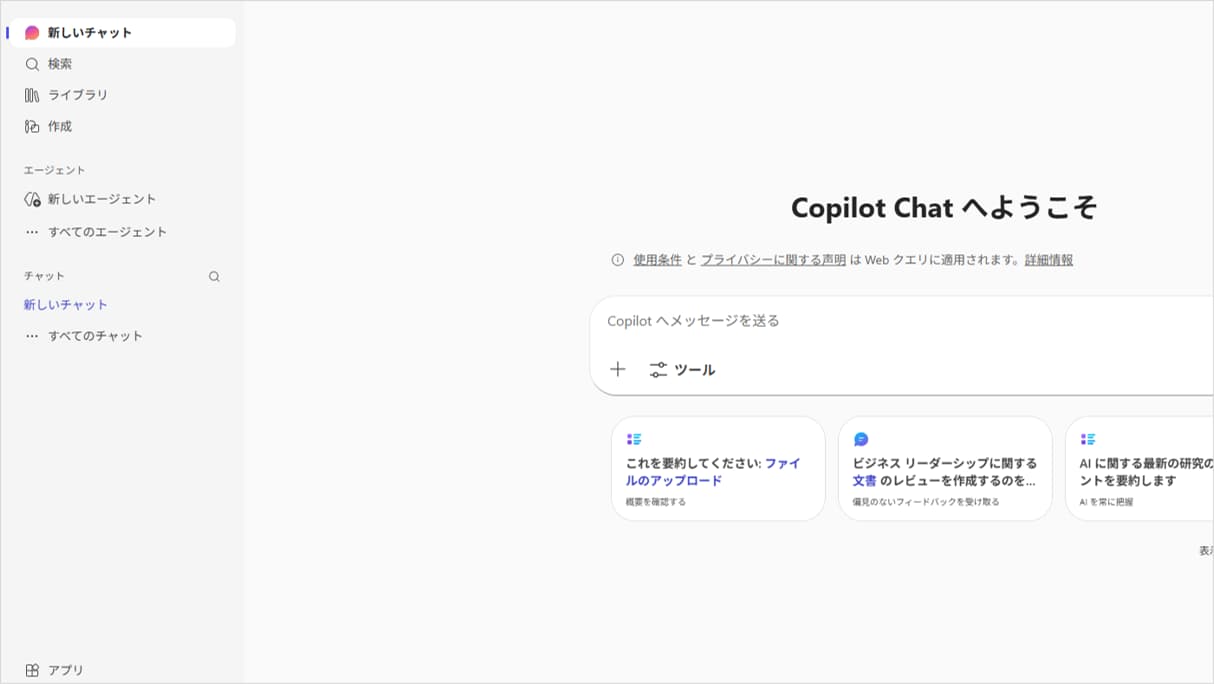
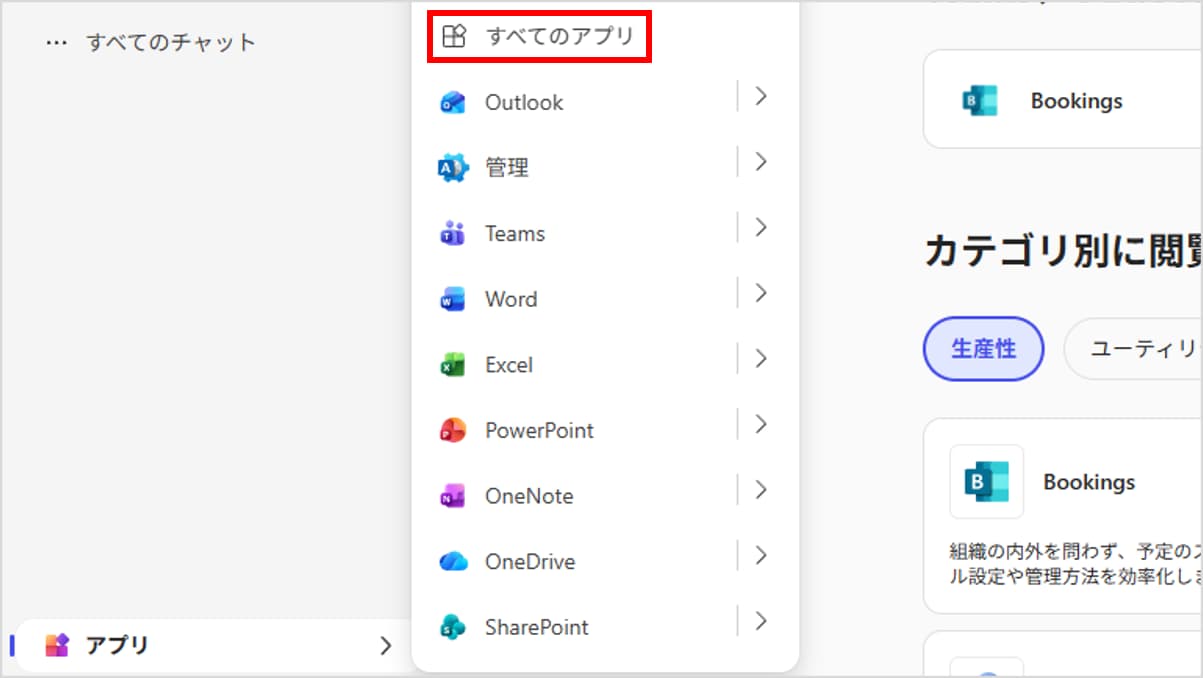
左下のアプリから 「すべてのアプリ」をクリックします。
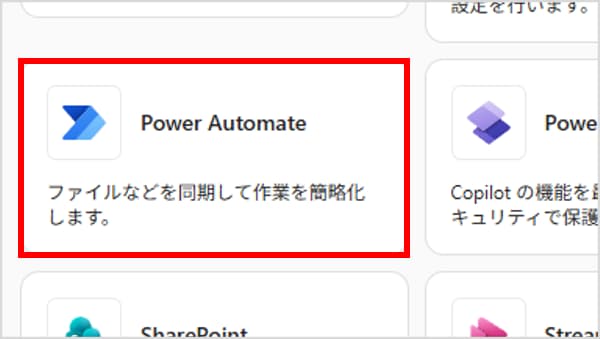
アプリ一覧から 「Power Automate」 を探してクリックします。
※見つからない場合は「すべてのアプリ」をクリックして探してください。青い矢印のアイコンが目印です。
ステップ2:作りたい動き(テンプレート)を探す
Power Automateには、世界中の人が作った「よくある自動化のひな形(テンプレート)」が何千種類も用意されています。
初心者はここから選ぶのが一番の近道です。
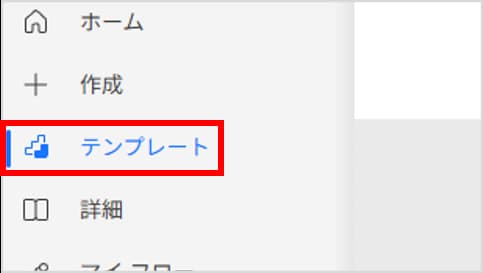
Power Automateのトップページ左側のメニューから 「テンプレート」 をクリックします。
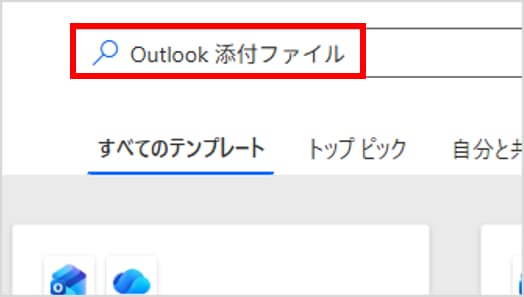
検索窓に、やりたいことのキーワードを入力します。
例:「Outlook 添付ファイル」「Teams 通知」「Forms」など
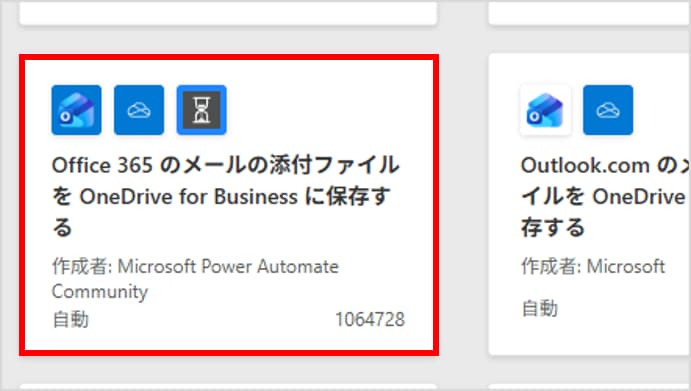
今回は練習として、「Office 365 メールの添付ファイルを OneDrive for Business に保存する」 というテンプレートを探してクリックしてみましょう。
ステップ3:コネクタを接続して完了
テンプレートを選ぶと、「このフローは以下のアプリを使いますよ」という確認画面が表示されます。
画面下部に表示される「Outlook」や「OneDrive」などのアイコンの横に、緑色のチェックマーク(✔) が付いているか確認します。
※「サインイン」などのボタンが出ている場合は、クリックしてログイン情報を入力してください。
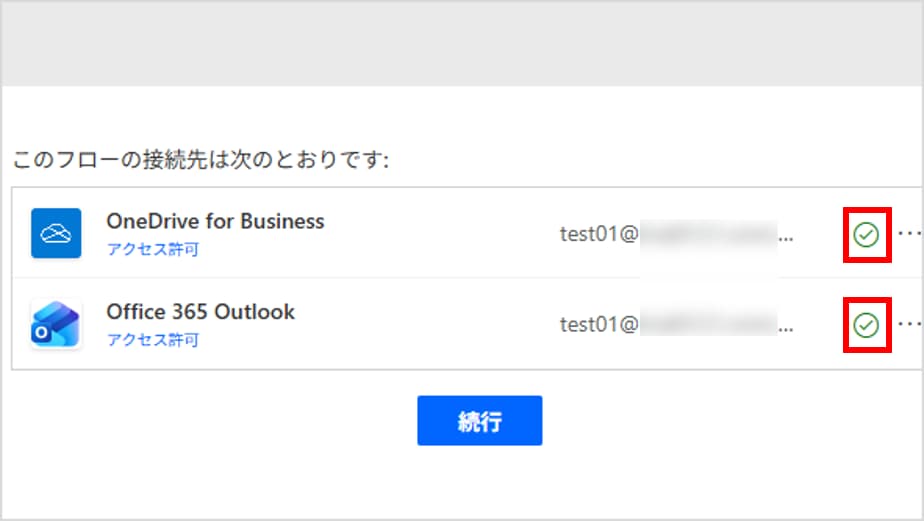
すべての接続が確認できたら、「続行」 ボタンをクリックします。
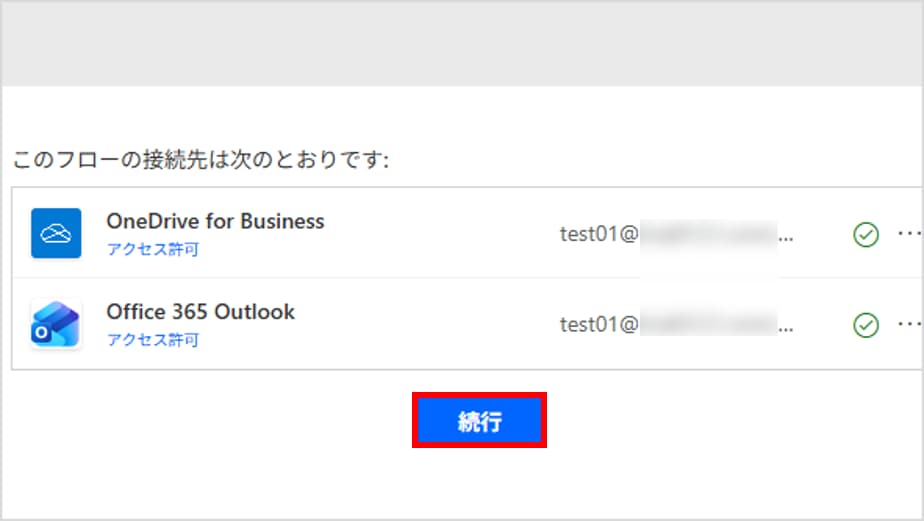
なんと、これだけで完成です! これ以降、あなたのメールアドレスに「添付ファイル付きのメール」が届くと、自動的にOneDriveの特定フォルダにファイルが保存されるようになります。
少し慣れてきたら:自分で作る時の「3つの基本用語」

テンプレートを使わずに、「毎週月曜日に通知する」といったオリジナルフローを作る際([一から作成])には、以下の3つの用語だけ覚えておけばOKです。
- トリガー(Trigger):
「いつ動くか?」 という「引き金」のことです。- 例:「メールが届いた時」「指定した時間になった時」「ボタンを押した時」
- アクション(Action):
「何をするか?」 という「動作」のことです。- 例:「Teamsに投稿する」「Excelに行を追加する」「メールを送る」
- コネクタ(Connector):
「どのアプリを使うか?」 という「接続先」のことです。- 例:Outlook, Teams, SharePoint, Forms など
「トリガー」 を1つ決めて、その下に 「アクション」 をくっつけていく。
これがPower Automateのすべての基本です。
日々のトラブル、まずこの一冊で解決しませんか?
- フローを作ってみたけどエラーで動かない
- テンプレートが見つからない
自動化は楽しいですが、少し複雑なことをしようとすると、必ず「壁」にぶつかります。
もし、あなたがそんな日々の問い合わせ対応に追われ、本来の業務に集中できずにいるなら、まずこの一冊を手元に置いてみてはいかがでしょうか。
Microsoft 365支援のプロが、現場で実際に寄せられるよくある質問と解決策を厳選してまとめた「トラブルシューティング大全」をご用意しました。
▼資料ダウンロードはこちら
『社内からの「これどうやるの?」を9割削減する Microsoft 365 トラブルシューティング大全』
https://with-wit.com/request/microsoft365-error-solution-guide/

よくある質問(FAQ)
- Q勝手に変なメールを送ったりしませんか?
- A
設定しない限り勝手には動きません。
自動化フローは、あなたが設定した通りのことしか実行しません。
ただし、「全社員宛にメールを送る」といったテストをする際は、宛先を自分だけにするなど注意が必要です。
- Q自分のPCをシャットダウンしても動きますか?
- A
はい、動きます。
今回紹介した「ブラウザ版(クラウドフロー)」は、マイクロソフトのサーバー上で動いているため、あなたのパソコンの電源が切れていても、夜間や休日でも自動的に実行されます。
- Qお金はかかりますか?
- A
多くの場合、追加費用はかかりません。
一般的な企業向けMicrosoft 365ライセンス(Business Standardなど)には、Power Automateの利用権が含まれています。
ただし、一部の有料コネクタ(他社製データベースへの接続など)を使う場合は追加ライセンスが必要になることがあります。
まとめ

Power Automate(ブラウザ版)は、プログラミング知識ゼロの初心者でも、「テンプレート」を使うことで今日からすぐに自動化を始められます。
- Office.com から Power Automate を開く
- 「テンプレート」メニューからやりたいことを検索する
- 接続を確認して作成ボタンを押す
まずはこの3ステップで、小さな業務効率化から始めてみてください。
「あ、本当に勝手に動いた!」という感動を味わえば、きっと他の業務も自動化したくなりますよ。
他社の成功事例から、活用のヒントを得ませんか?
今回はPower Automateの基本的な始め方をご紹介しましたが、Microsoft 365には、他にもTeamsやSharePointと連携した、業務効率化のテクニックが数多く存在します。
- 他の会社は、Microsoft 365をどのように活用して、成果を出しているのだろう?
そんな疑問をお持ちでしたら、ぜひ弊社の「Microsoft 365 導入事例集」をご覧ください。
様々な業種・規模の企業様が、どのように課題を解決したか、具体的な事例を多数ご紹介しています。 ▼[Microsoft 365 導入事例集をダウンロードする]


Microsoft 365に関するご相談やお悩みがございましたら、ぜひ株式会社WITHWITまでお気軽にお問い合わせください。
数あるクラウドサービスの中でMicrosoft 365 に特化してきたからこそ導入前から導入後の定着に至るまで、幅広いご相談に対応いたします。