- 『通院』のため早退する予定を入れたいけど、全社員に病名まで見られるのは困る……
- 採用面接の予定を入れたいが、応募者の名前は他の社員には伏せておきたい
Outlookでスケジュールを共有していると、こうした「時間はブロックしたいけれど、内容は秘密にしたい」という場面が必ずありますよね。
総務や人事、IT担当を兼務されている皆様にとって、社内のプライバシー管理は非常に気を使うポイントかと思います。
Outlookには、こうしたニーズに応える「非公開(Private)」という機能があります。
これを設定すれば、自分の画面では詳細が見えていても、他の人の画面には「非公開の予定」としか表示されなくなります。
今回は、予定を非公開にする設定手順と、実際に相手からどう見えているのか(見え方)について解説します。
「非公開」にするとどうなる?

通常、Outlookで予定表を共有している場合、権限設定によっては「件名」や「場所」まで他のメンバーに見えてしまいます。
しかし、個別の予定に対して「非公開」の設定を行うと、以下のように表示が変わります。
- 自分(本人):
通常通り、件名も内容もすべて見えます。 - 他のメンバー:
時間枠は「予定あり(埋まっている)」と表示されますが、件名は「非公開の予定」(または単に「予定あり」)と表示され、中身を見ることはできません。
これにより、「この時間は空いていません」ということだけを伝えつつ、プライバシーを守ることができます。
【手順】予定を「非公開」に設定する方法
それでは、実際に設定してみましょう。
現在主流の「新しいOutlook」と、「従来のOutlook」それぞれの方法を解説します。
新しいOutlook (New Outlook) / Web版 の場合
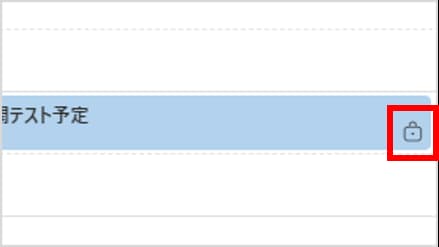
新しいOutlookでは、「鍵(ロック)のアイコン」が目印です。
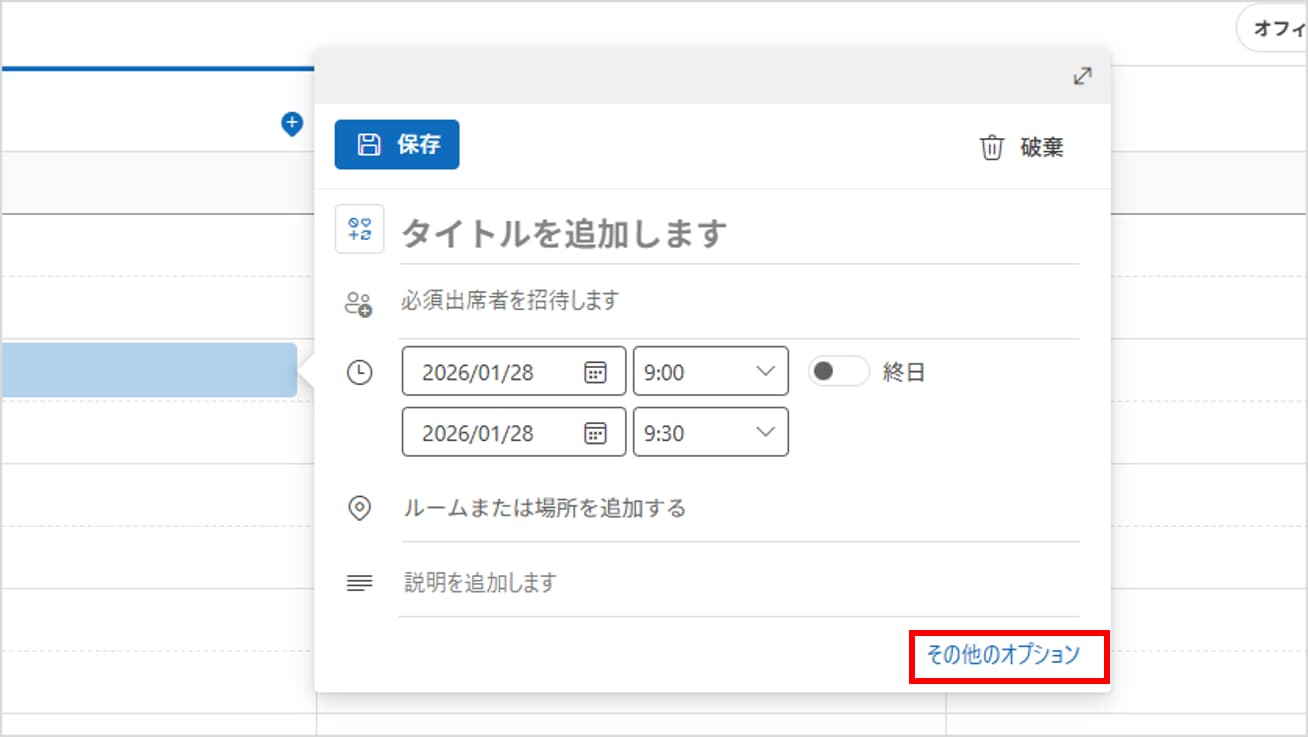
カレンダー上で新しい予定を作成(または既存の予定を編集)します。
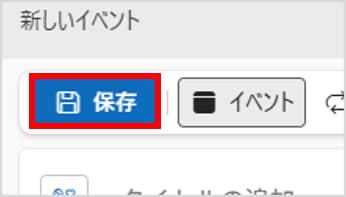
予定作成画面の上部にあるツールバーを見ます。
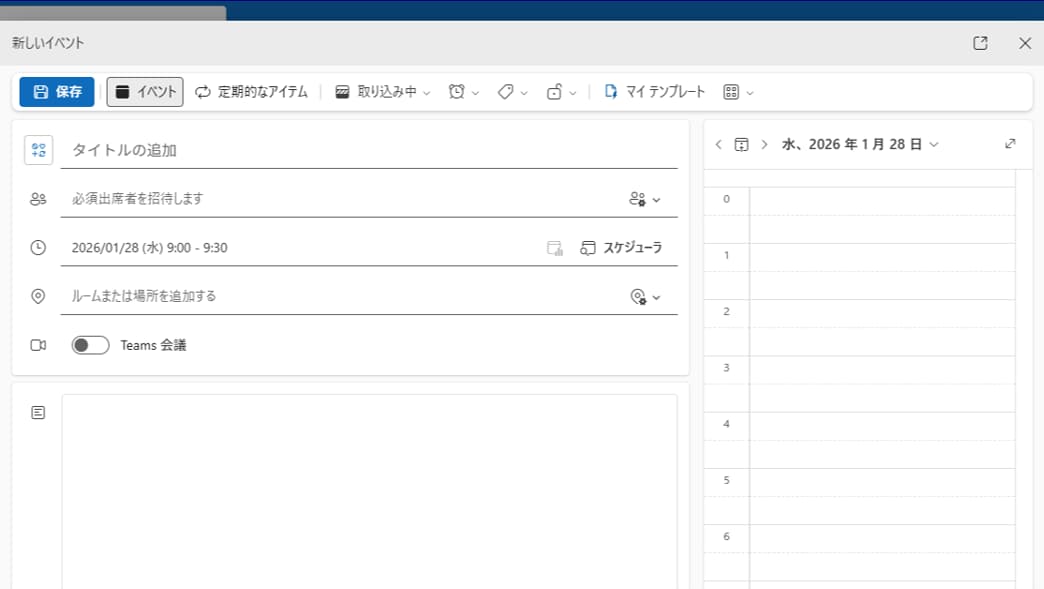
「非公開」というボタン、または鍵のマークをクリックします。
※画面が小さい場合、「…(その他のオプション)」の中に隠れていることがあります。
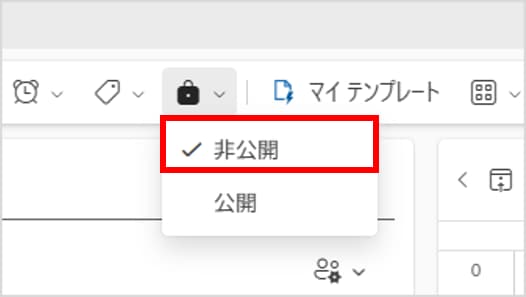
保存します。
カレンダー上で、その予定の右下に小さな「鍵マーク」が付いていれば設定完了です。
従来のOutlook (Classic) の場合
予定の作成画面を開きます(ダブルクリック)。
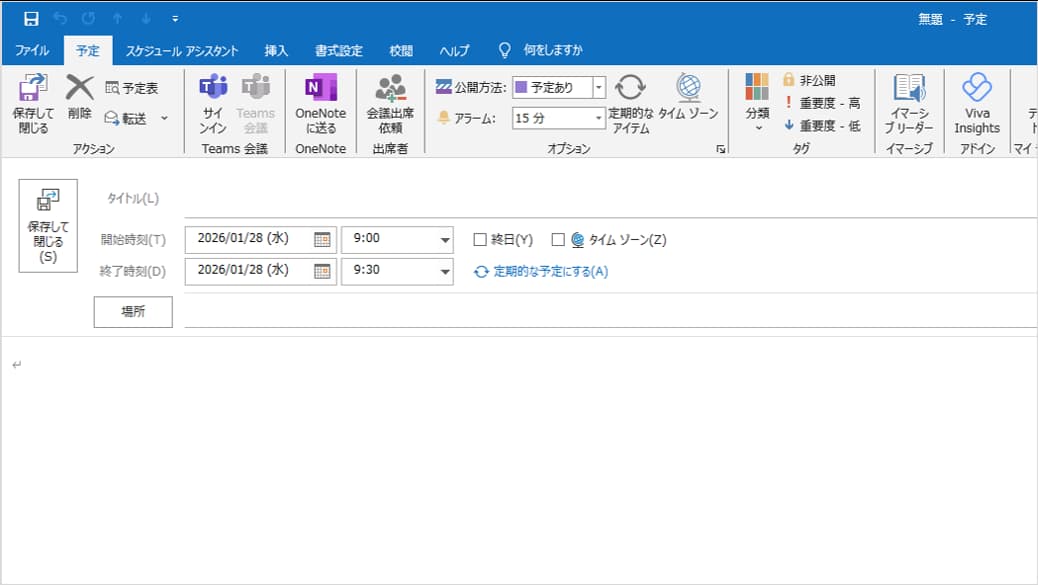
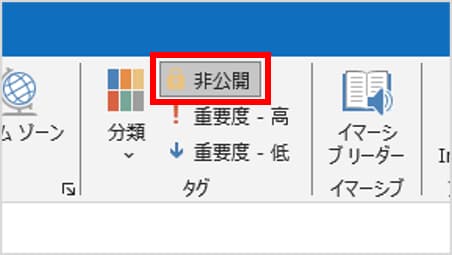
「会議」または「予定」タブのリボンメニュー右側にある 「タグ」 グループを探します。
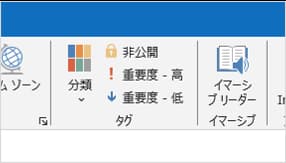
「鍵マーク(非公開)」 ボタンをクリックしてオンにします。
ボタンがグレーの背景色になればオンの状態です。
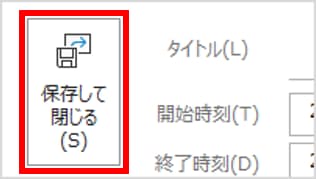
保存して閉じます。
日々のトラブル、まずこの一冊で解決しませんか?
- 非公開にしたはずなのに、秘書には見えてしまっている!
- 予定表の権限設定が複雑でわからない
Outlookの予定表共有は便利ですが、権限周りのトラブルは「見えてはいけないものが見えた」というセキュリティ事故に直結するため、冷や汗ものですよね。
もし、あなたがそんな日々の問い合わせ対応に追われ、本来の業務に集中できずにいるなら、まずこの一冊を手元に置いてみてはいかがでしょうか。
Microsoft 365支援のプロが、現場で実際に寄せられるよくある質問と解決策を厳選してまとめた「トラブルシューティング大全」をご用意しました。
▼資料ダウンロードはこちら
『社内からの「これどうやるの?」を9割削減する Microsoft 365 トラブルシューティング大全』
https://with-wit.com/request/microsoft365-error-solution-guide/

注意!「非公開」でも見えてしまうケース
「鍵をかけたから絶対に大丈夫」と思い込むのは危険です。
以下の特別な権限を持っている人には、非公開の予定も見えてしまう可能性があります。
ケース1:代理人(デリゲート)の設定
役員と秘書の関係などで、他の人に「代理人」としてのアクセス権を与えている場合です。
設定の中に「プライベートなイベントを代理人に表示する」というチェックボックスがあり、これがオンになっていると、代理人はあなたの非公開予定の中身を見ることができます。
ケース2:特権管理者
企業のMicrosoft 365全体の管理者(特権管理者)は、特殊な操作を行えばメールボックスの中身を確認することが技術的に可能です。
通常の業務で見られることはまずありませんが、「システム上、絶対に見えないわけではない」という点は理解しておきましょう。
よくある質問(FAQ)
- Qスマホアプリからでも「非公開」にできますか?
- A
はい、可能です。
Outlookモバイルアプリで予定を作成する際、下にスクロールすると「非公開」というスイッチがあります。
これをオンにしてください。
- Q既存の予定を後から非公開にできますか?
- A
はい、できます。
カレンダー上の予定を右クリックし、メニューから「非公開」を選択するだけで切り替えられます。
- Q全ての予定をデフォルトで「非公開」にしたいのですが。
- A
おすすめしませんが、可能です。
毎回設定するのが面倒な場合、全ての予定を非公開にすることはできますが、チームワークの観点からは不便になります。
基本は公開し、プライベートなものだけ個別にロックすることをおすすめします。
まとめ

Outlookの「非公開」機能は、「鍵マーク」をクリックするだけで簡単に設定できます。
- 自分には見える
- 他人には「非公開の予定」とだけ見える
この仕組みを理解して、「通院」「面談」「家族の用事」など、見られたくない予定も安心してOutlookで管理しましょう。
他社の成功事例から、活用のヒントを得ませんか?
今回はOutlookの予定表活用術をご紹介しましたが、Microsoft 365には、他にもTeamsやSharePointを活用した、業務効率化のテクニックが数多く存在します。
- 他の会社は、Microsoft 365をどのように活用して、成果を出しているのだろう?
そんな疑問をお持ちでしたら、ぜひ弊社の「Microsoft 365 導入事例集」をご覧ください。
様々な業種・規模の企業様が、どのように課題を解決したか、具体的な事例を多数ご紹介しています。 ▼[Microsoft 365 導入事例集をダウンロードする]


Microsoft 365に関するご相談やお悩みがございましたら、ぜひ株式会社WITHWITまでお気軽にお問い合わせください。
数あるクラウドサービスの中でMicrosoft 365 に特化してきたからこそ導入前から導入後の定着に至るまで、幅広いご相談に対応いたします。