- Power BI を使ってみたいけど、どこからダウンロードすればいいの?
- 会社のPCに入れようとしたら、英語のページが出てきてよくわからない……
データの可視化ツールとして欠かせない「Power BI Desktop(パワー ビーアイ デスクトップ)」。
無料で使える非常に強力なツールですが、実はダウンロードする方法が2通りあり、どちらを選ぶかによって「その後の運用の楽さ」が変わってくることをご存知でしょうか?
今回は、Power BI Desktop の2つのダウンロード方法(Microsoft Store版 / Webインストーラー版)の違いと、迷わずインストールするための具体的な手順を解説します。
2つのダウンロード方法、どっちがおすすめ?

結論から言うと、「Microsoft Store(アプリストア)」からインストールするのが圧倒的におすすめです。
Power BI Desktop は、機能追加のために毎月アップデート(更新)されます。
- Microsoft Store版(推奨): スマホアプリのように、自動的に最新版に更新されます。常に最新機能を使えます。
- Webインストーラー版: 更新があるたびに、手動でダウンロードして再インストールする必要があります。
会社のセキュリティ制限などで「Store」が使えない場合を除き、基本的には以下の「方法1」で進めてください。
方法1:Microsoft Store からインストールする(推奨)
Windows 10 / 11 の標準機能である「Microsoft Store」を使う方法です。
一番簡単で、更新の手間がありません。
手順
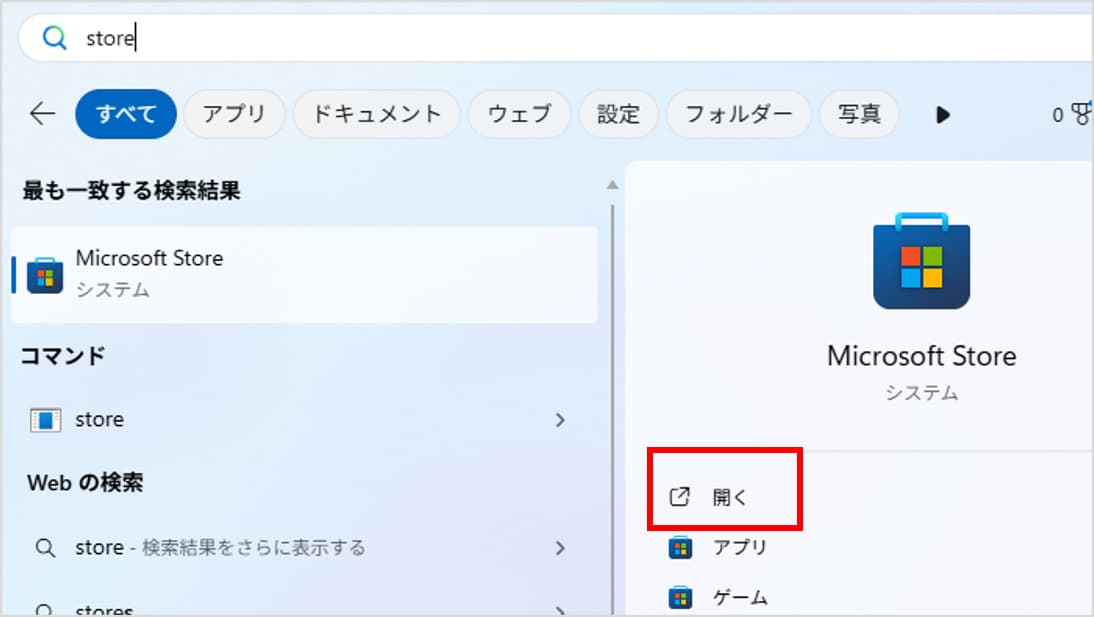
Windowsの「スタートボタン」をクリックします。

検索窓に「Store」と入力し、「Microsoft Store」 アプリを開きます。
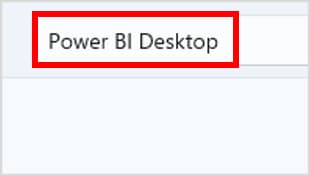
Store画面上部の検索窓に 「Power BI Desktop」 と入力して検索します。
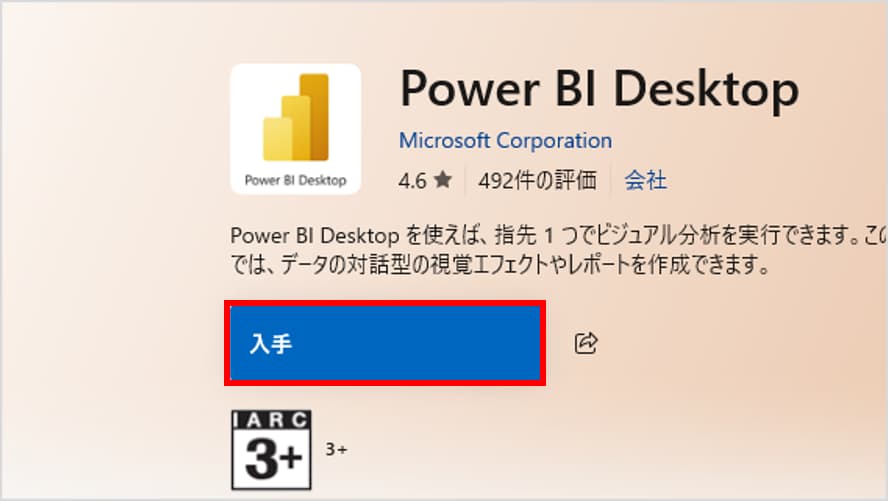
「Power BI Desktop」アプリが表示されたら、「入手」(または「インストール」)ボタンをクリックします。
ダウンロードとインストールが自動で進みます。完了したら「開く」をクリックして起動します。
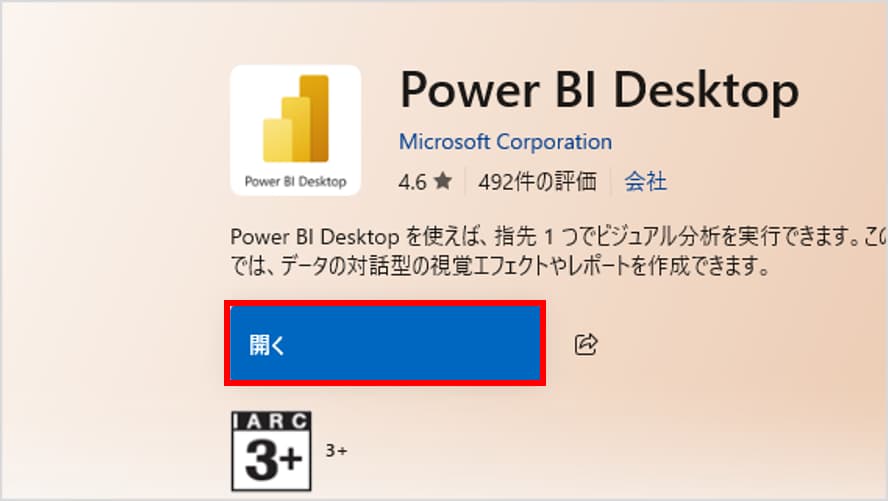
これだけで完了です!
方法2:公式サイトからダウンロードする(Web版)
Microsoft Storeがブロックされている場合や、特定のバージョンを使いたい場合は、公式サイトからインストーラー(exeファイル)をダウンロードします。
手順
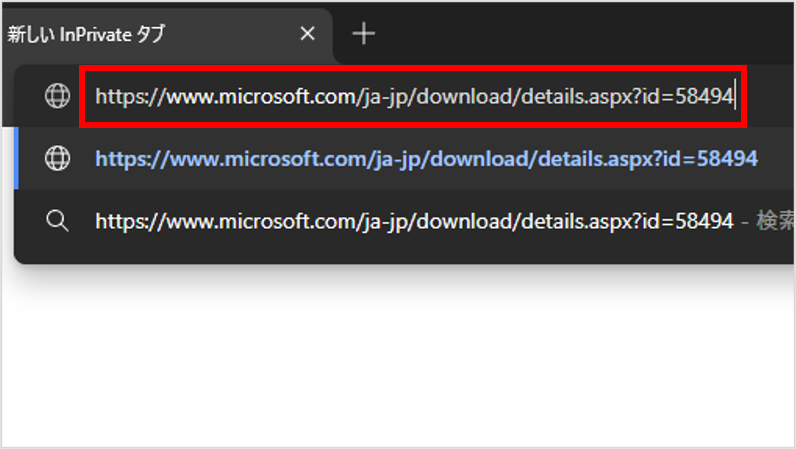
Microsoftの公式ダウンロードセンターにアクセスします。
Microsoft Power BI Desktop のダウンロード https://www.microsoft.com/ja-jp/download/details.aspx?id=58494
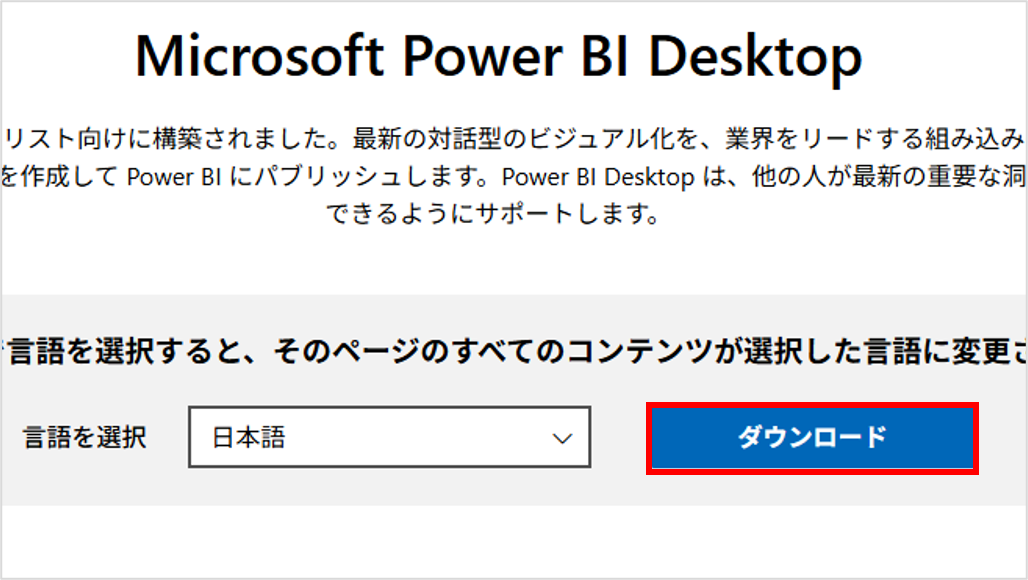
ページ内の「言語を選択」で 「日本語」 を選び、「ダウンロード」 ボタンをクリックします。
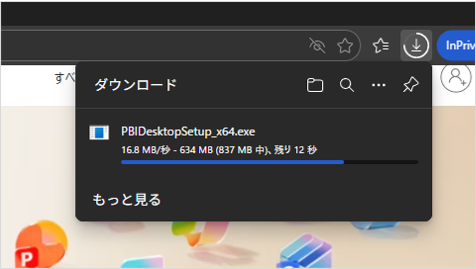
ダウンロードが始まります。
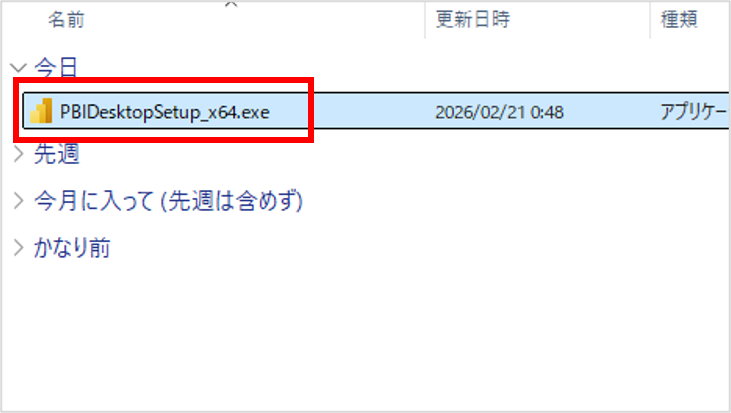
ダウンロードされたファイルをダブルクリックして実行し、画面の指示に従って「次へ」を押していけばインストール完了です。
起動後の初期設定(サインイン)
インストールが完了して Power BI Desktop を起動すると、最初の画面(スタートアップ画面)が表示されます。
ここで「サインイン」を求められますが、以下の対応になります。
- Microsoft 365 の職場アカウントがある場合: メールアドレスとパスワードを入力してサインインしてください。
作成したレポートをクラウド(Power BI Service)にアップロードして共有できるようになります。 - アカウントがない、または個人で試したい場合: サインインしなくても、レポートの作成機能(Power BI Desktop)自体は無料・登録不要で使い続けられます。
画面を閉じて、そのまま使い始めてOKです。
日々のトラブル、まずこの一冊で解決しませんか?
- Power BIを入れたけど、Excelデータが読み込めない
- グラフの作り方がわからない
新しいツールの導入時は、インストールが終わってからが本当の戦いです。
操作方法の問い合わせ対応に時間を取られていませんか?
もし、あなたがそんな日々の問い合わせ対応に追われ、本来の業務に集中できずにいるなら、まずこの一冊を手元に置いてみてはいかがでしょうか。
Microsoft 365支援のプロが、現場で実際に寄せられるよくある質問と解決策を厳選してまとめた「トラブルシューティング大全」をご用意しました。
▼資料ダウンロードはこちら 『社内からの「これどうやるの?」を9割削減する Microsoft 365 トラブルシューティング大全』 https://with-wit.com/request/microsoft365-error-solution-guide/

よくある質問(FAQ)
- QMac版はありますか?
- A
残念ながら、Mac版はありません。
Power BI Desktop は Windows 専用のソフトです。
Macで利用したい場合は、Parallels Desktop などの仮想環境を使ってWindowsを動かすか、レポートの「閲覧」のみ(ブラウザ利用)に限られます。
- Q無料版と有料版(Pro)の違いは?
- A
「作る」だけなら無料、「共有」するなら有料です。
今回ダウンロードした「Power BI Desktop」は全機能無料で使えます。
作成したレポートをクラウドにアップロードし、他のメンバーと共有・閲覧する場合に「Power BI Pro」などのライセンスが必要になります。
- Q英語でインストールされてしまいました。
- A
オプションから言語変更が可能です。
画面左上の「File(ファイル)」>「Options and settings(オプションと設定)」>「Options(オプション)」>「Regional Settings(地域の設定)」を開き、Application language(アプリケーション言語)を「日本語」に変更して再起動してください。
まとめ

Power BI Desktop をダウンロードするなら、更新の手間がない「Microsoft Store版」が断然おすすめです。
- スタートメニューから「Microsoft Store」を開く
- 「Power BI Desktop」を検索して「入手」
この2ステップで、あなたのPCに最強のデータ分析環境が整います。
さっそくインストールして、手元のExcelデータを読み込ませてみましょう!
他社の成功事例から、活用のヒントを得ませんか?
今回はPower BIの導入手順をご紹介しましたが、Microsoft 365には、他にもPower AutomateやTeamsを活用した、業務効率化のテクニックが数多く存在します。
「他の会社は、Microsoft 365をどのように活用して、成果を出しているのだろう?」 そんな疑問をお持ちでしたら、ぜひ弊社の「Microsoft 365 導入事例集」をご覧ください。
様々な業種・規模の企業様が、どのように課題を解決したか、具体的な事例を多数ご紹介しています。 ▼[Microsoft 365 導入事例集をダウンロードする]


Microsoft 365に関するご相談やお悩みがございましたら、ぜひ株式会社WITHWITまでお気軽にお問い合わせください。
数あるクラウドサービスの中でMicrosoft 365 に特化してきたからこそ導入前から導入後の定着に至るまで、幅広いご相談に対応いたします。