
- Teamsのチャットの右上に、いつの間にか新しいアイコンが増えてるな?
- 大事なやり取りがどんどん流れていっちゃって、後から探すのが本当に大変……
- 会議じゃないから議事録を作るほどでもないけど、ちょっとしたメモを共有しておきたいな
Teamsを使っていて、こんなふうに感じたことはありませんか?
毎日たくさんのメッセージをやり取りしていると、どうしても重要な情報がログの中に埋もれてしまいますよね。
そんな悩みをスッキリ解決してくれるのが、今回ご紹介する「Teams ノート機能(コラボレーションノート)」です。
この機能、実はチャットの使い勝手を180度変えてくれるほど便利なんです。
今回はその使い方から、明日から試したくなる活用術、そして気になる疑問をまとめたFAQまで、たっぷりとお届けします!
そもそも「teams ノート機能」ってなに?

一言で言うと、「チャット画面のすぐ横に置いておける、みんなで書ける共有メモ帳」です。
これまでTeamsで情報を残そうと思ったら、メッセージを「ピン留め」したり、わざわざWordファイルを作って共有したりしていましたよね。
でも、ピン留めは数が増えると逆に見づらくなりますし、ファイルを作るのはちょっと大げさで面倒に感じることも……。
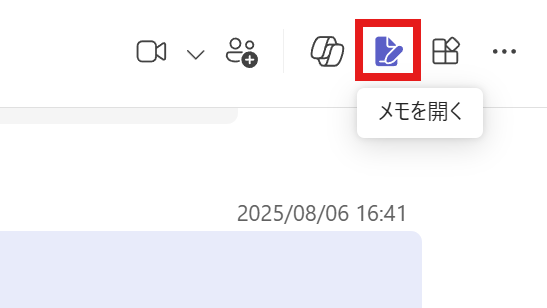
そこで登場したのが、この「ノート」です。チャット画面の右上にある「メモを開く」アイコン()をクリックするだけで、画面の右側にサッとメモ欄が現れます。
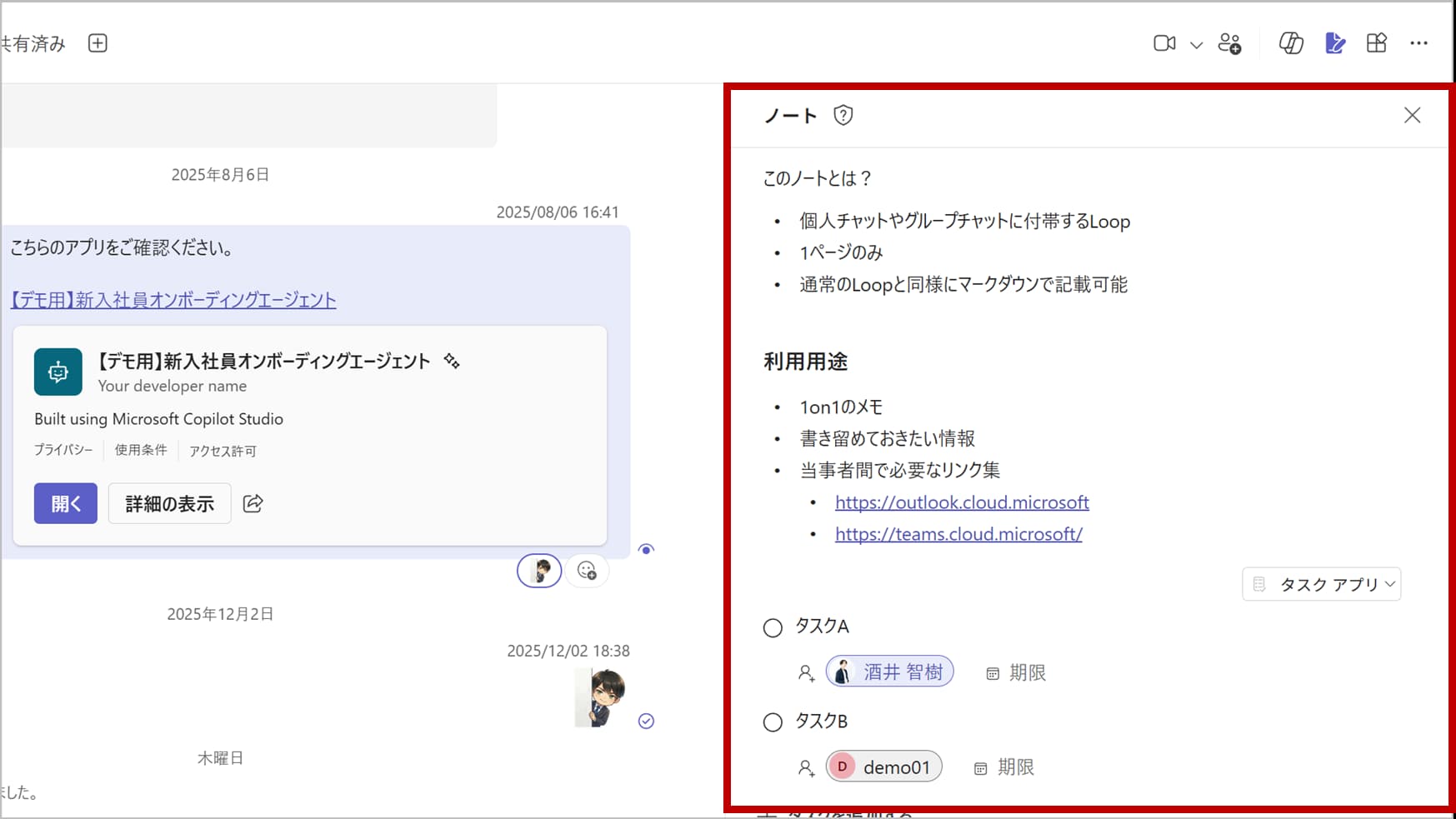
ここが嬉しいポイント
- 画面を切り替えなくてOK:
チャットで会話しながら、その横でメモが取れます。 - みんなで同時に書き込める:
誰がどこを編集しているかリアルタイムで見えるので、共同作業がはかどります。 - 書ける内容が豊富:
ただのテキストだけでなく、チェックリストや表、タスクリストなども自由に組み合わせられます。
なぜ「teams ノート機能」を使うと仕事が楽になるのか?

「Teams ノート機能」が注目されているのには、ちゃんとした理由があります。
それは、単なるメモ以上の「連携力」があるからです。
画面を行ったり来たりする手間がなくなる
別のアプリを開くたびに、集中力が途切れてしまうことってありますよね。
このノートならTeamsの画面の中で完結するので、意識をそらさずに作業を続けられます。
決まったことがそのまま「タスク」になる
ノートの中に「タスクリスト」を作ると、なんとそれが自動的に Microsoft Planner や To Do と連携されます。
チャットで「これ、来週までにお願い!」と決まった瞬間にノートに書き込めば、担当者のタスク一覧に自動で載る仕組みです。
「言った・言わない」のトラブルも、これでサヨナラですね。
【実践】明日から使える!「teams ノート機能」の活用シーン
それではTeams ノート機能の具体的な活用方法をイメージしてみましょう。
シーン1:1on1ミーティングの継続ログ
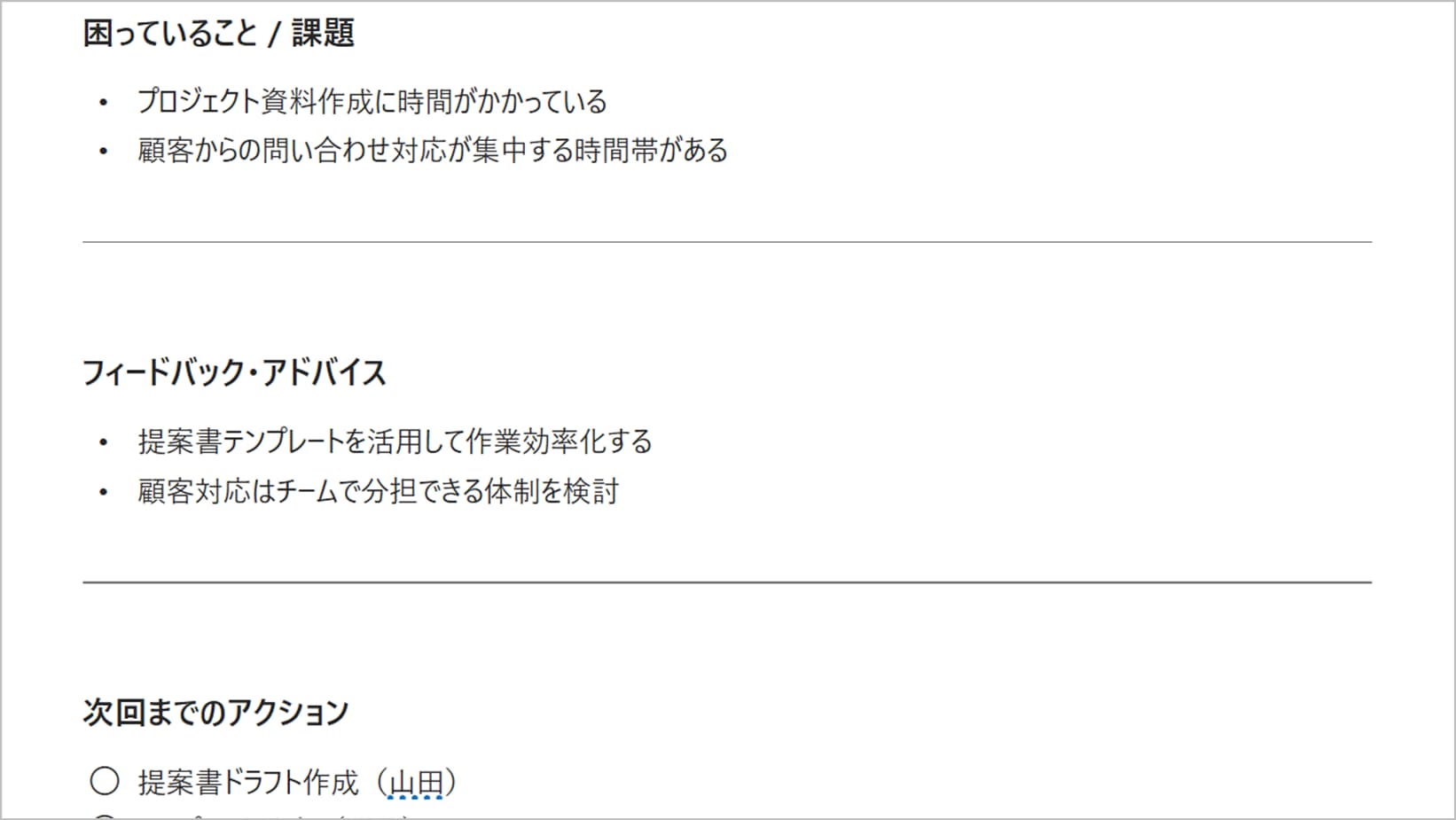
上司と部下、あるいはペアを組んでいる同僚とのチャットに最適です。
前回のノートがそのまま残っているので、「前回どこまで話したっけ?」と過去のログを一生懸命スクロールする必要がなくなります。
シーン2:プロジェクトの「お役立ちリンク集」
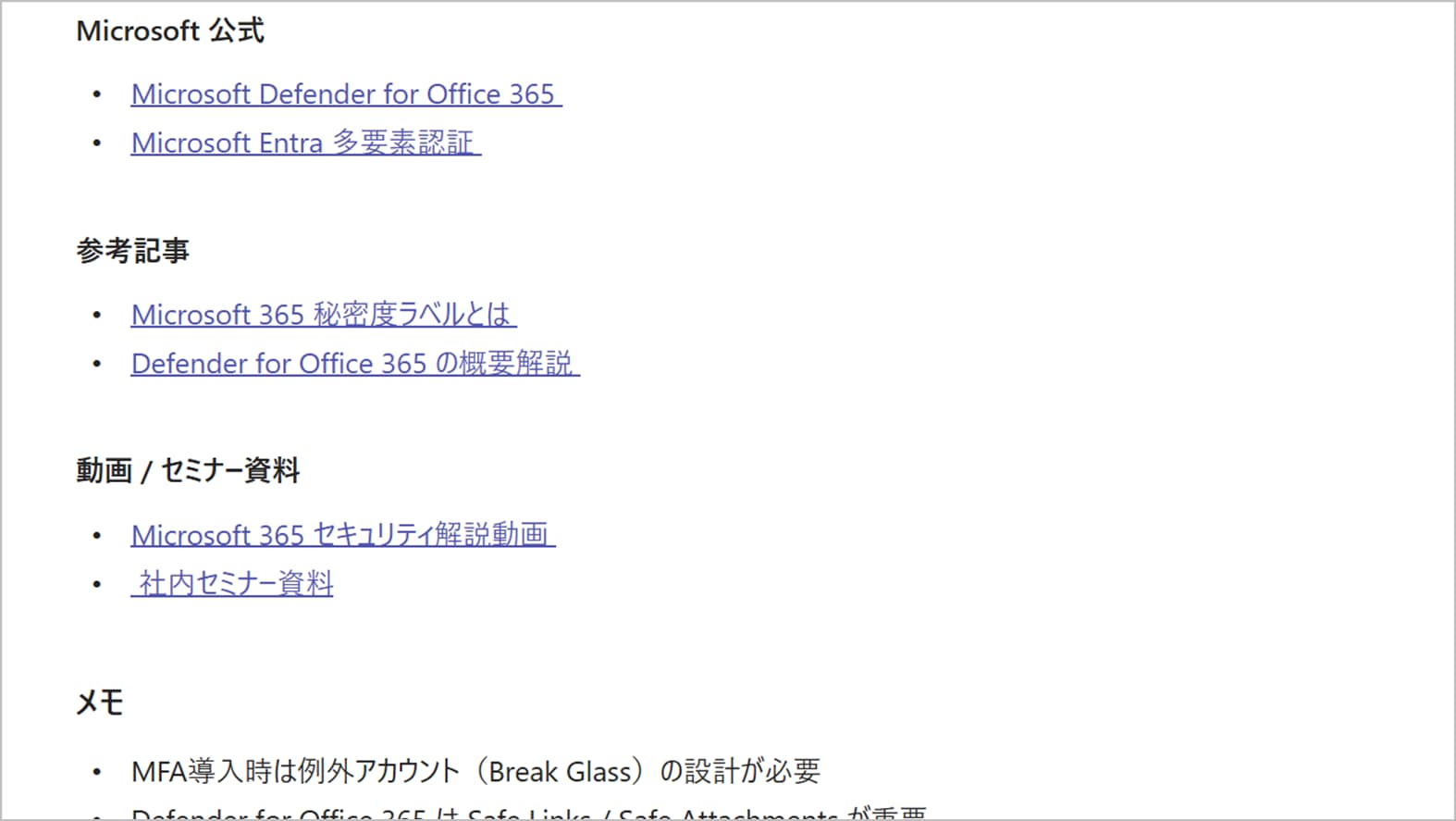
関連資料のURLや、参考サイトのリンクなどをノートのトップにまとめておきましょう。
新しくプロジェクトに入ったメンバーにも「詳細は右上のノートを見てね」と伝えるだけでOK。
情報の「案内所」として機能してくれます。
FAQ
みなさんが「teams ノート機能」を使い始める際に、ふと疑問に思いそうなポイントをまとめました。
- QOneNoteとは何が違うの?
- A
OneNoteは「多機能なノートブック」ですが、このノート機能は「チャットに付随するクイックなメモ」という位置づけです。
階層構造を作らず、1ページだけでサッと情報をまとめるのに向いています。
- Q外部のユーザー(ゲスト)もノートを見られる?
- A
現在の仕様では、組織外のゲストユーザーはノートを閲覧・編集できません。
社内のメンバー間での情報共有として活用するのがスムーズです。
- Qノートのデータはどこに保存されているの?
- A
ここが少し専門的なポイントですが、このノートは個人のOneDriveではなく、「SharePoint Embedded」というテナント管理の安全な領域に保存されます。
プロっぽく使いこなすための小技
最後に、さらに快適に使うためのちょっとしたコツをご紹介します。
「/(スラッシュ)」を打ってみよう
ノートの上で「/」を入力すると、チェックリストやテーブルなどのメニューがパッと出てきます。
マウスを使わずにキーボードだけでサクサク作成できるので、仕事のスピードが上がりますよ。
見出しで整理
「#(ハッシュタグ)」の後にスペースを入れると、大きな見出しになります。
情報が多くなっても、これで見やすく整理できますね。

まとめ:チャットを「流れる場」から「積み上がる場」へ

これまでのTeamsチャットは、どちらかというと「その場限りの会話」が流れていく場所でした。
でも、この「Teams ノート機能」を味方につければ、チャットは「チームの大事な知恵が積み重なる場所」へと進化します。
「便利そうだけど、まだ使ったことがないな」というみなさん。
まずは、よくやり取りする身近な人とのチャットで、右上のアイコンをポチッと押すところから始めてみませんか?

Microsoft 365に関するご相談やお悩みがございましたら、ぜひ株式会社WITHWITまでお気軽にお問い合わせください。
数あるクラウドサービスの中でMicrosoft 365 に特化してきたからこそ導入前から導入後の定着に至るまで、幅広いご相談に対応いたします。
