- 誰かがExcelを開いていて『読み取り専用』になり、更新できない!
- 最新版のファイルがどれかわからず、先祖返りしてしまった……
- 行が増えすぎて、ファイルを開くのにも時間がかかる
日々の業務で、タスク管理や備品管理、問い合わせの記録などを「共有フォルダのExcel」で行っている企業は非常に多いです。
しかし、複数人で同時に更新しようとすると、必ずと言っていいほど上記のようなトラブルが発生しますよね。
そんな「Excel管理の限界」を感じた時に、真っ先に検討すべきMicrosoft 365の標準機能が「SharePoint リスト(シェアポイント リスト)」です。
今回は、SharePoint リストとは一体何なのか、なぜExcelから乗り換えるべきなのか、その圧倒的なメリットと代表的な活用シーンについて、ITの専門知識がない方にもわかりやすく解説します。
SharePoint リストとは? 簡単に言うと…

SharePoint リストとは、一言で言えば「Webブラウザ上で動く、複数人で共有・編集しやすいデータベース(表)」のことです。
見た目はExcelの表(行と列)によく似ていますが、裏側の仕組みが根本的に異なります。
- Excel: 複雑な「計算」や「グラフ化」をするための表計算ソフト。
- SharePoint リスト: 情報を「蓄積」し、「検索・共有」するためのデータベース。
※現在、この機能は独立したアプリとして「Microsoft Lists(リスト)」という名前でも提供されていますが、裏側の仕組みや機能はSharePoint リストと全く同じものです。
Excelとの決定的な4つの違い(メリット)
「表を作るだけならExcelで十分じゃないの?」と思うかもしれませんが、チームでデータを管理・更新する業務においては、SharePoint リストが圧倒的に勝ります。
1. 「読み取り専用」のストレスがゼロに(最強の同時編集)
Excelファイルは、誰かが編集中だと他の人は保存できないことがあります(※共同編集機能もありますが、競合エラーが起きがちです)。
一方、SharePoint リストはWeb上のシステムなので、何十人が同時にアクセスして別々の行を編集しても、全く問題なく瞬時に保存されます。
2. スマホからも入力しやすい「入力フォーム」
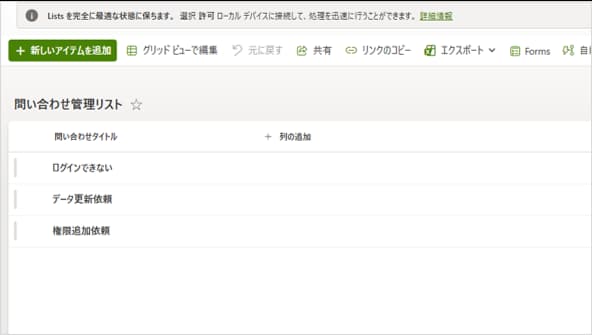
Excelは画面の小さいスマホからは非常に操作しづらいですが、SharePoint リストには、項目を縦に並べた「入力フォーム(入力画面)」が標準で備わっています。
現場のスタッフが、出先からスマホでサクッと日報やタスクを登録するのに最適です。
3. 行ごとに「添付ファイル」や「コメント」を残せる
Excelのセルの中に画像を貼り付けると、枠からズレたりファイルが重くなったりして大変ですよね。
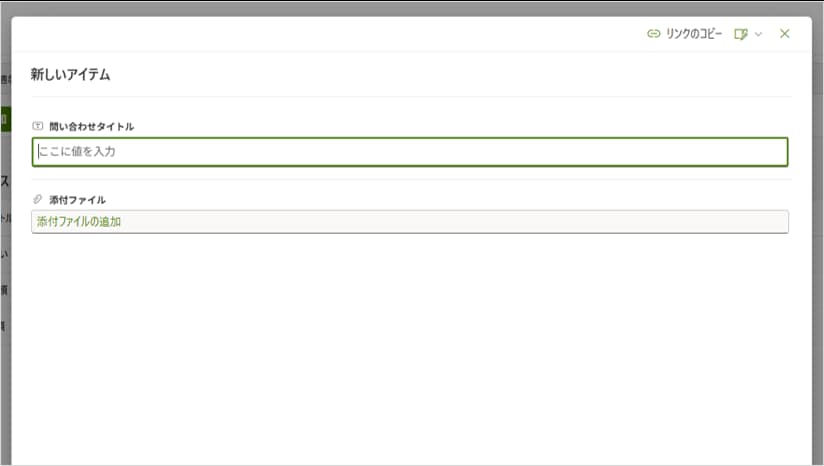
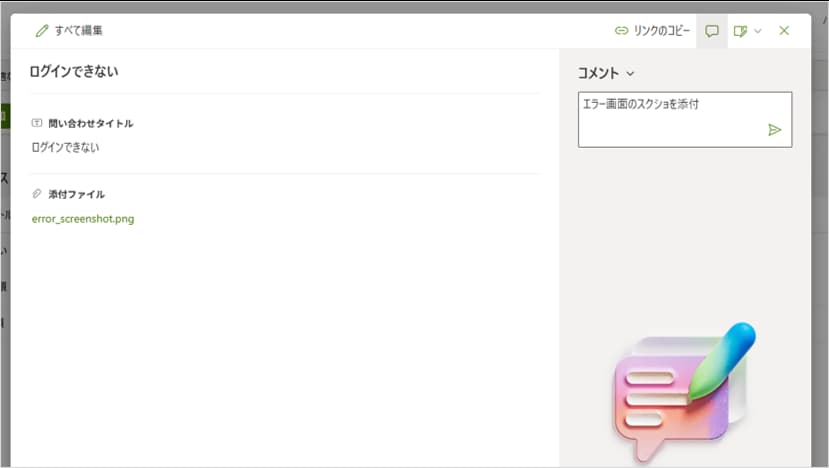
SharePoint リストなら、「1つのデータ(行)に対して、写真やPDFを添付する」「そのデータについてチャットのようにコメントを残す」ことが簡単にできます。
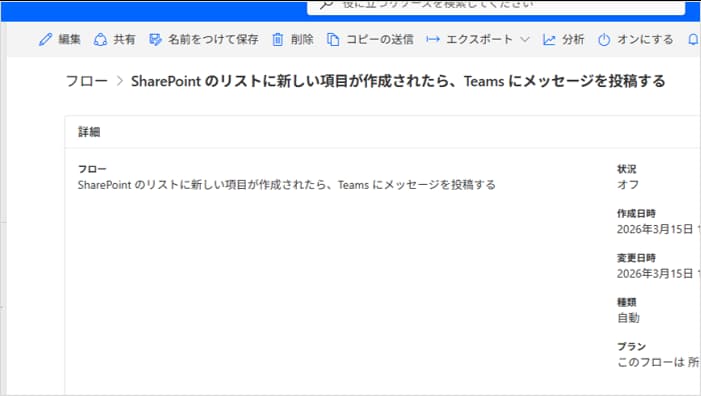
4. Power Automateと連携して「自動化」できる
これが最大の強みです。
「新しい行(データ)が追加されたら、自動でTeamsに通知を送る」「期日が近づいたら、担当者にリマインドメールを送る」といった連携が、クリック操作だけで簡単に設定できます。
どんな業務に向いている?(活用シーン)
SharePoint リストは、「計算はあまりしないけれど、みんなでどんどん行を追加・更新していく業務」にぴったりです。
- タスク・課題管理: プロジェクトのToDoリストや、バグ(不具合)の報告一覧。
- 台帳・資産管理: PCやスマホの貸出台帳、社用車の予約表。
- 問い合わせ管理: ヘルプデスクへの問い合わせ履歴や、クレーム対応の記録。
- 社内FAQ・用語集: よくある質問とその回答をまとめたデータベース。
逆に、「複雑な関数を使った見積書の作成」や「何十万行もある売上データの集計」といった用途には向いていません。そういった業務は引き続きExcel(またはPower BI)を使いましょう。
日々のトラブル、まずこの一冊で解決しませんか?
- リストを作ったけれど、他のメンバーが見れないと言っている
- 列の追加方法がわからない
便利なSharePoint リストですが、いざExcelから移行しようとすると、権限設定や独特の操作感に戸惑うことも少なくありません。
もし、あなたがそんな日々の問い合わせ対応に追われ、本来の業務に集中できずにいるなら、まずこの一冊を手元に置いてみてはいかがでしょうか。
Microsoft 365支援のプロが、現場で実際に寄せられるよくある質問と解決策を厳選してまとめた「トラブルシューティング大全」をご用意しました。
▼資料ダウンロードはこちら 『社内からの「これどうやるの?」を9割削減する Microsoft 365 トラブルシューティング大全』 https://with-wit.com/request/microsoft365-error-solution-guide/

よくある質問(FAQ)
- Q今あるExcelのデータからリストを作れますか?
- A
はい、一瞬で作れます。
「リストの作成」メニューから「Excel から」を選ぶと、既存のExcelの表(テーブル)をそのまま読み込んで、あっという間にSharePoint リストに変換してくれます。
移行のハードルは非常に低いです。
- Q誤ってデータを消してしまったら復元できますか?
- A
はい、復元可能です。
SharePointの「ごみ箱」機能を使えば、削除した項目(行)を元に戻せます。
また、「バージョン履歴」機能が標準でオンになっているため、「誰がいつ、どの項目をどう書き換えたか」を過去に遡って確認し、特定の時点に戻すことも可能です。
- Q「Microsoft Lists」とは別物ですか?
- A
中身は同じです。
Microsoft Listsは、SharePoint リストをより使いやすく、見栄え良くした「新しい入り口(アプリ)」と考えてください。
Listsアプリで作ったデータも、実際にはSharePointのサイト上に保存されています。
どちらからアクセスしても同じデータを編集できます。
まとめ

SharePoint リストは、「チームで共有・更新するための、進化したExcel」です。
- 同時編集がサクサクできる
- スマホからも入力しやすい
- 通知の自動化が簡単
「共有Excelの管理にもう限界を感じている」という方は、ぜひ一度、手元のExcelファイルをSharePoint リストにインポートして、その快適さを体験してみてください。
他社の成功事例から、活用のヒントを得ませんか?
今回はSharePoint リストの基本をご紹介しましたが、Microsoft 365には、他にもPower AutomateやTeamsを活用した、業務効率化のテクニックが数多く存在します。
「他の会社は、Microsoft 365をどのように活用して、成果を出しているのだろう?」 そんな疑問をお持ちでしたら、ぜひ弊社の「Microsoft 365 導入事例集」をご覧ください。
様々な業種・規模の企業様が、どのように課題を解決したか、具体的な事例を多数ご紹介しています。 ▼[Microsoft 365 導入事例集をダウンロードする]


Microsoft 365に関するご相談やお悩みがございましたら、ぜひ株式会社WITHWITまでお気軽にお問い合わせください。
数あるクラウドサービスの中でMicrosoft 365 に特化してきたからこそ導入前から導入後の定着に至るまで、幅広いご相談に対応いたします。