

- パスワードの変更ルールを厳しくしたら、社員が覚えられなくて付箋に書いて貼っている……
- PCへのログインをもっと簡単に、かつ安全にする方法はないの?
社内のセキュリティ管理を担当されている皆様にとって、パスワード管理は永遠の課題ですよね。
そこで注目されているのが、Windowsに標準搭載されている生体認証機能「Windows Hello(ウィンドウズ ハロー)」です。
顔や指紋でサッとログインできる便利な機能ですが、企業で導入する場合、「ただのWindows Hello」と「Windows Hello for Business」の2種類が存在することをご存知でしょうか?
名前は似ていますが、この2つは「裏側の仕組み」も「セキュリティ強度」も全く別物です。
今回は、Windows Hello の基本と、企業が導入すべき「Windows Hello for Business」の違いについて、専門用語を噛み砕いて解説します。
そもそも「Windows Hello」とは?

Windows Hello とは、Windows 10 以降に搭載されている「生体認証(顔・指紋)」または「PIN(暗証番号)」を使って、Windowsへサインインする機能の総称です。
長いパスワードを毎回打つ必要がなく、カメラを見るだけ、指を置くだけでログインできるため、ユーザーの利便性が劇的に向上します。
3つの認証方法
- 顔認証: 赤外線カメラで顔の立体形状を識別(写真では突破できません)。
- 指紋認証: 指紋リーダーを使用。
- PIN: 4桁以上の数字(設定により英数字も可)。
ここまでは、家庭用のPCでも会社のPCでも同じです。
しかし、「認証した後に何が起きているか」が、通常版とBusiness版で大きく異なります。
決定的な違い:「便利にする機能」か「パスワードをなくす機能」か
最大の違いを一言で言うと、以下のようになります。
- 通常の Windows Hello:パスワード入力を「代行」してくれる機能(パスワードの保管)。
- Windows Hello for Business:パスワードを「撤廃」する機能(パスワードを使わない新しい鍵)。
詳しく比較してみましょう。
| 比較項目 | Windows Hello(個人利用・家庭向け) | Windows Hello for Business(企業利用・Microsoft 365向け) |
| 仕組み | 従来のパスワードをPC内に保存し、顔認証をトリガーに裏でパスワードを送信している。 | 「公開鍵暗号」という技術を使用。パスワードは一切使わず、PC内の「秘密鍵」で認証する。 |
| パスワードの有無 | パスワードは依然として存在し、ネットワーク上を流れる。 | パスワードはネットワーク上を流れず、盗まれるリスクがない。 |
| 管理者による制御 | ユーザー個人が自由に設定。管理者が強制するのは難しい。 | 管理者が「Intune」などで一括設定・強制が可能。 |
| 位置づけ | 利便性向上のためのツール | **多要素認証(MFA)**と同等の最強セキュリティ |
なぜ「Business」の方が安全なのか?
通常のWindows Helloは、あくまで「パスワード入力の手間を省く」ためのものです。
裏側ではパスワード認証が行われているため、もしサーバーが攻撃されたらパスワードが漏れるリスクは残ります。
一方、Windows Hello for Business は、Microsoft 365(Microsoft Entra ID / 旧Azure AD)と連携し、「デバイス(PC)」と「生体情報(またはPIN)」の2つが揃わないと認証できない仕組みになっています。
サーバーにはパスワード自体が送信されないため、フィッシング詐欺やハッキングでパスワードを盗まれる心配が根本からなくなります。
これが「パスワードレス認証」と呼ばれる技術です。
よくある疑問:「簡単なPINコードで本当に安全なの?」

「複雑なパスワードより、4桁のPIN(暗証番号)の方が安全だなんて信じられない」
そう思われる担当者様も多いはずです。
しかし、実はPINの方が圧倒的に安全です。
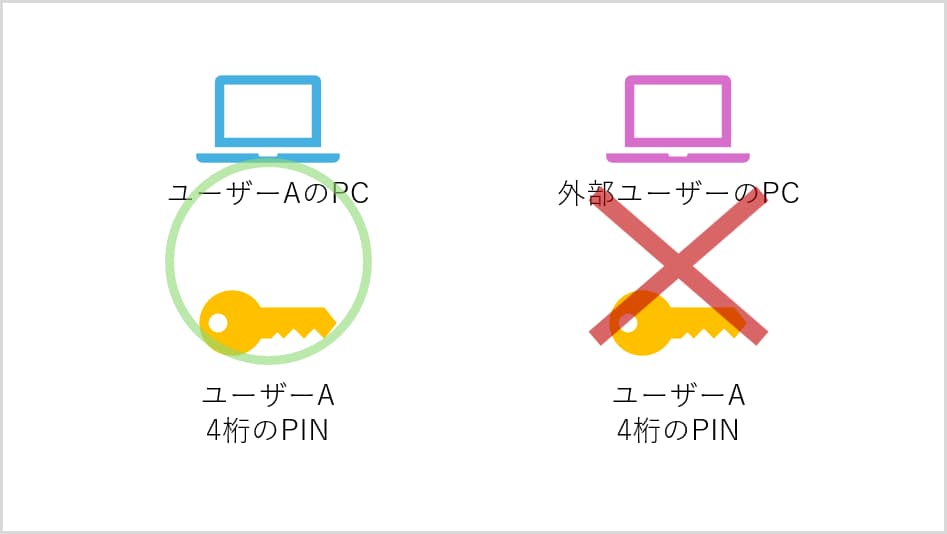
理由:PINは「そのPCでしか使えない」から
- パスワード: 盗まれたら、世界中どこからでも、どのPCからでも不正ログインされてしまいます。
- PIN: そのPC(デバイス)とセットでないと機能しません。
もし誰かにPINを覗き見られても、そのPC本体を盗まれない限り、外部からログインされることはありません。
「キャッシュカード(現物)」と「暗証番号(知識)」の両方が揃わないとお金が引き出せないのと同じで、PCという「現物」が必要になる分、セキュリティ強度は高いのです。
日々のトラブル、まずこの一冊で解決しませんか?
- Windows Hello for Businessの設定手順がわからない
- PINの設定画面が出てこないと言われた
セキュリティ機能の導入は、OSの設定や管理ツールの操作が複雑で、エラー対応に時間を取られがちです。
もし、あなたがそんな日々の問い合わせ対応に追われ、本来の業務に集中できずにいるなら、まずこの一冊を手元に置いてみてはいかがでしょうか。
Microsoft 365支援のプロが、現場で実際に寄せられるよくある質問と解決策を厳選してまとめた「トラブルシューティング大全」をご用意しました。
▼資料ダウンロードはこちら
『社内からの「これどうやるの?」を9割削減する Microsoft 365 トラブルシューティング大全』

Windows Hello for Business を導入するには?
企業でBusiness版を利用するには、以下の環境が必要です。
- Microsoft 365 の法人契約:ID管理のために「Microsoft Entra ID(旧 Azure AD)」が必要です。
- TPMチップ搭載のPC:現在のWindows 10/11搭載PCであれば、ほぼ標準で搭載されているセキュリティチップです。
- MDM(デバイス管理)ツール(推奨):「Microsoft Intune」などを使うと、全社員のPCに対して「Windows Helloの利用を強制する」「PINの桁数を6桁以上にする」といったポリシーを一括適用できます。
まとめ

- Windows Hello: 家庭用。
裏でパスワードを使っている。 - Windows Hello for Business: 企業用。
パスワードを使わない「鍵」の仕組み。
多要素認証と同等で安全。
企業が導入すべきは、間違いなく「Windows Hello for Business」です。
- 社員がパスワードを忘れる
- 付箋に書いて貼る
というセキュリティリスクを、利便性を高めながら解決できる唯一の手段と言えるでしょう。
他社の成功事例から、活用のヒントを得ませんか?
今回はWindows Helloの違いをご紹介しましたが、Microsoft 365には、他にもIntuneやDefenderを活用した、セキュリティ強化のテクニックが数多く存在します。
「他の会社は、Microsoft 365をどのように活用して、成果を出しているのだろう?」 そんな疑問をお持ちでしたら、ぜひ弊社の「Microsoft 365 導入事例集」をご覧ください。
様々な業種・規模の企業様が、どのように課題を解決したか、具体的な事例を多数ご紹介しています。
▼[Microsoft 365 導入事例集をダウンロードする]


Microsoft 365に関するご相談やお悩みがございましたら、ぜひ株式会社WITHWITまでお気軽にお問い合わせください。
数あるクラウドサービスの中でMicrosoft 365 に特化してきたからこそ導入前から導入後の定着に至るまで、幅広いご相談に対応いたします。
