
- 取引先をTeamsに招待したいのに、ボタンがグレーアウトしていて押せない
- ゲストとして招待したら、見せたくないチャンネルまで見えてしまいそうで怖い
- 外部の方からTeams会議のURLで参加できるのか、毎回確認しなければならず面倒だ
リモートワークやオンライン商談が当たり前になった今、Teams上で外部の取引先やパートナーと直接コミュニケーションを取りたいというニーズが急増しています。
しかし「ゲスト設定が複雑でよくわからない」「セキュリティが心配」という声も多く、設定を放置しているケースも少なくありません。
- Teamsに外部ユーザーを招待する3つの方法の違い
- ゲストアクセス・外部アクセスの違いと使い分け
- 管理センターでの事前設定と招待手順(ステップバイステップ)
- 招待できない・参加できない場合のトラブルシューティング
この記事を読めば、セキュリティを保ちながら外部ユーザーとスムーズに連携できるTeams環境を整えられます。
Teamsへの外部ユーザー招待方法は3種類ある
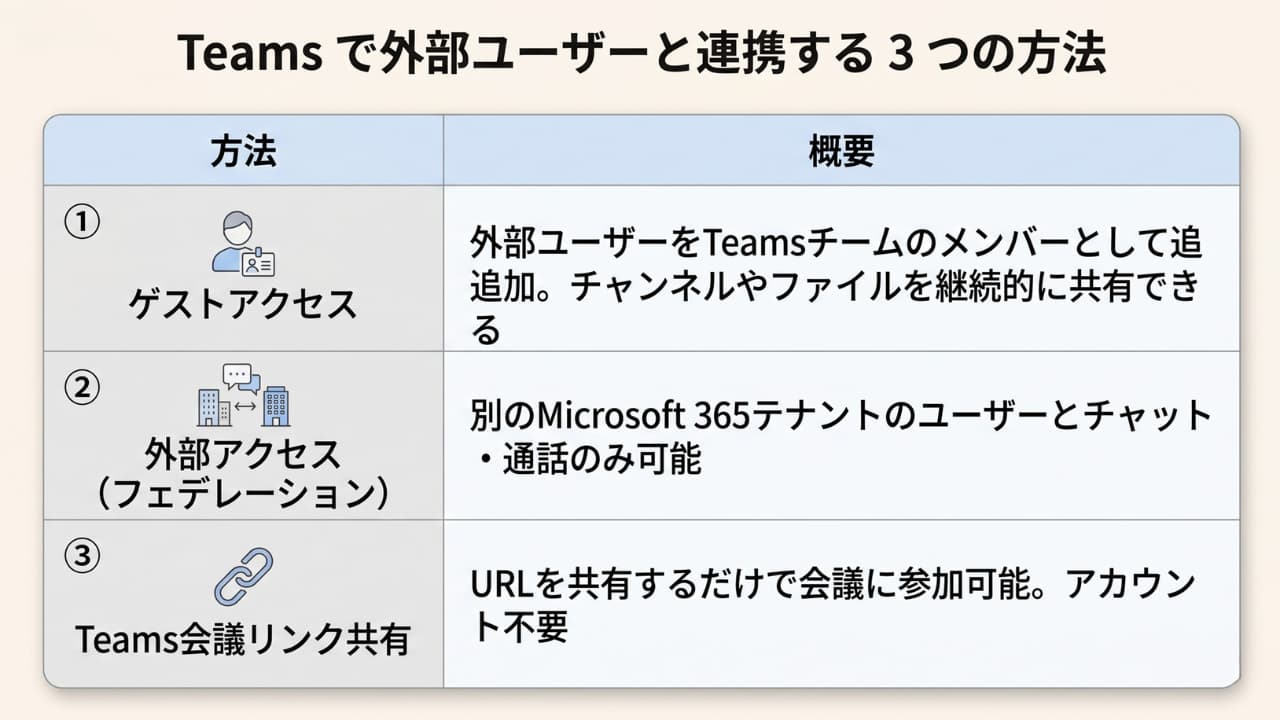
Teamsに外部ユーザーを招待する方法は、大きく3つあります。
用途に応じて使い分けることが重要です。
| 方法 | 概要 | 向いているシーン |
|---|---|---|
| ①ゲストアクセス | 外部ユーザーをTeamsチームのメンバーとして追加。チャンネルやファイルを継続的に共有できる | プロジェクトチームへの外部メンバー参加、長期的な協業 |
| ②外部アクセス(フェデレーション) | 別のMicrosoft 365テナントのユーザーとチャット・通話のみ可能 | 取引先との日常的な1対1チャット |
| ③Teams会議リンク共有 | URLを共有するだけで会議に参加可能。アカウント不要 | 単発の商談・打ち合わせ |
単発の打ち合わせには③の会議リンク共有が最もシンプルです。
継続的に一緒に作業する相手には①のゲストアクセスが適しています。
ゲストアクセスと外部アクセスの違い

よく混同されますが、ゲストアクセスと外部アクセスは別の機能です。
ゲストアクセスとは、外部のユーザーをTeamsチームに「準メンバー」として招待する機能のことです。
招待されたゲストはMicrosoft Entra IDにB2Bコラボレーションユーザーとして追加され、チャンネルへの参加・ファイルの閲覧・チャットへの投稿が可能になります。
アカウントはMicrosoft 365アカウントでなくても、GmailなどのメールアドレスでもOKです。
外部アクセスとは、別のMicrosoft 365テナントのユーザーと、1対1のチャットや通話ができる機能のことです。
同じチームやチャンネルには参加できず、チャット・通話のみに限定されます。
ゲスト招待の前に管理者が設定すること
外部ユーザーを招待するには、管理者が事前にゲストアクセスを有効化する必要があります。
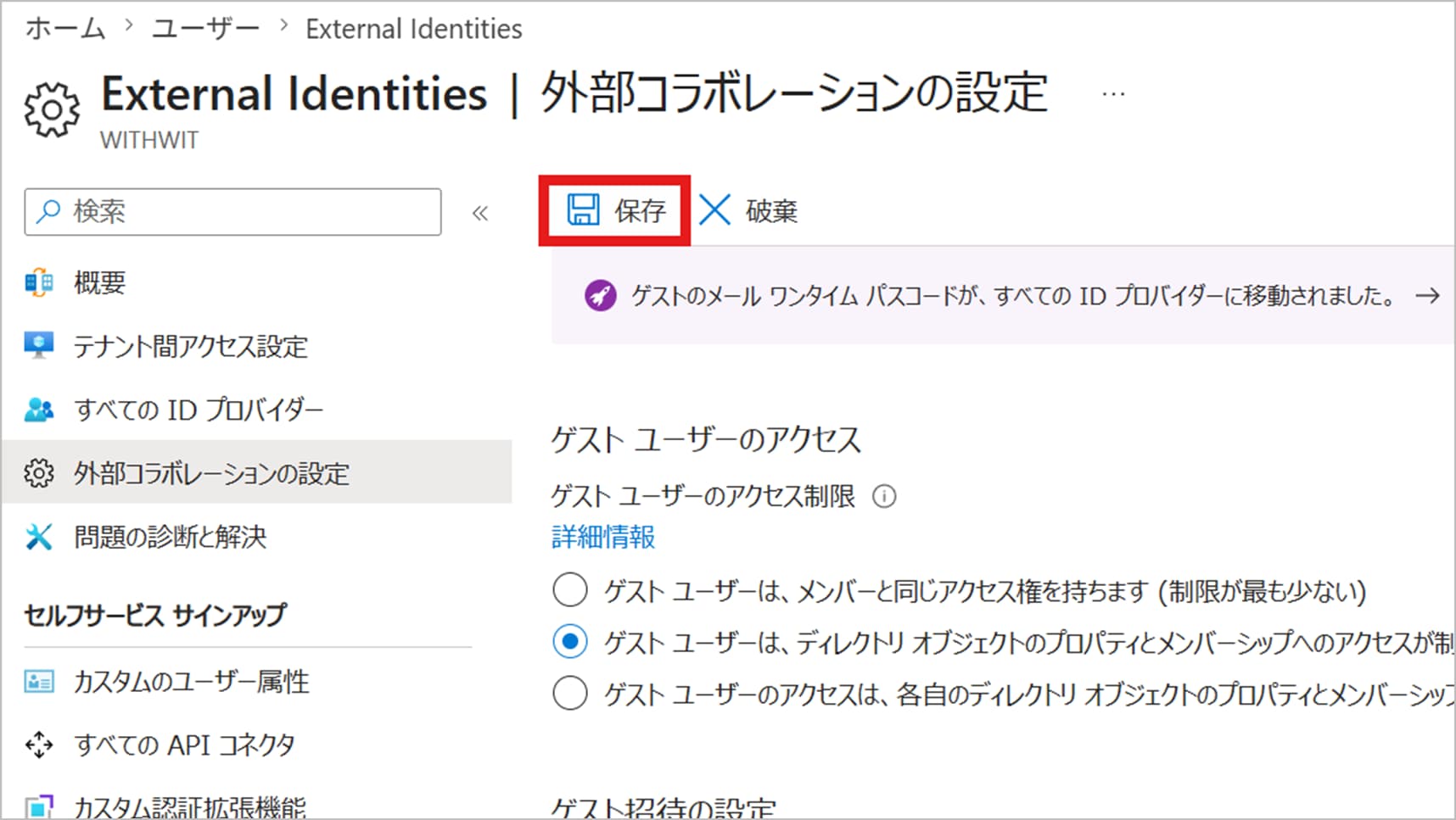
Step 1: Microsoft Entra ID でゲスト招待を許可する
Microsoft Entra 管理センター(entra.microsoft.com)にアクセスし、「External Identities」→「外部コラボレーションの設定」を開きます。
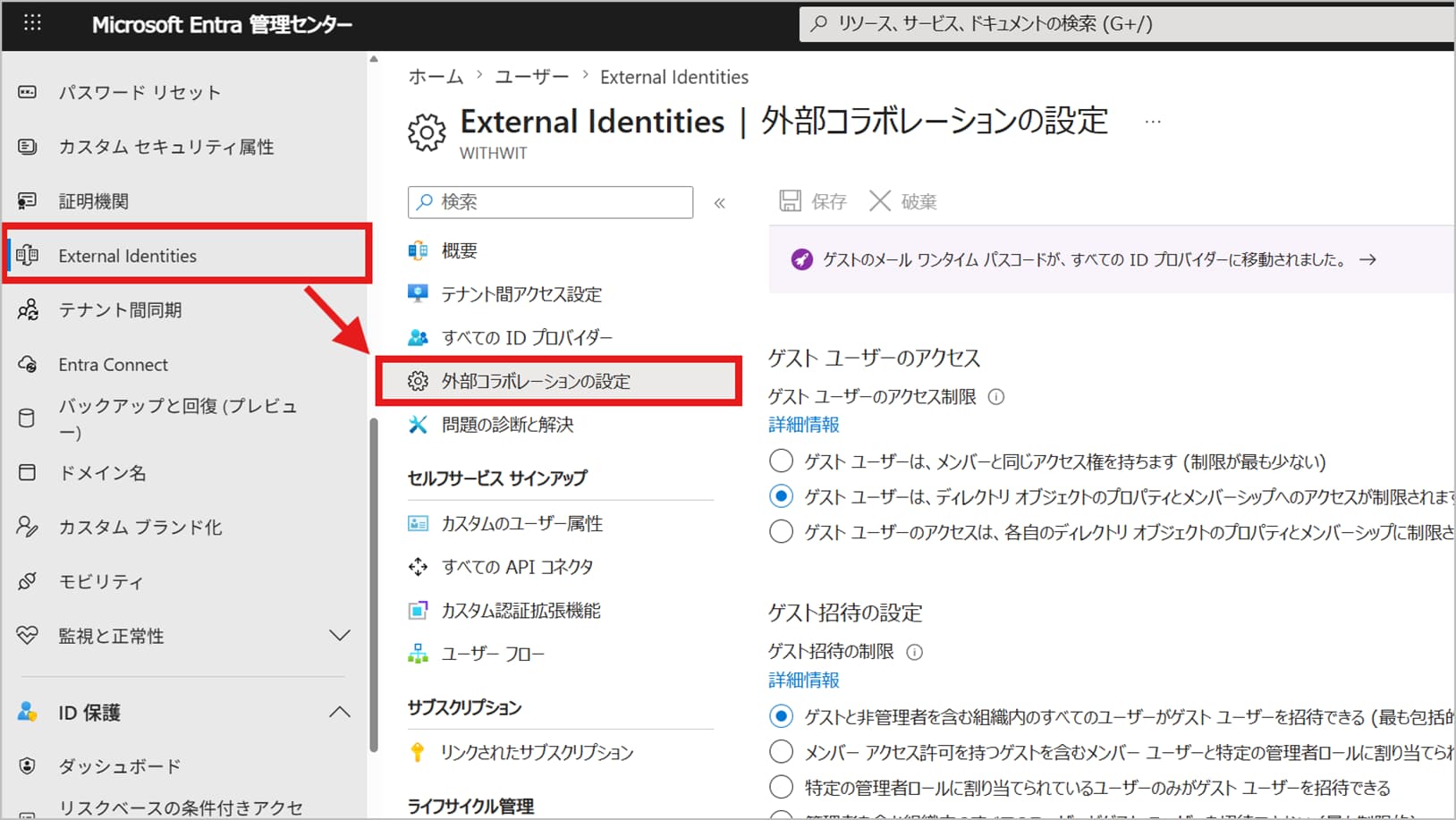
「ゲスト招待の設定」で「メンバーアクセス許可を持つゲストを含むメンバーユーザーと特定の管理者ロールに割り当てられたユーザーがゲスト ユーザーを招待できる」を選択します。
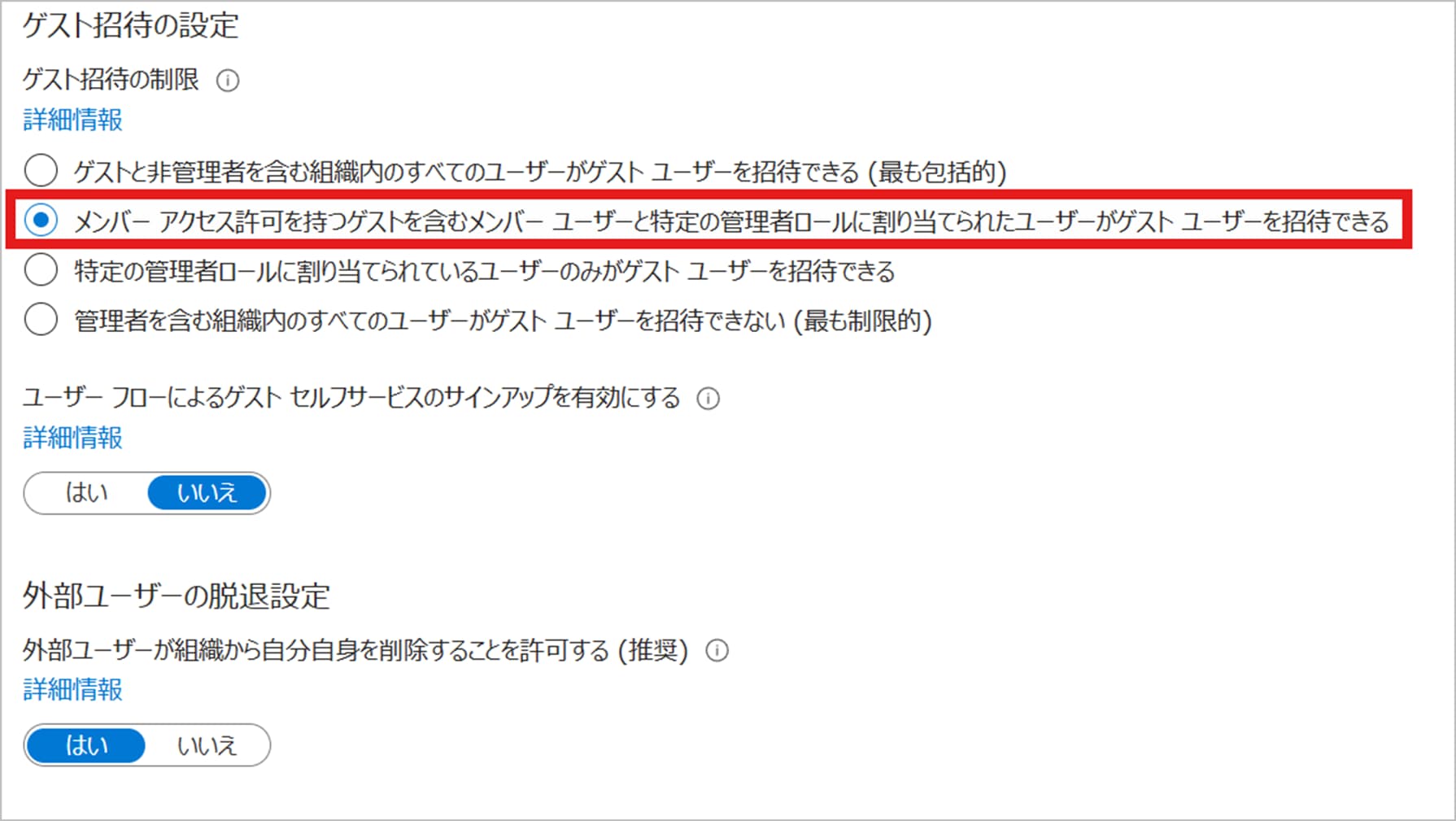
「保存」をクリックします。
Step 2: Teams管理センターでゲストアクセスを有効化する
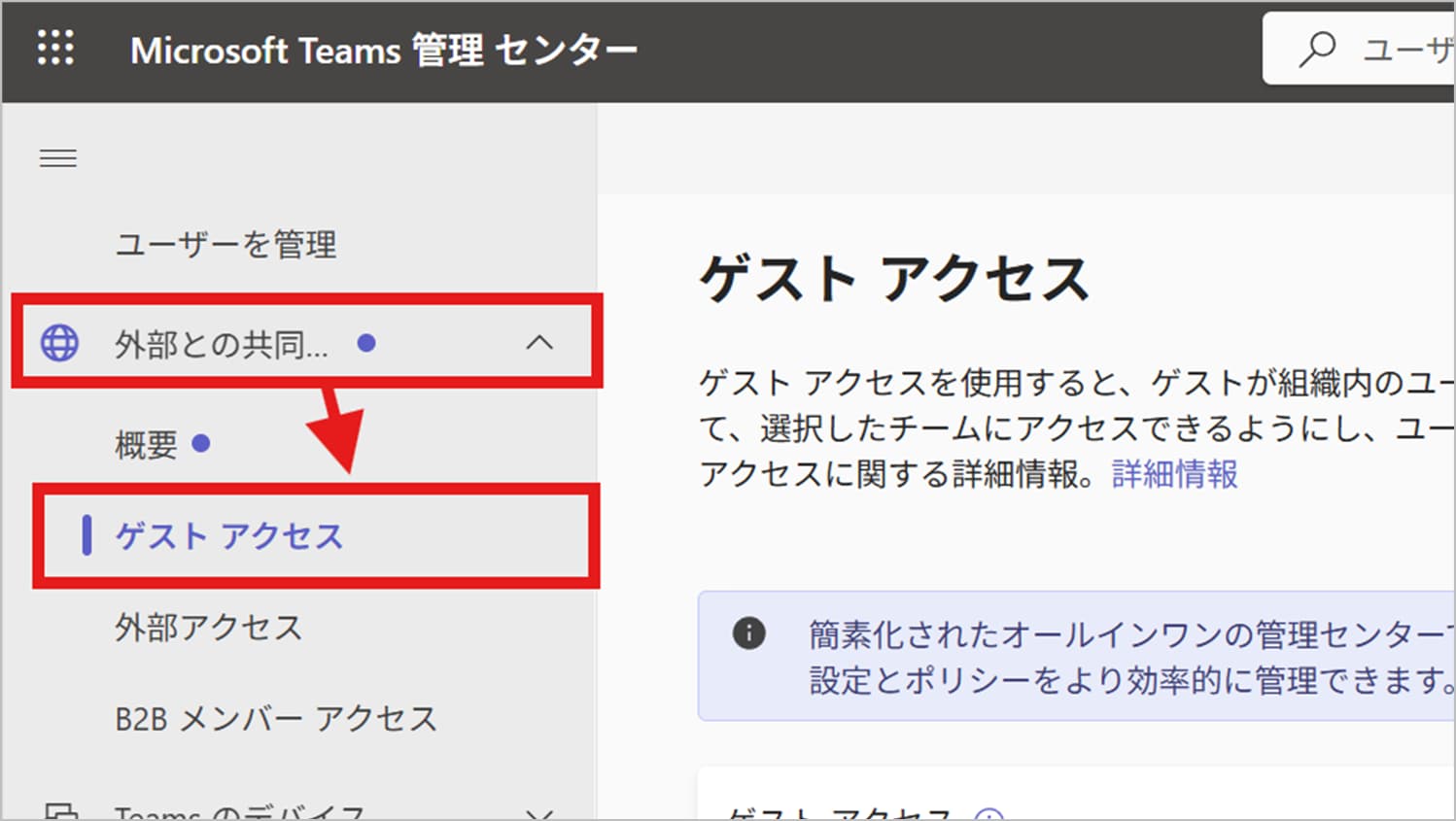
Teams管理センター(admin.teams.microsoft.com)にアクセスし、「外部との共同コラボレーション」→「ゲストアクセス」を開きます。
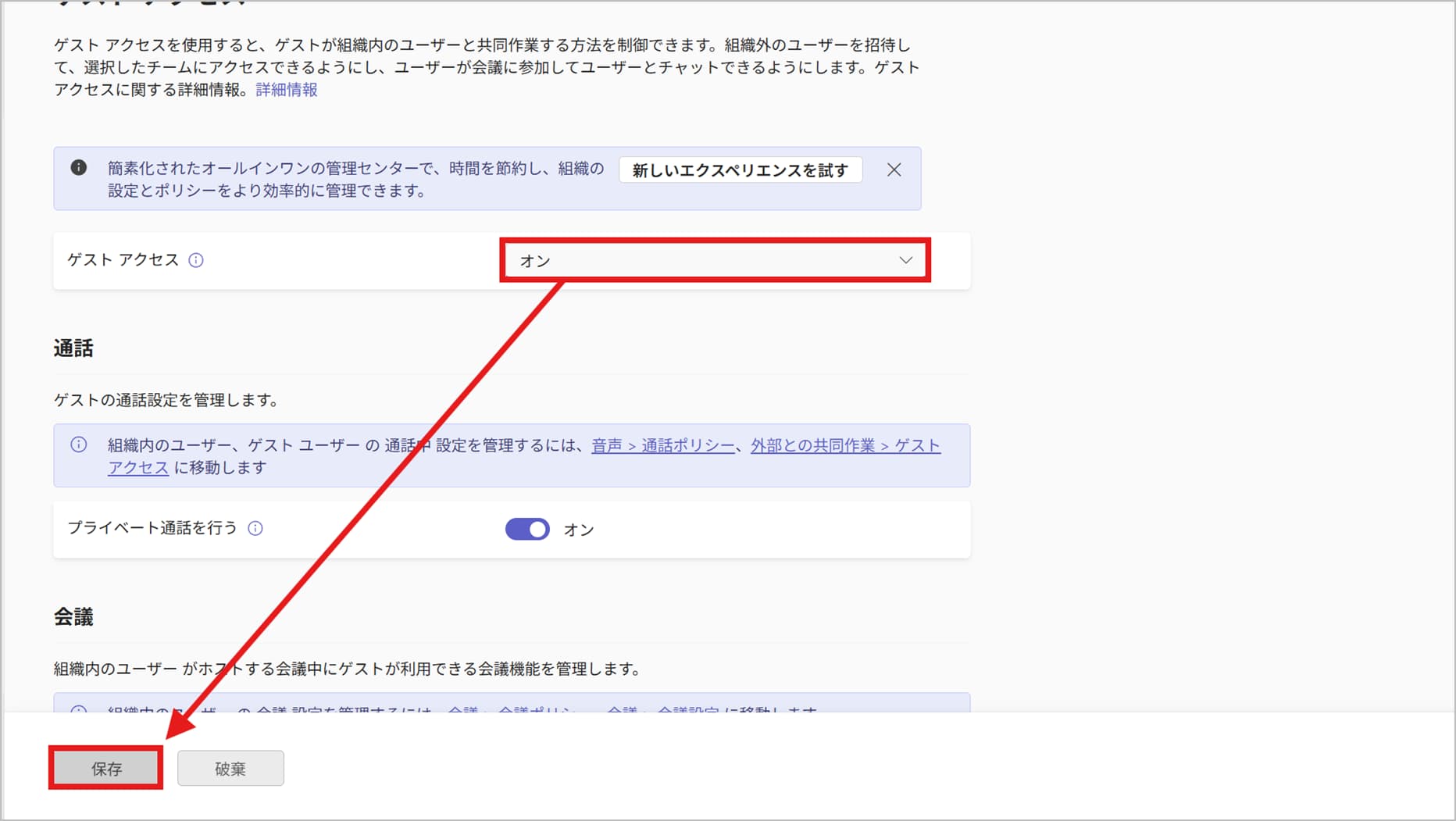
ゲストアクセスを「オン」にして「保存」します。
Step 3: 許可する機能を設定する
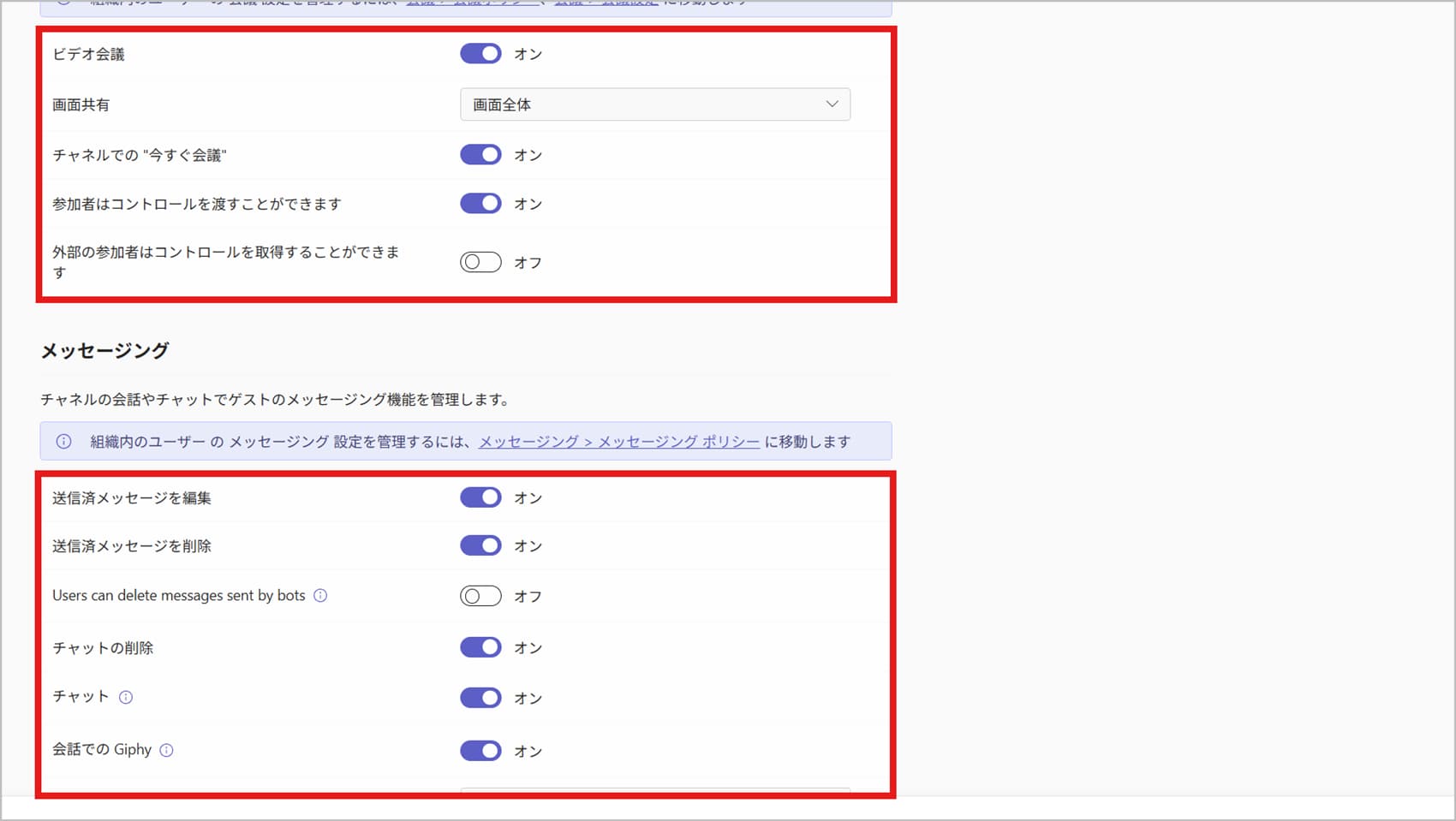
そのほかにもゲストに許可する機能(プライベートチャンネルの作成・ファイル共有など)を細かく制御できます。
自社のセキュリティポリシーに合わせて設定してください。
なお、B2Bコラボレーションを利用することでゲストユーザーに対しても条件付きアクセスや多要素認証(MFA)ポリシーを適用できます。
設定が反映されるまで最大24時間かかる場合があります。
ゲストをTeamsチームに招待する手順
管理者の設定が完了したら、チームオーナーが以下の手順で外部ユーザーを招待できます。
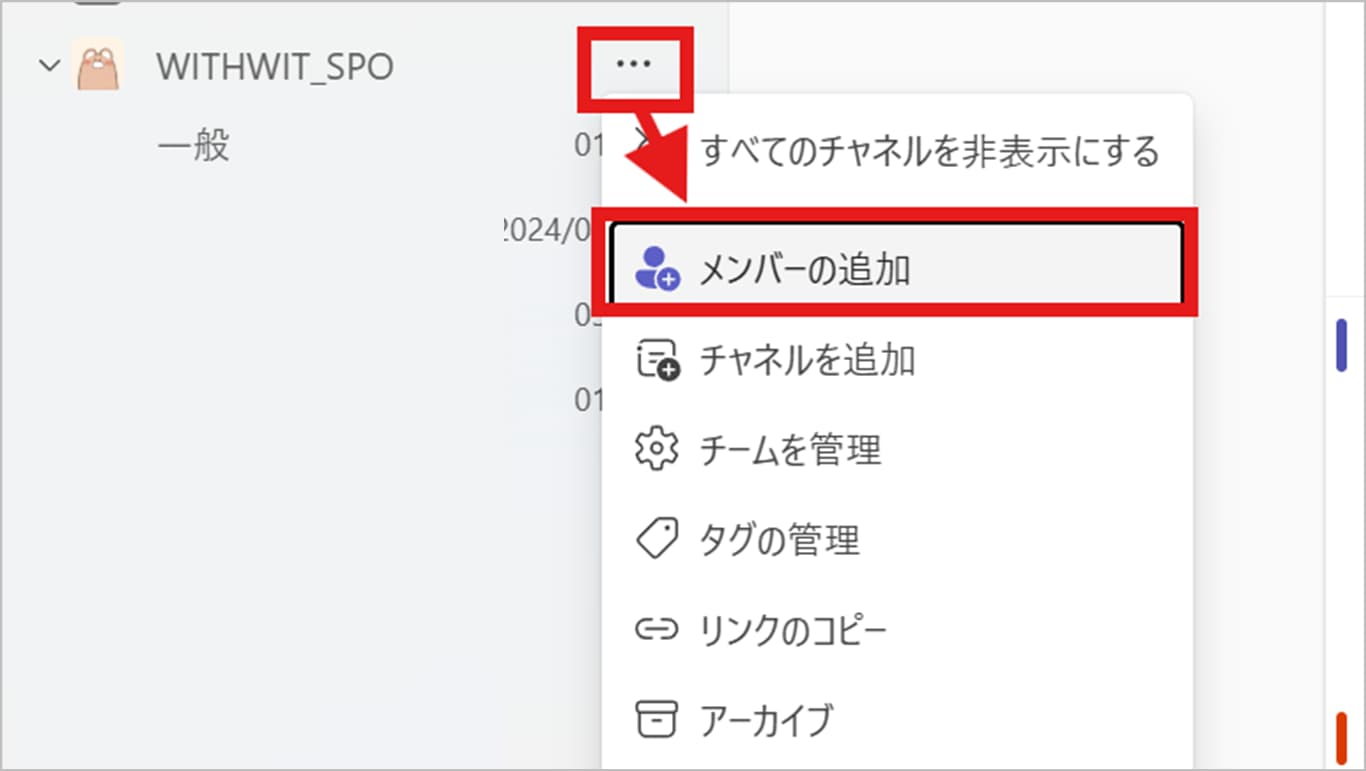
Step 1: チームを開いてメンバーを追加する
Teamsアプリ左側のチーム一覧から対象のチームを選択し、チーム名の右の「…」メニューをクリックして「メンバーを追加」を選択します。
Step 2: メールアドレスを入力する
招待したい外部ユーザーのメールアドレスを入力します。
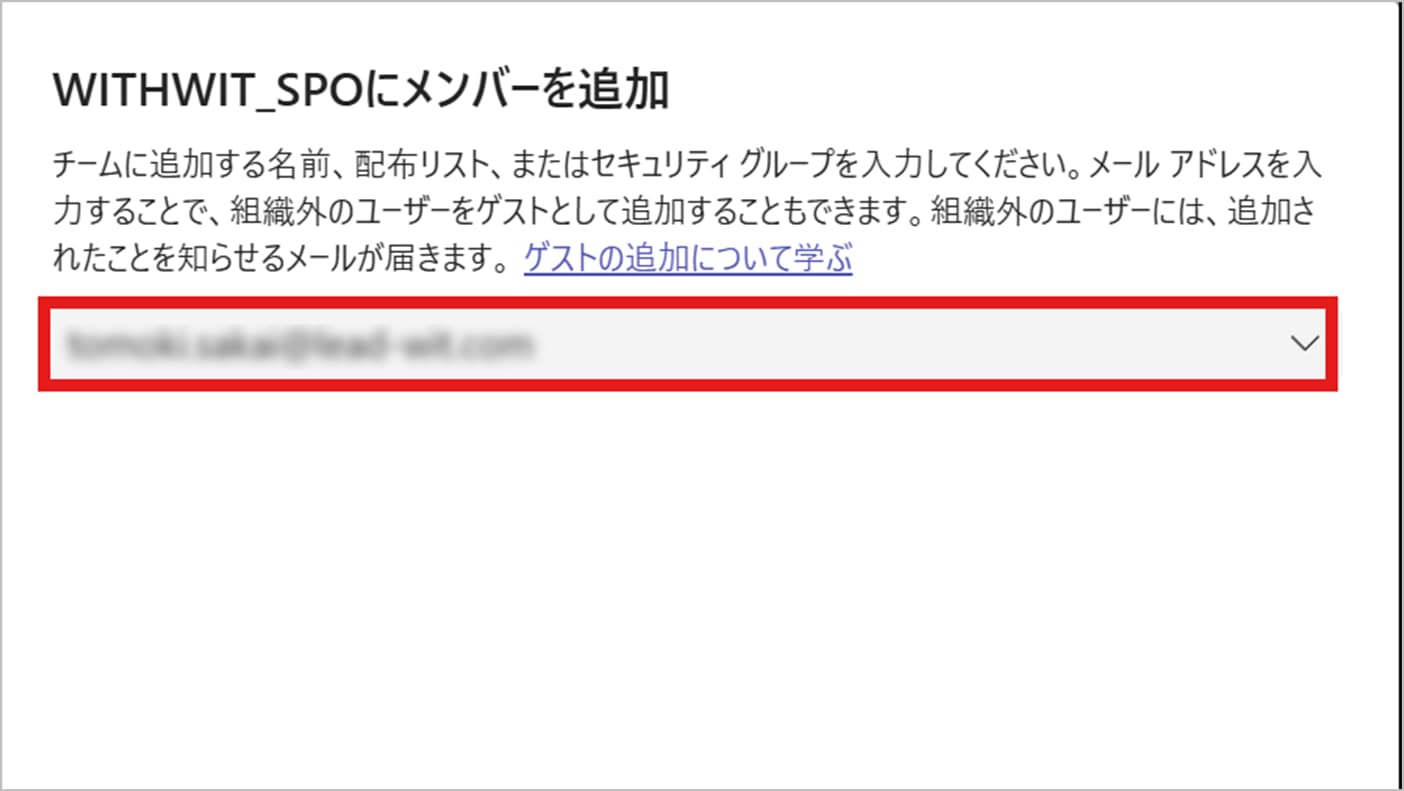
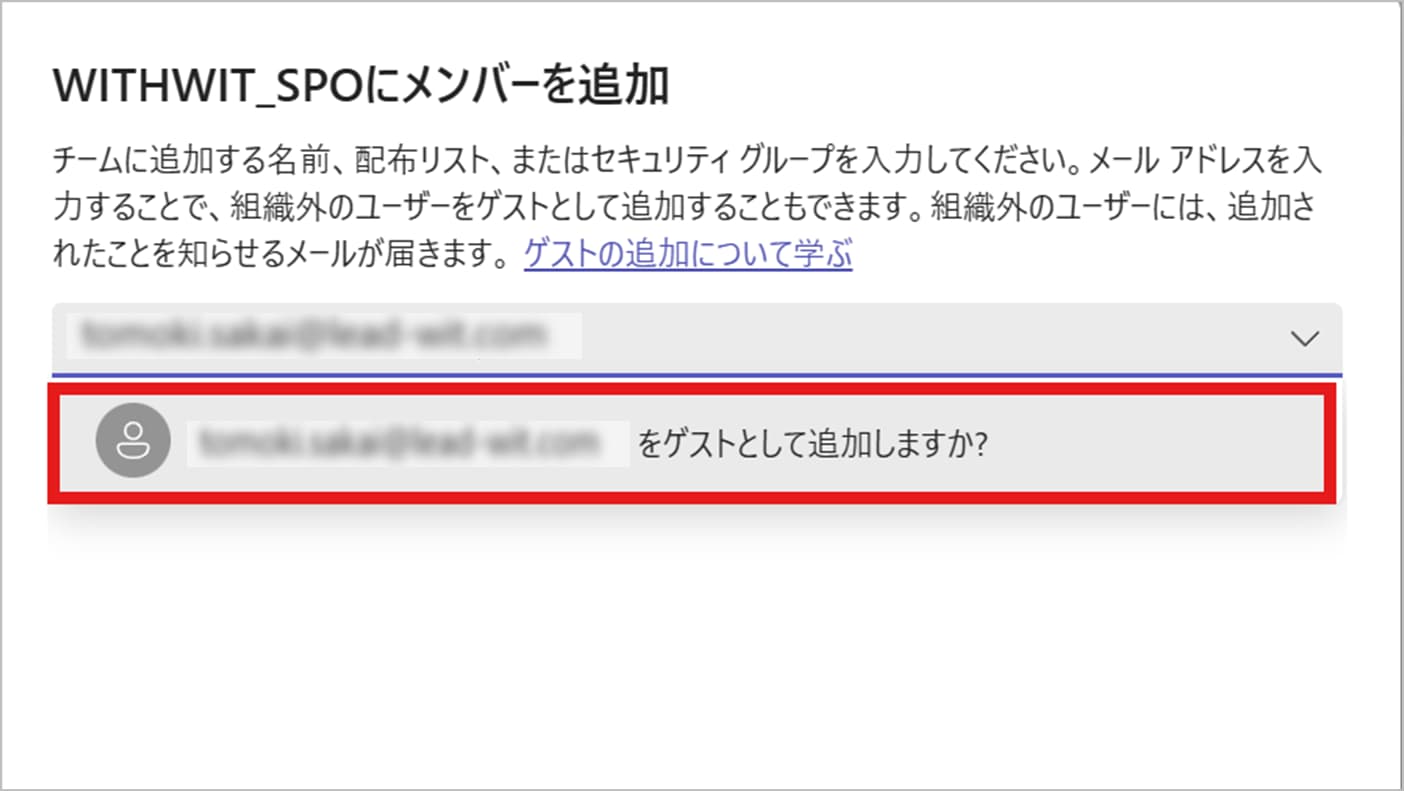
社外のアドレスを入力すると「ゲストとして〇〇を追加しますか?」という候補が表示されます。
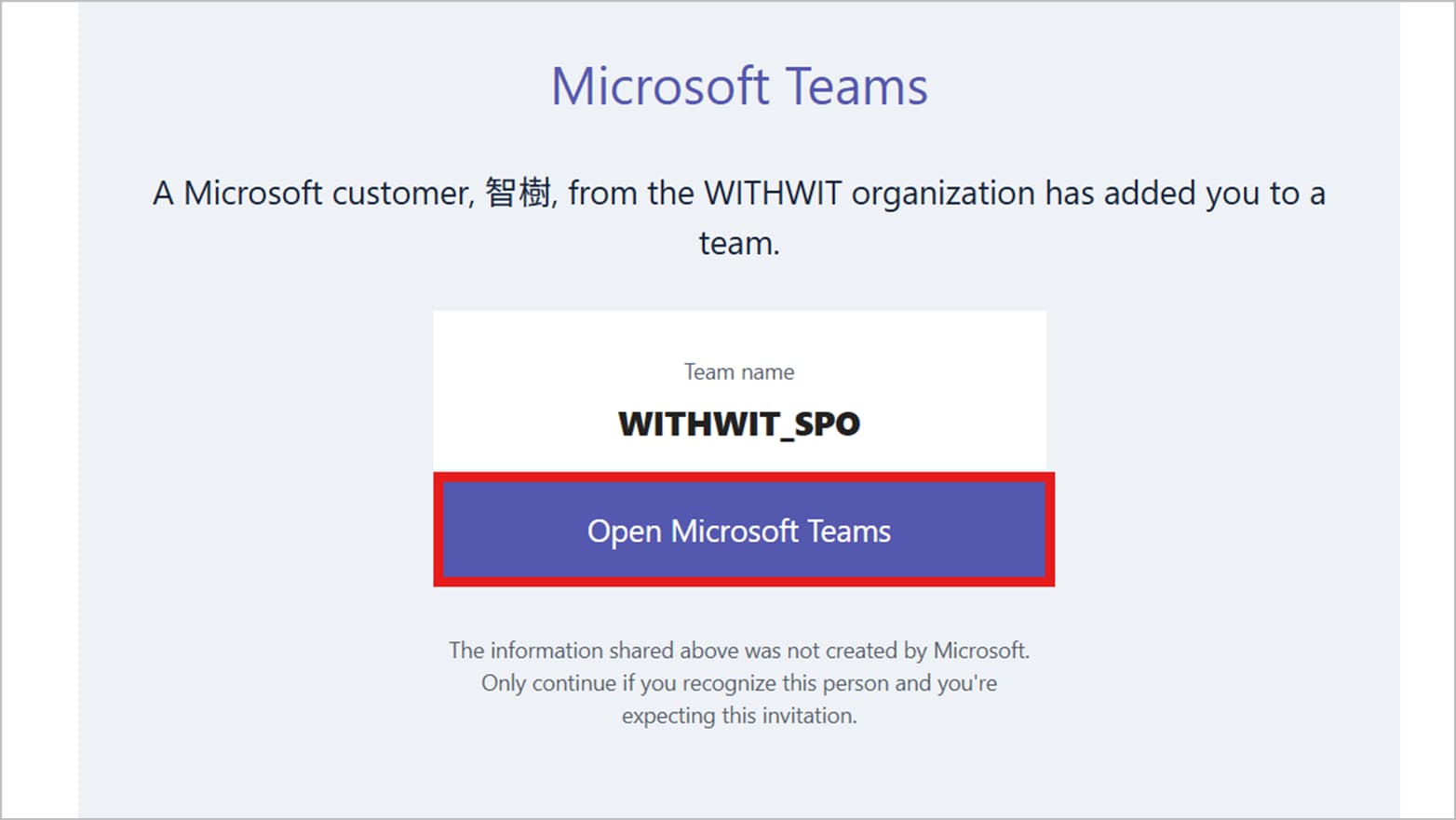
Step 3: 招待メールが送信される
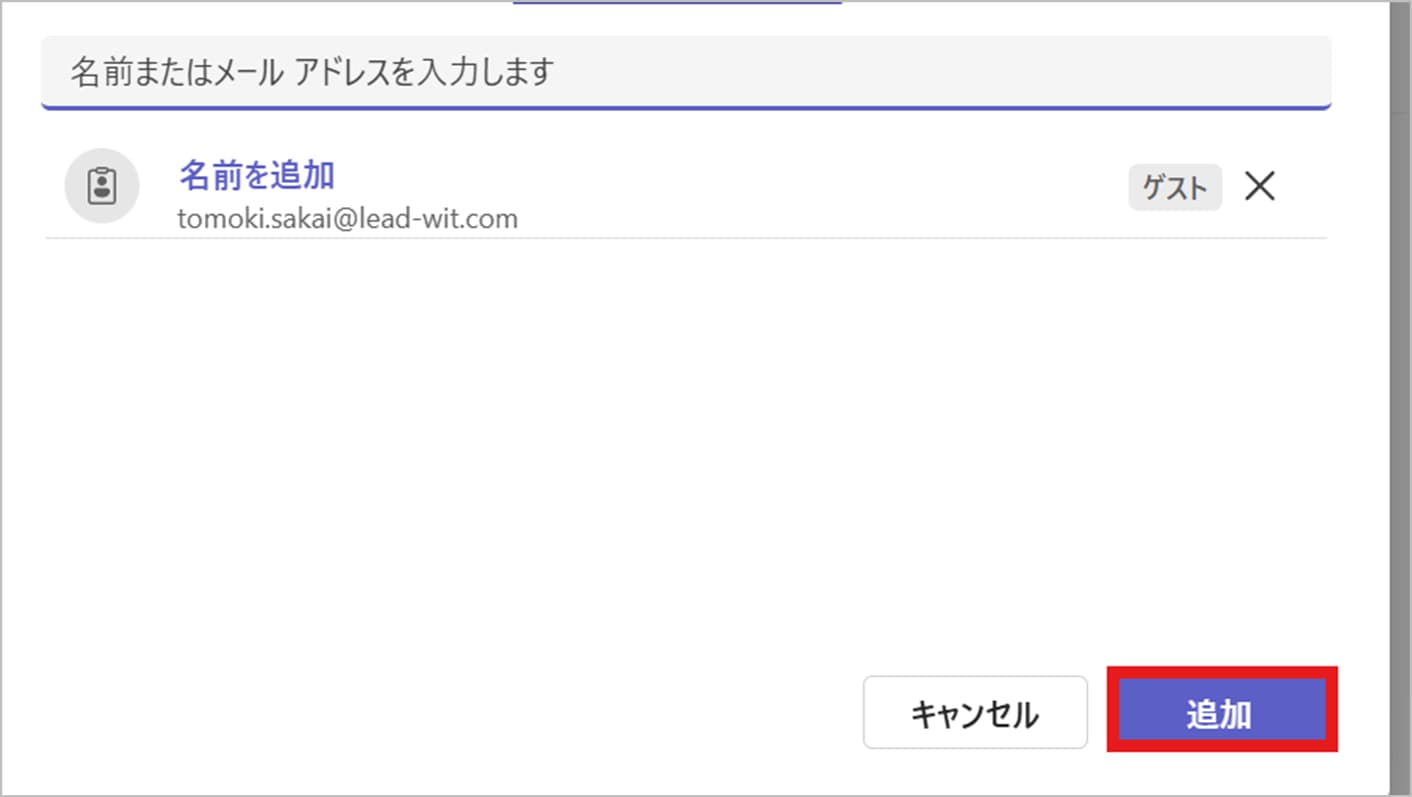
「追加」をクリックすると、招待メールが相手に送信されます。
相手がメール内の「Microsoft Teamsを開く(Open Microsoft Teams)」ボタンをクリックすると、Teamsにゲストとしてアクセスできるようになります。
Teams会議に外部ユーザーを招待する手順
単発の会議に招待する場合は、会議リンクを共有するだけです。
TeamsカレンダーやOutlookで会議を作成し、「必須」欄に外部ユーザーのメールアドレスを入力するだけで招待メールが届きます。
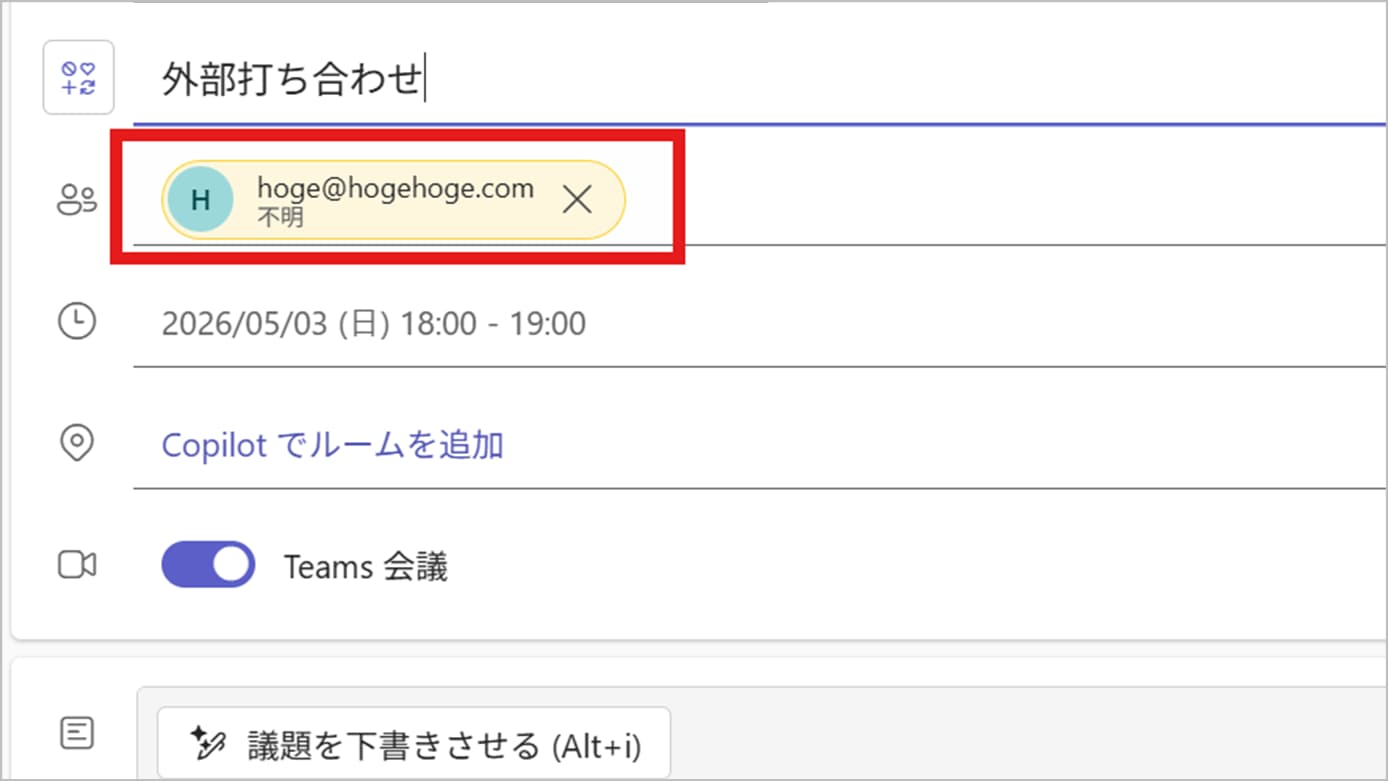
受け取った相手はTeamsアカウントがなくても、ブラウザ経由でゲスト参加できます。
なお、会議ロビー機能を使えば、不特定多数がリンクで参加するリスクを防ぐことができます。
招待できない・参加できない場合のチェックリスト
外部招待でよくあるトラブルと確認ポイントをまとめました。
| 症状 | 確認ポイント |
|---|---|
| 「メンバーを追加」がグレーアウト | 管理者のゲストアクセス設定が無効になっていないか確認 |
| 招待メールが届かない | 迷惑メールフォルダを確認。送信先アドレスの誤りがないか確認 |
| ゲストがサインインできない | 相手がMicrosoftアカウントを持っていない場合は、作成を案内する |
| 会議に参加できない | ブラウザ版Teamsでの参加を試してもらう。ロビー設定が「全員を待機」になっていないか確認 |
日々のトラブル、まずこの一冊で解決しませんか?
「外部ユーザーが参加できない」「ゲストに見せたくないチャンネルがある」など、Teamsのゲスト管理に関するトラブルは多岐にわたります。
もし、あなたがそんな日々の問い合わせ対応に追われ、本来の業務に集中できずにいるなら、まずこの一冊を手元に置いてみてはいかがでしょうか。 Microsoft 365支援のプロが、現場で実際に寄せられるよくある質問と解決策を厳選してまとめた「トラブルシューティング大全」をご用意しました。
▼資料ダウンロードはこちら
『社内からの「これどうやるの?」を9割削減する Microsoft 365 トラブルシューティング大全』

よくある質問
- QゲストユーザーはMicrosoft 365のアカウントがなくても参加できますか?
- A
A. はい、GmailなどのメールアドレスでもTeamsにゲストとして参加できます。
ただし、Microsoftアカウント(無料のoutlook.comアカウントでも可)を作成してもらうと、よりスムーズに利用できます。
- Qゲストに見せたくないチャンネルがある場合はどうすればいいですか?
- A
A. チャンネルごとにゲストの表示を制限できます。
プライベートチャンネルはゲストを追加しない限りアクセスできません。
通常の標準チャンネルはゲストをチームに招待すると原則アクセス可能になるため、見せたくない情報は最初からプライベートチャンネルに分けて管理することをおすすめします。
- Qゲストを招待できる人数に上限はありますか?
- A
A. Microsoft 365の標準設定では1つのチームのゲスト数に大きな上限はありませんが、1チームに参加できる総メンバー数(内部+ゲスト)は最大25,000人です。
実際の運用では数十人程度が現実的です。
- Qゲストユーザーのアクセスを後から削除できますか?
- A
A. はい、チームオーナーまたは管理者がゲストをチームから削除することで、即座にアクセスを無効化できます。
また、Microsoft Entra IDから招待済みゲストアカウントを一括管理することも可能です。
- QTeamsのゲストアクセスを特定のドメインだけに制限できますか?
- A
A. はい、Microsoft Entra IDの外部コラボレーション設定で、招待を許可するドメインや拒否するドメインをリスト指定できます。
特定の取引先ドメインのみ許可する、という運用が可能です。
まとめ

- Teamsへの外部招待方法は「ゲストアクセス」「外部アクセス」「会議リンク共有」の3種類
- 単発の会議はリンク共有、継続的な協業にはゲストアクセスが適している
- ゲスト招待を使うには、管理者によるMicrosoft Entra IDとTeams管理センターの事前設定が必要
- ゲストはMicrosoft Entra IDにB2Bユーザーとして登録され、MFA・条件付きアクセスも適用可能
- 招待できない・参加できないトラブルはほとんどが設定の見落としで解決できる
外部ユーザーとのコラボレーションをTeamsで完結できるようになると、メールのやりとりが激減し業務スピードが大幅に上がります。
まずはテスト用のゲストアカウントで招待の流れを一度確認してみましょう。
他社の成功事例から、活用のヒントを得ませんか?
「取引先とのやり取りをTeamsに移行したいけど、うまくいくか不安」そんな疑問をお持ちでしたら、ぜひ弊社の「Microsoft 365 導入事例集」をご覧ください。
様々な業種・規模の企業様が、どのように課題を解決したか、具体的な事例を多数ご紹介しています。
▼[Microsoft 365 導入事例集をダウンロードする]

参考資料
- ゲスト アクセスと外部アクセスを使用して、組織外の人々とコラボレーションする | Microsoft Learn
- Microsoft Teams でのゲスト アクセス | Microsoft Learn
- 外部コラボレーションを構成する - Microsoft Entra External ID | Microsoft Learn

Microsoft 365に関するご相談やお悩みがございましたら、ぜひ株式会社WITHWITまでお気軽にお問い合わせください。
数あるクラウドサービスの中でMicrosoft 365 に特化してきたからこそ導入前から導入後の定着に至るまで、幅広いご相談に対応いたします。
