
- Enterを押したら、途中でメッセージが送信されてしまった!
- 長い文章を読みやすく改行して送りたいのに、方法がわからない…
- スマホのTeamsアプリでは改行できないの?
Microsoft Teamsを使い始めたとき、多くの方がぶつかるのが「改行」の問題です。
Teamsのチャットは、Enterキーを押すとそのままメッセージが送信される仕組みになっているため、「改行したかっただけなのに送ってしまった…」という経験をされた方も多いのではないでしょうか。
この記事でわかること:
- Teamsチャットで改行する基本の方法(Shift+Enterキー)
- EnterキーとCtrl+Enterの挙動を入れ替える設定手順
- 書式モード(リッチテキスト)を使ったより見やすい改行・段落分け
- スマホ(モバイルアプリ)で改行する方法
この記事では、Windows・Mac・スマホ別に、Teams改行のすべての方法をわかりやすく解説します。
今日から「誤送信」のストレスなくTeamsを使いこなしましょう!
Teamsチャットで改行する基本の方法
TeamsのPCアプリ・Webブラウザ版では、「Shift+Enter」キーを同時押しするだけで改行できます。
これがTeamsにおける改行の基本操作です。
Shift+Enterで改行する
メッセージ入力欄に文字を入力する
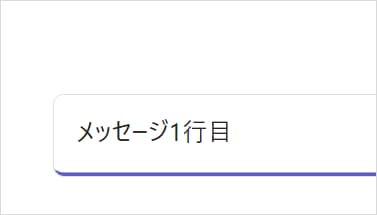
改行したい位置で 「Shift」キーを押しながら「Enter」キーを押す
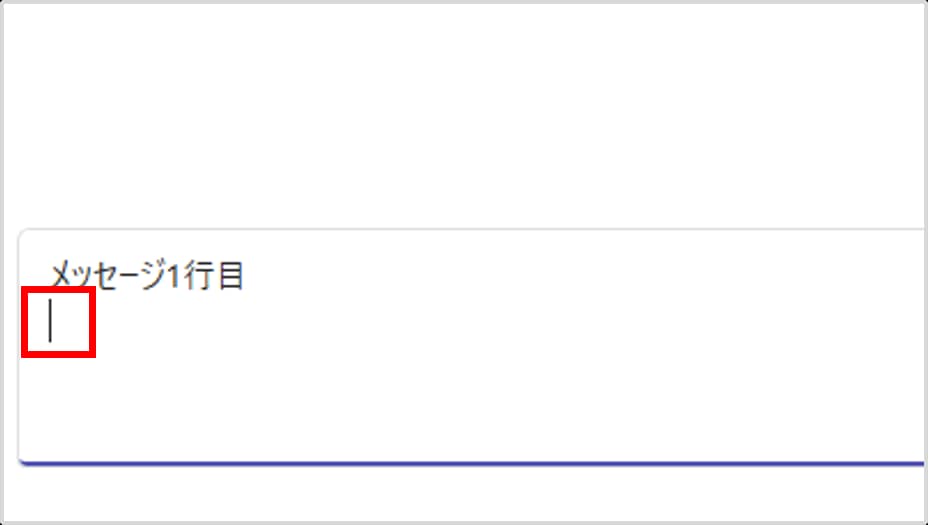
カーソルが次の行に移動し、引き続き入力できる
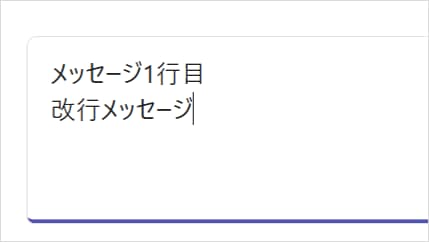
送信したいときは 「Enter」キーだけを押す
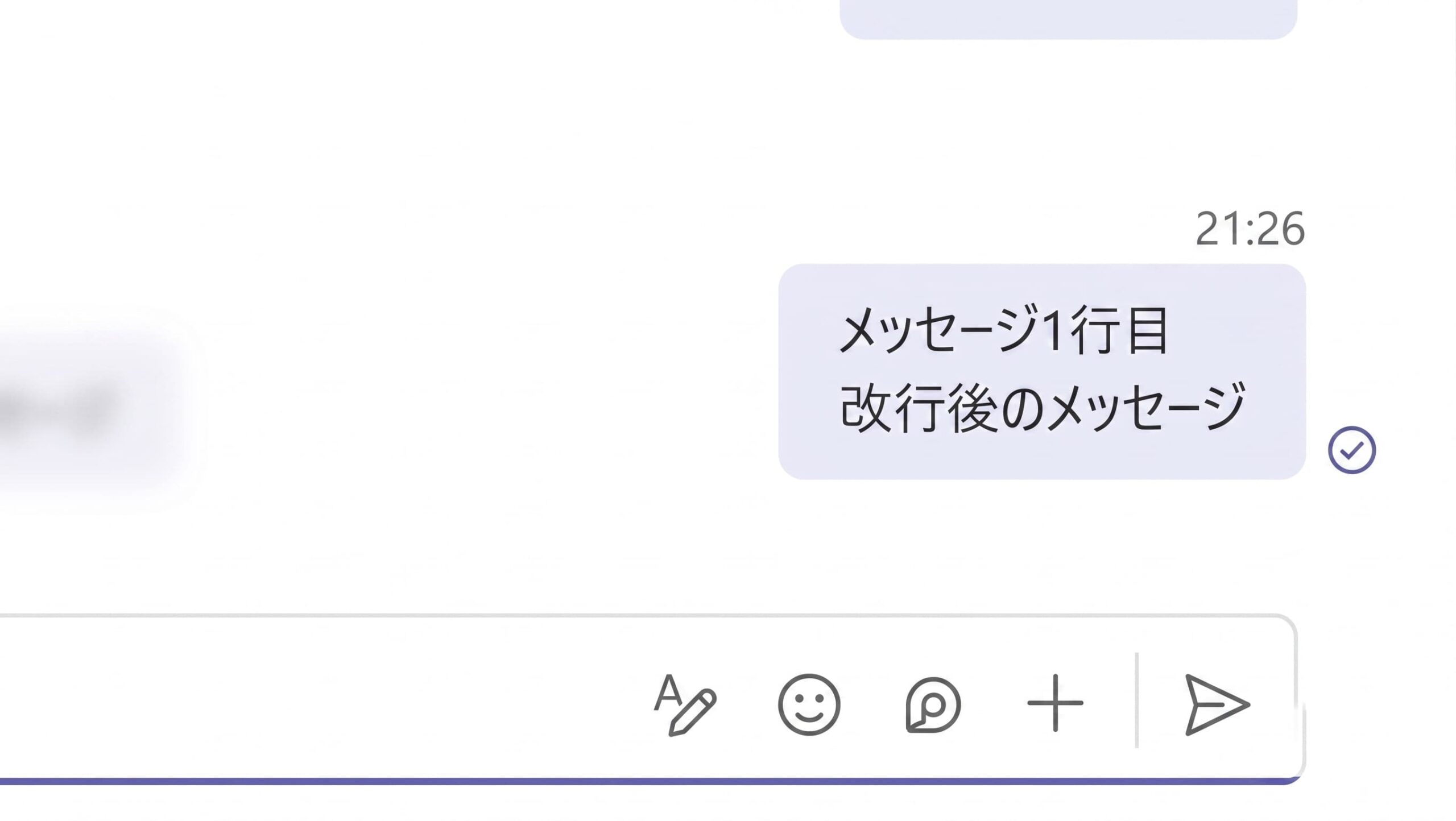
この「Shift+Enter=改行」「Enter=送信」というセットは、TeamsだけでなくSlackや多くのビジネスチャットに共通するルールです。
最初は戸惑うかもしれませんが、慣れてしまえばとてもスムーズに操作できます。
書式モード(リッチテキスト)で見やすく整形する
書式モードとは、テキストの太字・色付け・箇条書きなどが使えるリッチテキスト形式の入力エリアのことです。
書式モードに切り替えると、改行だけでなく「段落分け」や文字装飾も自由にできるため、長文や手順説明を送るときに非常に便利です。
書式モードの開き方
入力欄の下部にある「A(書式)」アイコンをクリックするか、「Ctrl+Shift+X」のショートカットキーで開けます。
書式ツールバーが表示されれば、書式モードへの切り替え完了です。
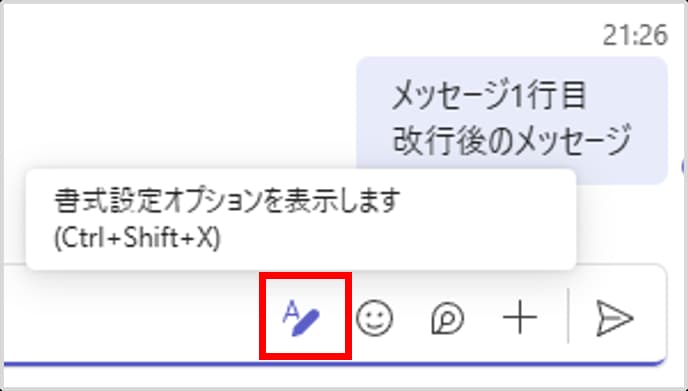
書式モードでの改行と段落分け
書式モードでは、操作によって改行の種類が変わります。
| 操作 | 動作 | 見た目のイメージ |
|---|---|---|
| Shift+Enter | 行内で改行(段落なし) | 行間が狭い改行 |
| Enter | 段落を分ける改行 | 行間が広い改行(段落間の空白あり) |
| Ctrl+Enter | メッセージを送信 | — |
長い手順説明や報告文など、「読みやすさ」を意識した文章を送るときは、ぜひ書式モードを活用してみてください。
スマホ(モバイルアプリ)での改行方法
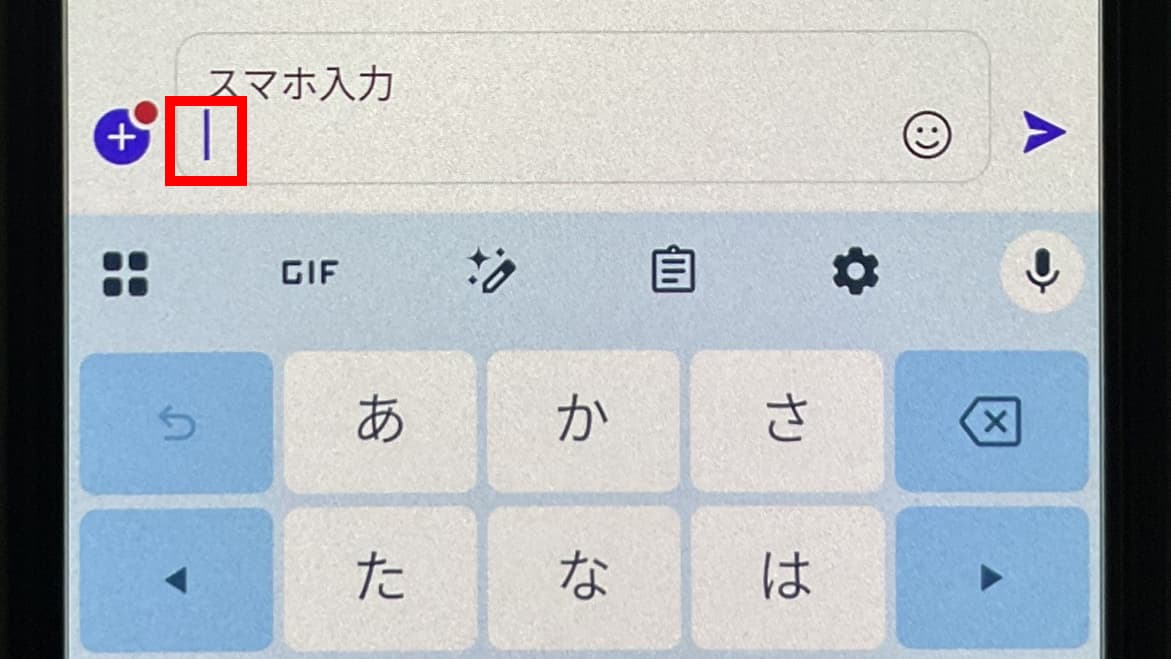
メッセージ入力欄をタップする
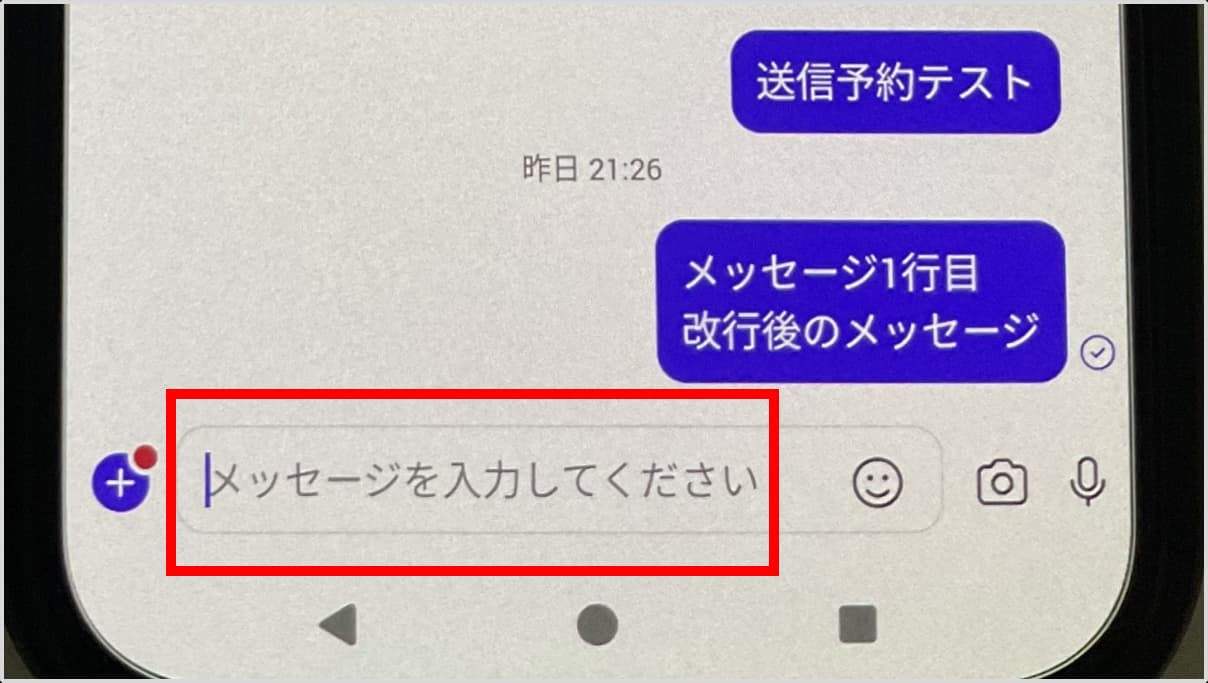
キーボードの「Enterキー」または「↵」をタップする
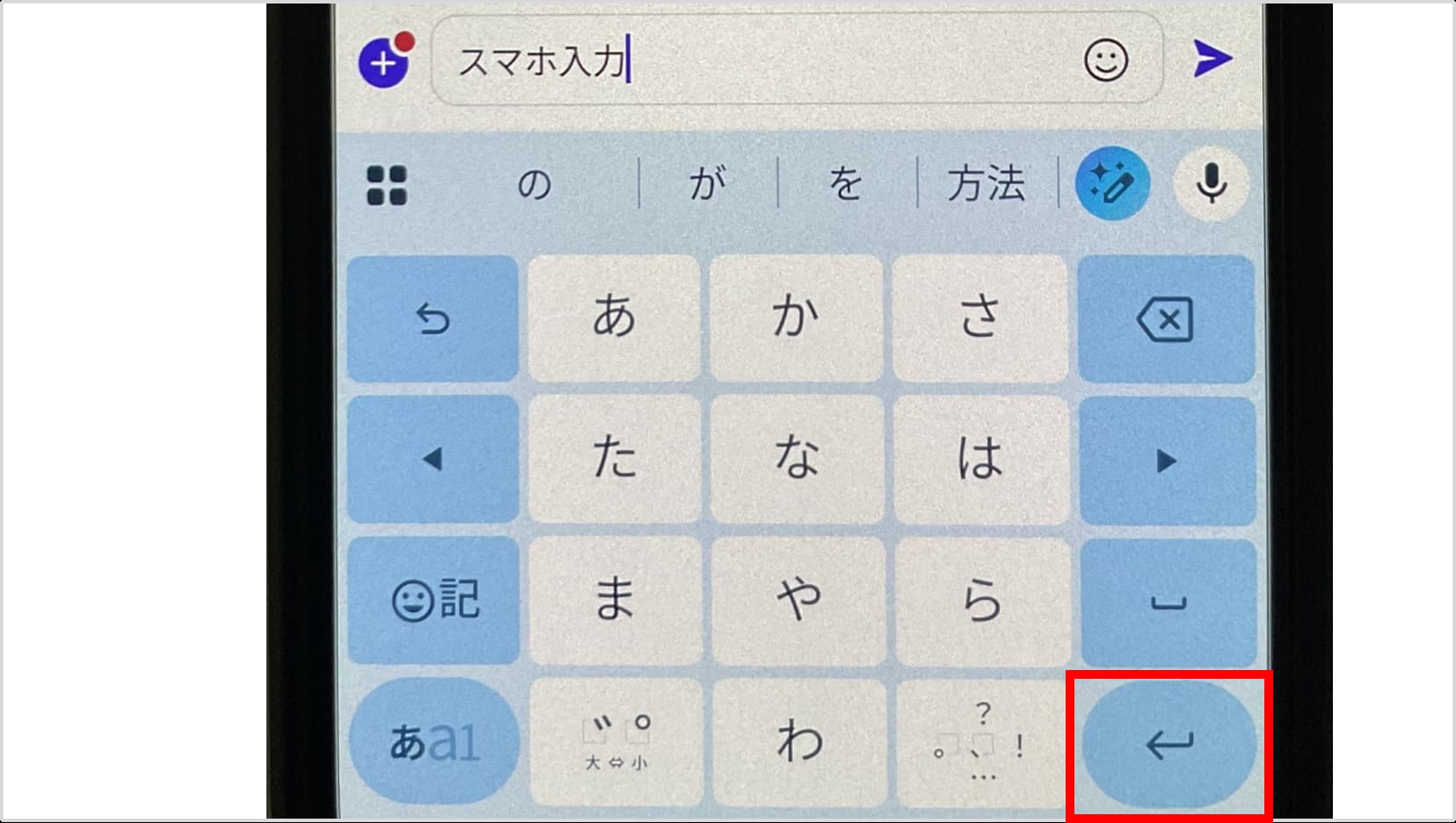
改行されるのでそのまま入力を続ける
送信ボタンをタップして送信
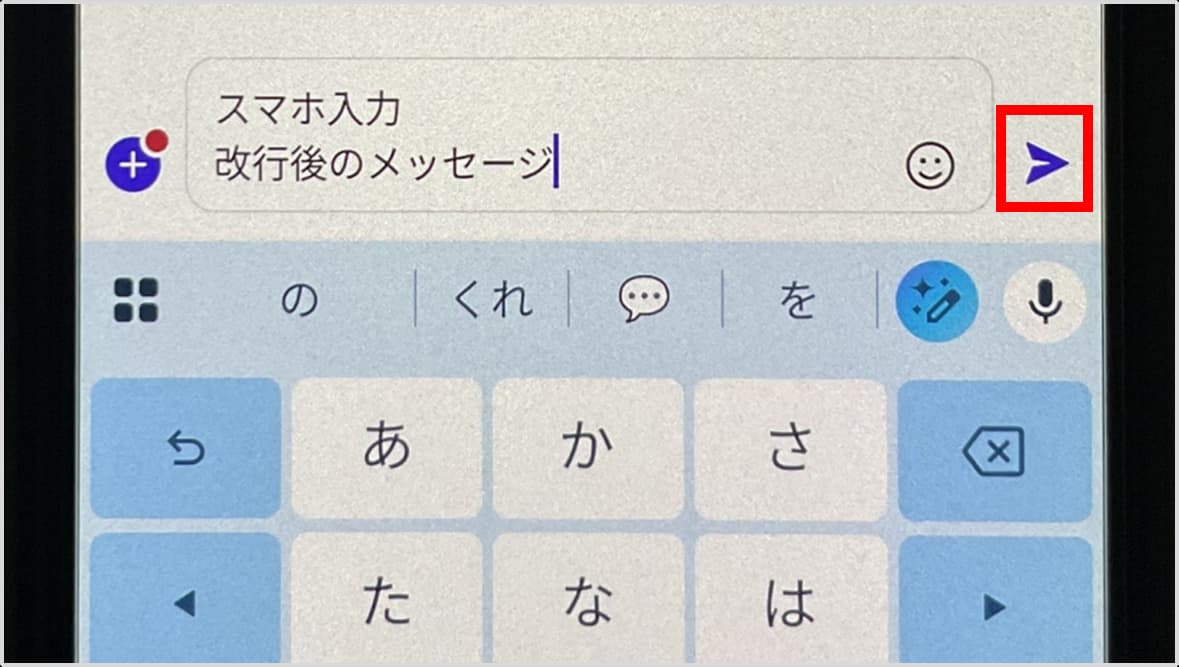
スマホのTeamsアプリでは、Enterキーは「改行」として機能し、送信はボタンタップで行います。
PCとは逆の設定になっているため、直感的に操作しやすいつくりになっています。
改行に関するちょっとした豆知識
改行を「取り消す」には?
誤って改行を入れてしまった場合は、Backspaceキー(Deleteキー)で直前の改行を削除できます。
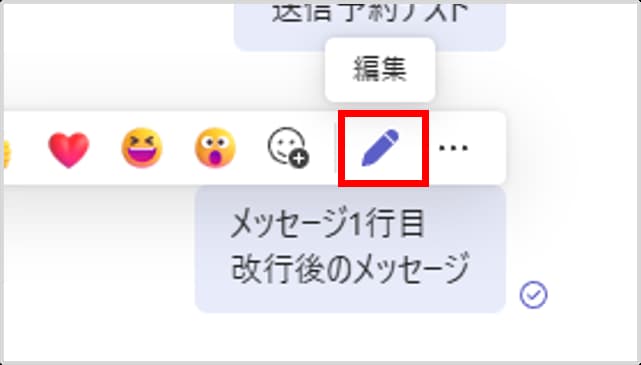
また、Teamsのメッセージ送信後でも「・・・」メニューから「編集」を選べば、送信済みメッセージの改行を修正することが可能です。
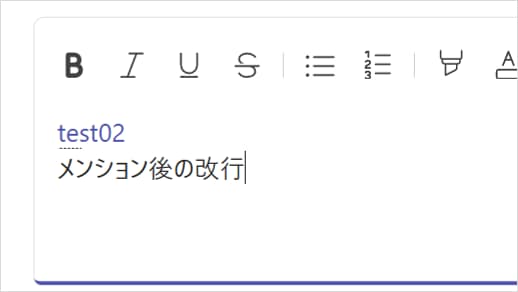
絵文字・メンション後の改行
「@メンション」や絵文字入力の直後でも、Shift+Enterで問題なく改行できます。
改行の前後に不要なスペースが入ることもありません。
日々のトラブル、まずこの一冊で解決しませんか?
- Teamsの使い方がわからない
- 社員からの問い合わせが多くて対応に追われている
そんなお悩みをお持ちではありませんか?
もし、あなたがそんな日々の問い合わせ対応に追われ、本来の業務に集中できずにいるなら、まずこの一冊を手元に置いてみてはいかがでしょうか。
Microsoft 365支援のプロが、現場で実際に寄せられるよくある質問と解決策を厳選してまとめた「トラブルシューティング大全」をご用意しました。
▼資料ダウンロードはこちら
『社内からの「これどうやるの?」を9割削減する Microsoft 365 トラブルシューティング大全』

よくある質問(FAQ)
- QTeamsで改行するショートカットキーは何ですか?
- A
PCのTeamsアプリ・ブラウザ版では「Shift+Enter」が改行のショートカットです。
設定でCtrl+Enterを送信に変更している場合は、Enterキー単体で改行できます。
- QEnterキーを押すとすぐ送信されてしまいます。設定を変えられますか?
- A
はい、変更できます。
Teamsの「設定」→「一般」→「メッセージを送信するには」で「Ctrl+Enter」を選択すると、EnterキーとCtrl+Enterの役割が入れ替わります。
- Q書式モード(リッチテキスト)とは何ですか?
- A
書式モードとは、太字・箇条書き・色付けなどの文字装飾ができる入力モードです。
入力欄下の「A(書式)」アイコンか、Ctrl+Shift+Xで開けます。
書式モードでは「Enter=段落改行」「Shift+Enter=行内改行」「Ctrl+Enter=送信」になります。
- QスマホのTeamsアプリで改行するにはどうすればいいですか?
- A
iPhoneは「returnキー」、Androidは「Enter(↵)キー」をタップすることで改行できます。
スマホのTeamsアプリでは、Enterキーは送信ではなく改行に割り当てられています。
- Q送信済みのメッセージに改行を追加することはできますか?
- A
はい、可能です。
送信済みメッセージにカーソルを合わせ、「・・・(その他のオプション)」→「編集」を選ぶと、改行を含めてメッセージ内容を修正できます。
編集後はEnter(またはCtrl+Enter)で更新を確定してください。
まとめ

- Shift+Enterが、Teamsチャットにおける改行の基本操作
- 「設定」→「一般」から送信キーをCtrl+Enterに変更すれば、Enterキーで改行できる
- 書式モード(Ctrl+Shift+X)を使うと、段落分けや文字装飾ができてより見やすい文章に
- スマホアプリではEnterキーが改行に割り当てられており、送信はボタンタップで行う
「改行できない!」と焦る必要はもうありません。
Shift+Enterを覚えるだけでも日々の操作がぐっとラクになります。
さらに設定変更や書式モードを活用すれば、Teams上でもWordのように読みやすい文章を送れるようになります。ぜひ今日から試してみてください!
他社の成功事例から、活用のヒントを得ませんか?
「もっとTeamsを便利に使いこなしたい」「社員のITリテラシーを底上げしたい」とお考えでしたら、ぜひ弊社の「Microsoft 365 導入事例集」をご覧ください。
様々な業種・規模の企業様が、どのように課題を解決したか、具体的な事例を多数ご紹介しています。
▼[Microsoft 365 導入事例集をダウンロードする]


Microsoft 365に関するご相談やお悩みがございましたら、ぜひ株式会社WITHWITまでお気軽にお問い合わせください。
数あるクラウドサービスの中でMicrosoft 365 に特化してきたからこそ導入前から導入後の定着に至るまで、幅広いご相談に対応いたします。
