

- 共有フォルダのExcelでタスク管理をしているけど、誰かが開いていて更新できない……
- SharePoint リスト(Microsoft Lists)が便利だと聞いたけれど、自社でどう使えばいいのかイメージが湧かない
業務のデジタル化を進める中で、このようなお悩みを持つ兼務IT担当者様は非常に多いです。
SharePoint リストは、「複数人で同時に更新する」「進捗状況(ステータス)を管理する」「写真やファイルを紐付ける」といった、Excelが苦手とする業務で圧倒的な威力を発揮します。
今回は、「ただの表」を「便利なWebシステム」に変える、SharePoint リストの具体的な活用例を5つ厳選してご紹介します。
あなたの部署でも、必ず当てはまる業務があるはずです。
活用例1:備品・機材の貸出台帳(ステータス管理)
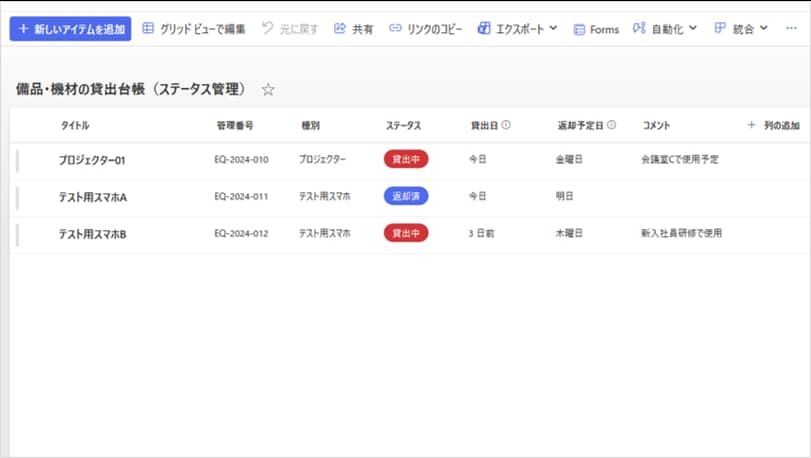
プロジェクターやテスト用スマホ、社用車などの貸出管理をExcelで行っていると、「今誰が持っているのか」が分からなくなりがちです。
リスト化のメリット:
- 写真の添付:
機材の写真や取扱説明書のPDFを、その行に直接添付できます。 - 色分け表示:
「貸出中」は赤、「返却済」は青など、ステータスを自動で色分けできるため、パッと見て状況が把握できます。 - スマホ入力:
現場からスマホで「借ります」「返しました」とサクッと登録可能です。
活用例2:社内ヘルプデスク・問い合わせ管理
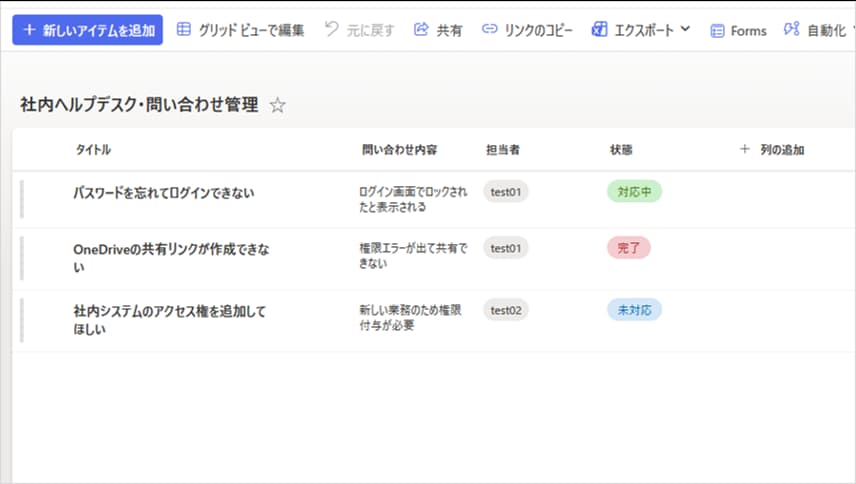
総務や情シス宛てに日々寄せられる「PCが動かない」「経費の申請方法を教えて」といった問い合わせを、メールベースで処理していると対応漏れが発生します。
リスト化のメリット:
- 担当者の割り当て:
「担当者」列にメンバーの名前を入れることで、誰がボールを持っているか明確になります。 - 通知の自動化:
Power Automateと連携させれば、「新しい問い合わせがリストに登録されたら、自動でIT部門のTeamsチャネルに通知を飛ばす」といった仕組みが簡単に作れます。
活用例3:新入社員の入社手続き(オンボーディングタスク)
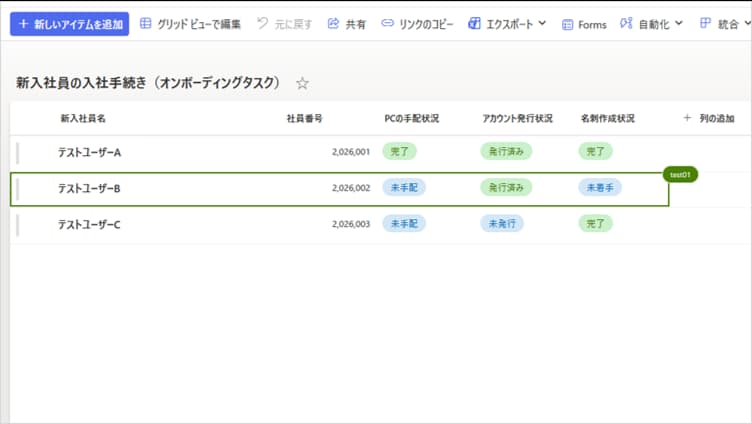
新入社員が入社する際、PCの手配(情シス)、アカウント発行(総務)、名刺作成(人事)など、複数部署にまたがるタスクが発生します。
リスト化のメリット:
- 同時編集:
複数部署の担当者が同時にリストを開いて、自分の完了したタスクにチェックを入れても競合エラーが起きません。 - カンバン表示(ボードビュー):
タスクを「未着手」「進行中」「完了」といったカード形式(Trelloのような見た目)でドラッグ&ドロップで動かせるため、進捗会議がスムーズになります。
活用例4:社内FAQ・ナレッジ共有データベース
「よくある質問」をWordやExcelでまとめても、結局誰も見てくれず、同じ質問が何度も来てしまう……という課題を解決します。
リスト化のメリット:
- 強力な検索:
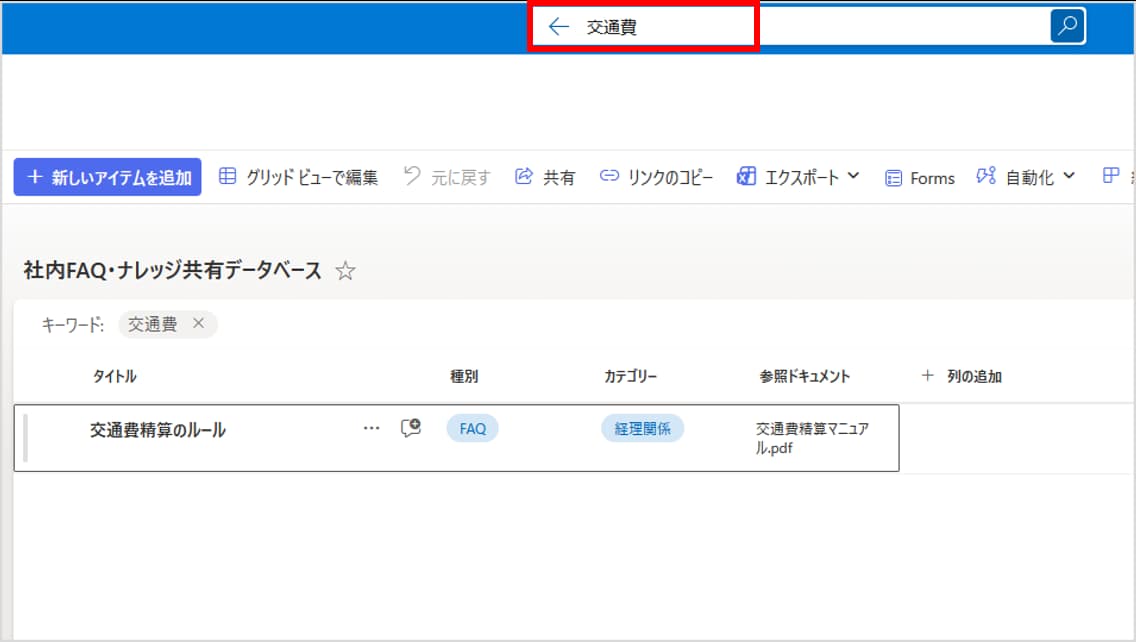
リスト上部の検索窓からキーワードを入れるだけで、該当するQ&Aが瞬時にヒットします。 - カテゴリー分類:
「経理関係」「人事関係」などでグループ化して表示できるため、情報が整理され、社員が自己解決しやすくなります。
活用例5:イベントや研修の参加者名簿
社内研修やイベントの申し込みをメールで受け付け、手作業でExcelに転記していませんか?
リスト化のメリット:
- Microsoft Formsとの連携:
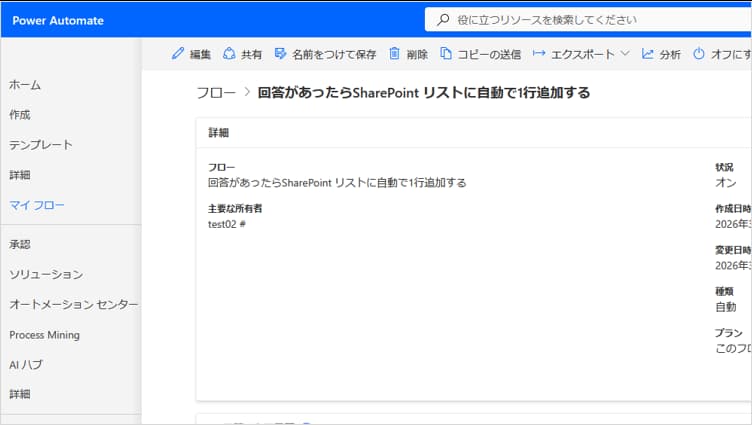
申し込み用のアンケート(Forms)を作成し、Power Automateを使って「回答があったらSharePoint リストに自動で1行追加する」というフローを作ります。 - 名簿の自動作成:
これにより、募集開始から名簿完成まで、担当者は一切手を動かすことなく「完全自動化」が実現します。
日々のトラブル、まずこの一冊で解決しませんか?
- リストを作ったけれど、他のメンバーが見れないと言っている
- 列の追加方法がわからない
便利なSharePoint リストですが、いざExcelから移行しようとすると、権限設定や独特の操作感に戸惑うことも少なくありません。
もし、あなたがそんな日々の問い合わせ対応に追われ、本来の業務に集中できずにいるなら、まずこの一冊を手元に置いてみてはいかがでしょうか。
Microsoft 365支援のプロが、現場で実際に寄せられるよくある質問と解決策を厳選してまとめた「トラブルシューティング大全」をご用意しました。
▼資料ダウンロードはこちら
『社内からの「これどうやるの?」を9割削減する Microsoft 365 トラブルシューティング大全』

よくある質問(FAQ)
- Qリストの見た目はカスタマイズできますか?
- A
はい、柔軟に変更できます。
単なる表(リストビュー)だけでなく、先述の「ボードビュー(カンバン方式)」や、画像をメインに見せる「ギャラリービュー」、日付を元にした「予定表ビュー(カレンダー)」など、用途に合わせてワンクリックで表示を切り替えられます。
- Q作成したリストをTeamsから見ることはできますか?
- A
はい、連携機能が非常に強力です。
Teamsのチャネル上部にある「+」ボタンをクリックし、「Lists(または SharePoint)」アプリを追加するだけで、Teamsの画面を開いたままリストの閲覧・編集が可能です。別のウィンドウを開く必要がなくなります。
- Q複雑な計算(売上の集計など)には使えますか?
- A
計算をメインとする業務には不向きです。
簡単な四則演算(合計金額を出すなど)は「集計列」で可能ですが、Excelのような複雑な関数やピボットテーブルはありません。
計算はExcel、情報の蓄積・共有はSharePoint リスト、と使い分けるのが正解です。
まとめ

SharePoint リストは、アイデア次第で無限の使い方ができる「魔法のデータベース」です。
- 貸出管理
- 問い合わせ管理
- タスク進捗管理
- 社内FAQ
- 参加者名簿
まずは、今の業務の中で「複数人でExcelを更新していて、ストレスを感じているもの」を一つ選び、リストに移行してみてください。「こんなに楽になるのか!」と、きっと驚かれるはずです。
他社の成功事例から、活用のヒントを得ませんか?
今回はSharePoint リストの活用例をご紹介しましたが、Microsoft 365には、他にもPower AutomateやTeamsを活用した、業務効率化のテクニックが数多く存在します。
「他の会社は、Microsoft 365をどのように活用して、成果を出しているのだろう?」 そんな疑問をお持ちでしたら、ぜひ弊社の「Microsoft 365 導入事例集」をご覧ください。
様々な業種・規模の企業様が、どのように課題を解決したか、具体的な事例を多数ご紹介しています。 ▼[Microsoft 365 導入事例集をダウンロードする]/


Microsoft 365に関するご相談やお悩みがございましたら、ぜひ株式会社WITHWITまでお気軽にお問い合わせください。
数あるクラウドサービスの中でMicrosoft 365 に特化してきたからこそ導入前から導入後の定着に至るまで、幅広いご相談に対応いたします。
