- 取引先の担当者をTeamsに招待したいけど、どこから操作すればいいの?
- ゲスト招待のメールを送ったのに、相手から『開けない』と言われた
- ゲストに見せたくないチャンネルと、共有してもいいチャンネルを分けたい
Teams活用が進む企業では、社外の取引先・パートナー・フリーランサーをTeamsのチームに招待するニーズが急増しています。
しかし「ゲスト」と「外部アクセス」の違いや、招待手順がわからず困っているIT担当者・チームリーダーは多くいます。
この記事でわかること
- Teamsへのゲスト招待の基本的な手順(チームオーナー向け)
- 招待できない・開けないときの原因と対処法
- ゲストが参加した後にできること・できないこと
- チームオーナーとして知っておくべき権限管理のポイント
この記事を読めば、取引先をスムーズにTeamsへ招待し、安全に連携できるようになります。
Teamsのゲスト招待とは

Teamsのゲスト招待とは、自社のMicrosoft 365テナント外のユーザーを、特定のTeamsチームのメンバーとして追加する機能のことです。
招待されたゲストは、そのチームのチャンネル投稿・ファイル閲覧・会議参加ができるようになります。
Microsoftアカウントを持っていれば無料でゲスト参加でき、GmailなどのメールアドレスでもMicrosoftアカウントを新規作成することで参加可能です。
ゲスト招待を利用するには、管理者がMicrosoft Entra IDとTeams管理センターでゲストアクセスを事前に有効化している必要があります。
設定が済んでいない場合は管理者に確認を依頼してください。
ゲスト招待の手順(チームオーナー向け)
Step 1: 対象チームを開く
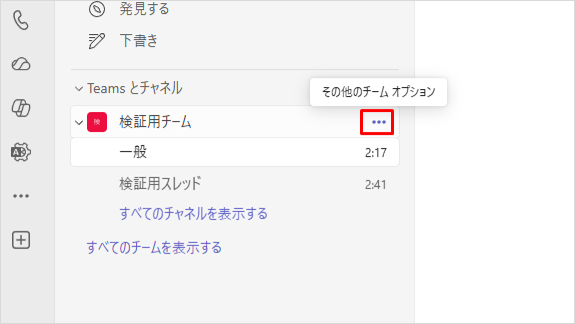
Teamsアプリの左サイドバーからゲストを招待したいチームを選択し、チーム名の右側にある「…」(その他のオプション)をクリックします。
Step 2:「メンバーを追加」を選ぶ
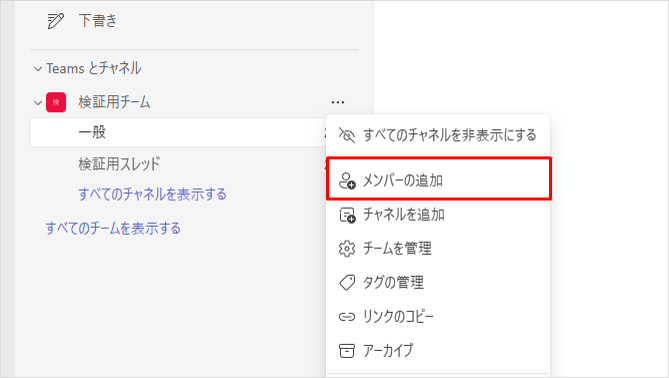
メニューから「メンバーを追加」を選択します。
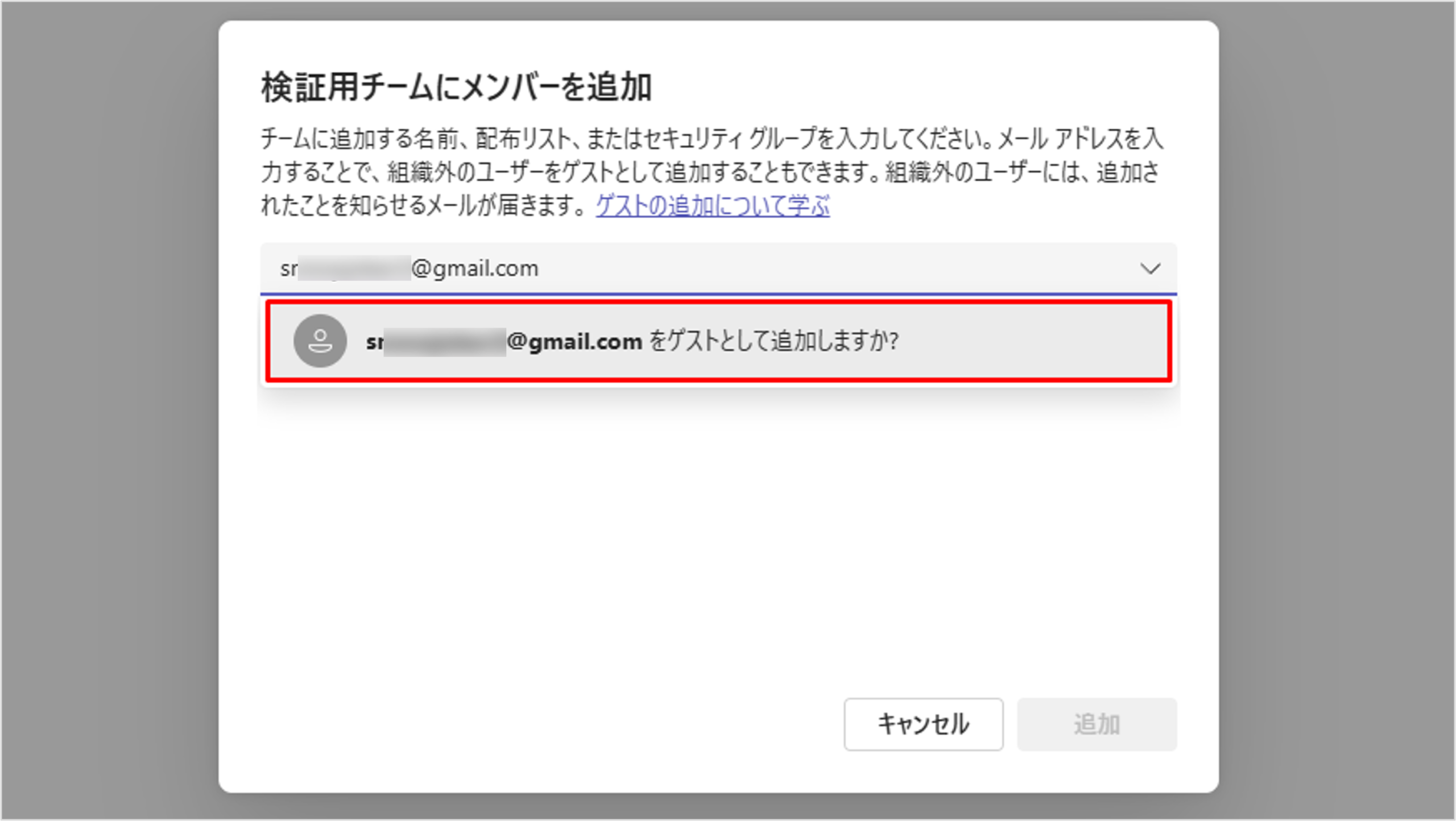
Step 3: メールアドレスを入力する
検索ボックスに招待したいゲストのメールアドレスを入力します。
社外のアドレスを入力すると「ゲストとして〇〇@xxx.comを追加」という候補が表示されます。
これを選択してください。
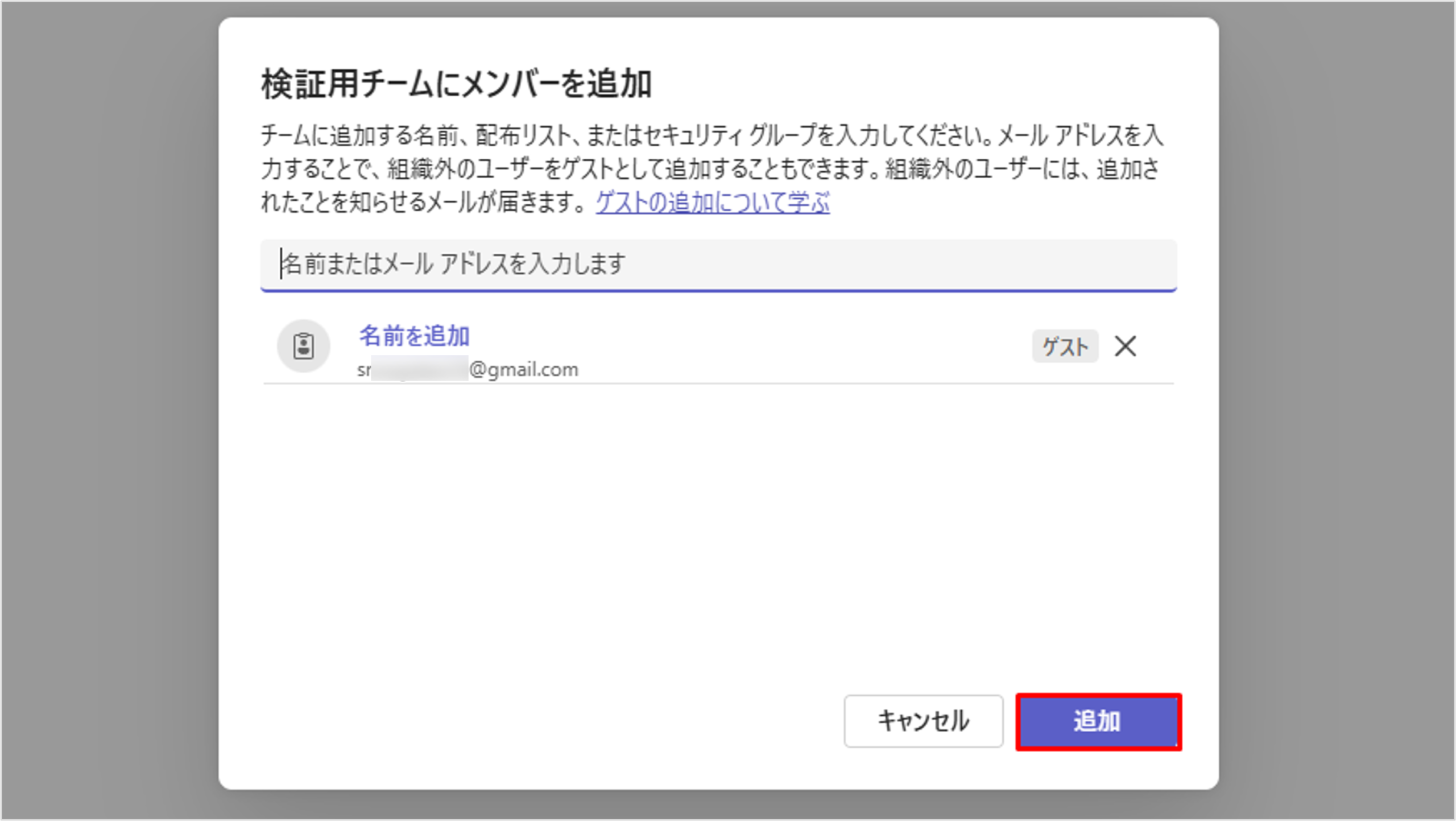
Step 4: 追加して招待メールを送信
「追加」ボタンをクリックすると、招待メールが自動送信されます。
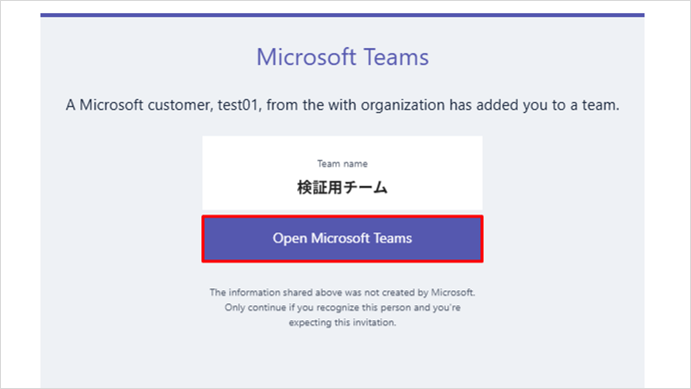
ゲストは受信したメールの「Microsoft Teamsを開く」ボタンをクリックすることで、チームに参加できます。
ゲストがTeamsを開いたら?参加後の操作
ゲストが招待を承諾してTeamsを開くと、以下の手順で参加します。
招待メール内の「Microsoft Teamsを開く」をクリック
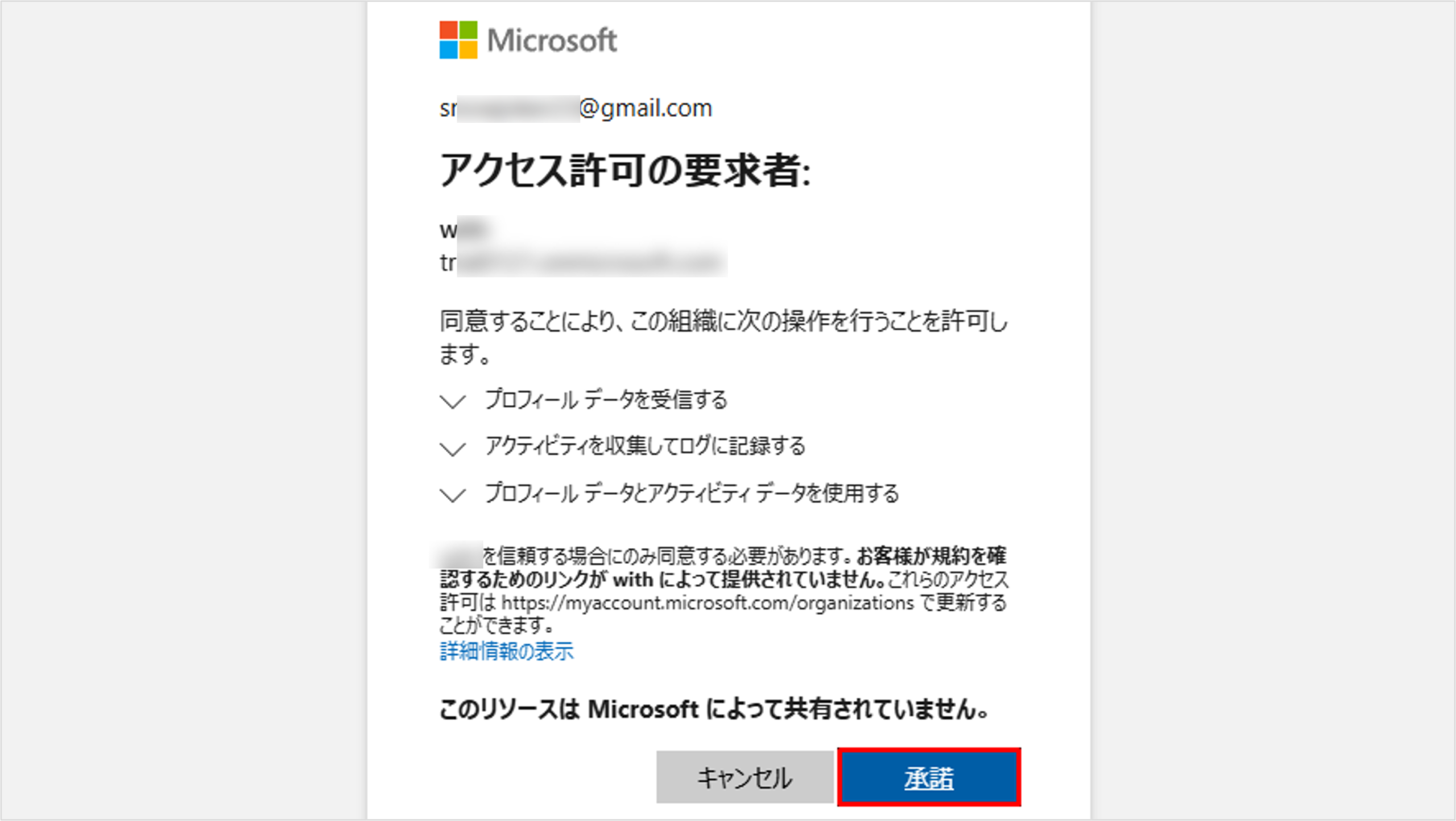
Microsoftアカウントでサインイン/承認(持っていない場合は新規作成)
ブラウザ版またはTeamsアプリでチームに参加
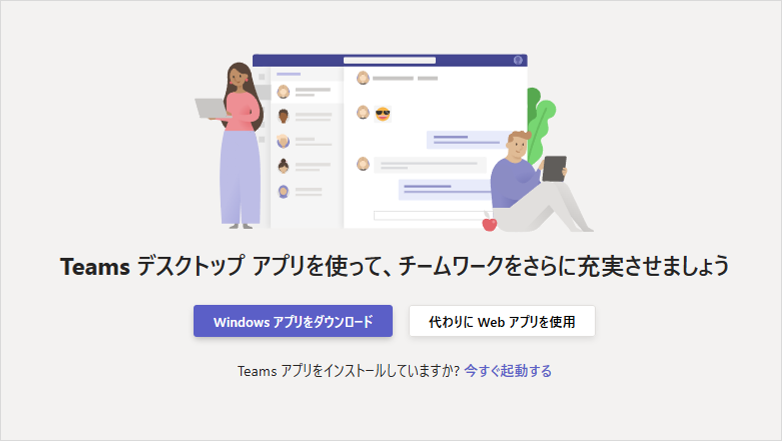
ゲストとしてチャンネルの投稿・ファイル閲覧が可能になる
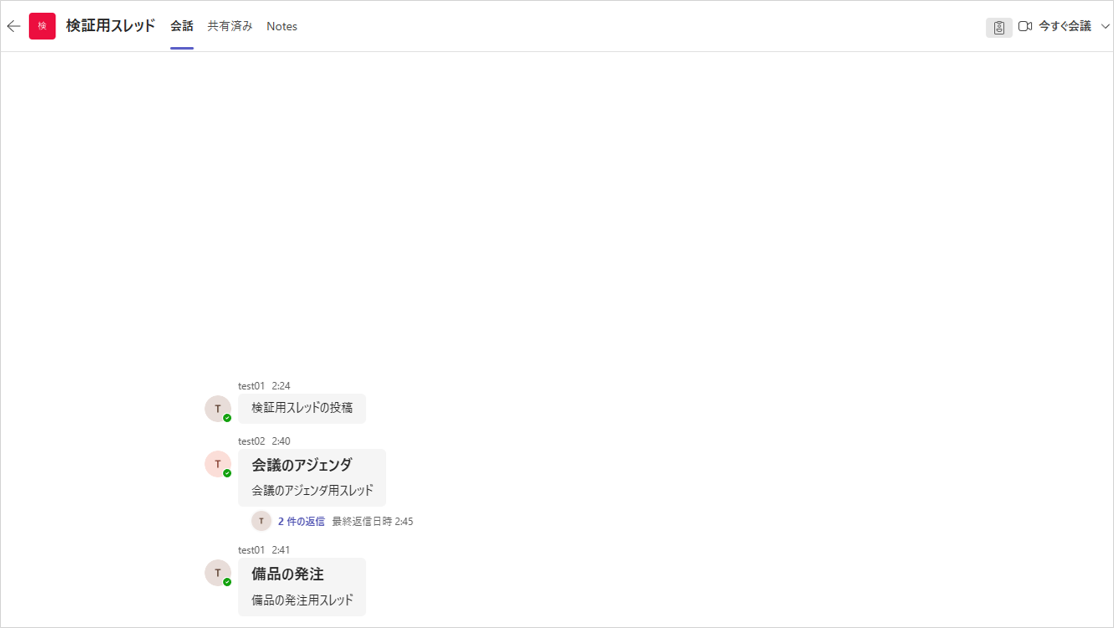
ゲストには画面上部に「ゲスト(組織名)」と表示され、所属が明示されます。
ゲストにできること・できないこと
| 操作 | ゲストの可否 |
|---|---|
| チャンネルの投稿・返信 | ✅ 可能 |
| ファイルの閲覧・ダウンロード | ✅ 可能 |
| 会議への参加 | ✅ 可能 |
| チャンネルの作成 | ❌ 不可(管理者設定により変更可) |
| 新しいチームの作成 | ❌ 不可 |
| 他のチームへのアクセス | ❌ 招待されたチームのみ |
| 組織全体の検索 | ❌ 不可 |
ゲストを招待できない・参加できない場合
「ゲストとして追加」の選択肢が出ない場合
管理者がゲストアクセスを無効にしています。
管理者にTeams管理センターおよびMicrosoft Entra IDのゲスト設定の有効化を依頼してください。
招待メールが届かない場合
メールアドレスの入力ミスがないか確認してください。
届いている場合でも迷惑メールフォルダに入っているケースがあります。
招待メールの「開く」ボタンが機能しない場合
リンクの有効期限(30日間)が切れている可能性があります。
チームオーナーが招待をやり直してください。
また、ゲスト側でMicrosoftアカウントの作成が完了していないと参加できない場合があります。
日々のトラブル、まずこの一冊で解決しませんか?
「ゲストが参加できない」「見せたくないチャンネルがある」など、Teamsのゲスト管理に関するトラブルは日々発生します。
もし、あなたがそんな日々の問い合わせ対応に追われ、本来の業務に集中できずにいるなら、まずこの一冊を手元に置いてみてはいかがでしょうか。
Microsoft 365支援のプロが、現場で実際に寄せられるよくある質問と解決策を厳選してまとめた「トラブルシューティング大全」をご用意しました。
▼資料ダウンロードはこちら
『社内からの「これどうやるの?」を9割削減する Microsoft 365 トラブルシューティング大全』

よくある質問
- Qゲストを招待するのにライセンスは必要ですか?
- A
ゲストを招待する側(チームオーナー)はMicrosoft 365のライセンスが必要ですが、招待されるゲスト側は特別なライセンスは不要です。
Microsoftアカウント(無料)があれば参加できます。
- Qゲスト招待のリンクに有効期限はありますか?
- A
招待メールのリンクは発行から30日間有効です。
期限切れの場合は、チームオーナーが再度「メンバーを追加」から招待をやり直してください。
- Qゲストを後から削除・退出させることはできますか?
- A
はい。
チームオーナーはいつでもゲストをチームから削除できます。
チームメンバー一覧からゲストを選択し「削除」をクリックするだけで、即座にアクセスが無効化されます。
- Q複数のTeamsチームにゲストを招待できますか?
- A
はい。
同じゲストを複数のチームに個別に招待することができます。
ただし、招待されているチーム以外には自動的にアクセスはできません。
- Qゲストが参加できるチャンネルを制限できますか?
- A
プライベートチャンネルはゲストをそのチャンネルのメンバーに追加しなければアクセスできません。
見せたくない情報はプライベートチャンネルに格納し、ゲストを追加しないことで制御できます。
まとめ

- Teamsへのゲスト招待は「メンバーを追加」からメールアドレスを入力するだけ
- ゲスト側はMicrosoftアカウント(無料)があれば参加可能
- ゲストアクセスは管理者による事前の有効化設定が必要
- 招待リンクの有効期限は30日間
- プライベートチャンネルを使えばゲストに見せる範囲を制御できる
Teamsのゲスト招待を活用することで、取引先やパートナーとのコミュニケーションがよりスムーズになります。
まず1社の担当者を招待して、実際の使い勝手を確認してみましょう。
他社の成功事例から、活用のヒントを得ませんか?
「取引先との連携をTeamsに移行したいが、何から始めればいいかわからない」そんな疑問をお持ちでしたら、ぜひ弊社の「Microsoft 365 導入事例集」をご覧ください。
様々な業種・規模の企業様が、どのように課題を解決したか、具体的な事例を多数ご紹介しています。
▼[Microsoft 365 導入事例集をダウンロードする]


Microsoft 365に関するご相談やお悩みがございましたら、ぜひ株式会社WITHWITまでお気軽にお問い合わせください。
数あるクラウドサービスの中でMicrosoft 365 に特化してきたからこそ導入前から導入後の定着に至るまで、幅広いご相談に対応いたします。