- Exchange Onlineへの移行を進めたら、メールが数時間届かない時間帯が発生してしまった
- 移行後に複合機のスキャンtoメールが送れなくなって、現場が大混乱した
- DNSレコードを変更したら、一部のメールが迷惑メール扱いになってしまった
Exchange Online(エクスチェンジ オンライン)への移行は、正しい手順で進めれば安全に実施できます。
しかし、事前の準備が不十分だったり、Exchange Online特有の仕様を知らずに作業したりすると、現場に大きな影響を与えるトラブルが発生します。
- Exchange Online移行で頻発するトラブルの原因と対策
- 見落としがちな「周辺機器・システム」への影響
- 移行後に迷惑メール判定が増える原因と防止策
- 「ここだけは専門家に任せるべき」判断基準
弊社がこれまで支援した50社以上の移行プロジェクトの経験から、特に注意が必要な10のポイントをまとめました。
Exchange Online移行の注意点10選

注意点1. MXレコード切り替え後のDNS浸透タイムラグ
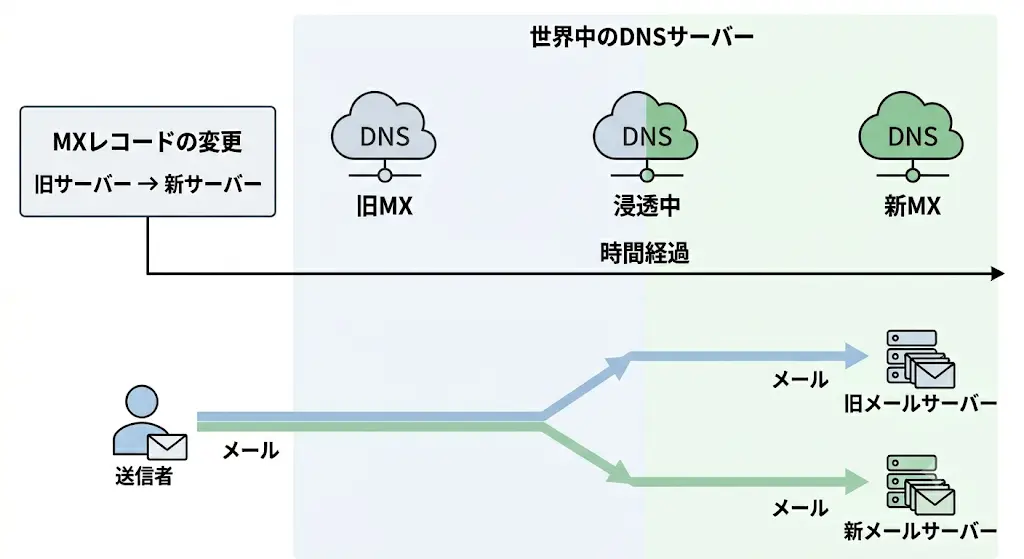
MXレコードを変更しても、世界中のDNSサーバーに変更内容が反映されるまでには時間がかかります(DNSキャッシュの有効期限=TTL次第)。
この浸透期間中は、一部のメールが旧サーバーに届き続けます。
- MXレコード変更の24〜48時間前に、TTL値を3,600秒(1時間)から300秒(5分)に変更しておく
- MXレコード変更後も数時間は旧サーバーでメールを受信できる状態を維持する
- 切り替え後はすぐに送受信テスト(社外→自社宛、自社→社外宛の両方)を行う
注意点2. SPFレコードの更新漏れによる迷惑メール判定
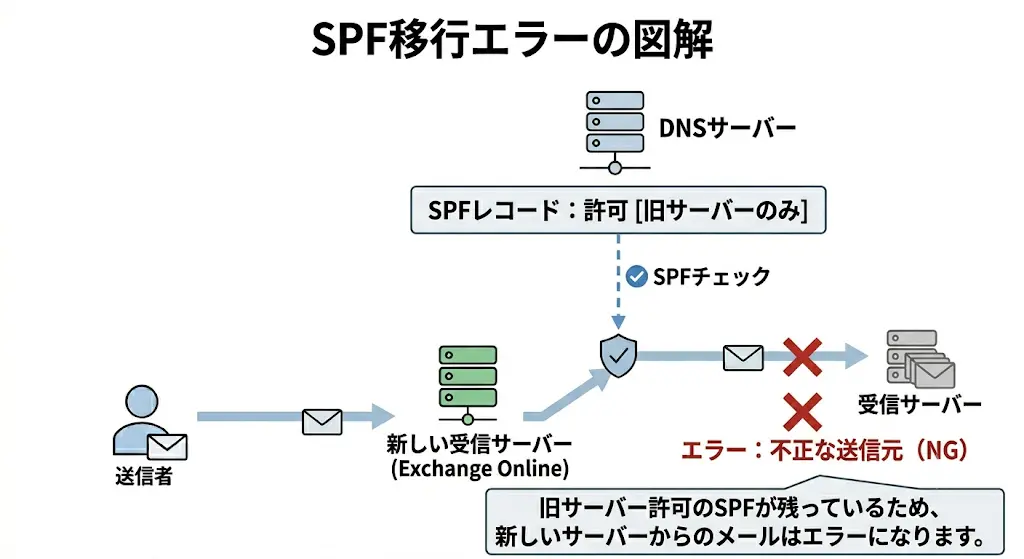
Exchange Onlineに移行後、送信メールが相手先で迷惑メールに分類されるケースがあります。
原因の多くはSPFレコードの設定ミスです。
SPFレコードとは、「このドメインのメールはどのサーバーから送信する」と宣言するDNSレコードです。
移行前のレンタルサーバー用SPFレコードが残ったままだと、Exchange Onlineからの送信メールが「不正な送信元」と判断される場合があります。
- 旧サーバーのSPFレコードを削除し、Exchange Online用に更新する
- 正しいSPFレコード:
v=spf1 include:spf.protection.outlook.com -all - DKIMも合わせてExchange管理センターから有効化する
- 余裕があればDMARCも設定し、なりすまし対策を強化する
注意点3. 複合機・プリンターのSMTP設定変更
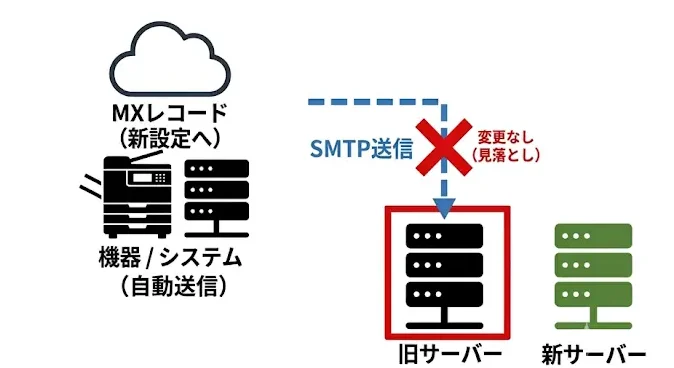
スキャンtoメールや社内システムの自動メール送信など、SMTP設定を持つ機器・システムの変更は多くの企業で見落とされます。
MXレコードを変更しても、これらはSMTP送信サーバーを直接指定しているため、旧サーバーを参照し続けます。
| よく見落とされる機器・システム | 確認すべき設定 |
|---|---|
| 複合機・スキャナー | SMTPサーバーのホスト名・ポート番号・認証設定 |
| FAX複合機 | eFax・インターネットFAXのメール送信設定 |
| 基幹システム・ERPソフト | メール通知のSMTP設定 |
| Webフォーム(WordPressなど) | 問い合わせフォームのSMTP送信設定 |
| 監視システム | アラートメールの送信設定 |
| ECサイト・予約システム | 注文確認・予約確認メールの送信設定 |
- 移行前に社内の全メール送信機器・システムをリストアップする
- Exchange Onlineでは「基本認証(SMTP AUTH)」が段階的に制限されているため、複合機の対応状況を確認する
- 対応策: ①SMTPクライアント認証を個別に有効化、②ダイレクト送信(Exchange Onlineへのリレー)、③サードパーティのSMTPリレーサービスを利用
注意点4. 基本認証(SMTP AUTH)の廃止への対応
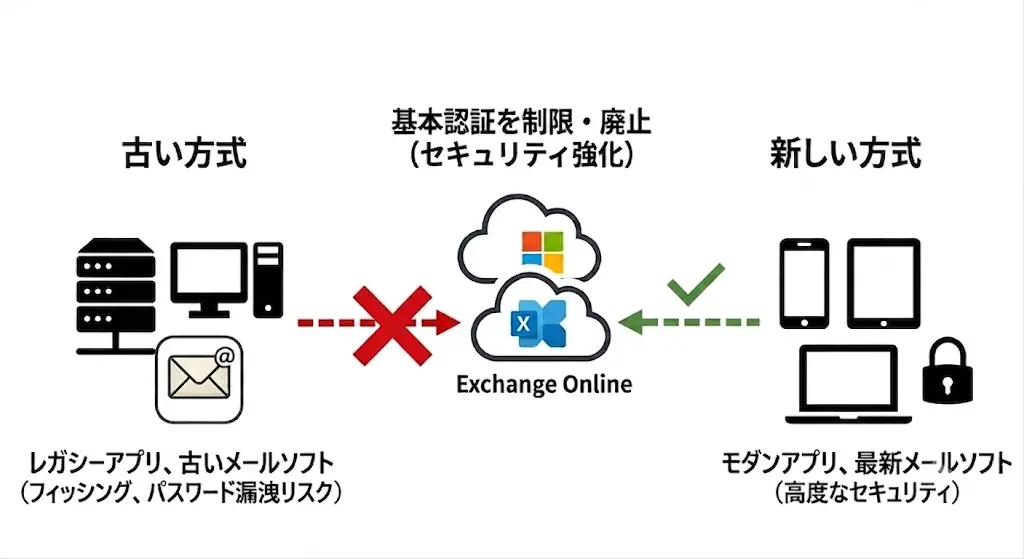
Microsoftはセキュリティ強化のため、Exchange Onlineにおける基本認証(ユーザー名+パスワード)の利用を制限・廃止してきています。
2022年10月以降、IMAP・POP・EWSなど多くのプロトコルで基本認証が廃止され、SMTP AUTHについても今後の廃止が予告されています。
古い複合機やシステムで基本認証しか使えない場合、移行後に送信できなくなるリスクがあります。
- 複合機のファームウェアをアップデートし、OAuth 2.0認証に対応させる
- OAuth非対応の場合は「ダイレクト送信」方式(Exchange Onlineへの直接SMTPリレー)を使用する
- Exchange管理センターで当該メールアカウントのSMTP AUTH設定を個別に有効化する
注意点5. メールデータ移行量の見積り不足
IMAPによるメールデータ移行は、データ量が多いほど時間がかかります。
1ユーザーあたり数十GBのデータがある場合、移行完了まで数日かかることがあります。
Exchange OnlineのIMAPスロットリング(制限):
Exchange Onlineにはメール同期のスロットリング(速度制限)があり、大量のメールを短時間で移行しようとすると自動的に速度が制限されます。
データ量が多い場合は想定より移行に時間がかかることを前提に計画を立てましょう。
- メール移行は余裕を持った期間(1〜2週間)を確保する
- スロットリング緩和申請をMicrosoft サポートに依頼することも可能
- POPのみ対応の旧サーバーの場合、事前にOutlookでPST形式でエクスポートしておく
注意点6. 共有メールボックスと配布グループの移行設計
複数人で使う「部署代表アドレス」(例: info@, sales@)の移行では、以下の2つを正しく使い分けることが重要です。
- 共有メールボックス: 複数人がメールを受信・返信する(ライセンス不要、最大50GBまで)
- 配布グループ: 一斉送信リストとして使う(メールは各メンバーの個人受信トレイに届く)
旧サーバーで「メーリングリスト」として使っていたアドレスを、そのままExchange Onlineの配布グループにするか、共有メールボックスにするかを移行前に設計しておかないと、運用ルールの混乱が生じます。
- 各代表アドレスの使われ方(返信が必要か・一斉送信のみか)を確認し、用途に応じて適切な形式を選択する
- 「顧客からのメールを複数人で対応」→ 共有メールボックス
- 「社内通知を複数人に配信」→ 配布グループ
注意点7. Outlookクライアントのプロファイル再設定
Exchange Online移行後、ユーザーのOutlookが旧サーバーに接続しようとして「接続できない」エラーが発生するケースがあります。
- Autodiscoverが正しく設定されていれば、Outlookを再起動するだけで自動的に新しいExchange Onlineに接続される
- 自動接続がうまくいかない場合は、Outlookのプロファイルを削除して再作成する
- 新しいOutlook(2024年以降のデフォルト)は従来のOutlookと仕様が異なるため、バージョンを確認する
注意点8. POPメールの取り込み漏れ
旧サーバーのメールをPOPプロトコルで受信設定しているユーザーの場合、メールがOutlook(またはサンダーバードなど)のローカルストレージにのみ保存されており、サーバー上に残っていない可能性があります。
この状態でIMAPによるサーバー間移行をすると、ローカルに保存されたメールがExchange Onlineに移行されません。
- POPで受信していたメールは、Outlookで一度PST形式にエクスポートし、Exchange Onlineのメールボックスに手動でインポートする
- 移行前にユーザーへの事前通知と協力依頼が必要
注意点9. 移行後のユーザー混乱への備え
Outlook初使用者やWeb版Outlookに慣れていないユーザーは、移行後に「メールが見つからない」「送受信できない」「スケジュールがおかしい」といった問い合わせを情シス担当者に集中させます。
- 移行前に簡易マニュアル(PDF1枚程度)を全ユーザーに配布する
- 移行当日と翌日は、IT担当者がサポートに専念できる体制を整える
- よくあるトラブルのQ&A集を事前に準備しておく
注意点10. 切り戻し計画(ロールバック)の準備
どれだけ入念に準備しても、予想外のトラブルが発生することがあります。
「何かあったら旧サーバーに戻せる」状態を維持しておくことが重要です。
- MXレコード変更後、最低48〜72時間は旧サーバーのアカウントを有効なまま維持する
- 旧サーバーのメールデータをバックアップから復元できる状態にしておく
- 緊急時の連絡先(レンタルサーバー会社のサポート・Microsoft サポート)を事前に確認しておく
移行を専門家に依頼すべき判断基準
以下に当てはまる場合は、専門家(Microsoft 365認定パートナー)への依頼を推奨します。
- DNSレコードの操作に不安がある
- 複合機が5台以上あり、SMTPの切り替えが複雑
- ユーザー数が30名以上で、一斉移行のコントロールが難しい
- オンプレミスのExchange Serverからの移行(ハイブリッド構成が必要な場合)
- 移行中のダウンタイムをゼロに抑えたい
- SPF・DKIM・DMARCの設定を確実に行いたい
自社に最適なプランを知りたい方へ
Exchange Online移行の注意点を把握した上で、次は自社に最適なライセンスプランを選ぶことが重要です。
移行のご相談も含めて、まずは無料診断からご活用ください。
Microsoft 365の導入・プラン選定でお悩みでしたら、まずは無料のライセンス診断をお試しください。 貴社の規模・利用状況に合わせた最適プランをご提案します。
▼ 無料ライセンス診断はこちら
導入についてのご相談は、Microsoft 365導入支援の実績豊富な株式会社WITHWITにお気軽にお問い合わせください。
▼ 導入支援サービスの詳細はこちら

よくある質問
- Qメール移行中にメールが届かない時間帯はありますか?
- A
IMAP移行はMXレコード変更前にデータ同期を行うため、正しい手順であれば「届かない時間帯」はほぼ発生しません。
ただし、MXレコード切り替え後のDNS浸透中(数時間〜最大48時間)は、一部のメールが旧サーバーに届く場合があります。
TTLを事前に短縮することでこのリスクを最小化できます。
- Q移行後にメールが迷惑メールに入ることが増えました。なぜですか?
- A
原因の多くはSPFレコードの更新漏れです。
旧サーバーのSPFレコードが残ったまま、Exchange Onlineから送信しているとメール認証に失敗します。
Exchange管理センターでDKIMを有効化し、SPFレコードをExchange Online用に更新することで改善します。
- Q複合機のスキャンtoメールが送れなくなりました。どうすればいいですか?
- A
Exchange OnlineはSMTP AUTH(基本認証)を制限しているため、旧来の設定のまま使えない場合があります。
①Exchange管理センターで当該アカウントのSMTP AUTHを有効化、②複合機をダイレクト送信方式に変更、のいずれかで対応できます。
機種によって対応方法が異なります。
- QOutlook以外のメールアプリ(Thunderbirdなど)はExchange Onlineで使えますか?
- A
IMAP接続であれば利用可能ですが、Exchange Online特有の機能(予定表共有・会議室管理・送受信ルールなど)はOutlookでのみ利用できます。
業務利用では公式のOutlookクライアントの使用を推奨します。
- Q移行の費用はどのくらいかかりますか?
- A
ライセンス費用のほかに、移行作業費が発生します。
ユーザー数・旧サーバーの種類・複合機の台数などによって異なりますが、まずは無料相談でご状況をお聞かせください。
お見積りを提示します。
まとめ

- DNS切り替えのタイムラグは事前にTTLを短縮することで最小化できる
- SPFレコードの更新漏れは迷惑メール判定の原因になるため、移行と同時に更新する
- 複合機・業務システムのSMTP設定変更は移行前にリストアップして漏れなく対応する
- 共有メールボックスと配布グループの使い分けを移行前に設計する
- POPで受信していたユーザーのメールはPST移行で別途対応が必要
- 切り戻し計画を用意し、旧サーバーをすぐに戻せる状態を維持する
Exchange Online移行は「メールが届かなくなるかもしれない」という不安から慎重になりがちですが、正しい準備と手順があれば安全に移行できます。
不安な点はプロに相談することが最短の近道です。

Microsoft 365に関するご相談やお悩みがございましたら、ぜひ株式会社WITHWITまでお気軽にお問い合わせください。
数あるクラウドサービスの中でMicrosoft 365 に特化してきたからこそ導入前から導入後の定着に至るまで、幅広いご相談に対応いたします。