
- チャンネルにメッセージを送ったら、いつの間にか話題がごちゃ混ぜになってしまった…
- 返信しようとしたら、なぜか新しいメッセージとして投稿されてしまった
- スレッドって聞くけど、普通のチャットと何が違うの?
Microsoft Teams を使い始めた頃、こんな混乱を経験したことはありませんか?
Teams には「チャット」と「チャンネル」の2種類のコミュニケーション手段があり、チャンネルでは「スレッド」という仕組みを使ってやり取りします。
このスレッドを正しく理解して使えるかどうかで、チームの情報整理のしやすさが大きく変わります。
- Teams のスレッドとは何か(定義と仕組み)
- チャットとの違い、使い分けのポイント
- スレッドへの返信方法と実際の操作手順
- スレッドを活用してチームのコミュニケーションを整理するコツ
この記事では、スレッドの基本からその活用方法まで、兼務IT担当者の方でもすぐに実践できるよう、わかりやすく解説します。
Teams のスレッドとは?

Teams のスレッドとは、チャンネル内の「1つの投稿に紐づいた会話の流れ」のことです。
あるメッセージへの返信が、すべてそのメッセージの下にまとまって表示される仕組みです。
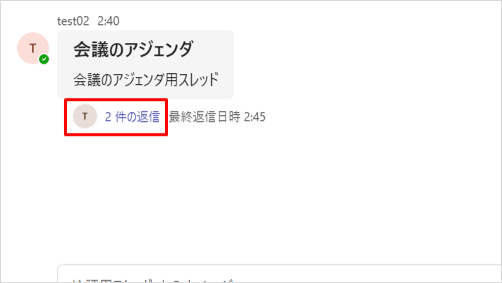
たとえば、「来週の定例会議のアジェンダについて」という投稿があったとします。
それに対してメンバーがコメントや質問を返信すると、その返信はすべて元の投稿の下にグループ化されます。
チャンネルのメインビューには返信が積み重なって表示されず、スッキリした状態を保てます。
スレッドとチャットの違い
Teams には「チャット(1対1またはグループチャット)」と「チャンネルのスレッド」という2種類の会話形式があります。
以下の表で違いを整理しましょう。
| 項目 | チャット | チャンネルのスレッド |
|---|---|---|
| 対象 | 特定の個人・グループ | チャンネルメンバー全員 |
| 会話の性質 | リアルタイムのやり取り(LINE的) | 話題ごとに整理された議論 |
| 履歴の見やすさ | 時系列で流れる | 話題ごとにまとまっている |
| 通知の対象 | 参加メンバー全員 | 返信した人・@メンションされた人 |
| 向いているシーン | 緊急の連絡、雑談 | 議題の共有、プロジェクト討議 |
チャットは「今すぐ伝えたい」ときに向いており、スレッドは「話題を整理しながら議論したい」ときに向いています。
スレッドへの返信方法(操作手順)
スレッドへの返信は、通常のメッセージ送信とは少し異なります。
間違えやすいポイントなので、手順を確認しておきましょう。
ステップ1: Teams のチャンネルを開き、返信したい投稿を探します。
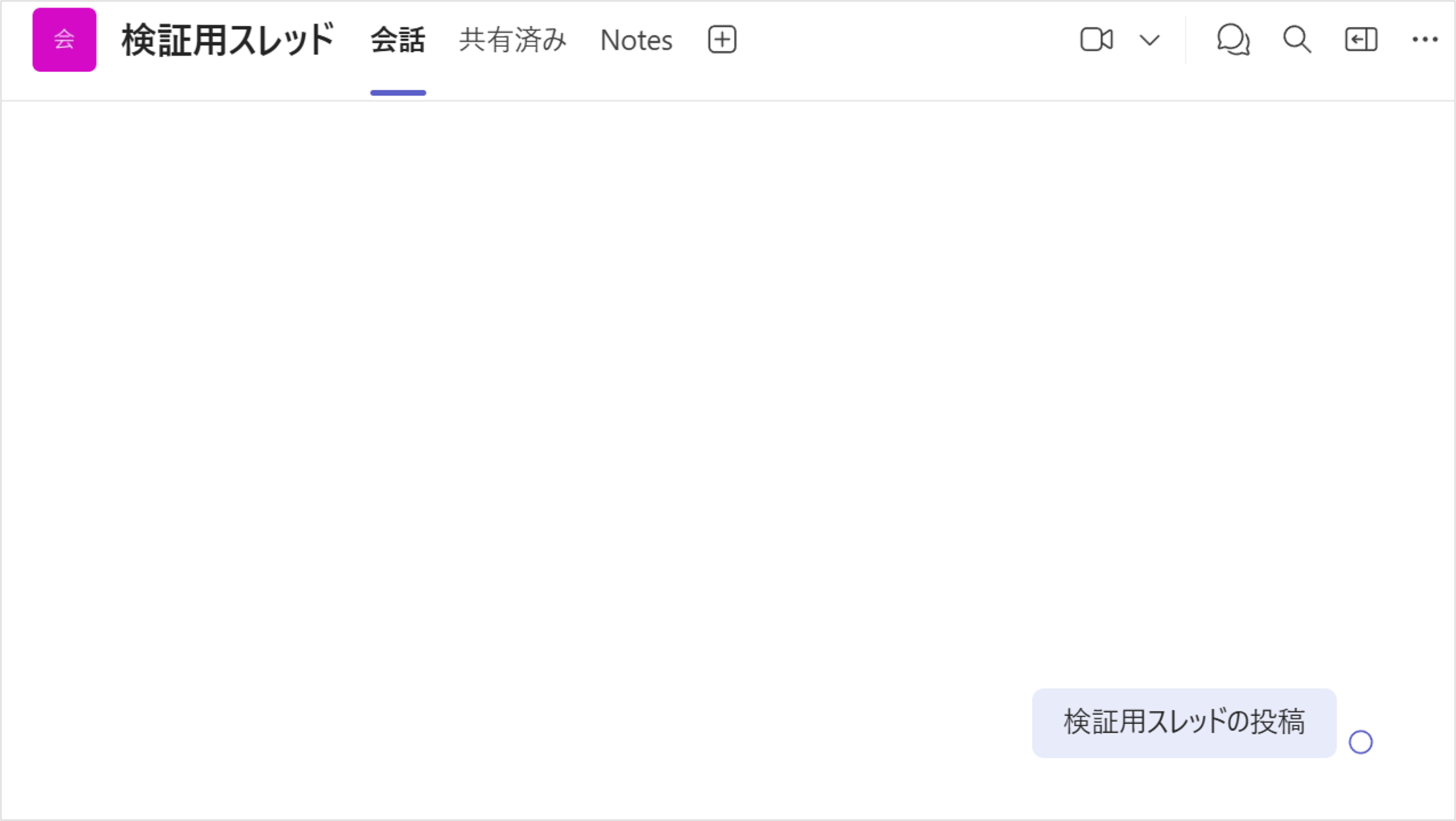
ステップ2: 投稿にカーソルを合わせると、右上に絵文字・返信などのアイコンが表示されます。
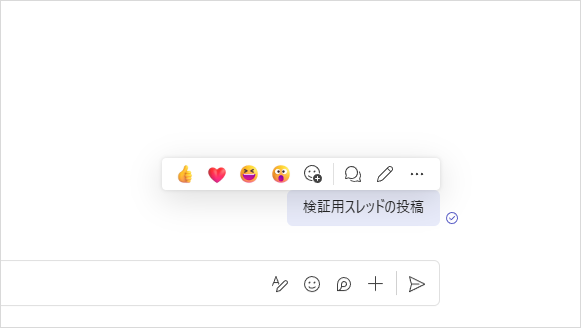
ステップ3: 投稿の上部にある「スレッドで返信」ボタンをクリックします(ここが重要です)。
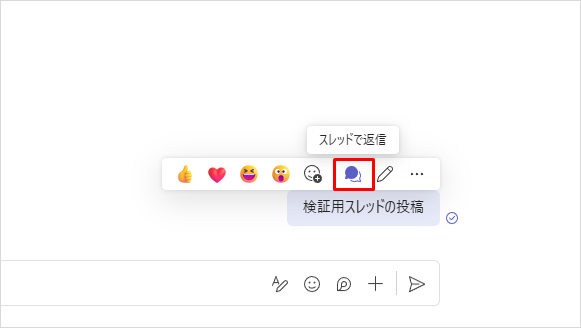
ステップ4: 返信欄が開いたら、メッセージを入力して送信します。
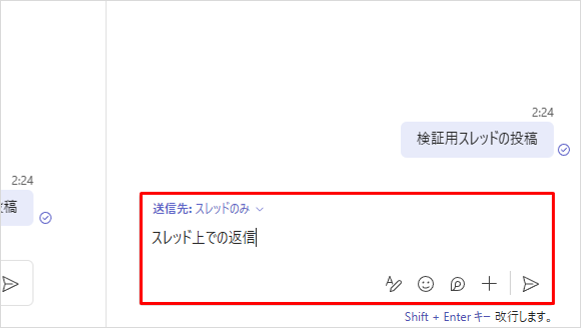
ここで注意したいのが、チャンネルの一番下にある「新しいメッセージ」入力欄を使ってしまうと、スレッドへの返信ではなく、新しい投稿(別のスレッド)として送信されてしまうという点です。
「返信しているつもりが、別のメッセージになってしまった」というよくあるミスの原因はここにあります。
返信するときは必ず「返信」ボタンをクリックする習慣をつけましょう。
スレッドを使いこなすコツ
スレッドを正しく使えると、チャンネルの情報が格段に整理されます。
日々の運用で意識したいポイントをご紹介します。
話題ごとに新しいスレッドを立てる
1つのスレッドに複数の話題を混在させると、後から読み返しにくくなります。
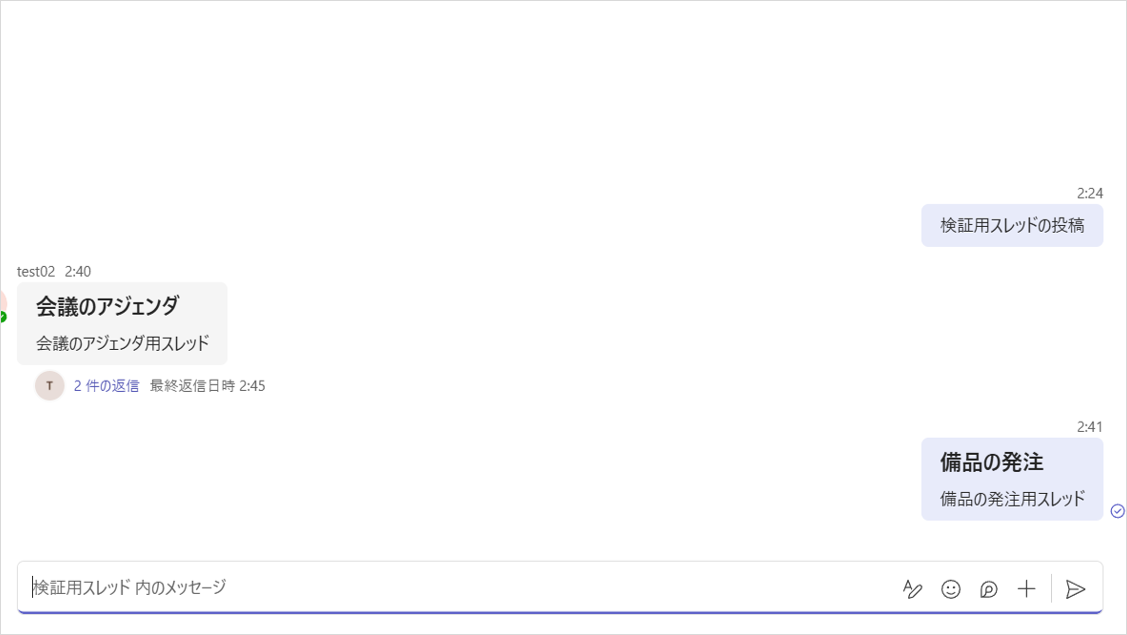
「会議のアジェンダ」と「備品の発注」は、それぞれ別のメッセージ(別スレッド)として投稿しましょう。
@メンションで担当者に通知する
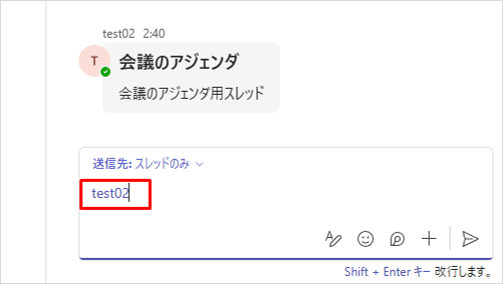
スレッド内でも @名前 を使って特定のメンバーに通知を送れます。
大切な投稿が埋もれてしまわないよう、確認を求めたい相手には積極的にメンションを活用しましょう。
件名(タイトル)を活用する
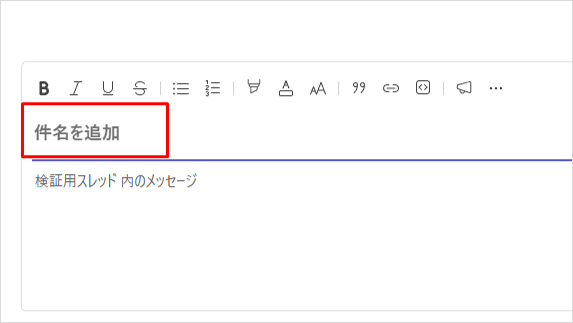
チャンネルへの新規投稿時には、本文の上に「件名を追加」という欄があります。
ここに件名を入力しておくと、チャンネル一覧で何についての投稿かが一目でわかり、後から検索もしやすくなります。
返信を折りたたんで見る
スレッドの返信が多くなってきたら、「X件の返信」という表示をクリックすることで折りたたみ・展開の切り替えができます。
チャンネル全体をスッキリ保ちながら、必要なときだけ詳細を確認できます。
日々のトラブル、まずこの一冊で解決しませんか?
「Teams のスレッドを活用しようとしたら、社内から使い方の問い合わせが増えてしまった…」そんなご経験はありませんか?
もし、あなたがそんな日々の問い合わせ対応に追われ、本来の業務に集中できずにいるなら、まずこの一冊を手元に置いてみてはいかがでしょうか。
Microsoft 365支援のプロが、現場で実際に寄せられるよくある質問と解決策を厳選してまとめた「トラブルシューティング大全」をご用意しました。
▼資料ダウンロードはこちら
『社内からの「これどうやるの?」を9割削減する Microsoft 365 トラブルシューティング大全』

よくある質問(FAQ)
- QTeams のスレッドとチャットは、どちらを使えばいいですか?
- A
業務の話題や議事録・報告などチームで共有すべき内容はチャンネルのスレッドが向いています。
一方、「ちょっといいですか?」といった個別の確認や雑談はチャットが適しています。
残しておきたい情報はスレッドを使うと後から参照しやすくなります。
- Qスレッドに返信したつもりが、新しいメッセージになってしまいます。どうすれば防げますか?
- A
チャンネル下部の「新しいメッセージ」欄ではなく、投稿の下に表示される「返信」ボタンをクリックして入力してください。
Teams の操作に慣れていないうちはよくある間違いですので、返信前に入力欄の位置を必ず確認しましょう。
- Qスレッドの返信に通知は届きますか?
- A
自分が投稿または返信したスレッドに新しい返信があると、アクティビティフィード(ベルのアイコン)に通知が届きます。
また、@メンションされた場合はより目立つ形で通知されます。
チャンネル全体への通知設定はチャンネルごとにカスタマイズが可能です。
- Q古いスレッドを後から検索することはできますか?
- A
はい、Teams の検索機能(画面上部の検索バー)でキーワードを入力すると、過去のスレッド内の投稿も検索対象になります。
投稿時に件名を設定しておくと、さらに検索しやすくなります。
- Qスレッドの投稿を削除・編集することはできますか?
- A
自分が投稿したメッセージであれば、メッセージにカーソルを合わせて「…(その他のオプション)」から「編集」または「削除」が可能です。
ただし、管理者設定によっては削除や編集ができない場合もあります。
重要な情報の修正は管理者に確認するとよいでしょう。
まとめ

- Teams のスレッドとは、チャンネル内の1つの投稿に紐づいた会話の流れのこと
- チャットはリアルタイムの連絡向け、スレッドは話題ごとに整理した議論に向いている
- スレッドへ返信するには、投稿の「返信」ボタンを使う(新しいメッセージ欄は別スレッドになるので注意)
- 件名や@メンションを活用すると、スレッドがさらに使いやすくなる
- チャンネルを話題ごとに整理することで、チームの情報共有がスムーズになる
スレッドの使い方をチームに浸透させるだけで、「情報がどこにあるかわからない」という悩みは大きく減らせます。
まずは今日から「返信」ボタンを意識して使ってみてください。
他社の成功事例から、活用のヒントを得ませんか?
「Teams を導入したはいいけれど、うまく使いこなせているのだろうか?」と感じていませんか。
そんな疑問をお持ちでしたら、ぜひ弊社の「Microsoft 365 導入事例集」をご覧ください。
様々な業種・規模の企業様が、どのように課題を解決したか、具体的な事例を多数ご紹介しています。
▼[Microsoft 365 導入事例集をダウンロードする]


Microsoft 365に関するご相談やお悩みがございましたら、ぜひ株式会社WITHWITまでお気軽にお問い合わせください。
数あるクラウドサービスの中でMicrosoft 365 に特化してきたからこそ導入前から導入後の定着に至るまで、幅広いご相談に対応いたします。
