
- 権限をもらったはずなのに、Outlookのどこにも共有メールボックスが出てこない…
- ブラウザ版のOutlookだと、共有メールボックスはどこから開けばいいの?
- 新しい画面になってから、追加のやり方がわからなくなった
info@〜やsupport@〜といった代表アドレスを複数人で対応するために欠かせない共有メールボックス。
ところが、Outlookの種類や権限の付け方によっては、管理者が設定を済ませても自分の画面に表示されないことがあります。
特にOutlook on the web(ブラウザ版)は、共有メールボックスを追加する画面のデザインが新しくなっており、以前の解説記事どおりに操作しても迷ってしまうケースが増えています。
- 共有メールボックスが表示されない5つの主な原因
- ブラウザ版Outlookで、自分のメールボックスの下に共有メールボックスを表示する手順(最新画面)
- 追加できない・候補に出てこないときに確認すべき権限のポイント
- 新しいOutlook・従来のOutlookとの表示のされ方の違い
この記事では、実際の最新画面のスクリーンショットを使いながら、原因の切り分けから表示させるまでの手順をステップバイステップで解説します。
Outlookで共有メールボックスが表示されない主な原因
共有メールボックスが表示されない原因は、大きく「権限がない」「権限の反映待ち」「手動での追加が必要なのに追加していない」の3系統に分かれます。
まずは下の表で、自分の状況に近いものを確認してください。
共有メールボックスとは、info@〜のような1つのメールアドレスを複数のメンバーで共有し、受信メールの確認や返信を行えるExchange Onlineのメールボックスのことです。
容量が50GB以内であればライセンスなしで作成でき、問い合わせ窓口や部署の代表アドレスとしてよく使われています。
| 原因 | よくある状況 | 対処法 |
|---|---|---|
| フルアクセス権限がない | 候補に出てこない・追加してもエラーになる | 管理者に権限付与を依頼する |
| 権限の反映待ち | 付与された直後で、まだ画面に出てこない | 数分待ってから再読み込み・再起動する |
| 手動で追加していない | ブラウザ版・新しいOutlookを使っている | 「共有フォルダーまたはメールボックスの追加」から追加する |
| グループ経由で権限を付与 | 従来のOutlookでも自動で表示されない | 手動で追加するか、個人に直接権限を付与する |
| 追加済みだが見落としている | フォルダー一覧の下のほうで折りたたまれている | フォルダー一覧をスクロールして展開する |
従来のOutlook(デスクトップ版)には、フルアクセス権限を持つ共有メールボックスを自動で表示する「自動マッピング」という仕組みがあります。
ただし、セキュリティグループ経由で権限を付与した場合、自動マッピングは機能しません(Microsoft公式ドキュメントに明記されています)。
また、ブラウザ版や新しいOutlookでは、自動で表示されない場合に自分で追加する操作が必要です。
【ブラウザ版】共有メールボックスを自分のメールボックスの下に表示する手順
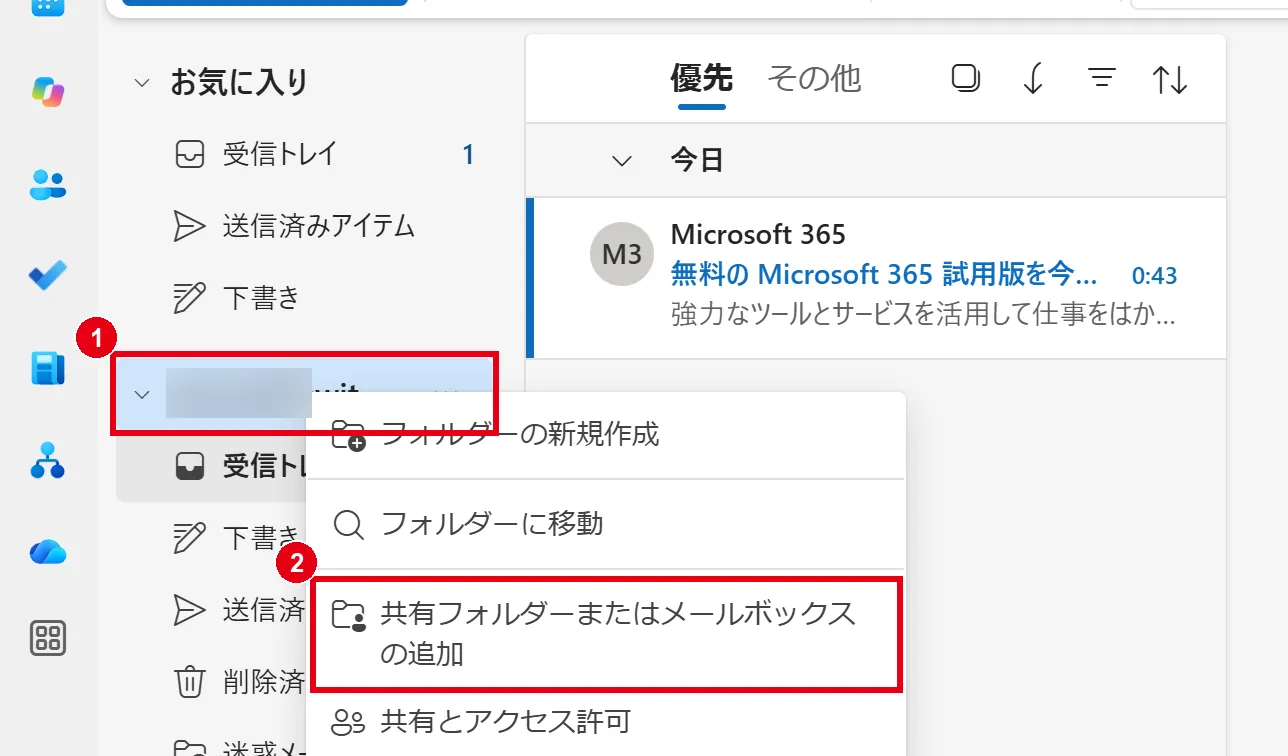
ブラウザ版Outlook(Outlook on the web)では、フォルダー一覧で自分のメールアドレスを右クリックし、「共有フォルダーまたはメールボックスの追加」から共有メールボックスを追加します。
追加すると、自分のメールボックスのすぐ下に共有メールボックスが表示され、個人のメールと同じ画面で切り替えて確認できるようになります。
以下は2026年10月時点の画面です。
現在の画面では、追加操作は「設定」→「アカウント」→「共有アイテム」の画面で行います(案内メッセージなどでは「自分と共有」と表記されることもあります)。
手順1:自分のメールアドレスを右クリックし「共有フォルダーまたはメールボックスの追加」を選ぶ
ブラウザ版Outlookにサインインし、画面左のフォルダー一覧にある自分のメールアドレス(アカウント名)を右クリックします。
表示されたメニューから「共有フォルダーまたはメールボックスの追加」を選択します。
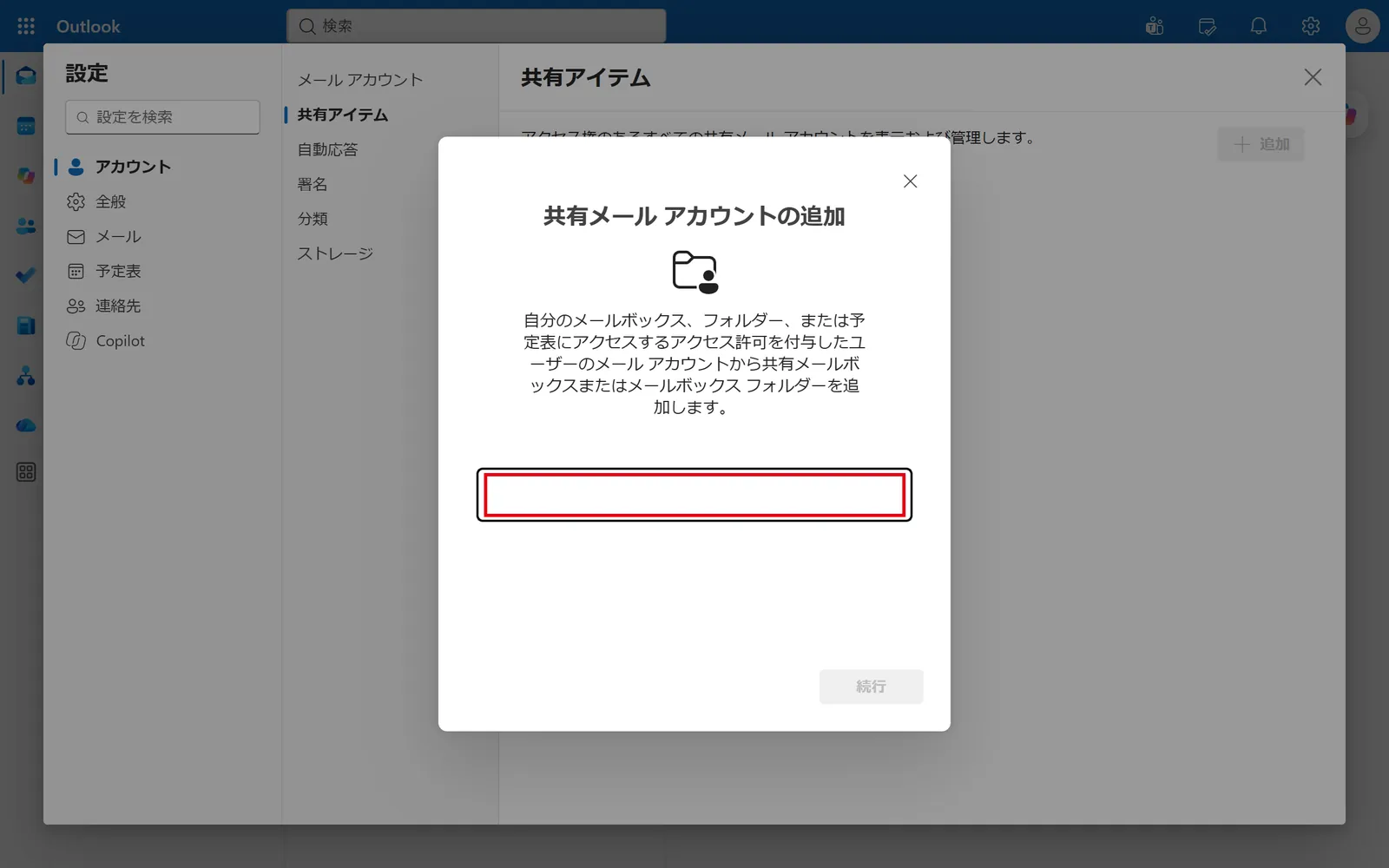
手順2:「共有メール アカウントの追加」画面で入力欄をクリックする
「設定」画面の「共有アイテム」が開き、その上に「共有メール アカウントの追加」というウィンドウが表示されます。
中央の入力欄をクリックします。
手順3:共有メールボックスの名前を入力し、候補から選択する
共有メールボックスの表示名またはメールアドレスの一部を入力すると、候補が表示されます。
追加したい共有メールボックスをクリックして選択します。
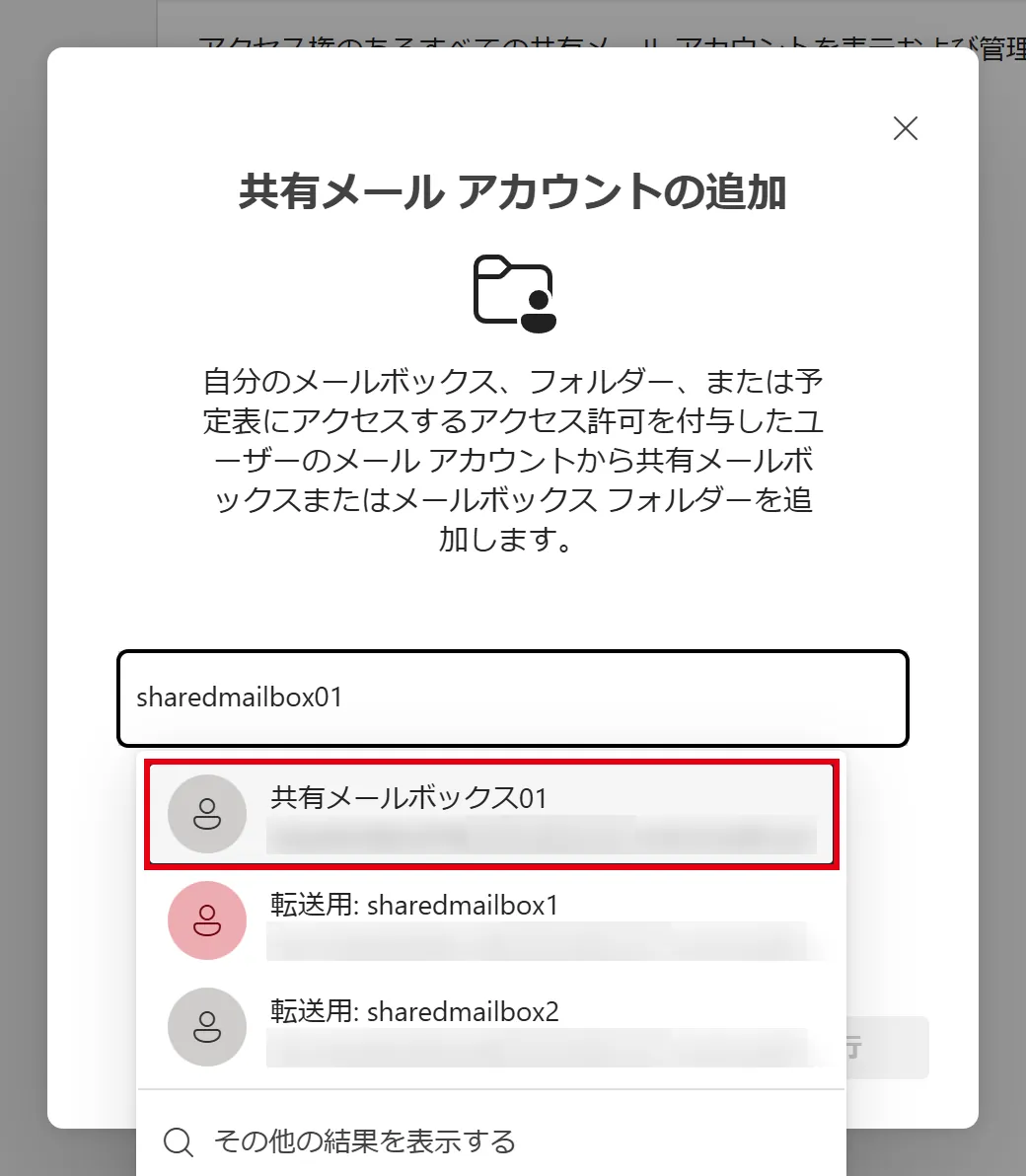
候補に出てこない場合は、名前のつづりを確認するか、メールアドレスを最後まで入力してみてください。
それでも出てこない場合は、後述の「追加できない・候補に出てこないときのチェックポイント」を確認しましょう。
手順4:「続行」をクリックする
入力欄に共有メールボックスが追加されたことを確認し、「続行」をクリックします。
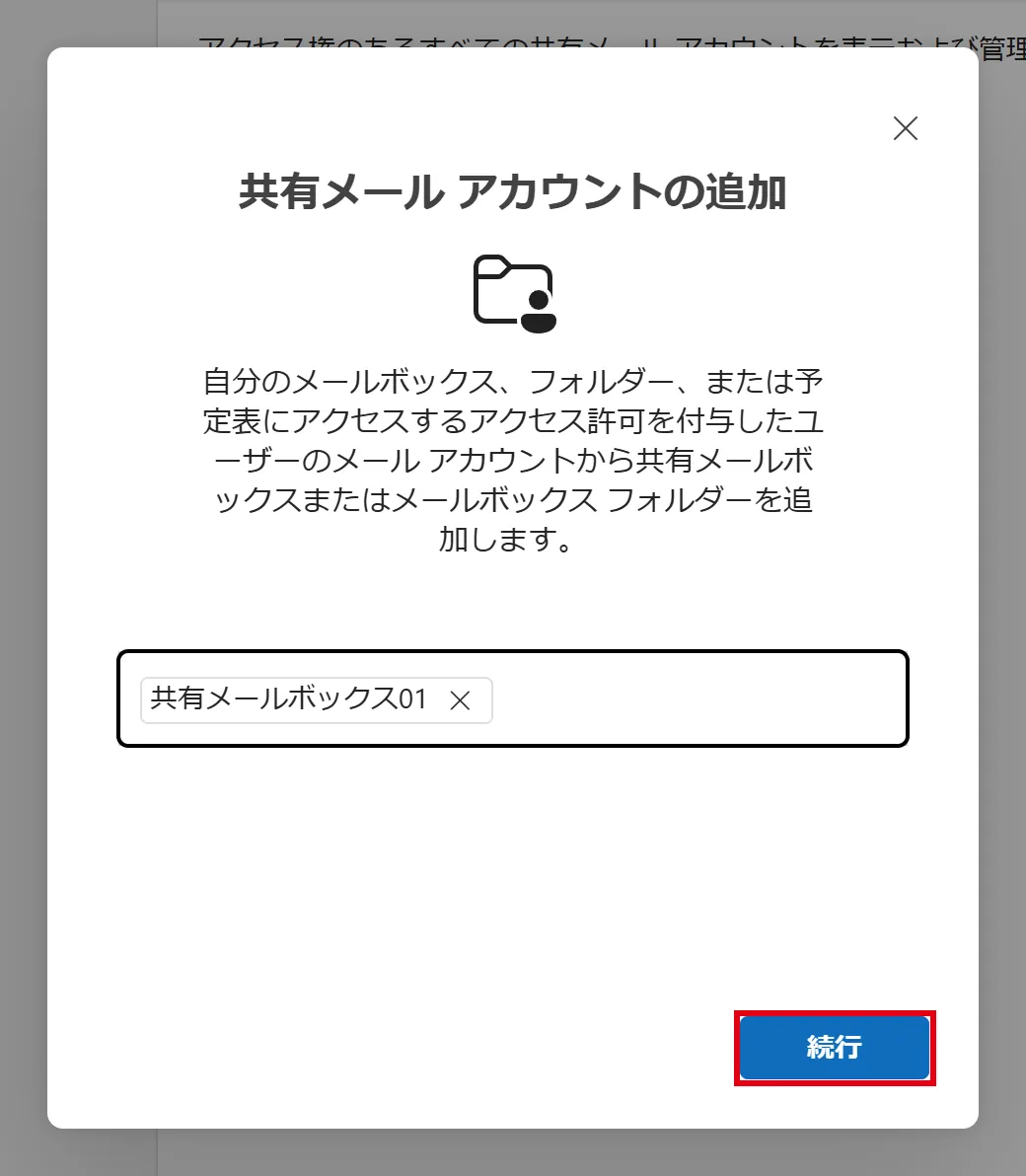
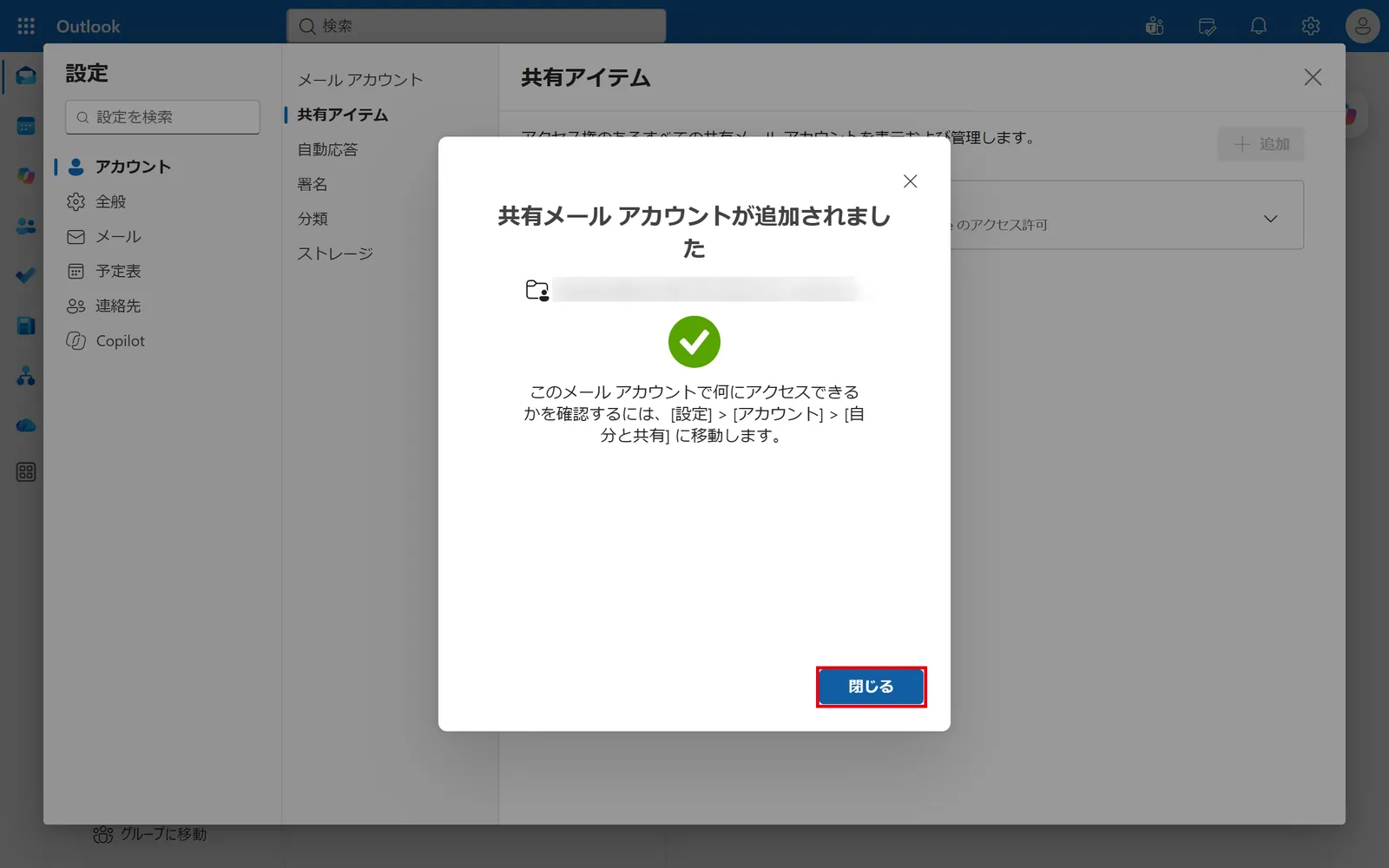
手順5:「共有メール アカウントが追加されました」と表示されたら「閉じる」をクリックする
緑のチェックマークとともに「共有メール アカウントが追加されました」と表示されれば追加は完了です。
「閉じる」をクリックし、設定画面も右上の「×」で閉じます。
手順6:自分のメールボックスの下に共有メールボックスが表示されたことを確認する
フォルダー一覧の下のほうに、共有メールボックスが人のアイコン付きで表示されます。
左の「>」をクリックして展開すると、受信トレイや送信済みアイテムなどのフォルダーが表示されます。
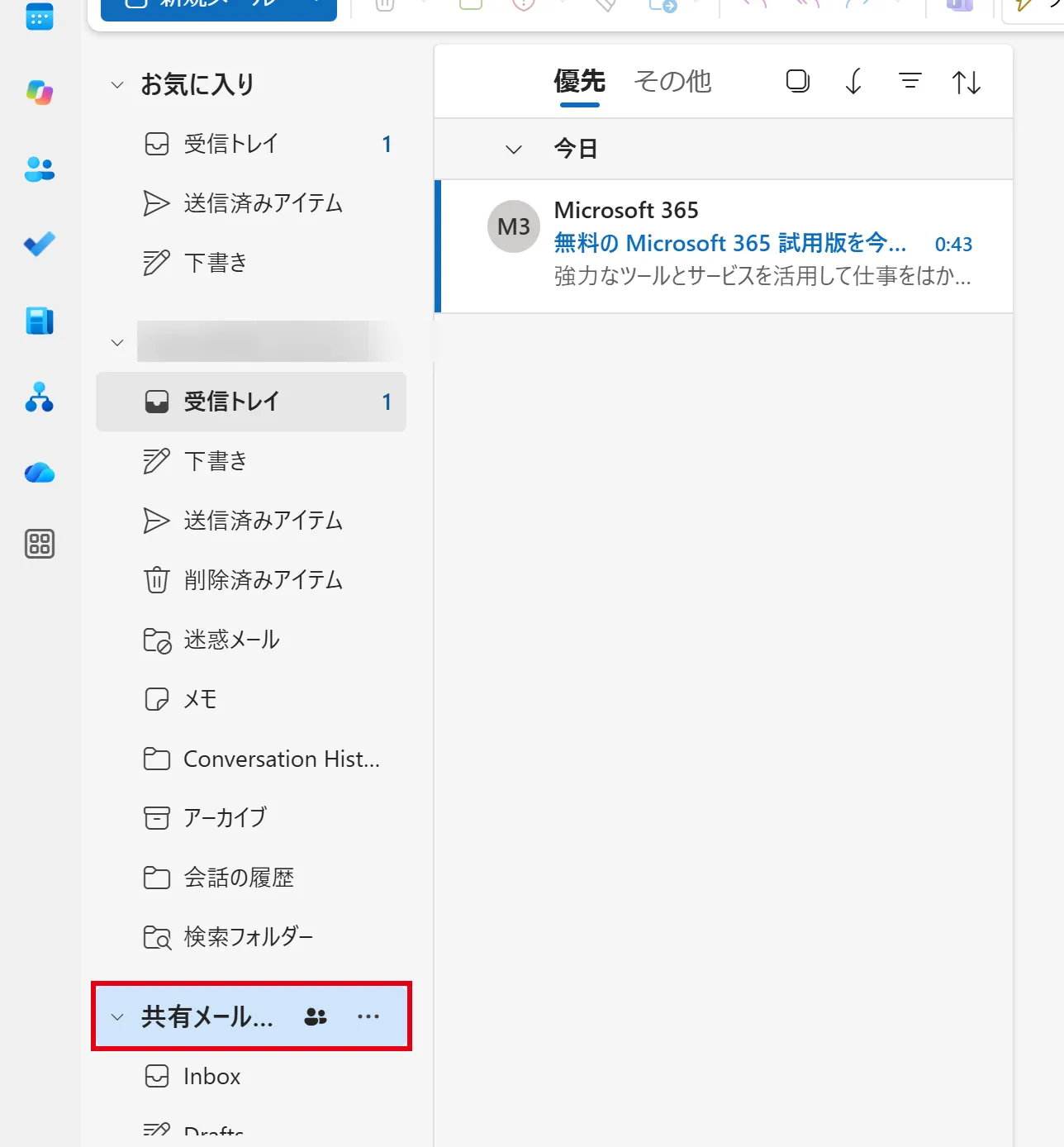
共有メールボックスの言語設定によっては、フォルダー名が「Inbox」「Drafts」のように英語で表示されることがあります。
フォルダーの中身は同じなので、そのまま利用して問題ありません。
なお、設定(歯車アイコン)→「アカウント」→「共有アイテム」の「+ 追加」からも同じ画面を開けます。
共有メールボックスを個人のメールと混同したくない場合は、別のタブで開く方法もあります。
詳しくは「【ブラウザ版 Outlook】共有メールボックスの表示・追加手順!別タブで開く方法も解説」で紹介しています。
追加できない・候補に出てこないときのチェックポイント
追加できない場合のほとんどは、共有メールボックスに対する「フルアクセス」権限が自分に付与されていないことが原因です。
ユーザー側で付与状況を確認し、足りなければ管理者に権限の付与を依頼しましょう。
ユーザー側で自分に付与されている権限を確認する
ブラウザ版Outlookでは、設定(歯車アイコン)→「アカウント」→「共有アイテム」で、追加済みの共有メールボックスごとに付与されている権限を確認できます。
共有メールボックス名の右にある「∨」をクリックすると、詳細が表示されます。
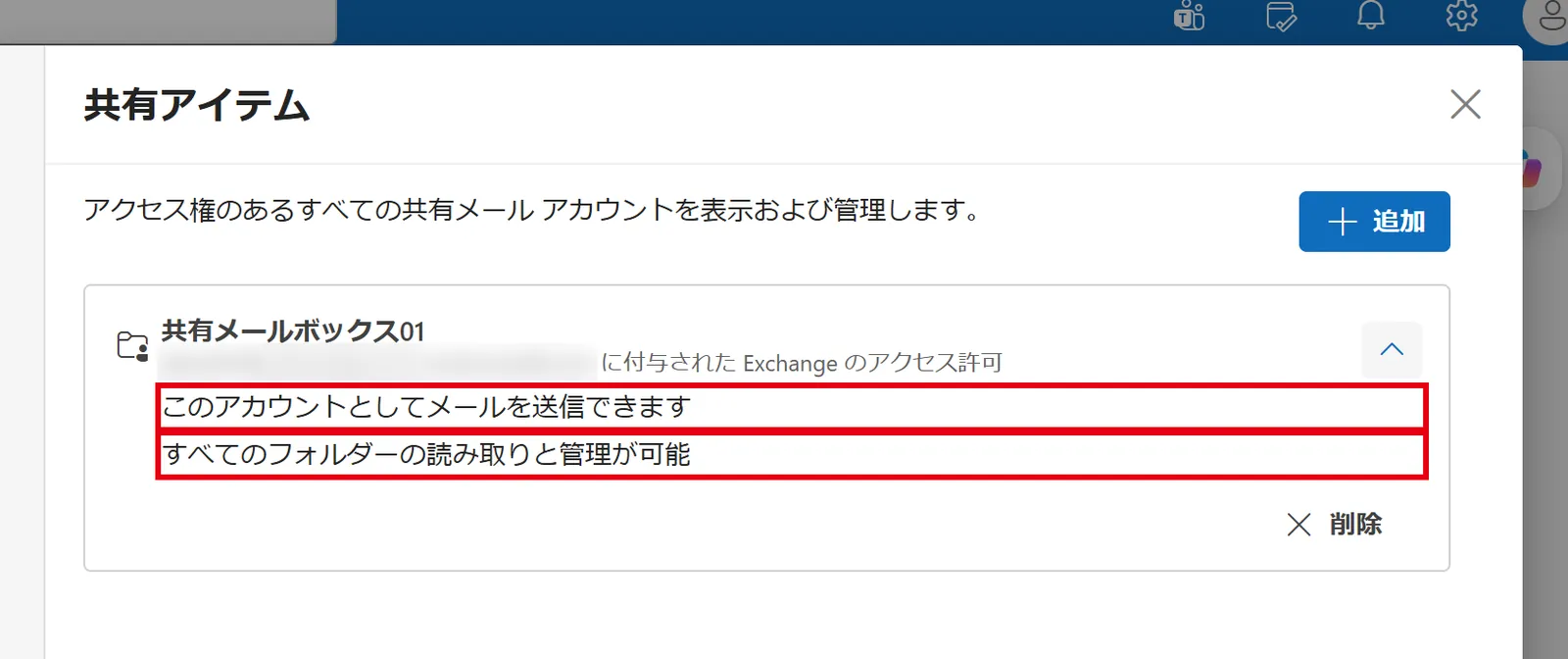
「すべてのフォルダーの読み取りと管理が可能」はフルアクセス権限、「このアカウントとしてメールを送信できます」はメールボックス所有者として送信する権限(Send As)が付与されていることを表します。
メールの閲覧はできるのに送信できない場合は、後者の権限が不足している可能性があります。
管理者に確認してもらうポイント(Exchange管理センター)
管理者は、Exchange管理センターで共有メールボックスの権限を確認・付与できます。
次の手順で操作します。
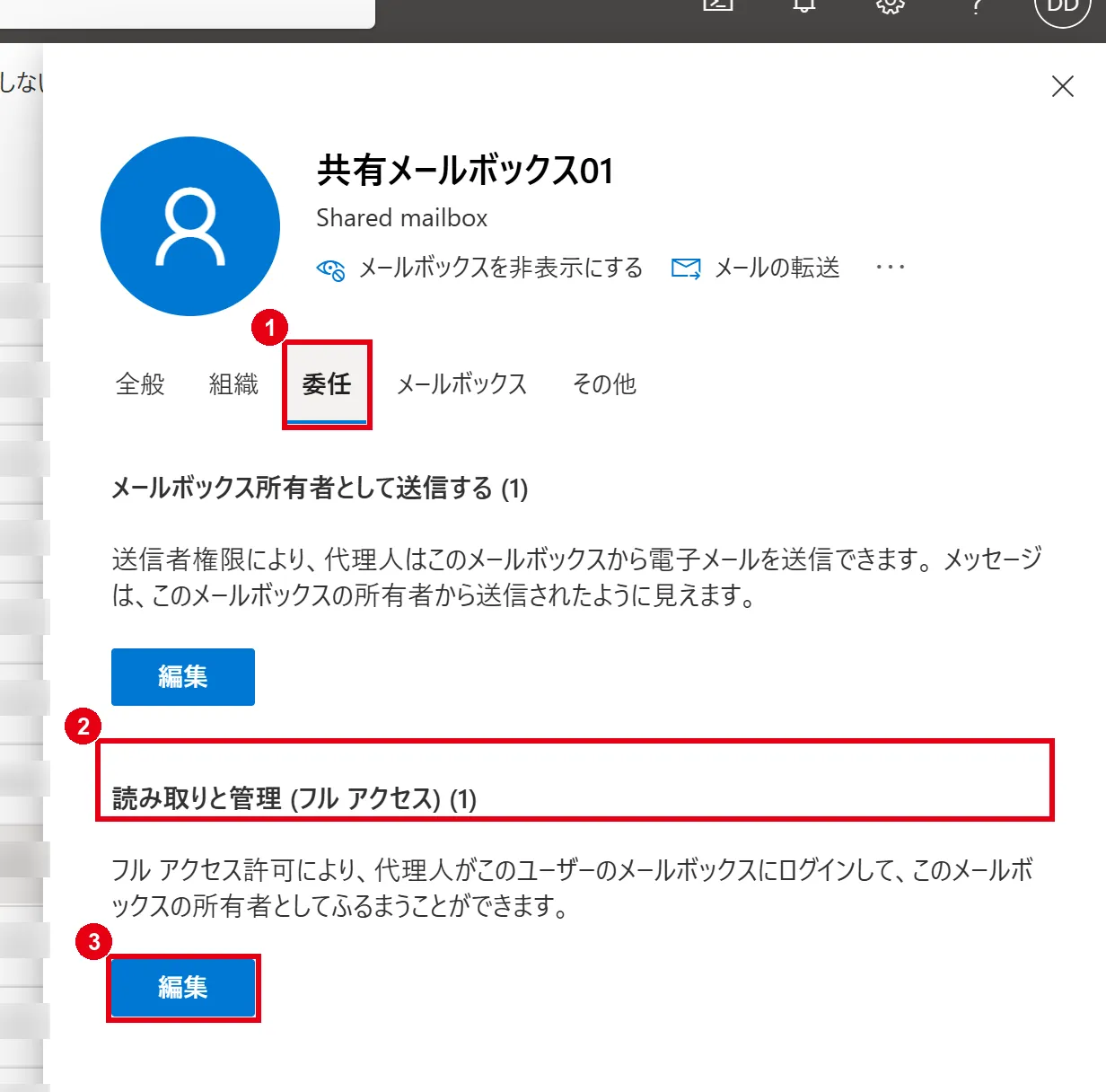
- Exchange管理センターで「受信者」→「メールボックス」を開き、対象の共有メールボックスをクリックする
- 表示された詳細画面で「委任」タブを開く
- 「読み取りと管理(フル アクセス)」の「編集」から、利用するユーザーを追加する
- メールを送信させる場合は「メールボックス所有者として送信する」にも同じユーザーを追加する
Microsoft 365管理センターの「チームとグループ」→「共有メールボックス」からメンバーを追加する方法でも、同様に権限を付与できます。
権限を付与した直後で表示されない場合
権限の付与からOutlookに反映されるまでには、数分程度かかることがあります。
少し時間をおいてから、ブラウザの再読み込み(F5キー)やOutlookの再起動を試してください。
Microsoft 365導入支援の現場でも、「設定直後に確認して表示されなかったので、設定ミスだと思い込んでいた」というご相談はよくあります。
慌てて権限を付け直す前に、まずは時間をおいて確認するのがおすすめです。
セキュリティグループ経由で権限を付与している場合
部署単位のセキュリティグループに権限を付与している場合、従来のOutlookの自動マッピングは機能しません。
グループ経由の付与でもアクセス自体はできるため、ブラウザ版・新しいOutlookでは前述の手順で手動追加すれば利用できます。
従来のOutlookで自動表示させたい場合は、ユーザー個人に直接フルアクセス権限を付与する必要があります。
新しいOutlook・従来のOutlookとの表示のされ方の違い

共有メールボックスが自動で表示されるかどうかは、使っているOutlookの種類によって異なります。
表示されない場合は、自分がどのOutlookを使っているかを確認したうえで、それぞれの方法で追加しましょう。
| Outlookの種類 | 自動での表示 | 手動で追加する方法 |
|---|---|---|
| ブラウザ版 | 表示されない場合あり | アカウント名を右クリック→「共有フォルダーまたはメールボックスの追加」 |
| 新しいOutlook | 表示されない場合あり | アカウント名を右クリック→「共有フォルダーまたはメールボックスの追加」 |
| 従来のOutlook | 個人に直接付与なら自動表示 | アカウント設定の「詳細設定」から追加 |
| スマホアプリ | 自動では表示されない | 「アカウントの追加」→「共有メールボックスの追加」 |
新しいOutlook(Windows版)は、ブラウザ版とほぼ同じ画面・操作で共有メールボックスを追加できます。
スマートフォンのOutlookアプリで共有メールボックスを使う方法は、「Outlook共有メールボックスをスマホで見る方法」で詳しく解説しています。
表示された後に知っておきたい注意点
共有メールボックスが表示されたら、送信時の差出人、検索の範囲、不要になったときの外し方の3点を押さえておくと、日々の運用でつまずきにくくなります。
- 送信には別の権限が必要:
フルアクセス権限だけでは、共有メールボックスのアドレスからメールを送信できません。「メールボックス所有者として送信する」または「代理人として送信する」権限も必要です。 - 差出人の切り替えを忘れない:
新規メールを作成するときは、差出人を共有メールボックスのアドレスに切り替えてから送信します。返信の場合は、共有メールボックスの受信トレイから返信しましょう。 - 検索は共有メールボックスのフォルダーを開いてから:
自分の受信トレイを開いたまま検索すると、共有メールボックスのメールがヒットしないことがあります。 - 一覧から外してもメールは消えない:
不要になった共有メールボックスは、「共有アイテム」画面の「削除」で一覧から外せます。画面上にも「メールまたはコンテンツは削除されません」と表示され、いつでも再追加できます。なお、管理者の設定によって自動で追加された共有メールボックスは削除できず、「フォルダー一覧で非表示にする」で非表示にする仕様です。
問い合わせメールを担当者ごとに振り分けたい場合は、「【Outlook】共有メールボックスで「仕分けルール」を設定する手順」もあわせてご覧ください。
共有メールボックスはライセンス不要で使える便利な機能ですが、そもそも自社がExchange Onlineのどのプランを契約しているか、単体プランとMicrosoft 365のどちらが合っているかで、使える機能や費用は変わります。
メール環境の見直しを検討している方は、こちらの記事も参考にしてください。
日々のトラブル、まずこの一冊で解決しませんか?
「共有メールボックスが表示されない」「権限を付けたのに送信できない」といった問い合わせは、Outlookの種類や権限の組み合わせによって原因が変わるため、IT担当者の方が対応に時間を取られやすいポイントです。
Microsoft 365支援のプロが、現場で実際に寄せられるよくある質問と解決策を厳選してまとめた「トラブルシューティング大全」をご用意しました。
▼資料ダウンロードはこちら
『社内からの「これどうやるの?」を9割削減する Microsoft 365 トラブルシューティング大全』

よくある質問
- QOutlookで共有メールボックスを表示するには?
- A
ブラウザ版Outlookや新しいOutlookでは、フォルダー一覧で自分のメールアドレスを右クリックし、「共有フォルダーまたはメールボックスの追加」から共有メールボックスを追加します。
従来のOutlookでは、フルアクセス権限が個人に直接付与されていれば、Outlookの再起動後に自動で表示されます。
- QOutlookでメールボックスが表示されないのはなぜですか?
- A
主な原因は、フルアクセス権限が付与されていない、権限の反映待ち、ブラウザ版・新しいOutlookで手動追加をしていない、セキュリティグループ経由で権限を付与しているため自動マッピングされない、の4つです。
まずは設定の「共有アイテム」で自分に付与されている権限を確認しましょう。
- Qアウトルックの共有メールボックスはどこにありますか?
- A
追加済みの共有メールボックスは、画面左のフォルダー一覧で、自分のメールボックスのフォルダー群の下に表示されます。
折りたたまれていることが多いため、フォルダー一覧を下にスクロールし、共有メールボックス名の左にある「>」をクリックして展開してください。
- QOutlookで共有メールボックスを設定するには?
- A
共有メールボックスの作成と権限の付与は、Microsoft 365管理センターまたはExchange管理センターで管理者が行います。
利用者は、権限を付与されたあとにOutlookで共有メールボックスを追加すれば利用を開始できます。
- Q追加した共有メールボックスを一覧から削除すると、メールも消えますか?
- A
消えません。
設定の「共有アイテム」で「削除」を選んでも、自分のフォルダー一覧から表示が外れるだけで、共有メールボックス内のメールやデータはそのまま残ります。
必要になったら、いつでも同じ手順で再追加できます。
まとめ

- 共有メールボックスが表示されない原因は「権限がない」「反映待ち」「手動追加が必要」の3系統に分かれる
- ブラウザ版Outlookでは、アカウント名を右クリック→「共有フォルダーまたはメールボックスの追加」で、自分のメールボックスの下に表示できる
- 現在の画面では、追加操作は「設定」→「アカウント」→「共有アイテム」の画面で行う
- 追加できないときは、「共有アイテム」で権限を確認し、不足していれば管理者にExchange管理センターで付与してもらう
- セキュリティグループ経由の権限付与では、従来のOutlookの自動マッピングが機能しない
共有メールボックスは、正しく表示できればチームでの問い合わせ対応をぐっと効率化できる機能です。
表示されないときは慌てずに、原因を一つずつ切り分けて対処していきましょう。
Outlookをもっとスマートに使いこなしませんか?
共有メールボックスを表示できたら、次は日々のメール対応そのものを効率化していきませんか。
そんな疑問をお持ちでしたら、ぜひ弊社の「Outlook時短術チェックリスト」をご覧ください。
参考資料
- Outlook で共有メールボックスを開いて使用する(Microsoft サポート)
- Outlook で共有メールボックスまたは共有フォルダーを表示、非表示、または削除する(Microsoft サポート)
- 新しい Outlook で共有メールボックスの設定を管理する(Microsoft サポート)
- 共有メールボックスを作成する(Microsoft Learn)
- Remove automapping for a shared mailbox(Microsoft Learn)

Microsoft 365に関するご相談やお悩みがございましたら、ぜひ株式会社WITHWITまでお気軽にお問い合わせください。
数あるクラウドサービスの中でMicrosoft 365 に特化してきたからこそ導入前から導入後の定着に至るまで、幅広いご相談に対応いたします。
