- 社外の人との打ち合わせ日程を決めるのに、候補日のメールを何往復もしている…
- Outlookに日程調整の投票機能があると聞いたけど、新しいOutlookではどこにあるの?
- 相手がMicrosoft 365を使っていなくても投票してもらえるの?
会議の日程調整は、参加者が増えるほど手間がかかります。
Outlookの「スケジュール設定の投票(Scheduling Poll)」を使えば、候補日時を送って投票してもらい、決まった日時でそのまま会議出席依頼を送れます。
新しいOutlookでは、2025年秋からこの機能が予定の作成画面に組み込まれ、使い方が変わりました。
- スケジュール設定の投票(Scheduling Poll)でできること
- 新しいOutlook・Web版での使い方(実際の画面)と、従来のOutlookでの場所
- 使える条件と制限(共有メールボックス・候補の数など)
- スケジュールアシスタントやBookingsとの使い分け
この記事では、Microsoft 365の導入・活用支援を行う株式会社WITHWITが、2026年10月時点の公式情報とデモ環境の画面をもとに、Outlookで日程調整の投票をする方法を解説します。
スケジュール設定の投票(Scheduling Poll)とは
スケジュール設定の投票とは、会議の候補日時を参加者に送り、都合の良い日時に投票してもらって会議を決めるOutlookの標準機能です。
以前のアドイン「FindTime」の後継で、追加料金やアドインのインストールは必要ありません。
できることは主に次の3つです。
- 候補日時の自動提案:
社内の参加者の予定表を確認し、空いている時間を候補として提案する - 社外の人も投票できる:
相手はMicrosoft 365のアカウントがなくても、Webページから投票できる - 会議出席依頼の作成:
決まった日時で、Teams会議のリンク付きの会議出席依頼を送れる
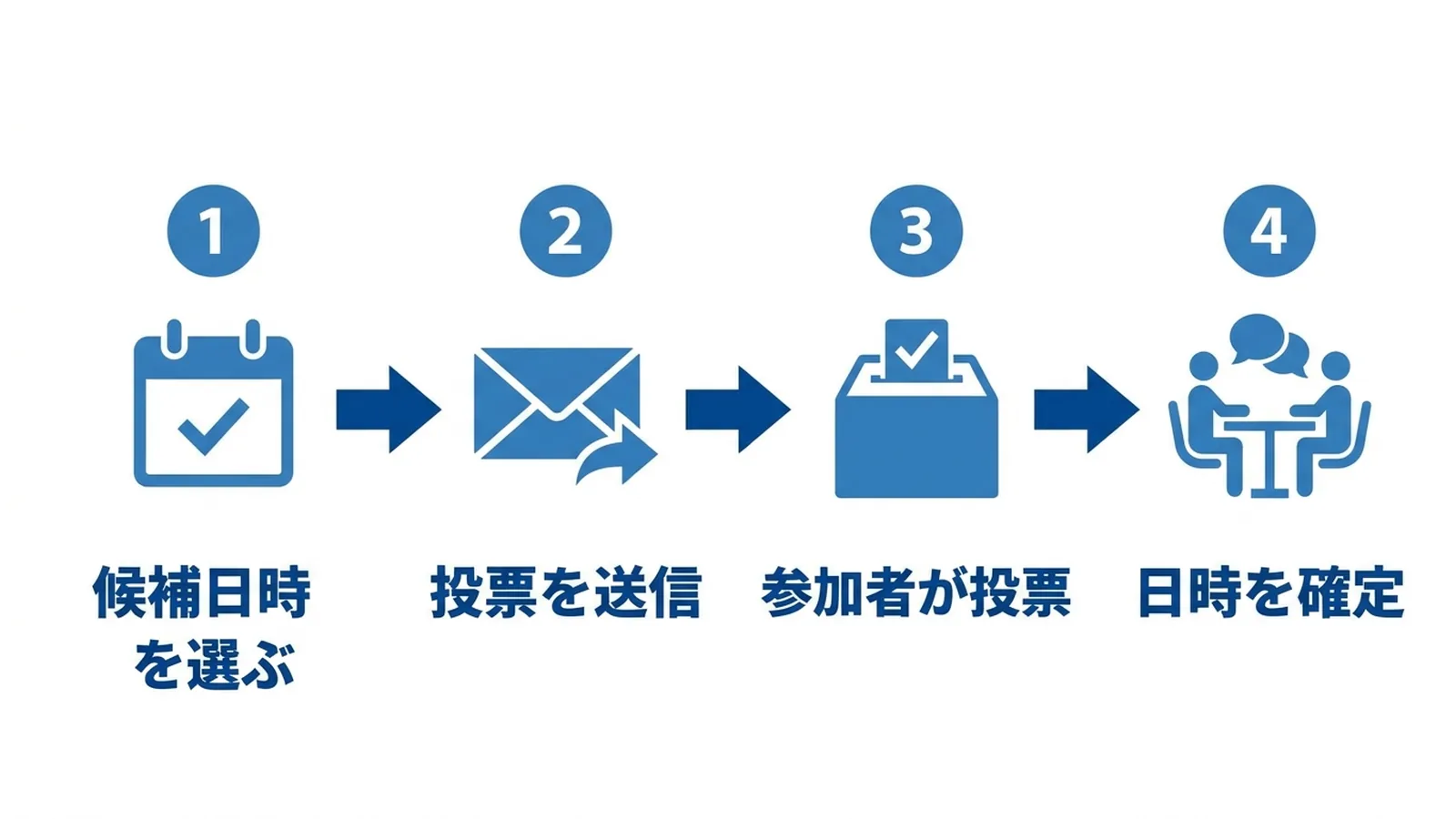
これまで「候補日をいくつか挙げてメールで送り、返信をまとめて、また連絡する」としていた作業を、Outlookの中で完結できます。
新しいOutlook・Web版での使い方
新しいOutlookとWeb版のOutlookでは、予定表の「新しいイベント」で出席者を追加し、日時の右にある「スケジュール設定の投票」のアイコンをクリックするだけで投票を作れます。
2025年10月末から順次提供された機能で、管理者の設定は必要ありません。
手順1:新しいイベントを作り、出席者を追加する
予定表を開き、「新しいイベント」をクリックします。
タイトルを入れ、出席者を追加します。
出席者を追加すると、日時の右にある「スケジュール設定の投票」のアイコンがクリックできるようになります。
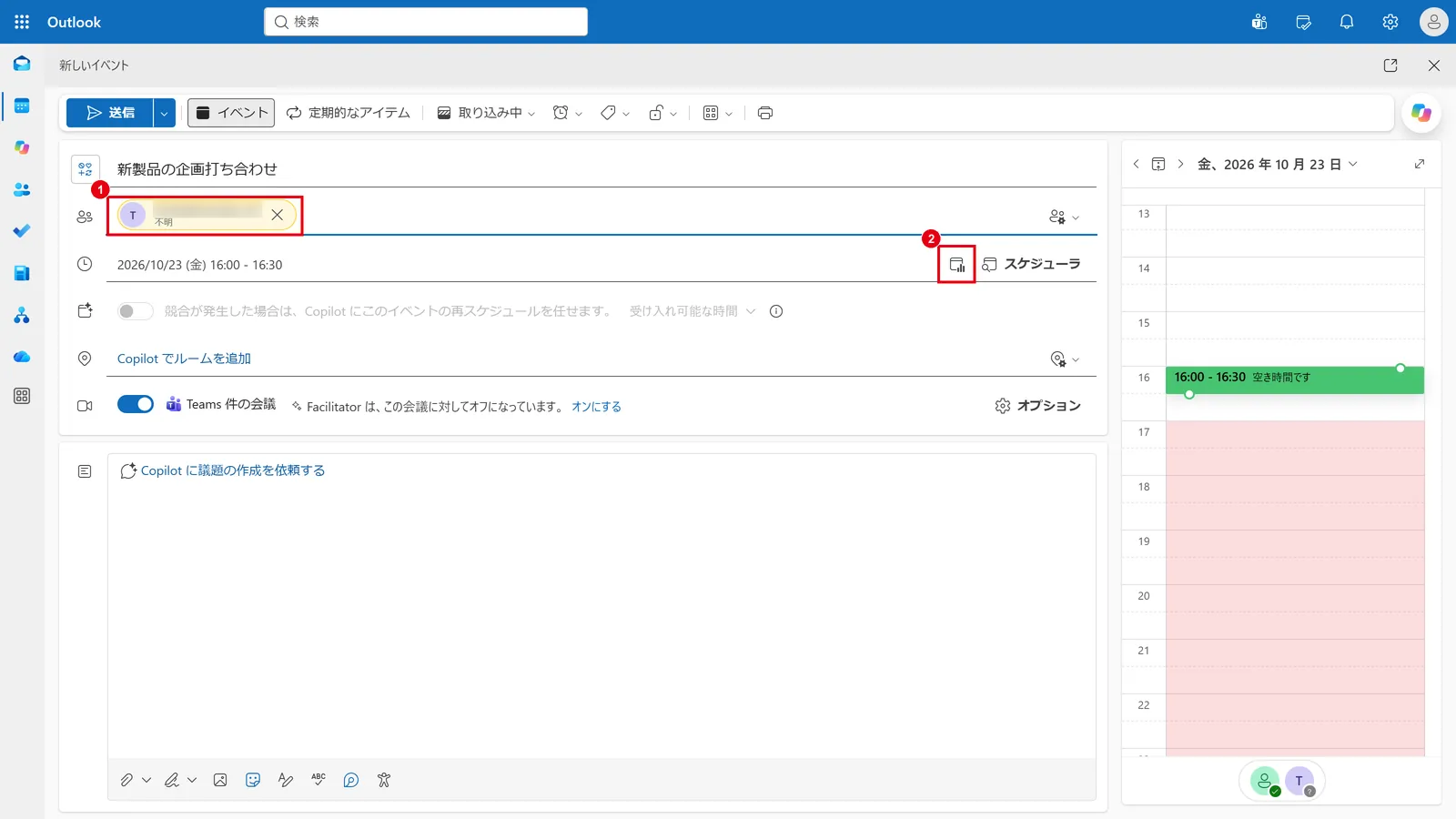
候補を探し始めたい日を、あらかじめ日時の欄で選んでおくと、その日以降の候補が提案されます。
手順2:候補日時と投票の終了時刻を決めて送信する
アイコンをクリックすると、出席者の空き時間をもとに候補の日時がいくつか提案されます。
不要な候補は削除し、「新しいオプションを追加する」で候補を追加できます。
必要に応じて「この投票の終了時刻」を変え、「送信」をクリックします。
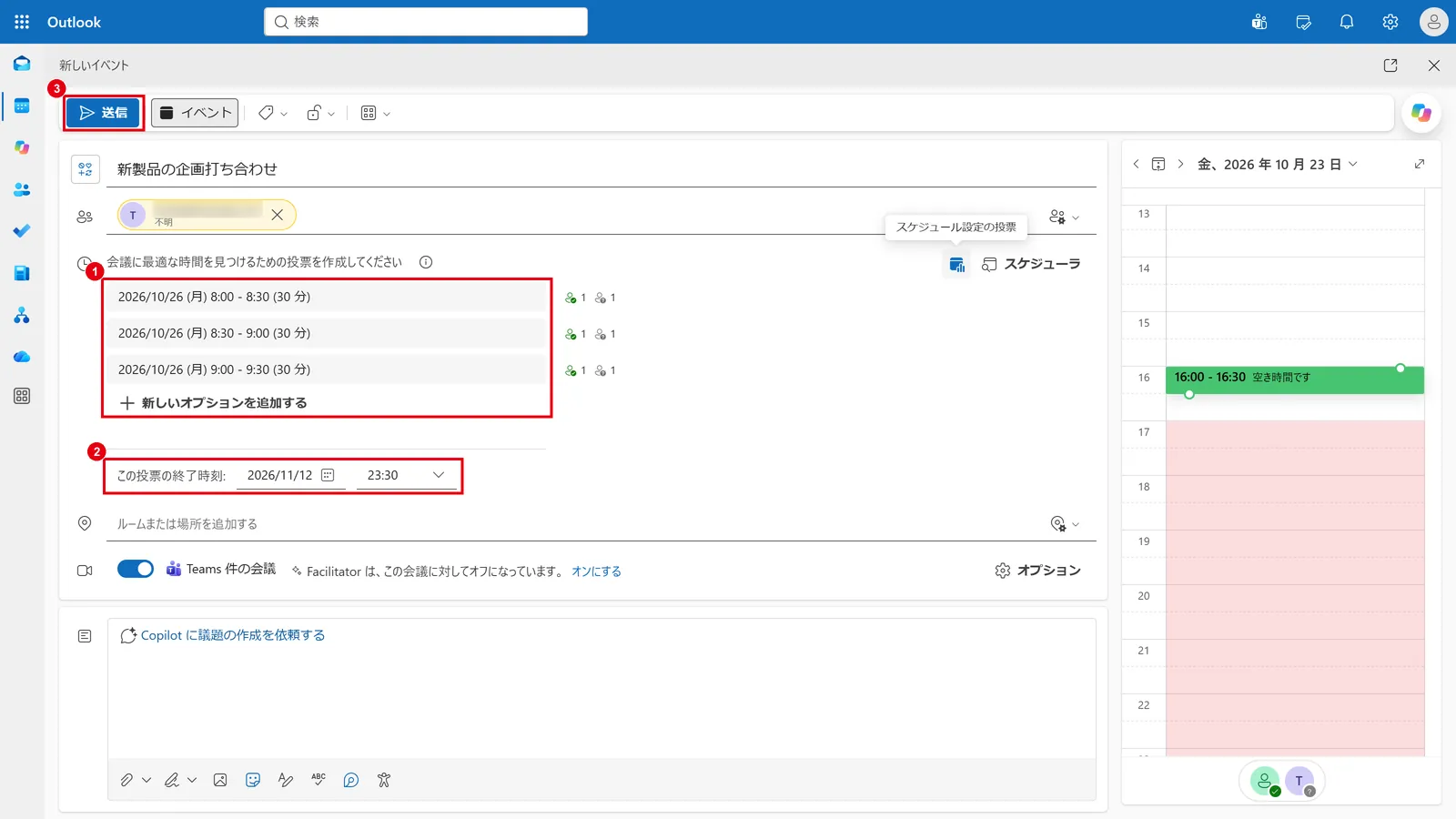
候補は最大15個まで追加できますが、Microsoftは3〜5個にすることをすすめています。
候補を後から編集することはできないため、変えたいときは削除して追加し直します。
手順3:投票の状況を確認して日時を確定する
投票を送ると、候補の日時は予定表に「仮押さえ(HOLD)」として表示されます。
主催者には「予定あり」として表示されるため、候補の時間にほかの予定が入るのを防げます。
参加者の投票が集まったら、予定表の仮押さえをダブルクリックして投票の状況を確認し、「選択したオプションでポーリングを終了する」を選んで日時を確定します。
確定すると、ほかの候補の仮押さえは自動で削除され、参加者に会議出席依頼が送られます。

参加者(投票する側)の操作
参加者は、届いたメールや予定表の仮押さえ、またはWebの投票ページから、候補ごとに「はい」「いいえ」を選んで「投票の送信」をクリックします。
投票は、投票が終わるまで何度でも変更できます。
- 社内の参加者:
メールや予定表の仮押さえから投票できる。仮押さえは、投票するまで「仮の予定」として表示され、「はい」にすると「予定あり」、「いいえ」にすると「空き時間」になる - 社外の参加者:
メールのリンクから開くWebページで投票する。Microsoft 365のアカウントは不要
なお、参加者は投票を別の人に転送できません。
参加者を追加したい場合は、主催者が投票を編集して追加します。
従来のOutlook(クラシック版)・Macでの場所
従来のOutlook for Windowsでは、メールの作成画面の「メッセージ」タブにある「新しいスケジュール ポーリング」から投票を作ります。
受信したメールに返信して作る場合は、「ホーム」タブの「スケジュール投票で返信」を使います。
従来のOutlookでは、会議の長さと候補日を選んで「次へ」をクリックし、投票の設定を確認してから「投票の作成」を選ぶと、メールの本文に投票へのリンクが入ります。
そのままメールを送信すれば完了です。
Mac版のOutlookでは、メールのツールバーをカスタマイズして「Scheduling Poll」を追加して使います。
| Outlookの種類 | 投票を作る場所 |
|---|---|
| 新しいOutlook・Web版(予定表) | 新しいイベント → 日時の右の投票アイコン |
| 従来のOutlook(メール作成) | 「メッセージ」タブ → 新しいスケジュール ポーリング |
| 従来のOutlook(予定表) | 「会議」タブ → 新しいスケジュール投票 |
| Mac版Outlook | ツールバーに「Scheduling Poll」を追加 |
| スマホのOutlook | 投票は作れない(空き時間の送信は可能) |
画面の表記は「スケジュール設定の投票」「スケジュール ポーリング」など、Outlookの種類によって少しずつ違います。
どれも同じ機能です。
使える条件と制限
スケジュール設定の投票を作れるのは、Exchange Onlineのメールボックスを持つMicrosoft 365の職場アカウントです。
共有メールボックスやOutlook.comなどの個人アカウントでは使えません。
| 項目 | 内容 |
|---|---|
| 主催者のアカウント | Exchange Onlineのメールボックス(Microsoft 365の職場アカウント) |
| 使えないアカウント | Exchange(オンプレミス)、Outlook.com、Gmail、POP/IMAPのアカウント |
| 共有メールボックス・代理人 | 使えない(代理人は予定表の所有者の代わりに投票も作成もできない) |
| 候補の数 | 最大15個(新しいOutlook) |
| 投票の期限 | 作成から90日を過ぎると「期限切れ」になる |
| 参加者の空き時間 | 同じ組織の参加者だけ確認できる(社外の人は「不明」) |
Microsoft 365 Business Basic・Standard・Premiumなど、Exchange Onlineを含むプランであれば追加料金なしで使えます。
自社のプランにExchange Onlineが含まれているかは、次の記事で確認できます。

投票の設定(自動スケジュール・本人確認など)
投票の既定の動きは、Webのダッシュボード(「既定のポーリング設定」)で変えられます。
設定は、これから作る投票に適用されます。
- 出席者が合意に達するタイミングをスケジュールする:
必須の出席者全員が「はい」と答えた時点で、自動で会議を確定する(いちばん早い候補が選ばれる) - スケジュールで選択した時刻を保持する:
候補の時間を予定表に仮押さえする - 投票の更新について通知する:
誰かが投票するたびに、主催者にメールで知らせる - 出席者の投票をロックする:
出席者が候補を追加したり、出席者を変えたりできないようにする - 出席者に本人確認を要求する:
投票する人に、職場アカウントでのサインインかメールで届くコードでの確認を求める
自動スケジュールは、必須の出席者だけが判定の対象です。
任意の出席者の投票は、候補が並んだときの決め手に使われます。
Teams以外のWeb会議(ZoomやWebexなど)を使う場合は、自動スケジュールをオフにして、確定するときに会議のリンクを追加します。
スケジュールアシスタント・Bookingsとの使い分け
参加者が全員社内で、予定表の空き時間が見えるならスケジュールアシスタント、社外の人を含む会議ならスケジュール設定の投票、不特定の相手から予約を受け付けるならMicrosoft Bookingsが向いています。
| 機能 | 向いている場面 | 社外の人 |
|---|---|---|
| スケジュールアシスタント | 社内の会議を、空き時間を見てすぐ決める | 空き時間は見えない |
| スケジュール設定の投票 | 社外の人を含む会議を、投票で決める | アカウントなしで投票できる |
| Microsoft Bookings | 商談や面談の予約を、いつでも受け付ける | 予約ページから予約できる |
社内の会議であれば、相手の予定表を見ながらその場で時間を決めるスケジュールアシスタントが最も手軽です。
使い方は次の記事で解説しています。

同僚の予定表をあらかじめ追加しておくと、空き時間をさらに確認しやすくなります。
日々のトラブル、まずこの一冊で解決しませんか?
新しいOutlookへの切り替えで、「ボタンの場所が変わった」「前の機能が見つからない」といった問い合わせが増えていませんか?
Microsoft 365支援のプロが、現場で実際に寄せられるよくある質問と解決策を厳選してまとめた「トラブルシューティング大全」をご用意しました。
▼資料ダウンロードはこちら 『社内からの「これどうやるの?」を9割削減する Microsoft 365 トラブルシューティング大全』
よくある質問
- QOutlookの投票機能で日程調整はできますか?
- A
はい。
Outlookの「スケジュール設定の投票(Scheduling Poll)」を使えば、候補日時を参加者に送って投票してもらい、決まった日時で会議出席依頼を送れます。
メールの「投票ボタン」は「承認/却下」などの回答を集める別の機能のため、日程調整にはスケジュール設定の投票を使いましょう。
- Q相手がMicrosoft 365を使っていなくても投票できますか?
- A
はい。
社外の参加者は、メールのリンクから開くWebページで投票できます。
Microsoft 365やMicrosoftアカウントは必要ありません。
ただし、主催者が「出席者に本人確認を要求する」をオンにしている場合は、メールで届くコードなどで本人確認をしてから投票します。
- Q新しいOutlookでスケジュール設定の投票のアイコンが押せないのはなぜですか?
- A
出席者を追加していないと、アイコンはクリックできません。
先に出席者を1人以上追加してください。
それでも表示されない場合は、共有メールボックスや個人のアカウントで操作していないか、Exchange Onlineのメールボックスかどうかを確認しましょう。
- QOutlookのスケジュールアシスタントはどこにありますか?
- A
新しいOutlookでは、予定の作成画面で日時の右にある「スケジューラ」をクリックすると開けます。
出席者の空き時間が並んで表示され、全員が空いている時間を選んで会議を設定できます。
従来のOutlookでは、会議の作成画面の「スケジュール アシスタント」から開きます。
- Q投票の結果は、ほかの参加者にも見えますか?
- A
Webの投票ページでは、ほかの参加者がどの候補に投票したかを確認できます。
新しいOutlookでは、参加者は候補ごとに「はい」「いいえ」を選ぶ形式で、主催者が予定表の仮押さえから全員の投票状況を確認して日時を確定します。
まとめ

- スケジュール設定の投票(Scheduling Poll)は、候補日時を送って投票してもらい、会議を決めるOutlookの標準機能
- 新しいOutlook・Web版では、「新しいイベント」で出席者を追加し、日時の右にある投票アイコンから作る
- 候補は最大15個(おすすめは3〜5個)。候補の時間は予定表に仮押さえされ、確定すると自動で削除される
- 社外の人もアカウントなしで投票できる。共有メールボックスや個人のアカウントでは使えない
- 社内だけならスケジュールアシスタント、社外を含むなら投票、予約の受付ならBookingsと使い分ける
日程調整のメールの往復がなくなるだけで、会議の準備にかかる時間は大きく減ります。
次の社外との打ち合わせで、ぜひ試してみてください。
他社がMicrosoft 365をどのように活用しているか、気になりませんか? 日程調整のような日々の小さな手間を減らすことが、全社の生産性向上につながります。
ぜひ弊社の「中小企業の導入成功事例集」をご覧ください。

参考資料
- Microsoft サポート「Outlook スケジュール投票を使用して全員に最適な会議時間を見つける」https://support.microsoft.com/ja-jp/outlook/find-the-best-meeting-time-for-everyone-with-outlook-scheduling-poll
- Microsoft サポート「スケジュール設定ポーリングにアクセスする」https://support.microsoft.com/ja-jp/outlook/access-scheduling-poll
- Microsoft サポート「Outlook で会議をスケジュールするための投票を作成する」https://support.microsoft.com/ja-jp/office/create-a-poll-for-scheduling-a-meeting-in-outlook-0bc57fed-6916-4553-b659-62798cedc096
- Microsoft サポート「スケジュール設定ポーリングの開催者ダッシュボード」https://support.microsoft.com/ja-jp/outlook/scheduling-poll-organizer-dashboard
- Microsoft サポート「新しい Outlook のスケジュール設定ポーリングでの自動スケジュール」https://support.microsoft.com/ja-jp/office/auto-scheduling-in-scheduling-poll-for-new-outlook-6fd80027-3b2e-48d6-8b99-87a2ba3d4d70

Microsoft 365に関するご相談やお悩みがございましたら、ぜひ株式会社WITHWITまでお気軽にお問い合わせください。
数あるクラウドサービスの中でMicrosoft 365 に特化してきたからこそ導入前から導入後の定着に至るまで、幅広いご相談に対応いたします。