

代わりに何を使えばいいの?」
- SharePointのリストに申請が登録されたら、担当者に自動で知らせたい
- Power AutomateとSharePointをどうつなげばいいのか、画面のどこから始めるのかわからない
- 昔作ったSharePointのワークフローが動かなくなった。代わりに何を使えばいいの?
SharePointは社内の情報共有に欠かせないサービスですが、リストやドキュメントライブラリにデータを登録したあとの「通知」「転記」「承認」は、手作業のままになっていることが多いですよね。
Power Automateと組み合わせれば、こうした作業を自動化できます。
- Power AutomateとSharePointを連携するとできること
- よく使うSharePointのトリガー・アクションの一覧
- SharePointリストからフローを作る手順と、Power Automateの画面から作る手順(最新画面付き)
- 廃止されたSharePoint 2013ワークフローからの移行と、運用時の注意点
この記事では、Microsoft 365の導入・活用支援を行うWITHWITが、SharePointとPower Automateの連携方法を、実際の画面を使って手順どおりに解説します。
Power AutomateとSharePointの連携でできること
Power AutomateとSharePointを連携すると、リストへの項目追加やライブラリへのファイル追加をきっかけに、通知・承認・転記・ファイル整理などを自動で実行できます。
SharePointのコネクタは標準コネクタなので、Microsoft 365のライセンスがあれば追加費用なしで使えます。
SharePointのコネクタとは、Power AutomateからSharePointのリストやドキュメントライブラリを読み書きするための接続部品のことです。
代表的な活用例は次のとおりです。
| 活用例 | 自動化の流れ |
|---|---|
| 新規登録の通知 | リストに申請が追加されたら、Teamsのチャネルや担当者に通知する |
| 承認ワークフロー | 申請が登録されたら上長に承認依頼を送り、結果をリストに書き戻す |
| 他システムからの転記 | Formsの回答やメールの内容を、SharePointリストに自動で登録する |
| ファイルの自動保存 | メールの添付ファイルを、指定したドキュメントライブラリに保存する |
| 期限のリマインド | 毎朝リストを確認し、期限が近い項目の担当者にメールを送る |

よく使うSharePointのトリガーとアクション
SharePointと連携するフローでは、「項目が作成されたとき」などのトリガーと、「項目の作成」「項目の取得」などのアクションを組み合わせます。
まずは次の代表的なものを押さえておけば、ほとんどの自動化に対応できます。
| 種類 | 名前 | 使いどころ |
|---|---|---|
| トリガー | 項目が作成されたとき | リストに新しい項目が追加されたら起動 |
| トリガー | 項目が作成または変更されたとき | 新規登録に加えて、内容の更新でも起動 |
| トリガー | フォルダー内にファイルが作成されたとき | ライブラリにファイルが追加されたら起動 |
| アクション | 項目の作成/項目の更新 | リストに項目を登録・書き換える |
| アクション | 複数の項目の取得 | 条件に合う項目をまとめて取り出す |
| アクション | ファイルの作成 | ライブラリにファイルを保存する |
トリガーやアクションの名前は、Power Automateの画面で「SharePoint」と検索すると一覧で表示されます。
SharePointリストからフローを作る手順
SharePointリストの画面上部にある「ワークフロー」から、そのリスト向けのテンプレートを選ぶだけでフローを作れます。
サイトやリストは自動で入力されるため、Power Automateに慣れていない方でも迷わずに設定できます。
ここでは例として、「備品申請」リストに新しい申請が追加されたら、Teamsのチャネルに通知するフローを作成します。
手順1:リストの「ワークフロー」をクリックする
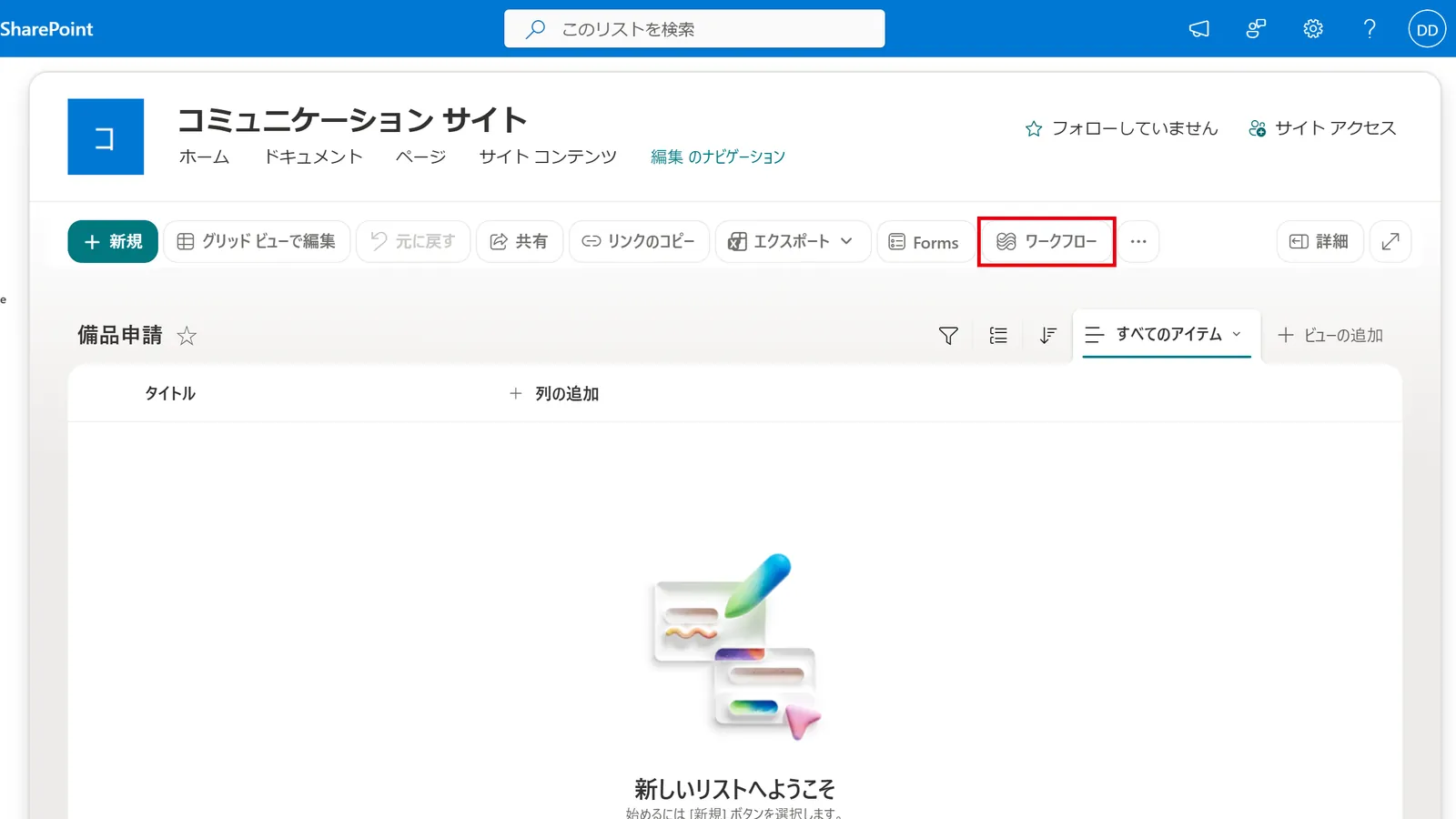
対象のSharePointリストを開き、画面上部のコマンドバーにある「ワークフロー」をクリックします。
画面の幅が狭く表示されていない場合は、「…」(その他)をクリックすると表示されます。
手順2:テンプレートを選ぶ
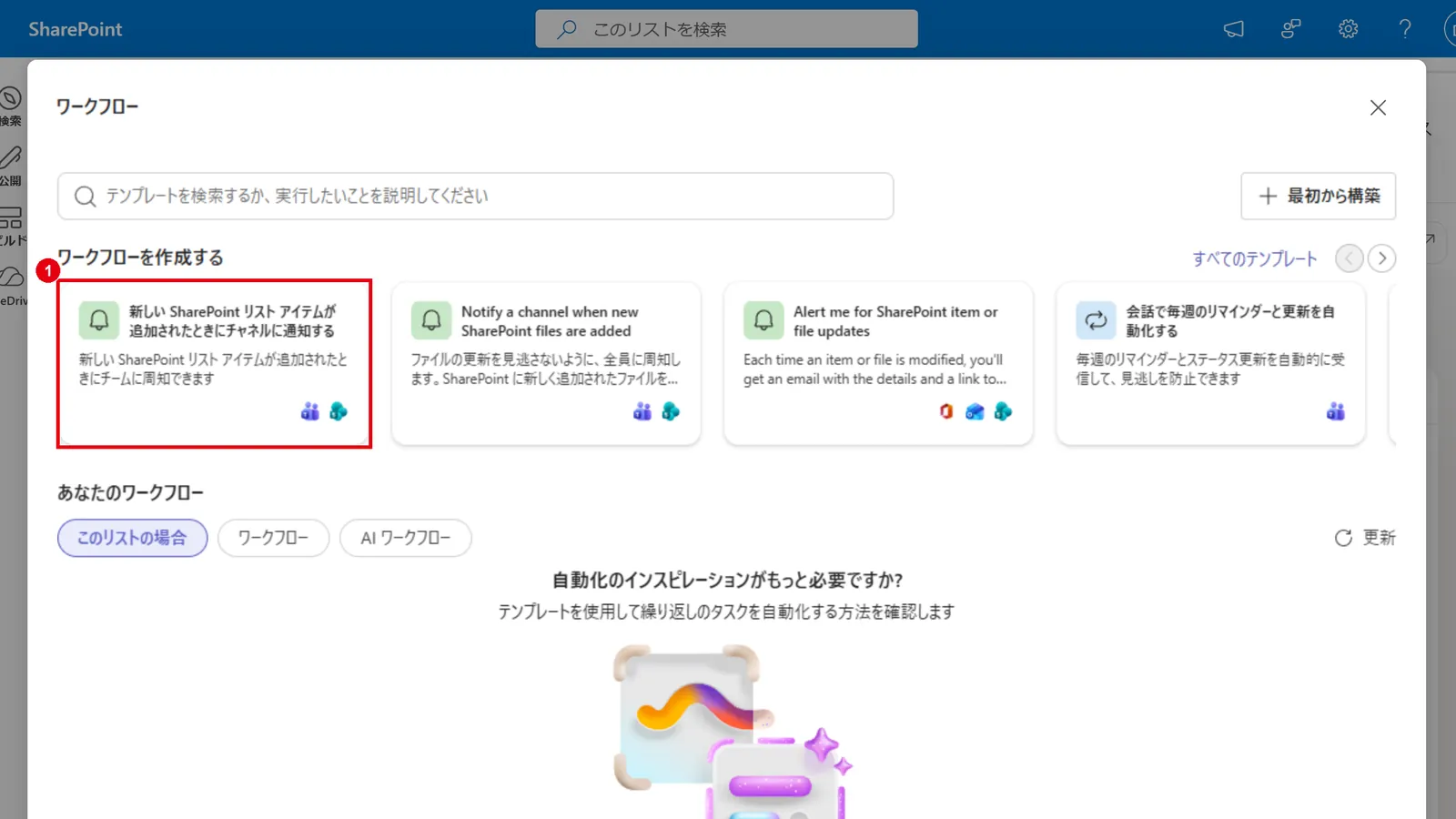
「ワークフロー」の画面が開き、このリストで使えるテンプレートが表示されます。
ここでは「新しい SharePoint リスト アイテムが追加されたときにチャネルに通知する」を選びます。
上部の検索ボックスでは、テンプレートを探したり、やりたいことを文章で入力したりすることもできます。
手順3:通知先を選んで保存する
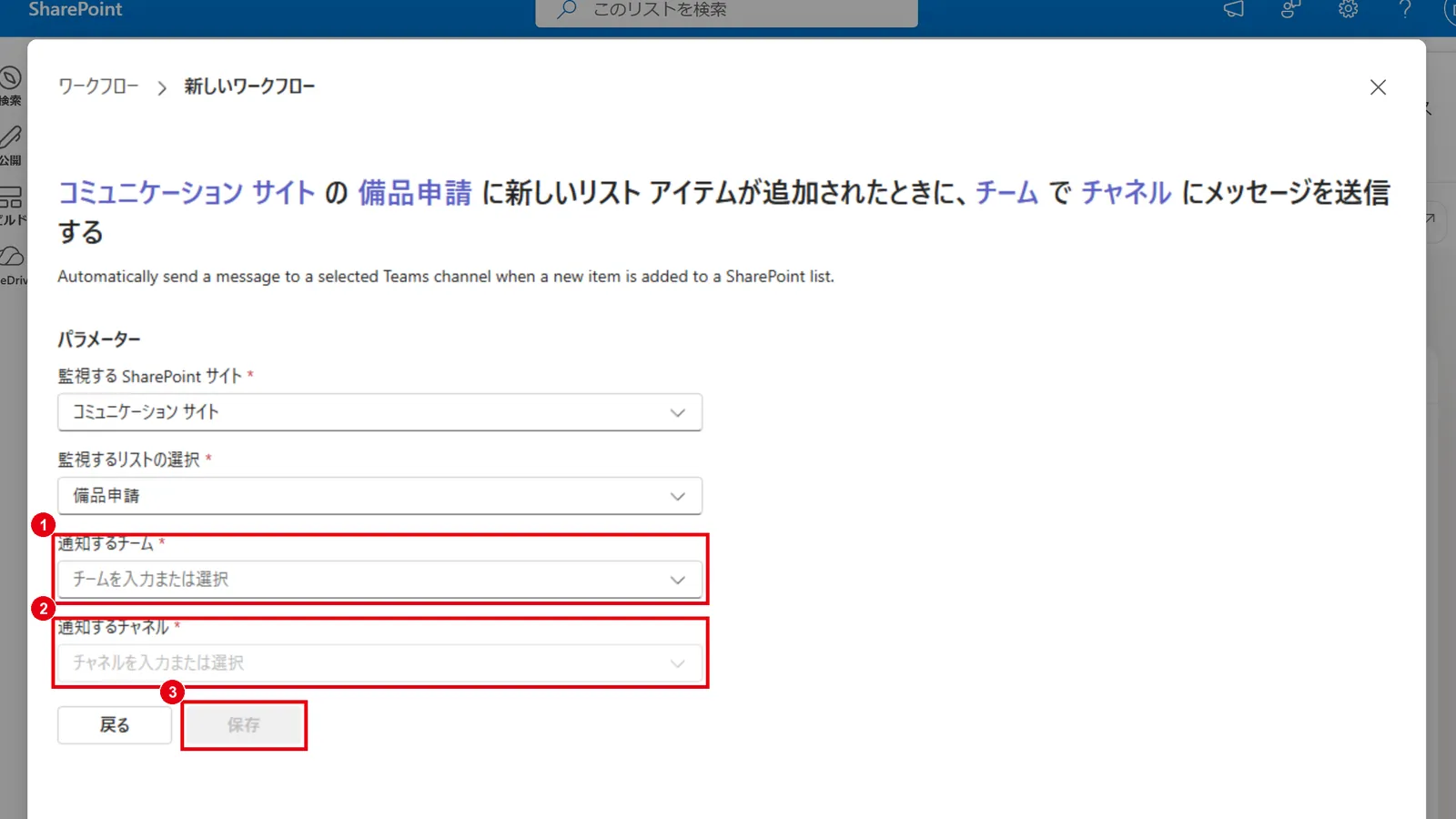
監視するSharePointサイトとリストは自動で入力されています。
「通知するチーム」と「通知するチャネル」を選び、「保存」をクリックすれば完成です。
以降、リストに新しい項目が追加されるたびに、指定したチャネルに通知が投稿されます。
作成したフローは、同じ「ワークフロー」画面の「あなたのワークフロー」で確認できます。
Power Automateの画面からSharePointのフローを作る手順
テンプレートにない自動化を作りたい場合は、Power Automateの画面から一から作成します。
トリガーに「SharePoint」のものを選び、対象のサイトとリストを指定するのが基本の流れです。
手順1:「自動化したクラウドフロー」を作成する
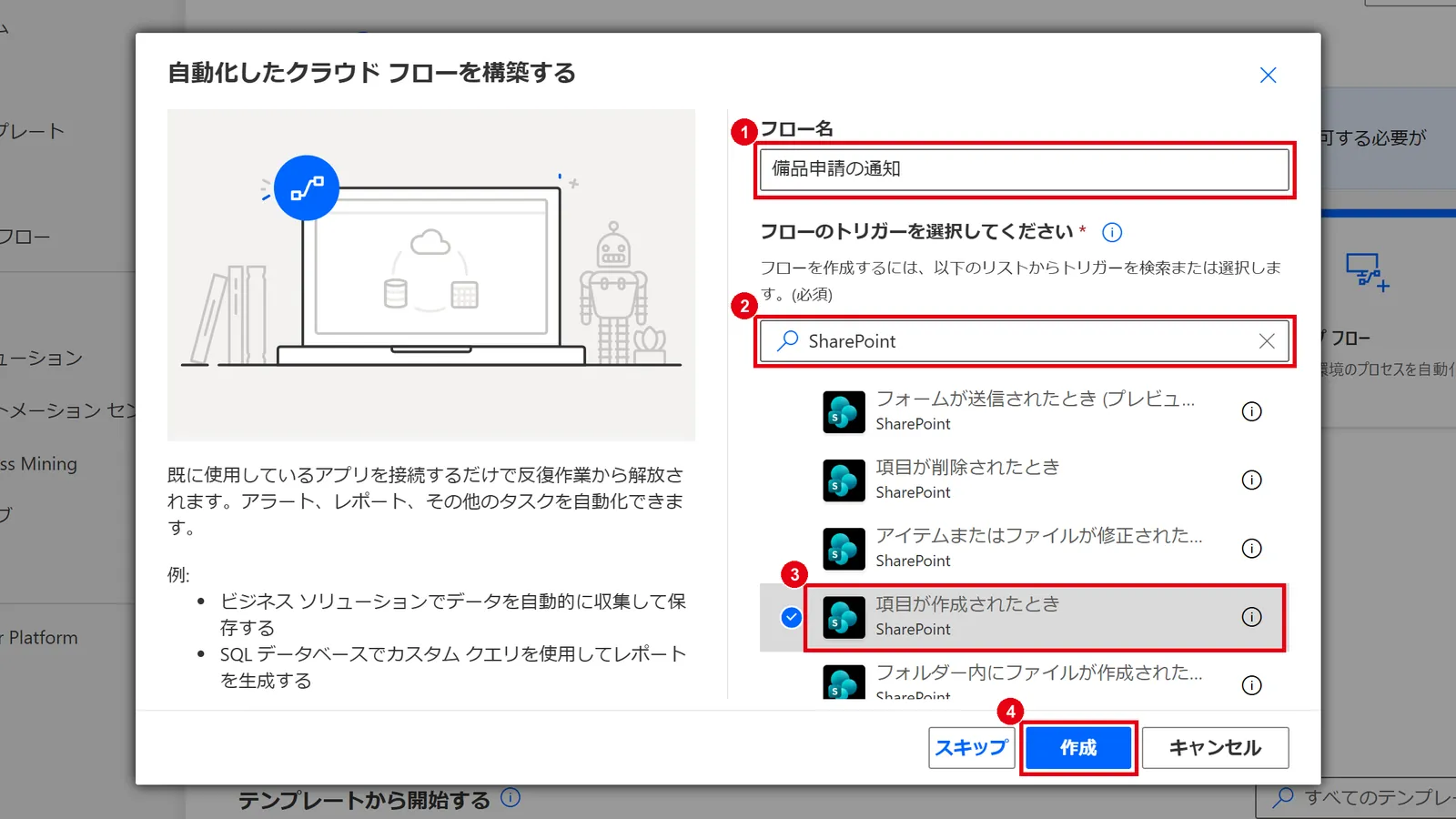
Power Automate(make.powerautomate.com)にサインインし、左メニューの「作成」から「自動化したクラウド フロー」を選びます。
フロー名を入力し、トリガーの検索欄に「SharePoint」と入力して「項目が作成されたとき」を選び、「作成」をクリックします。
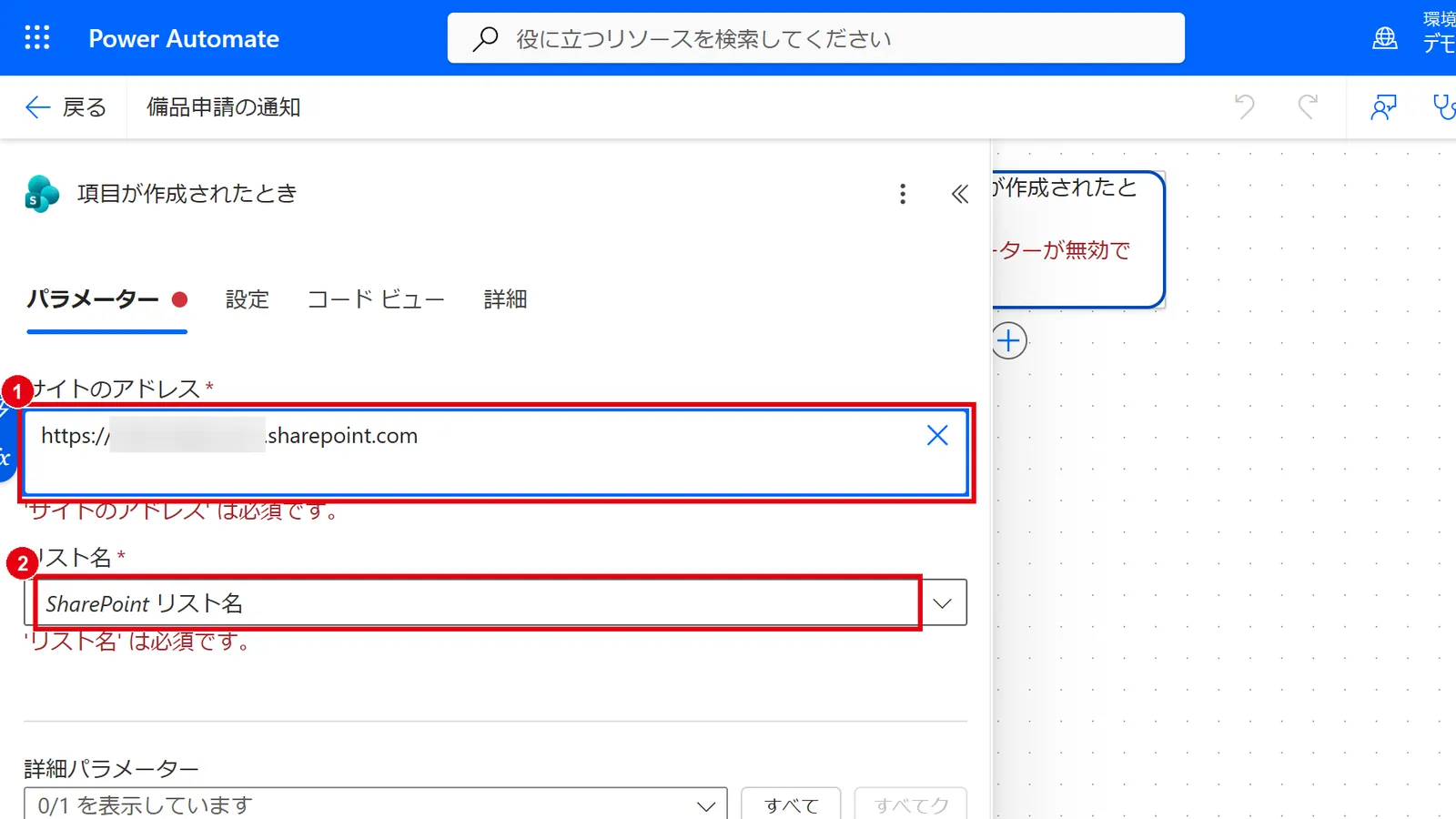
手順2:サイトのアドレスとリスト名を指定する
編集画面でトリガー「項目が作成されたとき」をクリックし、「サイトのアドレス」と「リスト名」を指定します。
サイトのアドレスは一覧から選ぶか、「カスタム値を入力する」でサイトのURLを入力します。
手順3:アクションを追加して保存する
トリガーの下の「+」から、通知やメール送信、承認などのアクションを追加します。
アクションの入力欄では、リストの列の値(申請者や品名など)を「動的なコンテンツ」として差し込めます。
設定できたら画面右上の「保存」をクリックし、リストに項目を追加して動作を確認しましょう。
SharePointリストの「ルール」との使い分け
「項目が追加されたら担当者にメールで知らせる」といった単純な通知だけなら、Power Automateを使わずにSharePointリストの「ルール」機能でも実現できます。
条件分岐や複数の処理、他サービスとの連携が必要になったらPower Automateを使う、という使い分けがおすすめです。
ルールとは、SharePointリスト(Microsoft Lists)に組み込まれた簡易的な自動化機能のことで、「列の値が変わったとき」「新しい項目が作成されたとき」などの条件で、指定した相手にメール通知を送れます。
リストのコマンドバーの「…」→「統合」→「ルール」から作成できます。
| 比較項目 | リストのルール | Power Automate |
|---|---|---|
| 主な用途 | 条件に合ったときのメール通知 | 通知・承認・転記・ファイル操作など |
| 他サービスとの連携 | できない | Teams・Outlook・Excelなどと連携できる |
| 設定のしやすさ | リスト画面で数クリック | テンプレートを使えば簡単、複雑な処理も可能 |
| 管理する場所 | リストごと | Power Automateのフロー一覧 |
Microsoft 365導入支援の現場では、「通知のためだけにフローを大量に作った結果、作成者の退職で一斉に止まってしまった」というご相談もあります。
リスト単位で完結する通知はルール、業務の流れ全体を自動化したい場合はPower Automate、と役割を分けておくと、管理もしやすくなります。
SharePoint 2013ワークフローからの移行
SharePointに以前からあった「SharePoint 2013ワークフロー」は、2026年4月2日にすべてのMicrosoft 365テナントから削除されました。
SharePoint Designerなどで作成した古いワークフローを使っていた場合は、Power Automateで作り直す必要があります。
SharePoint 2013ワークフローとは、SharePoint Designerで作成する従来型のワークフロー機能のことです。
新しいテナントでは2024年4月2日から使えなくなっており、既存テナントでも2026年4月2日に削除されています。
延長の手段は用意されていません。
移行を進めるときは、次の順番で整理するとスムーズです。
- 使われていたワークフローを洗い出す(Microsoftが提供する「Microsoft 365 Assessment tool」のワークフロー2013評価で棚卸しできます)
- 今も必要な業務かを確認し、不要なものは廃止する
- 必要なものは、SharePointのテンプレートやPower Automateで作り直す
- 承認だけで済むものは、SharePointのドキュメントライブラリの「承認」機能で代替できないか検討する
ドキュメントの承認だけが目的なら、Power Automateを使わずにSharePointの承認機能で済む場合もあります。
設定方法は「SharePointのドキュメントライブラリの「承認機能」とは?」で解説しています。

SharePointと連携するときの注意点
SharePointと連携するフローは、「列名の変更」「権限」「件数の上限」でつまずくことが多くあります。
作成前にポイントを押さえておくと、トラブルを防げます。

- フローの作成者にリストへのアクセス権が必要:
フローはSharePointへの接続(作成者のアカウント)の権限で動きます。権限のないリストは選択できず、作成者が権限を失うとフローも失敗します - 列名を変更・削除すると動かなくなることがある:
フローで使っている列を変更・削除すると、エラーになります。列を変える場合は、フロー側も見直しましょう - 「複数の項目の取得」は既定で100件まで:
既定では100件しか取得されません。取得件数(上位件数)は最大5,000件まで指定でき、5,000件を超える項目を扱う場合はアクションの設定で「改ページ」を有効にします - 作成者の退職に備える:
個人のアカウントだけでフローを持っていると、退職時に止まってしまいます。共同所有者を設定しておきましょう
プレミアムコネクタを使わない限りMicrosoft 365のライセンスだけで作れますが、他システムとの連携などで有料ライセンスが必要になる場合の判断基準は、次の記事で解説しています。

日々のトラブル、まずこの一冊で解決しませんか?
SharePointやPower Automateを社内で活用し始めると、「これどうやるの?」という質問もぐっと増えていきます。
Microsoft 365支援のプロが、現場で実際に寄せられるよくある質問と解決策を厳選してまとめた「トラブルシューティング大全」をご用意しました。
▼資料ダウンロードはこちら 『社内からの「これどうやるの?」を9割削減する Microsoft 365 トラブルシューティング大全』

よくある質問
- QSharePointのPower Automateとは何ですか?
- A
SharePointのリストやドキュメントライブラリと連携して動く、Power Automateのフローのことです。
リストへの項目追加やファイルのアップロードをきっかけに、通知・承認・転記などを自動で実行できます。
SharePointのリスト画面の「ワークフロー」から、テンプレートを使って簡単に作成できます。
- QSharePointリストからPower Automateを実行するには?
- A
自動で動かす場合は、リストの「ワークフロー」からテンプレートを選ぶか、Power Automateでトリガー「項目が作成されたとき」などを使ってフローを作ります。
リスト上で選んだ項目に対して手動で実行したい場合は、インスタントクラウドフローのトリガー「選択したアイテムの場合」を使います。
- QPower AutomateでSharePointにファイルを保存するには?
- A
SharePointのアクション「ファイルの作成」を使い、保存先のサイトのアドレス・フォルダーのパス・ファイル名・ファイルの内容を指定します。
メールの添付ファイルを保存する場合は、メールのトリガーと組み合わせ、添付ファイルの名前と内容を動的なコンテンツで指定します。
- QPower AutomateでSharePointのリストを取得するには?
- A
アクション「複数の項目の取得」でサイトのアドレスとリスト名を指定します。
既定では100件までしか取得されないため、件数が多い場合は「上から順に取得」の件数を増やすか、アクションの設定で改ページを有効にします。
フィルタークエリを使うと、条件に合う項目だけを取り出せます。
- QSharePointは2026年になくなるのですか?
- A
SharePoint自体がなくなるわけではありません。
2026年4月2日に廃止されたのは、SharePointに組み込まれていた古い「SharePoint 2013ワークフロー」の機能です。
現在、SharePointの業務を自動化するには、Power Automateを使うのがMicrosoftの推奨する方法です。
まとめ

- SharePointのコネクタは標準コネクタで、Microsoft 365のライセンスだけで連携フローを作れる
- 「項目が作成されたとき」などのトリガーと、「項目の作成」「複数の項目の取得」などのアクションを組み合わせる
- リストの「ワークフロー」からテンプレートを選べば、サイトとリストが自動で入力され簡単に作れる
- SharePoint 2013ワークフローは2026年4月2日に廃止済み。残っている業務はPower Automateで作り直す
- 権限・列名の変更・取得件数の上限・作成者の退職に注意して運用する
まずは「リストに登録されたらTeamsに通知する」のような簡単なフローから試してみてください。
SharePointに集まる情報が、チームの動きに自然とつながるようになります。
Power Automateで自動化できる業務のアイデアは、「Power Automate活用事例12選」でも部門別に紹介しています。

他社はSharePointとPower Automateをどう活用している?
SharePointを中心にした業務改善が、実際にどのような成果につながっているのか気になりませんか。
そんな疑問をお持ちでしたら、ぜひ弊社の「中小企業の導入成功事例集」をご覧ください。
▼成果の出る Microsoft 365 活用法とは?中小企業の導入成功事例集をダウンロードする

参考資料
- Microsoft Learn「SharePoint と Power Automate を使用してワークフローを構築する」https://learn.microsoft.com/ja-jp/power-automate/sharepoint-overview
- Microsoft Learn「SharePoint コネクタ」https://learn.microsoft.com/ja-jp/connectors/sharepointonline/
- Microsoft サポート「SharePoint 2013 ワークフローの提供終了」https://support.microsoft.com/ja-jp/office/sharepoint-2013-workflow-retirement-4613d9cf-69aa-40f7-b6bf-6e7831c9691e
- Microsoft Learn「Power Automate フローでの SharePoint の「複数の項目の取得」と「ファイルの取得」アクションの詳細な分析」https://learn.microsoft.com/ja-jp/sharepoint/dev/business-apps/power-automate/guidance/working-with-get-items-and-get-files

Microsoft 365に関するご相談やお悩みがございましたら、ぜひ株式会社WITHWITまでお気軽にお問い合わせください。
数あるクラウドサービスの中でMicrosoft 365 に特化してきたからこそ導入前から導入後の定着に至るまで、幅広いご相談に対応いたします。
