
- 取引先にファイルを渡したいけれど、相手はMicrosoft 365を使っていない…
- 外部共有したリンクを開いた相手から『アクセスできない』と連絡が来た
- SharePointの確認コードが廃止されると聞いたけれど、何をすればいいの?
SharePointの外部共有を使えば、メール添付やパスワード付きZIPを使わずに、社外の相手と安全にファイルをやりとりできます。
ただし2026年は、相手の本人確認のしくみが大きく変わりました。
以前の「相手のアカウントは不要」という説明のままでは、思わぬトラブルにつながることがあります。
- SharePointの外部共有のしくみと、相手のアカウントが必要かどうか
- 2026年10月のSharePointの確認コード(ワンタイム パスコード)廃止で変わること
- 共有リンクの種類と、ファイル・フォルダーを外部共有する手順
- 管理者の設定と、外部共有を安全に使うためのポイント
この記事では、Microsoft 365の導入・セキュリティ支援を行う株式会社WITHWITが、2026年10月時点の最新の画面とMicrosoftの公式情報をもとに、SharePointの外部共有を解説します。
SharePointの外部共有とは(相手のアカウントは必要?)
SharePointの外部共有とは、自社のSharePointやOneDriveにあるファイル・フォルダーを、社外の人に見せたり編集してもらったりする機能です。
相手がMicrosoft 365やMicrosoftアカウントを持っていなくても共有できますが、2026年からは相手が自社の「ゲスト」として登録され、メールに届く確認コードで本人確認をするしくみになりました。

外部共有には、大きく分けて次の2つの方法があります。
| 方法 | 相手の本人確認 | 向いている場面 |
|---|---|---|
| 特定の相手を指定して共有(選択したユーザー) | メールの確認コードなどでサインイン | 取引先との資料のやりとり(おすすめ) |
| リンクを知っている全員に共有(誰でも) | 不要(リンクを開くだけ) | 不特定多数への配布資料など |
「誰でも」リンクは手軽な反面、リンクが転送されると誰でも開けてしまいます。
取引先とのやりとりでは、相手を指定して共有するのが基本です。
なお、OneDriveは個人の作業用、SharePointはチームの共有用という違いはありますが、外部共有のしくみや操作は同じです。
【2026年10月】SharePointの確認コード廃止で変わること
2026年10月から、SharePoint独自の確認コード(SharePoint Online のワンタイム パスコード)が順次廃止されています。
今後、社外の相手はMicrosoft Entra ID(Microsoft 365のアカウント基盤)のゲストとして登録され、Entra側のメール確認コードで本人確認をする方式に一本化されます。
| 時期 | 変更内容 |
|---|---|
| 2026年5〜7月 | SharePoint・OneDriveとEntra B2B(ゲスト機能)の統合が、商用テナントで既定で有効に。無効にはできない |
| 2026年10月〜 | SharePoint独自の確認コードを、商用テナントで順次廃止。適用日はテナントごとに自動で決まる |
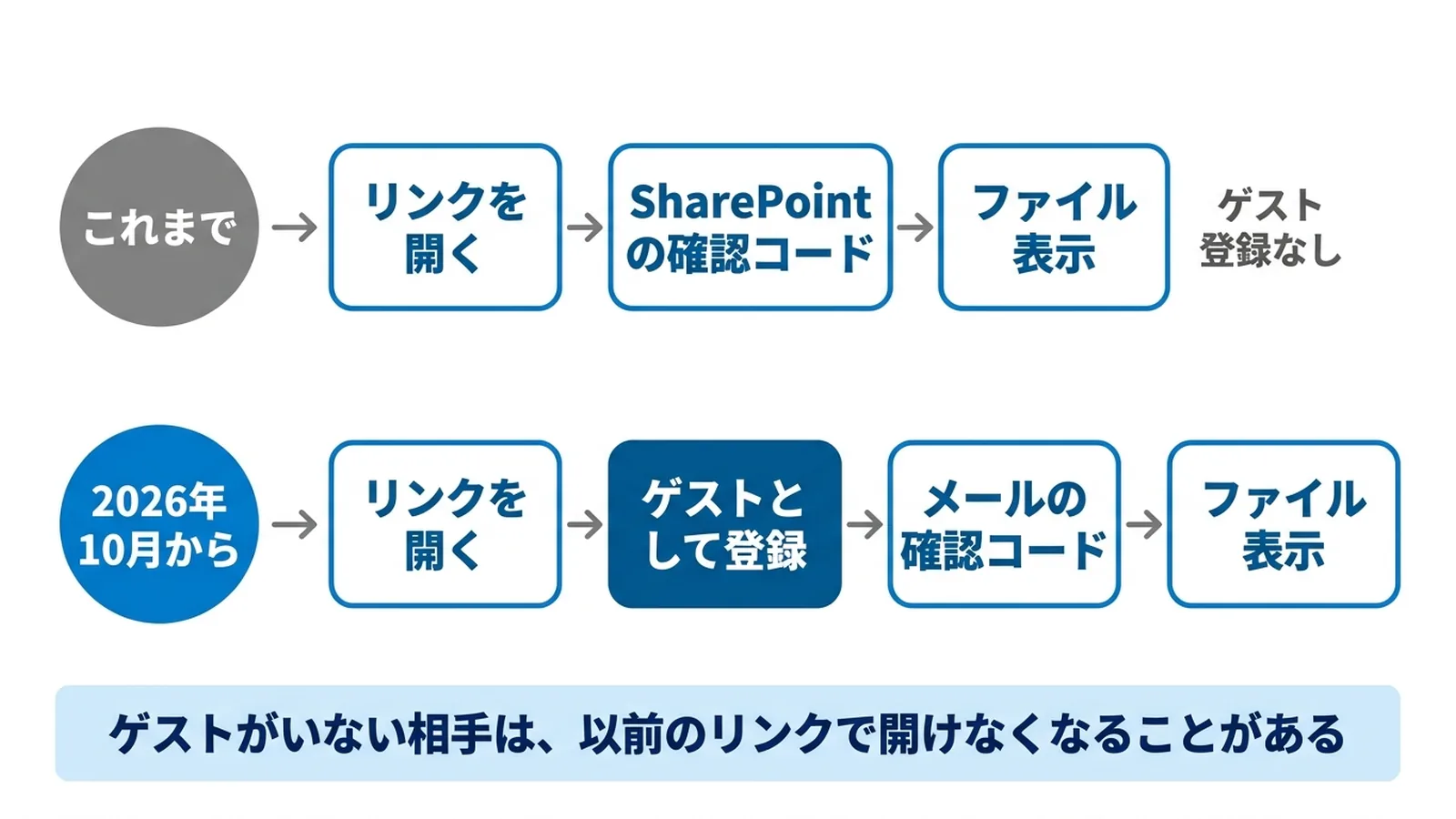
以前の「特定のユーザー」リンクが開けなくなることがある
いちばん影響が大きいのは、確認コード廃止の前に「特定のユーザー」として共有したリンクです。
自社にゲストアカウントがない相手は、廃止の適用後、以前のリンクを開くと「アクセスが拒否されました」となります。
対処は、管理者がその相手をゲストとして作成するか、ファイル・フォルダー・サイトのどれか1つを改めて共有し直すことです。
1つ共有し直せばゲストが作られるため、過去に共有したアイテムを1件ずつ共有し直す必要はありません。
なお、この変更はテナント全体に適用され、サイト単位で対象外にしたり、適用を免除してもらったりすることはできません。
「誰でも」リンクには影響しません。
受け取った相手の画面はどう変わる?
Microsoftアカウントを持たない相手が共有リンクを開くと、確認コードをメールで送る旨の画面が表示されます。
「コードの送信」を選び、メールに届いたコードを入力すると、ファイルを開けます。
Microsoftの公式情報では、確認コードの有効期間は30分、サインインの状態は24時間で切れます。
取引先から「コードが届かない」と連絡があった場合は、迷惑メールフォルダーに入っていないかを確認してもらいましょう。
管理者がやっておくこと
外部共有をよく使う会社は、影響を受ける相手を事前に洗い出しておくと安心です。
サイトの外部共有レポートや監査ログで、過去に共有した社外のメールアドレスを確認できます。
よく取引する相手は、あらかじめゲストとして作成しておけば、共有し直す手間がかかりません。
ゲストが増えると、退職や取引終了後もアカウントが残りやすくなります。
不要なゲストを整理する方法は「SharePointの社外共有でEntra IDにゲストユーザーが増える原因とPowerShellで自動削除する方法」で解説しています。
共有リンクの4種類と選び方
SharePointで共有するときは、「このリンクは次のユーザーに機能します」で、リンクを使える相手を4種類から選びます。
社外の特定の相手に共有するときは、「選択したユーザー」を選ぶのが基本です。
| リンクの種類 | 使える相手 | 社外共有 |
|---|---|---|
| 誰でも(リンクを知っているユーザー) | リンクを知っている全員(サインイン不要) | ○(慎重に使う) |
| (自社名)のユーザー | 自社の社員だけ | × |
| 既存のアクセス権を持つユーザー専用 | すでに権限を持っている人だけ | ×(場所の共有用) |
| 選択したユーザー | 指定した人だけ(社外も可) | ◎(おすすめ) |
権限は「編集可能」「表示可能」から選べます。
表示だけの相手には「表示可能」を選び、必要に応じて「ダウンロードできません」を付けると、ファイルの持ち出しを防げます。
パスワードは「誰でも」リンクでしか設定できません。
「誰でも」が選択肢に出てこないのは、管理者が組織またはサイトの設定で「誰でも」リンクを許可していないためです。
セキュリティを重視する会社では、あえて使えないようにしていることが多い設定です。
SharePointのファイル・フォルダーを外部共有する手順
外部共有は、ドキュメント ライブラリでファイルやフォルダーを選び、「共有」から相手のメールアドレスを入力して送信します。
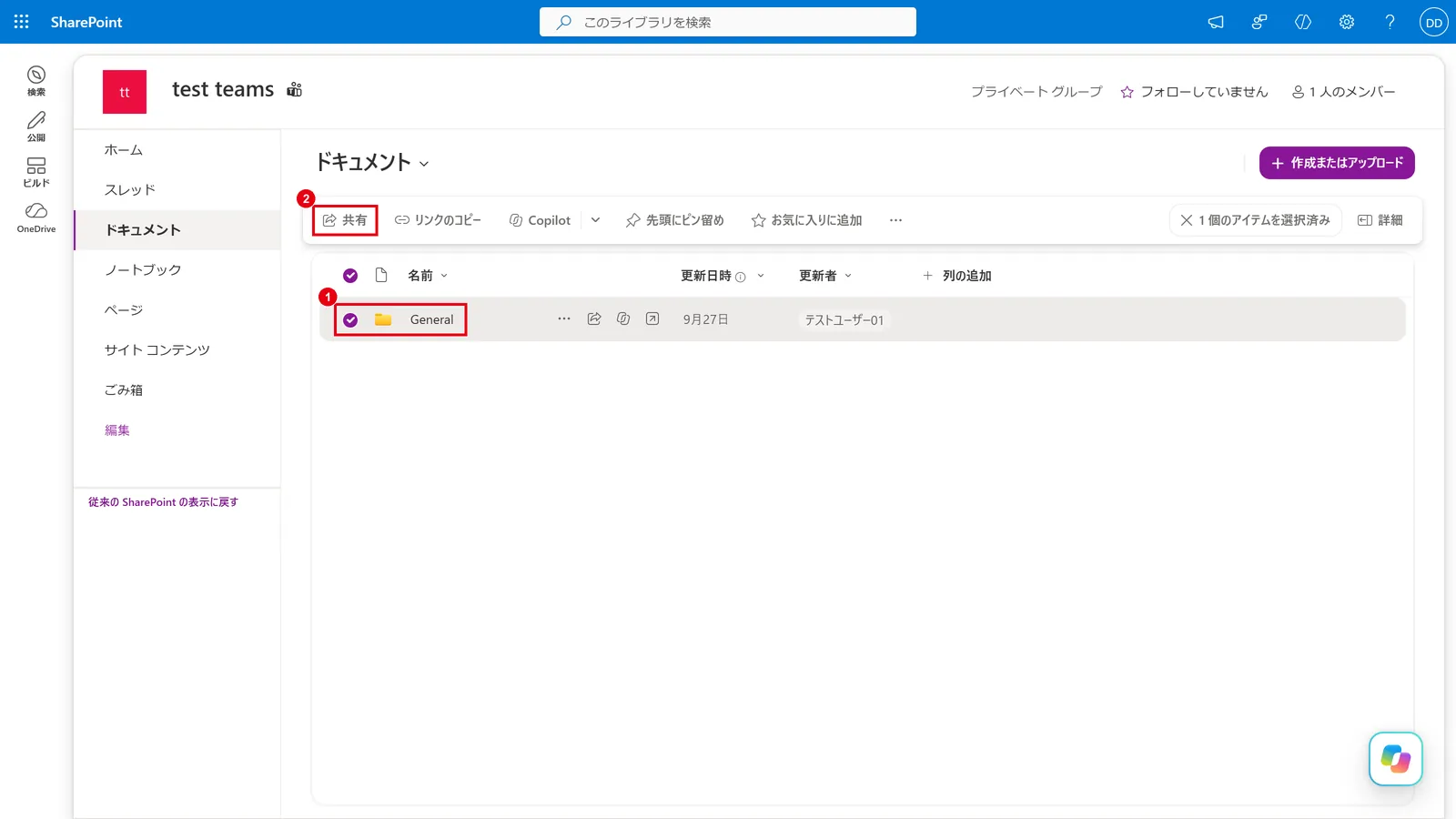
手順1:共有したいファイル・フォルダーを選んで「共有」をクリックする
SharePointのサイトで「ドキュメント」を開き、共有したいファイルやフォルダーを選択して、上部の「共有」をクリックします。
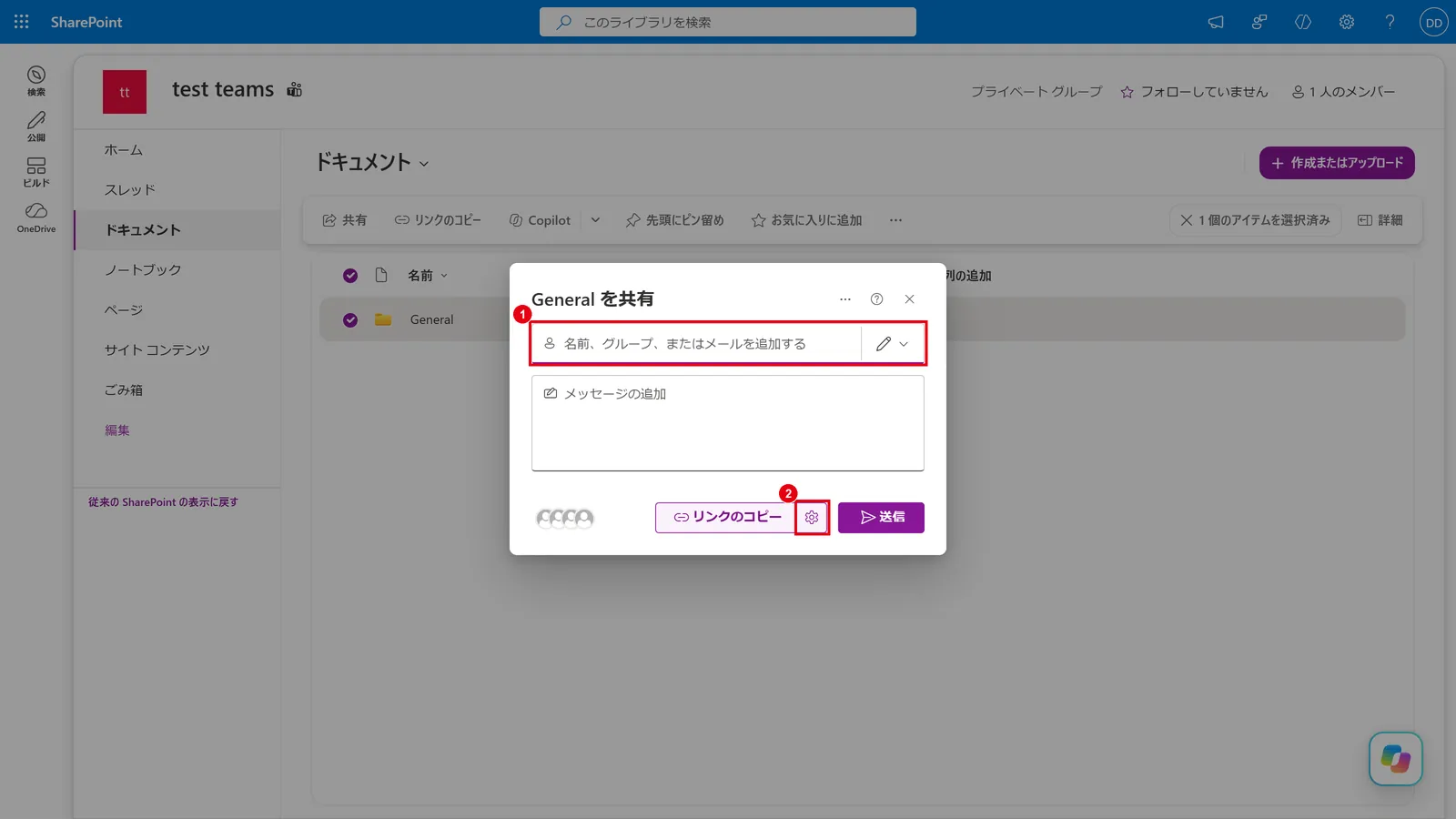
手順2:相手のメールアドレスを入力する
共有の画面で、相手のメールアドレスを入力します。
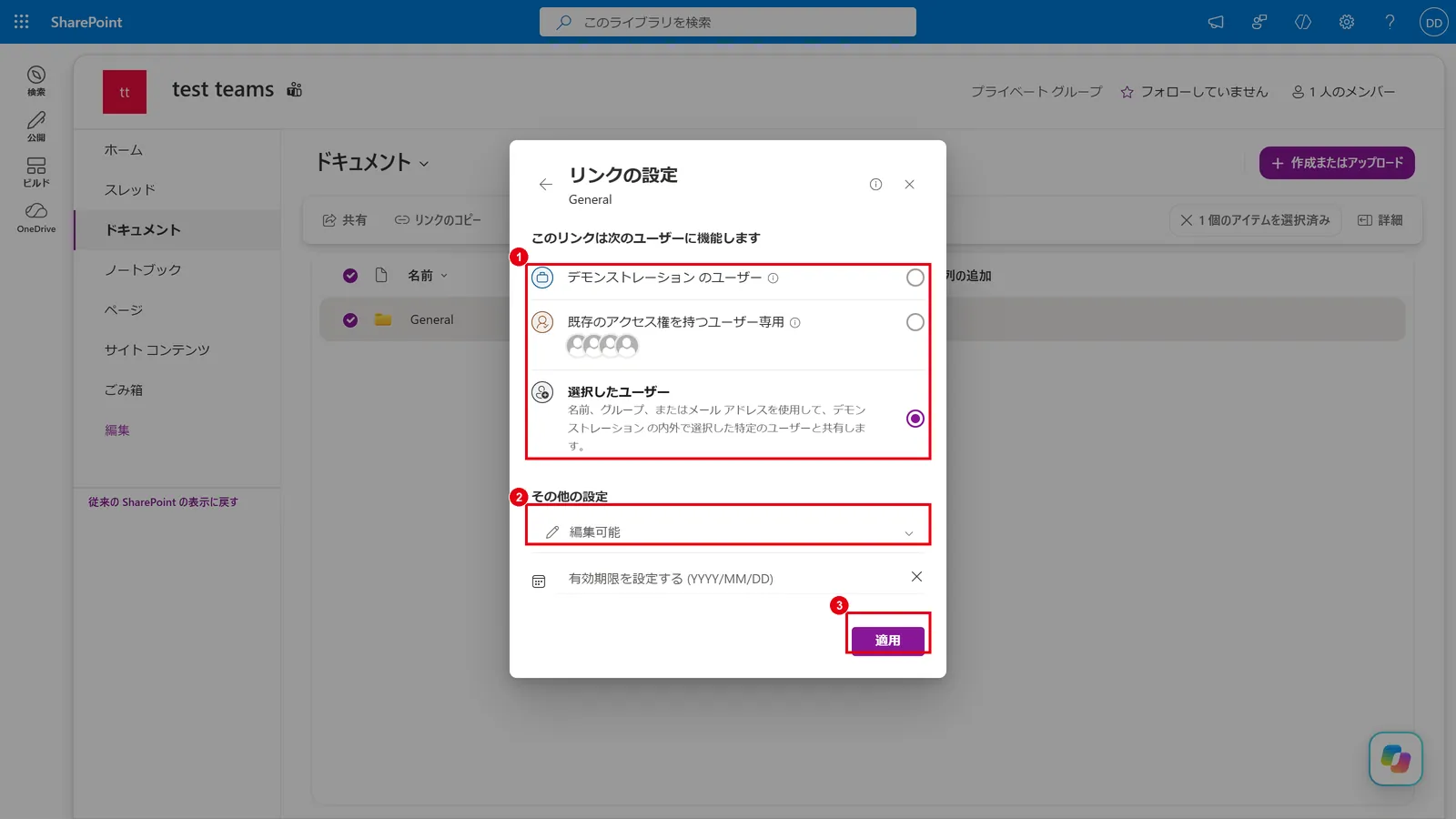
リンクの種類や権限を変えたいときは、「リンクのコピー」の横にある歯車のアイコンをクリックします。
手順3:リンクの相手と権限を確認して送信する
「リンクの設定」で、リンクを使える相手に「選択したユーザー」を選び、権限を「編集可能」か「表示可能」にして「適用」をクリックします。
共有の画面に戻ったら、必要に応じてメッセージを入力し、「送信」をクリックします。
相手には招待メールが届き、メールのリンクから確認コードでサインインしてファイルを開きます。
送信した後に共有をやめたい場合は、ファイルの「アクセス許可の管理」から相手を削除します。
管理者向け:外部共有の設定(SharePoint 管理センター)
外部共有をどこまで許可するかは、管理者がSharePoint 管理センターの「ポリシー」→「共有」で決めます。
組織全体の設定がいちばん緩い上限になり、サイトやOneDriveでそれより厳しくすることはできても、緩くすることはできません。
組織全体の共有レベルを決める
「コンテンツを共有できる相手」で、SharePointとOneDriveのそれぞれについて4段階から選びます。
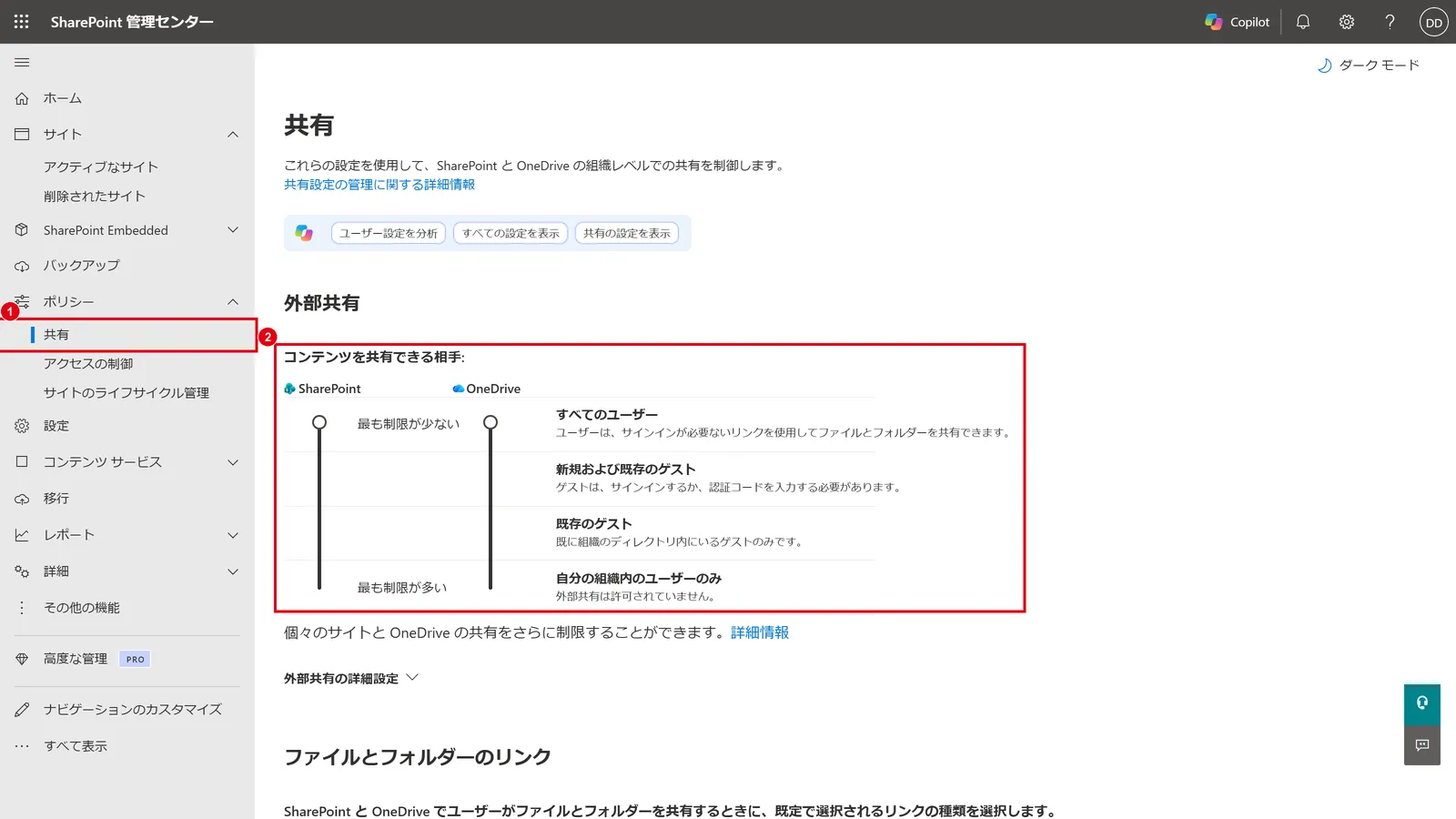
| 共有レベル | できること |
|---|---|
| すべてのユーザー | サインイン不要の「誰でも」リンクも使える(最も制限が少ない) |
| 新規および既存のゲスト | 社外の相手を新しく招待できる(相手はサインインか確認コードが必要) |
| 既存のゲスト | すでに自社に登録済みのゲストとだけ共有できる |
| 自分の組織内のユーザーのみ | 外部共有をしない(最も制限が多い) |
中小企業で取引先とファイルをやりとりするなら、「新規および既存のゲスト」がバランスのよい設定です。
外部共有を制限・停止した場合、ゲストは通常1時間以内にアクセスできなくなります。
外部共有の詳細設定
「外部共有の詳細設定」では、共有できる相手のドメインを限定したり、ゲストのアクセスを一定の日数で自動的に期限切れにしたりできます。
「ファイルとフォルダーのリンク」では、社員が共有するときに最初に選ばれるリンクの種類を決められます。
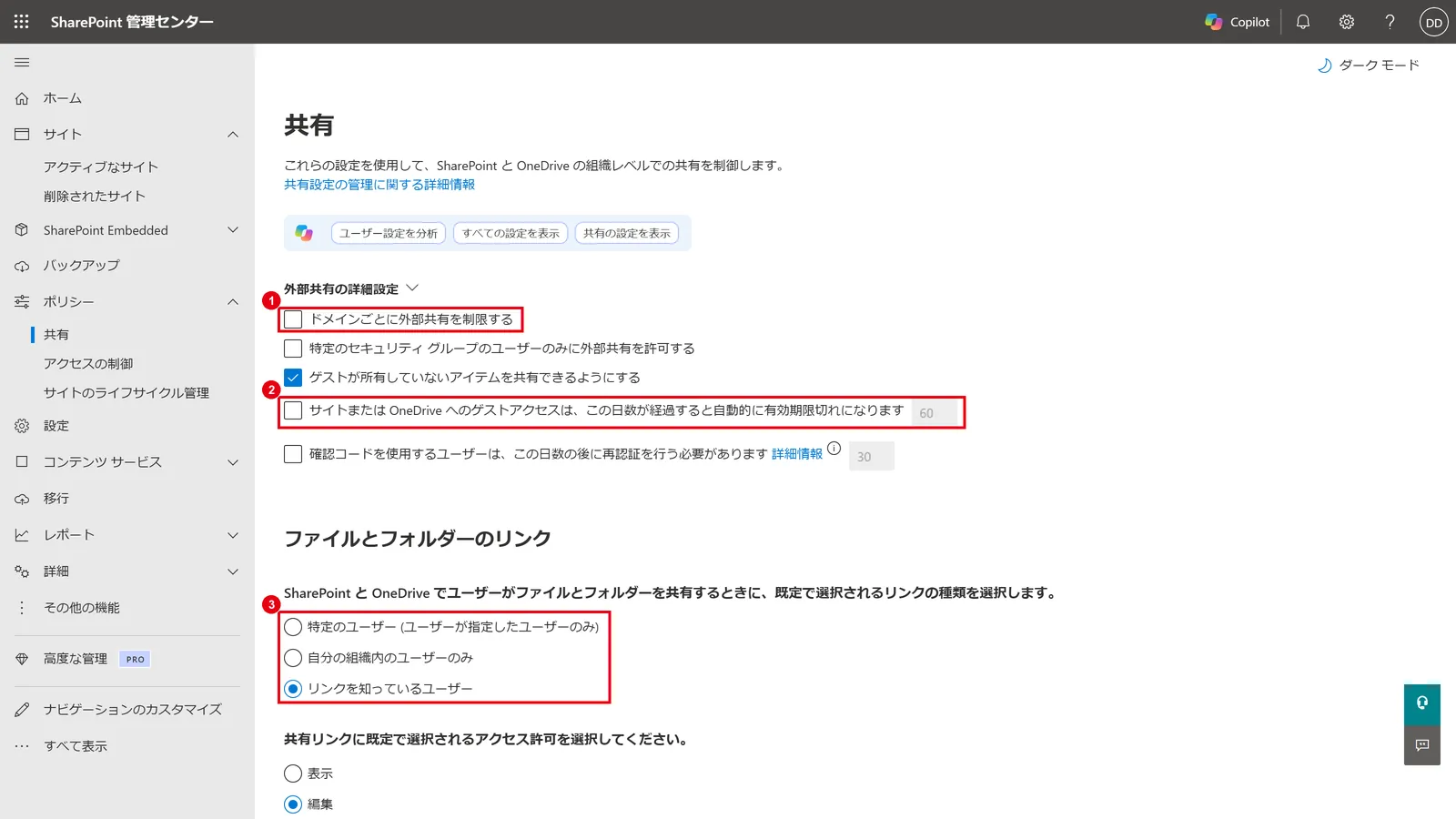
既定のリンクの種類を「特定のユーザー」にしておくと、社員がうっかり「誰でも」リンクで共有してしまうのを防げます。
外部共有のリスクと安全に使うポイント
外部共有の主なリスクは、「誰でも」リンクの転送による情報漏えいと、取引が終わった相手のアクセスが残り続けることです。
設定と運用ルールの両方で対策しましょう。
- 「誰でも」リンクは原則使わない:
使う場合は、管理者が有効期限と「表示のみ」を強制する - 既定のリンクを「特定のユーザー」にする:
うっかり共有を防ぐ - 共有できるドメインを限定する:
取引先が決まっている会社に有効 - ゲストアクセスに有効期限を付ける:
取引終了後のアクセスの残りを防ぐ - 定期的に棚卸しをする:
共有レポートで、不要な共有やゲストを削除する
Microsoft 365の導入支援の現場では、「社外共有用のサイト」と「社内専用のサイト」を分けて、外部共有を許可するサイトを限定する運用をおすすめしています。
社員が迷わず、管理者も確認しやすくなります。
メール添付やパスワード付きZIPからの切り替えを検討している方は、「PPAPはもう古い?今すぐできる「脱PPAP」対策と安全なファイル共有の代替案」もあわせてご覧ください。
外部共有されているか確認する方法
ファイルやフォルダー単位では、アイテムを選んで「アクセス許可の管理」を開くと、誰と共有しているかを確認できます。
サイト単位では、サイトの外部共有レポートで、社外のユーザーとの共有の一覧を確認できます。
組織全体の共有の操作は、Microsoft Purview の監査ログで調べられます。
日々のトラブル、まずこの一冊で解決しませんか?
外部共有の方式が変わる時期は、取引先からの「開けない」「コードが届かない」といった問い合わせが増えがちです。
Microsoft 365支援のプロが、現場で実際に寄せられるよくある質問と解決策を厳選してまとめた「トラブルシューティング大全」をご用意しました。
▼資料ダウンロードはこちら 『社内からの「これどうやるの?」を9割削減する Microsoft 365 トラブルシューティング大全』

よくある質問
- QSharePointで外部共有をするにはアカウントが必要ですか?
- A
相手がMicrosoft 365やMicrosoftアカウントを新しく作る必要はありません。
ただし2026年からは、相手は自社のMicrosoft Entra IDに「ゲスト」として自動で登録され、メールに届く確認コードで本人確認をします。
サインインなしで開けるのは、管理者が許可している場合の「誰でも」リンクだけです。
- QSharePointで外部共有されているか確認する方法は?
- A
ファイルやフォルダーを選んで「アクセス許可の管理」を開くと、共有相手を確認できます。
サイト全体では外部共有レポート、組織全体ではMicrosoft Purviewの監査ログで共有の操作を調べられます。
- QSharePointの外部共有を禁止するには?
- A
SharePoint 管理センターの「ポリシー」→「共有」で、共有レベルを「自分の組織内のユーザーのみ」にすると、組織全体で外部共有を禁止できます。
特定のサイトだけ禁止したい場合は、管理センターの「アクティブなサイト」でそのサイトの外部共有の設定を変更します。
- QSharePointの外部共有のリスクは?
- A
「誰でも」リンクが転送されて意図しない人に見られること、取引終了後もゲストのアクセスが残ることが主なリスクです。
既定のリンクを「特定のユーザー」にする、ゲストアクセスに有効期限を付ける、定期的に共有を棚卸しするといった対策で、リスクを大きく下げられます。
- QOneDriveでアカウントがなくても共有できますか?
- A
はい、SharePointと同じしくみで共有できます。
OneDriveの外部共有もSharePointと同じくEntra IDのゲスト機能に統合されており、相手はメールの確認コードで本人確認をします。
OneDriveの共有の設定は、SharePointより厳しくすることはできますが、緩くすることはできません。
まとめ

- SharePointの外部共有は、相手がMicrosoftアカウントを持っていなくても使える。2026年からは相手が自社のゲストとして登録され、メールの確認コードで本人確認をする
- 2026年10月からSharePoint独自の確認コードが順次廃止。ゲストがない相手は、以前の「特定のユーザー」リンクで開けなくなることがあるため、共有し直すかゲストを作成する
- 社外の相手には「選択したユーザー」で共有し、権限は「編集可能」か「表示可能」を選ぶ
- 管理者は「ポリシー」→「共有」で共有レベルを決め、ドメイン制限・ゲストの有効期限・既定のリンクの種類を設定する
- 「誰でも」リンクの制限と定期的な棚卸しで、外部共有を安全に使い続けられる
外部共有のしくみは変わりましたが、正しく設定すれば、メール添付よりもずっと安全で便利にファイルをやりとりできます。
まずは自社の共有レベルと既定のリンクの種類を確認するところから始めてみてください。
外部共有の制御やデータ保護をさらに強化したい場合は、セキュリティ機能が充実したBusiness Premiumも選択肢になります。
他社がどのようにファイル共有を安全に運用しているか、気になりませんか? 外部共有のルールづくりは、多くの会社が悩むポイントです。
そんな疑問をお持ちでしたら、ぜひ弊社の「中小企業の導入成功事例集」をご覧ください。

参考資料
- Microsoft Learn「Microsoft 365 の SharePoint と OneDrive での外部共有の概要」https://learn.microsoft.com/ja-jp/sharepoint/external-sharing-overview
- Microsoft Learn「SharePoint と OneDrive を Microsoft Entra B2B と統合する」https://learn.microsoft.com/ja-jp/sharepoint/sharepoint-azureb2b-integration
- Microsoft Learn「FAQ: SharePoint and OneDrive integration with Microsoft Entra B2B」https://learn.microsoft.com/en-us/sharepoint/faqs-odspintegrationwithentrab2b
- Microsoft Learn「外部共有を管理する」https://learn.microsoft.com/ja-jp/sharepoint/turn-external-sharing-on-or-off
- Microsoft Learn「B2B ゲスト ユーザー向けのメール ワンタイム パスコード認証」https://learn.microsoft.com/ja-jp/entra/external-id/one-time-passcode
- Microsoft サポート「SharePoint のファイルまたはフォルダーを共有する」https://support.microsoft.com/ja-jp/office/sharepoint-のファイルまたはフォルダーを共有する-1fe37332-0f9a-4719-970e-d2578da4941c

Microsoft 365に関するご相談やお悩みがございましたら、ぜひ株式会社WITHWITまでお気軽にお問い合わせください。
数あるクラウドサービスの中でMicrosoft 365 に特化してきたからこそ導入前から導入後の定着に至るまで、幅広いご相談に対応いたします。
