
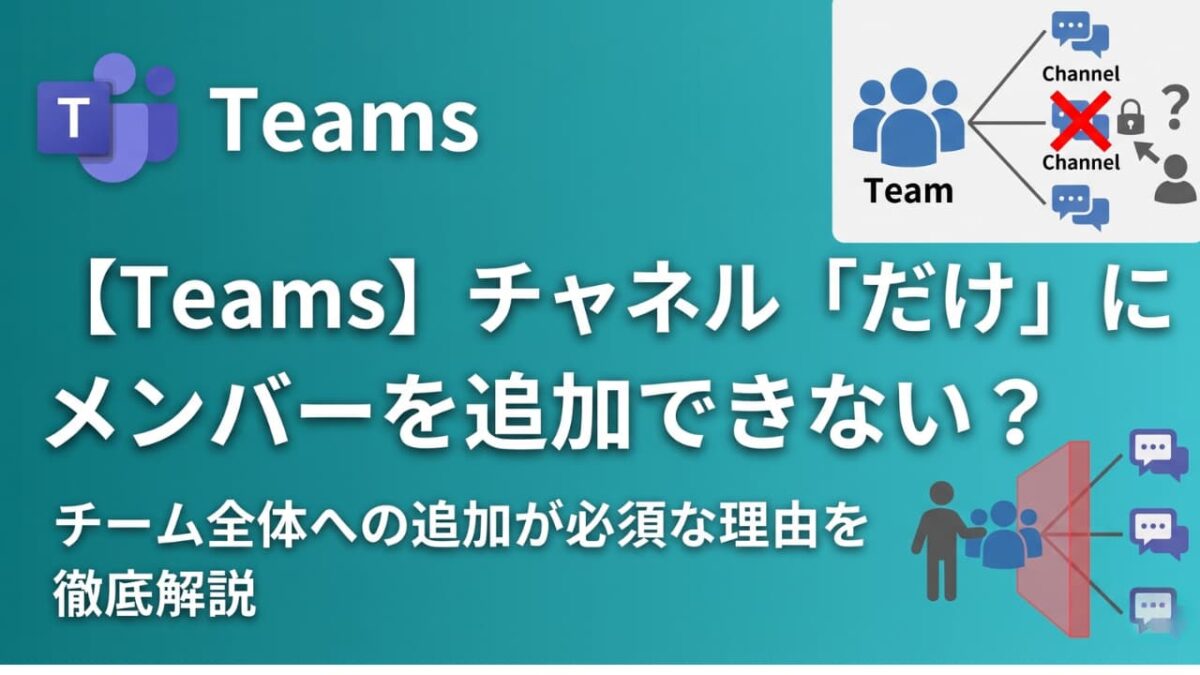
- 新しいプロジェクトが始まったので、この『Aプロジェクト』というチャネルだけに、別部署の佐藤さんを追加したい
- チャネルの右上の『…』をクリックしたのに、『メンバーを追加』というメニューが出てこない!
Teamsを使っていて、特定のチャネルにだけ人を呼びたい場面はよくありますよね。しかし、いざ追加しようとするとメニューが見当たらず、困ってしまった経験はないでしょうか。
実はそれ、エラーではありません。
Teamsの根本的な仕様として、「普通のチャネル(標準チャネル)には、個別にメンバーを追加することはできない」のです。
今回は、「チャネルにメンバーを追加したい」と思った時に必ず知っておくべきTeamsの仕様と、あなたの目的に合わせた3つの解決策(正しい追加手順)を分かりやすく解説します。
大前提:「標準チャネル」には個別追加できない

Teamsは、大きな箱である「チーム」の中に、小部屋である「チャネル」が複数並ぶ構造になっています。
鍵マーク(🔒)やリンクマーク(🔗)が付いていない、普通の「標準チャネル」は、「そのチームに所属しているメンバー全員が、無条件で参加するオープンな場所」です。
そのため、「この標準チャネル『だけ』に佐藤さんを追加する」という操作はシステム上不可能です。
佐藤さんをそのチャネルに入れたい場合は、大きな箱である「チーム全体」に佐藤さんを招待するしかありません。
(※チームに招待すると、佐藤さんはそのチーム内のすべての標準チャネルを見られるようになります)
「いやいや、他のチャネルは見せたくない! このチャネルだけに入ってほしいんだ!」 という場合は、以下の「プライベートチャネル」か「共有チャネル」を使う必要があります。
解決策1:チーム内の「一部の人だけ」で話したい場合(プライベートチャネル)
「今のチームのメンバー内で、役員やマネージャー陣だけで話すチャネルを作りたい」という場合は、「プライベートチャネル」を作成し、そこにメンバーを追加します。
【手順】プライベートチャネルへのメンバー追加
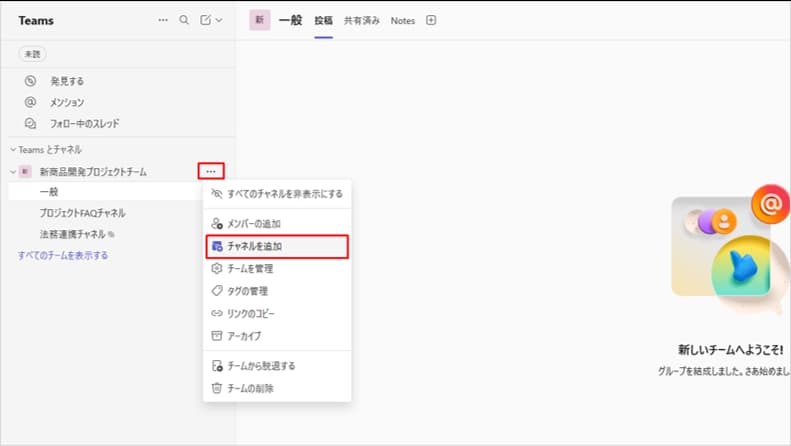
チーム名の右横にある 「…(その他のオプション)」 をクリックし、「チャネルを追加」 を選択します。
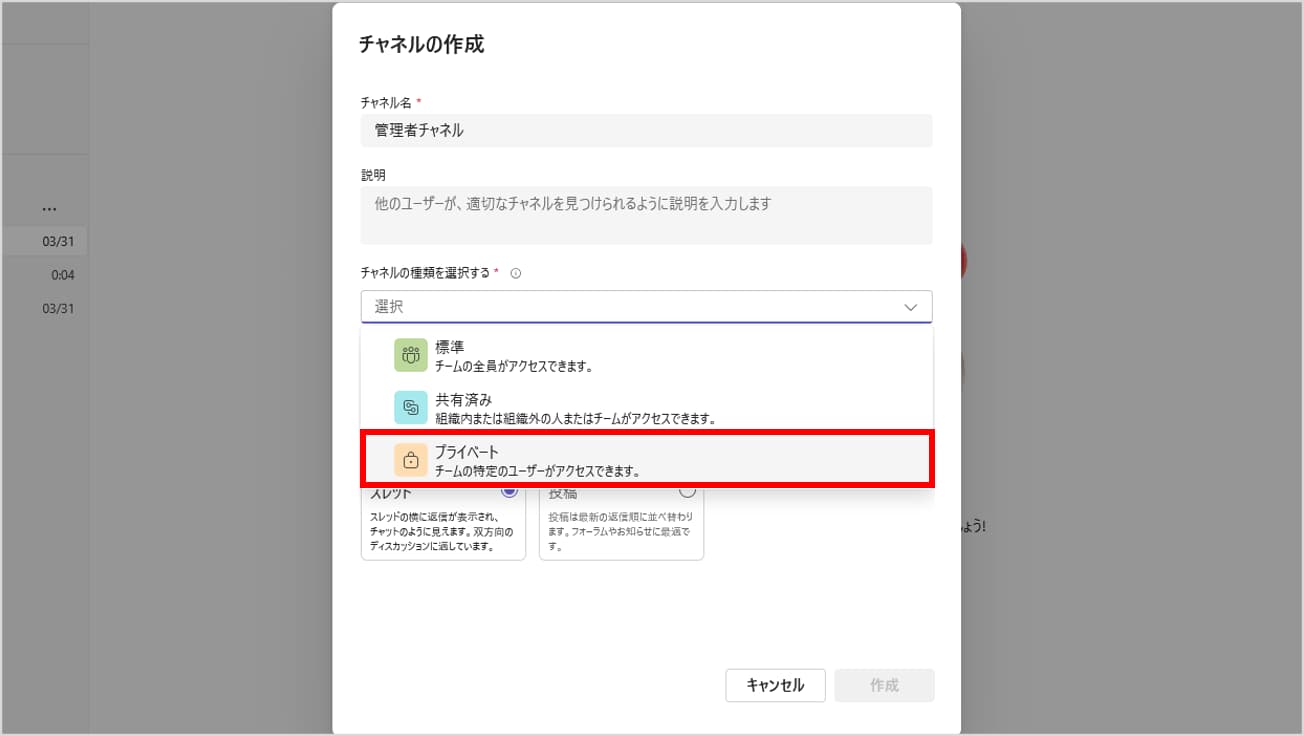
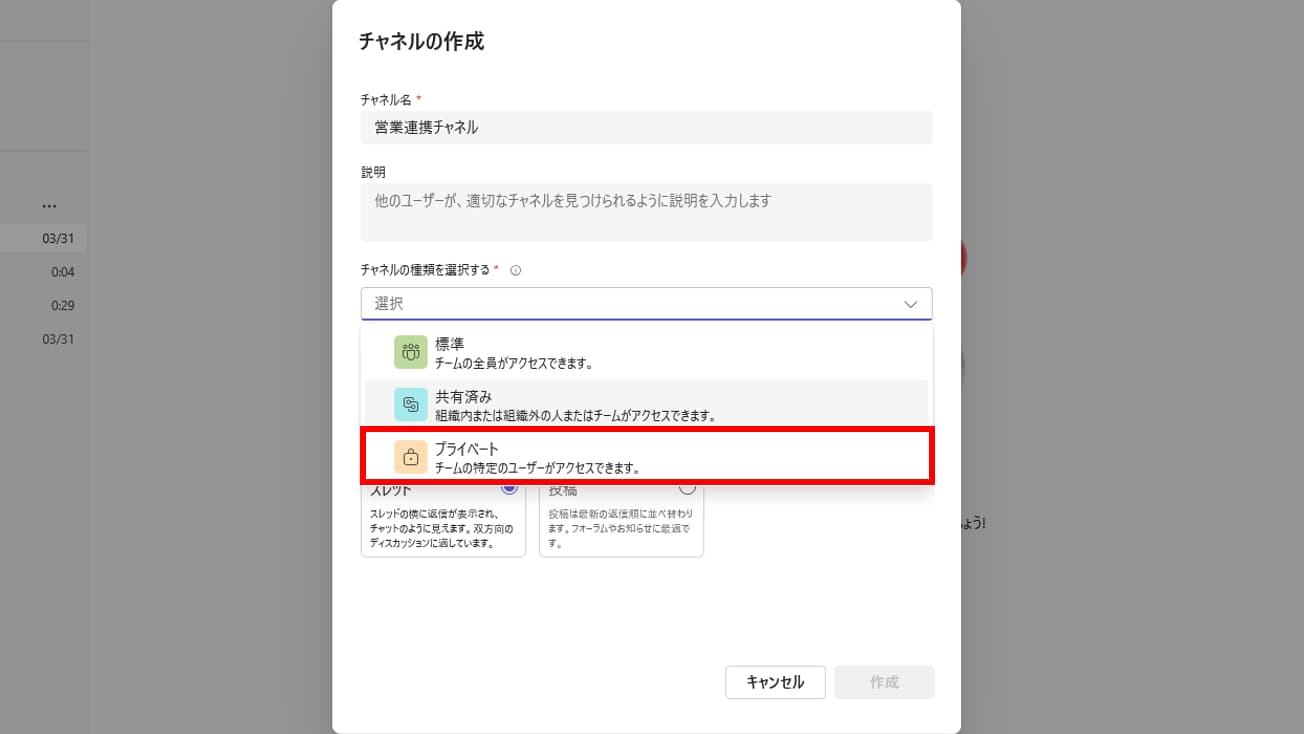
チャネル名を入力し、プライバシーの設定を 「プライベート - チーム内の特定のチームメイトのみがアクセスできます」 に変更して「作成」をクリックします。
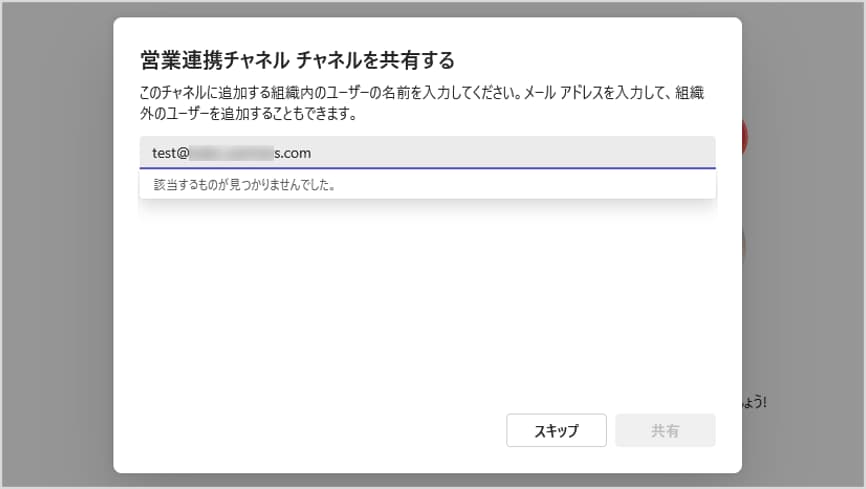
作成直後に「メンバーを追加」画面が出るので、チーム内にすでにいるメンバーの中から追加したい人を検索して追加します。
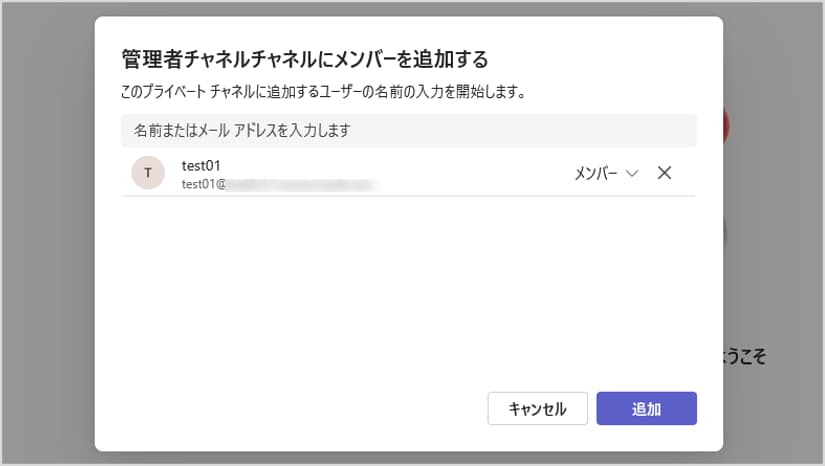
【ポイント】 プライベートチャネル(🔒)には、「そもそもそのチームに所属している人」しか追加できません。
チーム外の人は呼べないので注意してください。
解決策2:チーム外・社外の人を「そのチャネルだけ」に呼びたい場合(共有チャネル)
「別部署の佐藤さんや、社外のパートナー企業の人を、このプロジェクトチャネル『だけ』に呼びたい。
他のチャネルは見せたくない」という場合は、「共有チャネル」が最適です。
【手順】共有チャネルへのメンバー追加
チーム名の右横にある 「…」 から 「チャネルを追加」 を選択します。
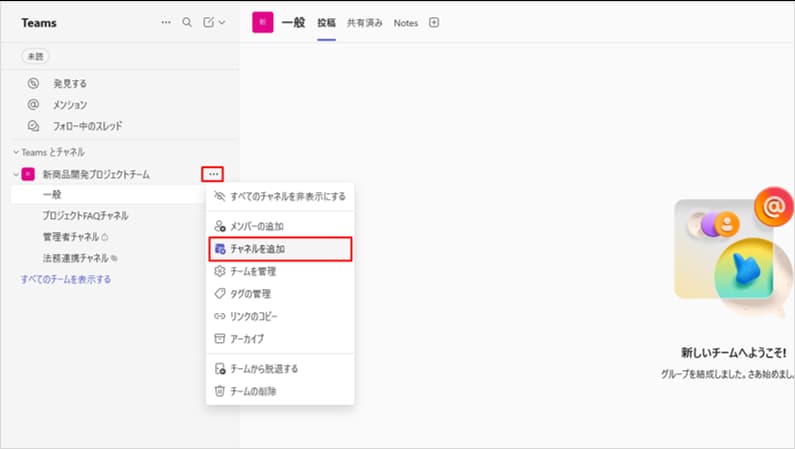
チャネル名を入力し、プライバシーの設定を 「共有 - 組織または他の組織から選んだユーザーがアクセスできます」 に変更して「作成」をクリックします。
作成直後に「メンバーを追加」画面が出るので、別部署の人や、社外の人のメールアドレスを入力して招待します。
【ポイント】 共有チャネル(🔗)を使えば、相手を「チーム全体」に招待することなく、そのチャネルという窓口だけでピンポイントにやり取りが可能です。
解決策3:チーム全体に入ってもらって良い場合(チームへのメンバー追加)
「他のチャネルを見られても問題ないから、とにかくこの標準チャネルで会話できるようにしたい」という場合は、チャネルではなく「チーム」にメンバーを追加します。
【手順】チームへのメンバー追加
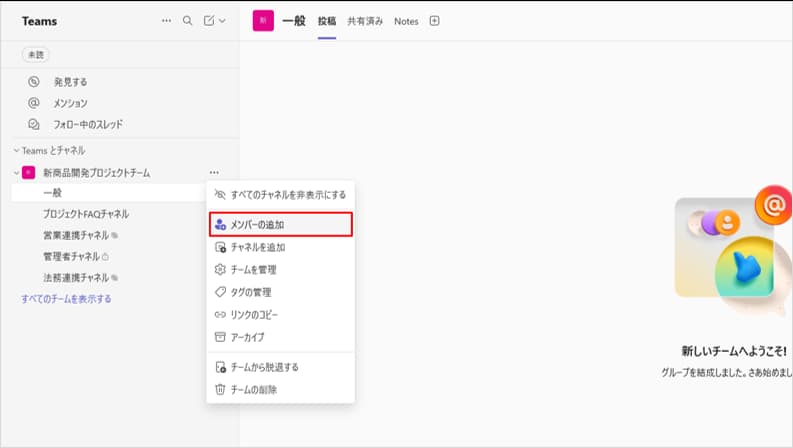
左側のリストで、追加したいチャネルがある「チームの名前」の右横にある 「…(その他のオプション)」 をクリックします。
(※チャネル名の横の「…」ではありません!)
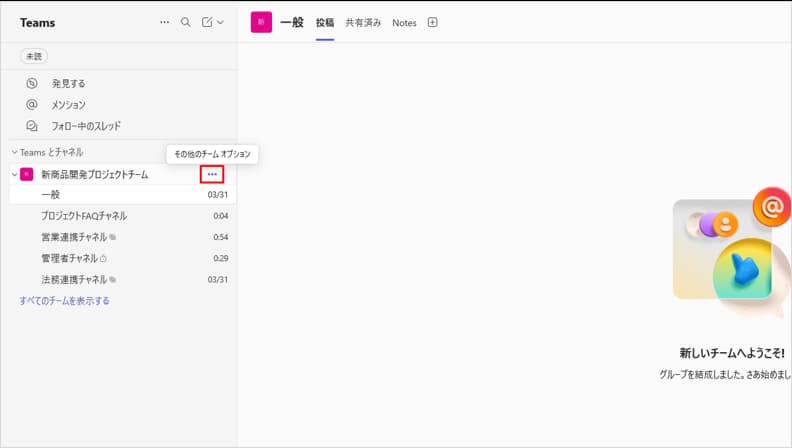
「メンバーを追加」 をクリックします。
追加したい人の名前やメールアドレスを入力し、「追加」をクリックします。
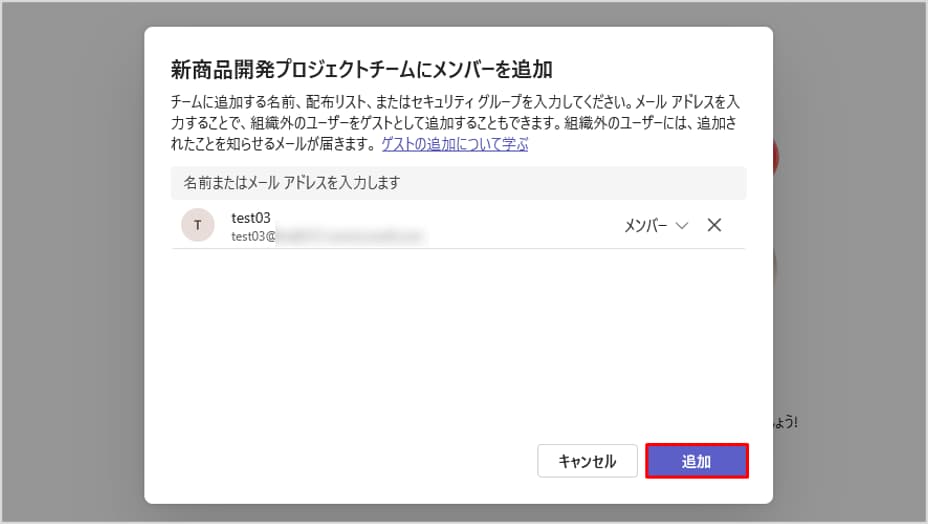
これで、追加された人はそのチーム内にあるすべての「標準チャネル」にアクセスし、メッセージを書き込めるようになります。
日々のトラブル、まずこの一冊で解決しませんか?
- 共有チャネルで外部の人を検索しても出てこない!
- プライベートチャネルの所有者が退職してしまい、誰もメンバーを追加できなくなった
Teamsの権限管理やチャネルの種類ごとの仕様は複雑で、いざという時に「どうして追加できないの?」という問い合わせが頻発しがちです。
もし、あなたがそんな日々の問い合わせ対応に追われ、本来の業務に集中できずにいるなら、まずこの一冊を手元に置いてみてはいかがでしょうか。
Microsoft 365支援のプロが、現場で実際に寄せられるよくある質問と解決策を厳選してまとめた「トラブルシューティング大全」をご用意しました。
▼資料ダウンロードはこちら
『社内からの「これどうやるの?」を9割削減する Microsoft 365 トラブルシューティング大全』

よくある質問(FAQ)
- Q既存の「標準チャネル」を、後から「共有チャネル」に変更して外部の人だけを追加できますか?
- A
いいえ、後から変更することはできません。
Teamsの仕様上、チャネルの種類(標準・プライベート・共有)は作成時にしか選べません。
「どうしてもこのチャネルだけ外部に共有したい」という場合は、新しく共有チャネルを作り直し、そちらにメンバーを追加して会話を移行する必要があります。
- Qチームの「所有者」なら、すべてのプライベートチャネルを見られますか?
- A
いいえ、見られません。
ここが誤解されやすいポイントです。
チームの管理者(所有者)であっても、自分がメンバーとして追加されていないプライベートチャネルの中身(チャットやファイル)を見ることはできません。完全に隔離された空間になります。
- Q「メンバーを追加」ボタンがグレーアウトして押せません。
- A
あなたに権限がない(メンバーである)可能性があります。
チームやプライベートチャネルに新しい人を追加できるのは、原則として「所有者」権限を持っている人だけです。
追加ボタンが押せない場合は、そのチーム(またはチャネル)の所有者に依頼して追加してもらうか、自分の権限を所有者に上げてもらってください。
まとめ

「Teamsのチャネルにメンバーを追加したい」と思ったら、まずは以下のどれに当てはまるかを確認してください。
- チーム全体に入ってOK → チーム名の横から「メンバーを追加」
- チーム内の一部の人だけ → 「プライベートチャネル」を新設して追加
- チーム外(別部署・社外)の人だけ → 「共有チャネル」を新設して追加
「標準チャネルには個別に人を呼べない」という基本ルールさえ覚えておけば、もう迷うことはありません。
目的の相手と、適切な場所で安全にコミュニケーションを取りましょう。
他社の成功事例から、活用のヒントを得ませんか?
今回はTeamsのチャネル管理について解説しましたが、Microsoft 365には、他にもSharePointやPlannerを活用した、プロジェクト管理や情報共有のテクニックが数多く存在します。
「他の会社は、Microsoft 365をどのように活用して、成果を出しているのだろう?」 そんな疑問をお持ちでしたら、ぜひ弊社の「Microsoft 365 導入事例集」をご覧ください。
様々な業種・規模の企業様が、どのように課題を解決したか、具体的な事例を多数ご紹介しています。
▼[Microsoft 365 導入事例集をダウンロードする]


Microsoft 365に関するご相談やお悩みがございましたら、ぜひ株式会社WITHWITまでお気軽にお問い合わせください。
数あるクラウドサービスの中でMicrosoft 365 に特化してきたからこそ導入前から導入後の定着に至るまで、幅広いご相談に対応いたします。
