
- Copilotって最近よく聞くけど、エージェントって何が違うの?
- 上司に『社内ボットを作ってみてよ』と言われたけど、どこから手を付ければいいかわからない…
- 設定しようとしたら管理センターが複雑すぎて、途中で断念してしまった
Microsoft 365 Copilotをすでに導入している企業の間で、今最も注目を集めているのが「Copilot エージェント」です。
2025年以降、月間検索数が前年比で約10倍に急増しており、現場のIT担当者からの問い合わせが急増しています。
しかし「エージェントって何?」「どうやって作るの?」という基本的な疑問を持つ方も多いのが実情です。
この記事でわかること
- Copilot エージェントとは何か、普通のCopilotとの違い
- エージェントを作るために必要なライセンスと前提条件
- Microsoft 365画面から行うエージェントの作り方(ステップバイステップ)
- 社内での具体的な活用事例
難しいプログラミングは一切不要です。
この記事を読めば、今日から自社専用のCopilotエージェントを作れるようになります。
Copilot エージェントとは?普通のCopilotと何が違う?

Copilot エージェントとは、特定のデータや業務フローに特化した「専門家AI」のことです。
普通のCopilotが「なんでも答える汎用アシスタント」だとすれば、Copilot エージェントは「自社の規程集だけを熟知した社内専門家」のようなものです。
たとえば「経費申請の手順を教えて」と質問したとき、普通のCopilotは一般的な回答しかできませんが、自社の規程ファイルを参照するエージェントを作れば「弊社では〇〇部へ申請し、上長承認後に経理へ提出します」と、自社の実態に即した回答が得られます。
| 比較項目 | 普通のCopilot | Copilot エージェント |
|---|---|---|
| 参照するデータ | 一般的な知識 | 指定した社内データ |
| 回答のカスタマイズ | できない | トーン・範囲を設定できる |
| 作成の難しさ | 設定不要 | ノーコードで作成可能 |
| 主な用途 | 汎用的な作業補助 | 特定業務の自動化・専門対応 |
Copilot エージェントを作るための前提条件
Copilot エージェントを作成するには、以下の条件を満たす必要があります。
必要なライセンス
- Microsoft 365 Copilot(旧称:Copilot for Microsoft 365)ライセンスが必要です。Microsoft 365 BusinessやEnterpriseの基本ライセンスだけでは利用できません。
- なお、より高度なエージェント(外部システム連携・複雑な自動化)を作りたい場合は、Copilot Studioの追加ライセンスが必要になります。
必要な環境
- SharePoint Online(エージェントにデータを読み込ませる場合)
- Microsoft Teams または Copilot Chat(エージェントを動かす場所)
管理者による事前設定
Microsoft 365の管理者が、Microsoft 365管理センターでCopilotエージェントの利用を許可している必要があります。
エージェントが作れない場合は、まず管理者に確認してみましょう。
Copilot エージェントの作り方【ステップバイステップ】
ここでは最もシンプルな方法として、Microsoft 365 Copilotの「エージェントビルダー」からエージェントを作成する手順を解説します。
プログラミングは一切不要です。
Step 1: Microsoft 365 Copilotを開く
ブラウザで Microsoft 365(office.com) にサインインし、左のアプリ一覧から「Copilot」を選択します。
または、Microsoft Teamsの左サイドバーにある「Copilot」アイコンをクリックしても同じ画面に到達できます。
Step 2: エージェント作成画面を開く
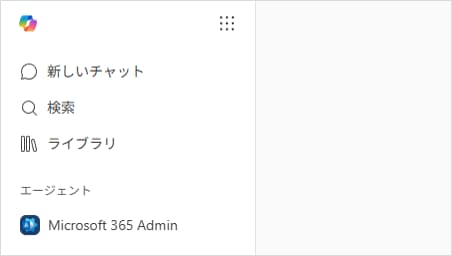
Copilotの画面左ナビゲーションに「エージェント」という項目があります。
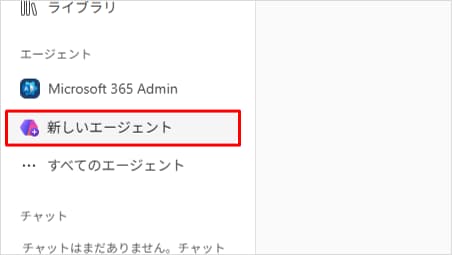
そこをクリックすると、既存エージェントの一覧と「新しいエージェント」ボタンが表示されます。
「新しいエージェント」をクリックしてください。
Step 3: エージェントの基本情報を設定する
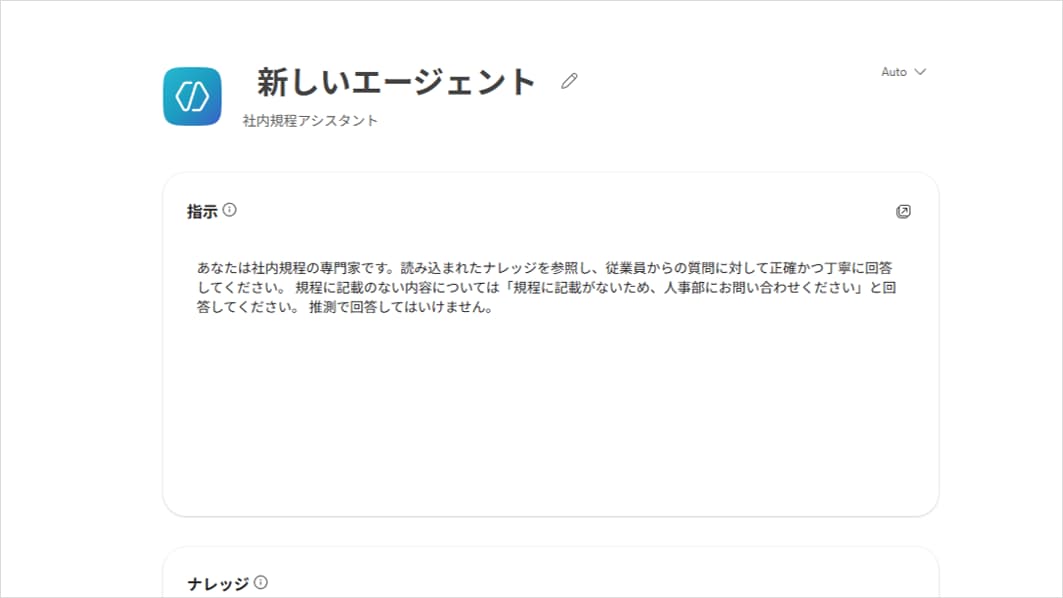
エージェントの設定画面が開きます。
自然言語でエージェントの概要を入力するか、「構成」タブから手動で以下の項目を設定します。
- 名前:エージェントの名前(例:「社内規程アシスタント」「経費申請ガイド」)
- 説明:このエージェントが何をするものか(例:「社内の就業規則・経費規程に関する質問に答えます」)
- 指示:エージェントの振る舞いを決めるプロンプト(例:「あなたは社内規程の専門家です。添付されたファイルを参照し、従業員の質問に丁寧に回答してください。規程に記載のない内容については『規程に記載がないため、人事部にお問い合わせください』と回答してください」)
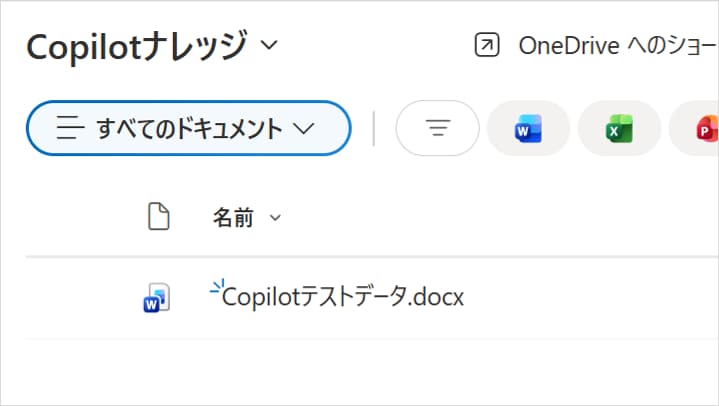
Step 4: 参照するデータを設定する
エージェントに読み込ませるデータを指定します。
「ナレッジ」の項目から、以下を追加できます。
- SharePoint サイトやフォルダ
- OneDrive 上のファイル(最大20個のドキュメント)
- 特定のWebサイトのURL
社内規程のPDFや、マニュアルのWordファイルをSharePointに保存しておき、そのフォルダを指定するのが最もシンプルです。
Step 5: テストして公開する
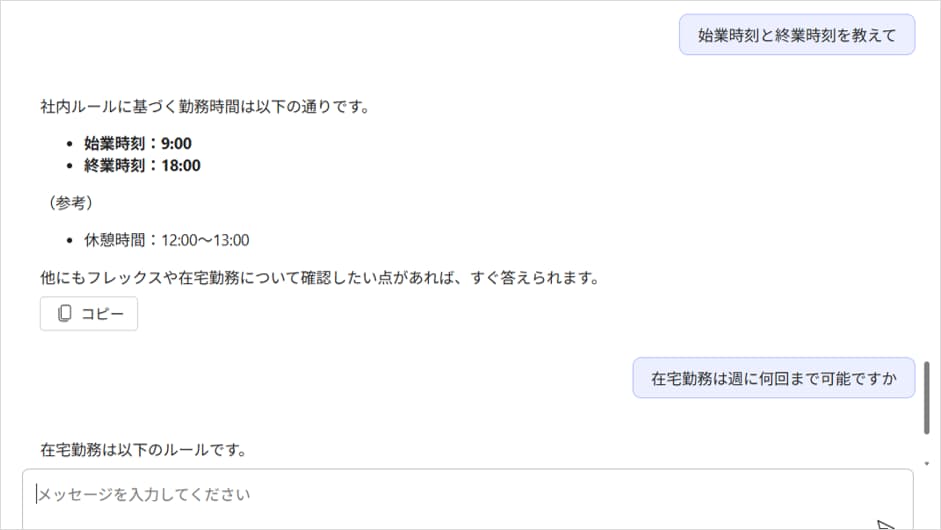
設定が完了したら、「テスト」ボタンをクリックしてエージェントと実際に会話してみましょう。
想定した回答が返ってくれば成功です。
問題なければ「公開」をクリックすると、TeamsやCopilot Chatからエージェントを呼び出せるようになります。
Teamsの特定チャンネルに追加して、チーム全員が使えるようにすることも可能です。
社内での活用事例3選
Copilot エージェントの代表的な活用例を紹介します。
① 社内FAQ自動回答エージェント
「有給申請の方法は?」「経費精算の締め日はいつ?」といった社内問い合わせを自動化します。
人事・総務部門への問い合わせを大幅に削減した事例が多数あります。
② 議事録要約・アクション抽出エージェント
Teamsの会議録画を参照させ、「今日の会議の決定事項とネクストアクションをまとめて」と指示するだけで、整形されたまとめを自動生成します。
③ 製品・サービス情報エージェント
営業担当向けに、製品スペックや価格表・競合比較情報をSharePointに集約し、「〇〇製品の最新価格は?」「競合Aとの違いは?」に即答できるエージェントを構築する企業も増えています。
日々のトラブル、まずこの一冊で解決しませんか?
Copilot エージェントは強力な機能ですが、設定方法や運用ルールを知らないまま進めると「うまく動かない」というトラブルも多く発生します。
もし、あなたがそんな日々の問い合わせ対応に追われ、本来の業務に集中できずにいるなら、まずこの一冊を手元に置いてみてはいかがでしょうか。
Microsoft 365支援のプロが、現場で実際に寄せられるよくある質問と解決策を厳選してまとめた「トラブルシューティング大全」をご用意しました。
▼資料ダウンロードはこちら
『社内からの「これどうやるの?」を9割削減する Microsoft 365 トラブルシューティング大全』

よくある質問
- QCopilot エージェントはCopilot Studioがないと作れませんか?
- A
いいえ、Microsoft 365 Copilotライセンスがあれば、Copilot Studioなしでも基本的なエージェントを作成できます。
Copilot Studioが必要になるのは、外部APIとの連携や複雑なワークフロー自動化を実装したい場合です。
- Qエージェントを作成できるのは管理者だけですか?
- A
管理者がエージェント作成を許可していれば、Microsoft 365 Copilotライセンスを持つ一般ユーザーでも作成できます。
作成権限を特定のグループに限定することも可能です。
- Qエージェントに読み込ませるファイルに上限はありますか?
- A
はい、エージェントビルダーではナレッジとして最大20個のドキュメントをアップロードできます。
また、参照できるのはSharePoint OnlineやOneDriveに保存されたファイルが基本です。
ローカルPC上のファイルは直接指定できないため、事前にクラウドへアップロードが必要です。
- Q作成したエージェントを他のユーザーと共有できますか?
- A
はい、作成したエージェントはTeamsのチャンネルに追加したり、特定のユーザーやグループに共有したりすることが可能です。
組織全体に公開することもできます。
- Q無料のCopilot(Bing等)ではエージェントは作れませんか?
- A
社内データを参照するCopilot エージェントの作成には、Microsoft 365 Copilotライセンスが必要です。
無料版のCopilotでは社内のSharePointやOneDriveにアクセスできないため、本格的な業務エージェントの構築はできません。
まとめ

- Copilot エージェントとは、自社のデータに特化した「専門家AI」のこと
- 作成にはMicrosoft 365 Copilotライセンスと、管理者による事前許可が必要
- エージェントビルダーから5つのステップでノーコードで作成できる
- SharePointのファイルをナレッジに指定することで、社内規程・マニュアルに特化した回答が可能(最大20ドキュメント)
- 社内FAQ、議事録要約、営業支援など幅広い業務で活用されている
Copilot エージェントを使いこなすことで、日々の問い合わせ対応や繰り返し業務を大幅に効率化できます。
まずはシンプルな社内FAQエージェントから試してみるのがおすすめです。
他社の成功事例から、活用のヒントを得ませんか?
「エージェントを導入してみたいけど、他社はどんな使い方をしているの?」そんな疑問をお持ちでしたら、ぜひ弊社の「Microsoft 365 導入事例集」をご覧ください。
様々な業種・規模の企業様が、どのように課題を解決したか、具体的な事例を多数ご紹介しています。
▼[Microsoft 365 導入事例集をダウンロードする]


Microsoft 365に関するご相談やお悩みがございましたら、ぜひ株式会社WITHWITまでお気軽にお問い合わせください。
数あるクラウドサービスの中でMicrosoft 365 に特化してきたからこそ導入前から導入後の定着に至るまで、幅広いご相談に対応いたします。
