
- Gmailでメール、見れなくなるって本当?
- 『POPサポート終了』というニュースを見たけれどよくわからない
- 具体的に何をすればいいの?
最近、Googleからの発表やネットニュースで「GmailのPOPサポート終了」という話題を目にして、不安を感じている兼務IT担当者様も多いのではないでしょうか。
Gmail の Gmailify と POP の今後の変更について: https://support.google.com/mail/answer/16604719?hl=ja
もし、社長や社員が「個人のGmail画面で、会社の独自ドメインメールを受信(POP受信)」している場合、2026年1月以降、そのメールは届かなくなります。
これは業務継続に関わる重大な変更ですが、正しく理解して対策すれば恐れることはありません。
今回は、GmailのPOPサポート終了の全貌と、その解決策として「新しいOutlookを使ってメールを一元管理する方法」をわかりやすく解説します。
そもそも「GmailのPOPサポート終了」とは?

まず、何が終了して、何が終了しないのかを整理しましょう。
ここを誤解していると、不要なトラブル対応に追われてしまいます。
終了するのは「Gmailで他社メールを受信する機能」
2026年1月(予定)に終了するのは、Gmailの設定にある「他のアカウントのメールを確認(POP3)」という機能です。
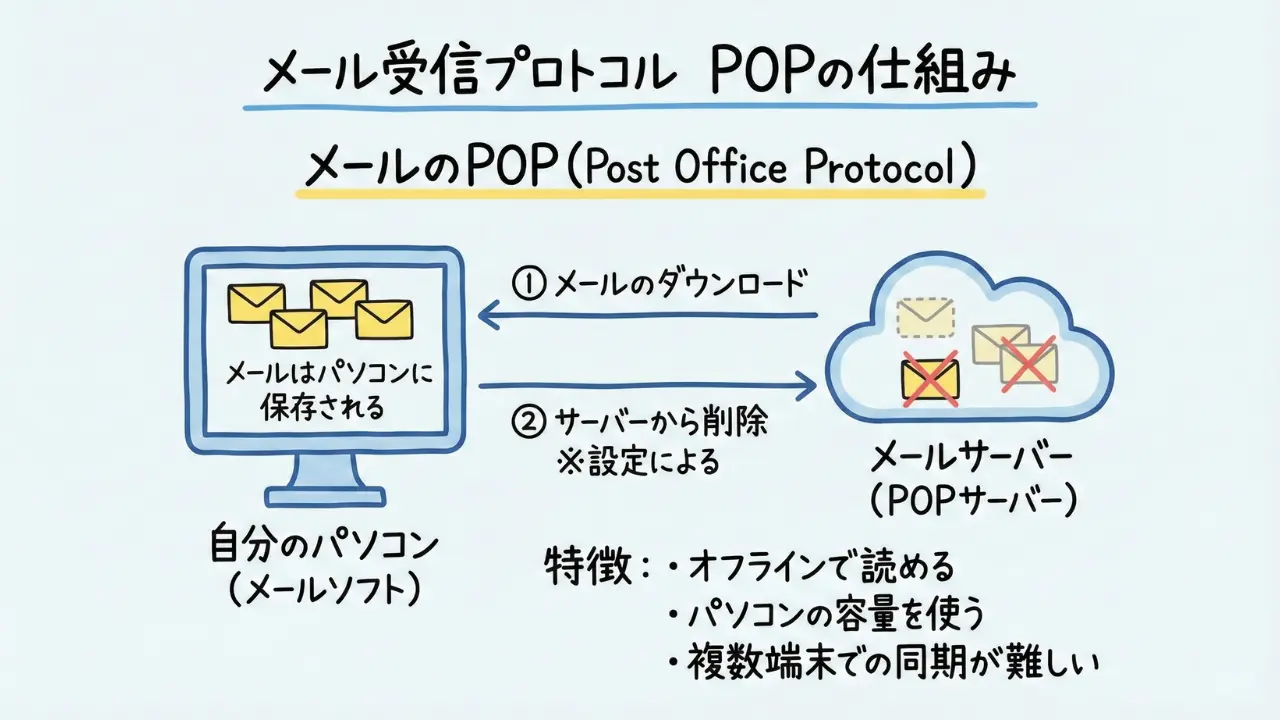
これは、プロバイダのメールや会社の独自ドメインメール(例: yamada@withwit.co.jp)を、Gmailのサーバーが代わりにPOPで取りに行き、Gmailの受信トレイに表示させる機能です。
多くの企業で、「外出先でもスマホのGmailアプリで会社のメールを見たいから」という理由で、この裏技的な設定が使われてきました。
これが2026年1月以降、セキュリティ強化のため廃止されます。
終了しないこと(誤解ポイント)
一方で、以下の機能は終了しません。
- Gmail自体
- Gmail自体は引き続き利用可能です。
- GmailをOutlookでPOP受信すること
- Outlookなどのメールソフトで
〇〇@gmail.comをPOP受信することは今後も可能です。
- Outlookなどのメールソフトで
解決策:Outlookへ移行しよう

- 「Gmailでまとめて見れなくなるなら、どうすればいいの?」
その答えはシンプルです。
パソコンやスマホの「Outlook」アプリで、直接そのメールを受信するように設定を変更しましょう。
今回は、現在Windows PCで主流になりつつある「新しい Outlook for Windows」(アイコンに「New」の文字がある、もしくはデザインがシンプルなもの)での設定手順をご紹介します。
新しいOutlookで他社メールを設定する手順
それでは、これまでGmailで受信していた「会社のメール(独自ドメインなど)」を、新しいOutlookに設定し直す手順を解説します。
事前準備:サーバー情報の確認
まず、契約しているレンタルサーバー会社やプロバイダの「メール設定情報」を用意してください。以下の情報が必要です。
- メールアドレス
- パスワード
- IMAP(またはPOP)サーバー名とポート番号
- SMTPサーバー名とポート番号
よくあるレンタルサーバーの設定情報は以下通りです。
- エックスサーバー:https://www.xserver.ne.jp/manual/man_mail_setting.php
- お名前ドットコム:https://help.onamae.com/answer/18795
- さくらのレンタルサーバー:https://help.sakura.ad.jp/mail/2114/
Outlookアプリがインストールされていない方は以下よりダウンロードしてください。
- Windows:https://www.microsoft.com/ja-jp/microsoft-365/outlook/outlook-for-windows
- Mac:https://apps.apple.com/jp/app/microsoft-outlook/id951937596
手順1:設定画面を開く
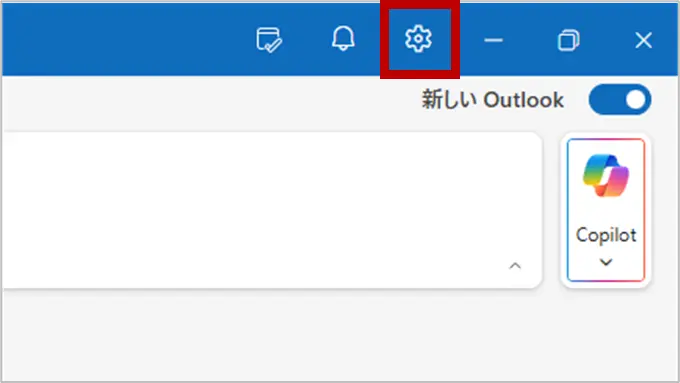
新しいOutlookを起動します。
画面右上にある歯車アイコン(設定)をクリックします。
手順2:アカウントの追加を開始する
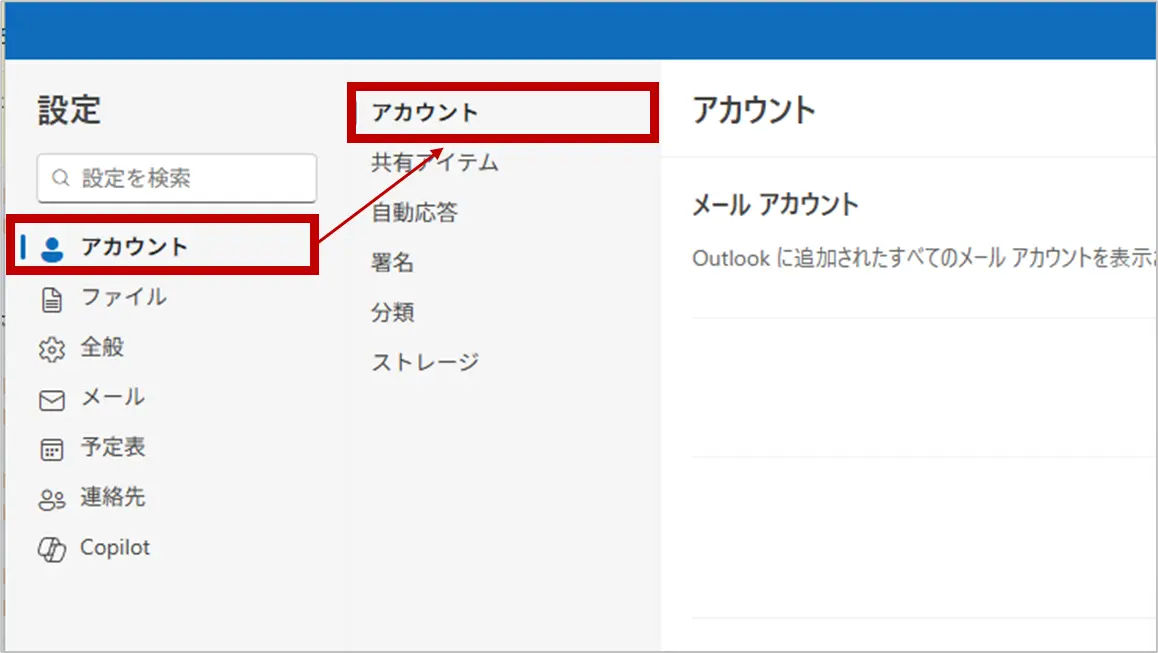
設定メニューが開くので、「アカウント」 > 「アカウント」を選択します。
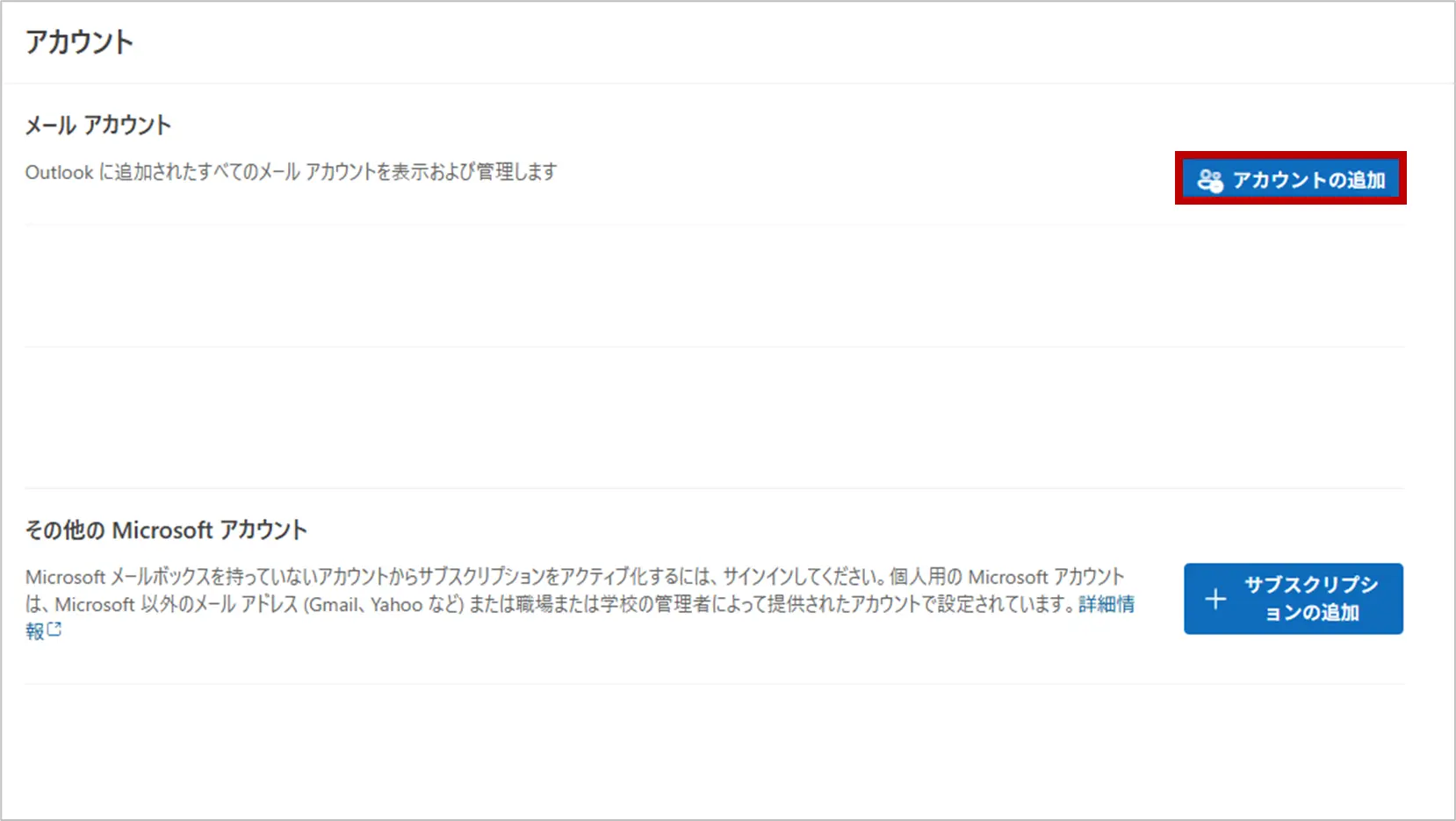
「アカウントの追加」ボタンをクリックします。
手順3:メールアドレスを入力する
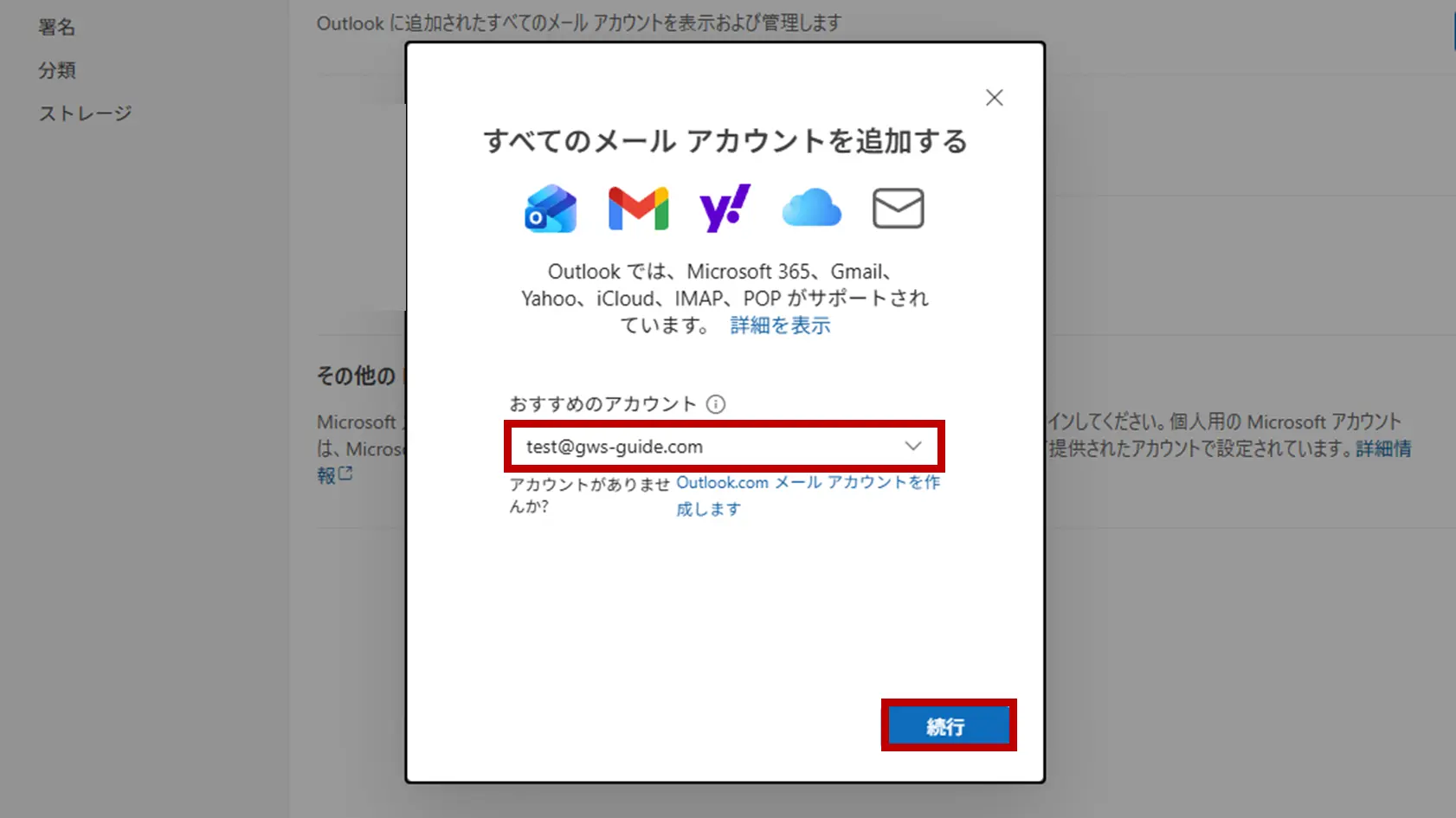
メールアドレスの入力欄が表示されます。追加したい会社のメールアドレスを入力して、「続行」をクリックします。
手順4:詳細設定(IMAP/SMTP)を行う
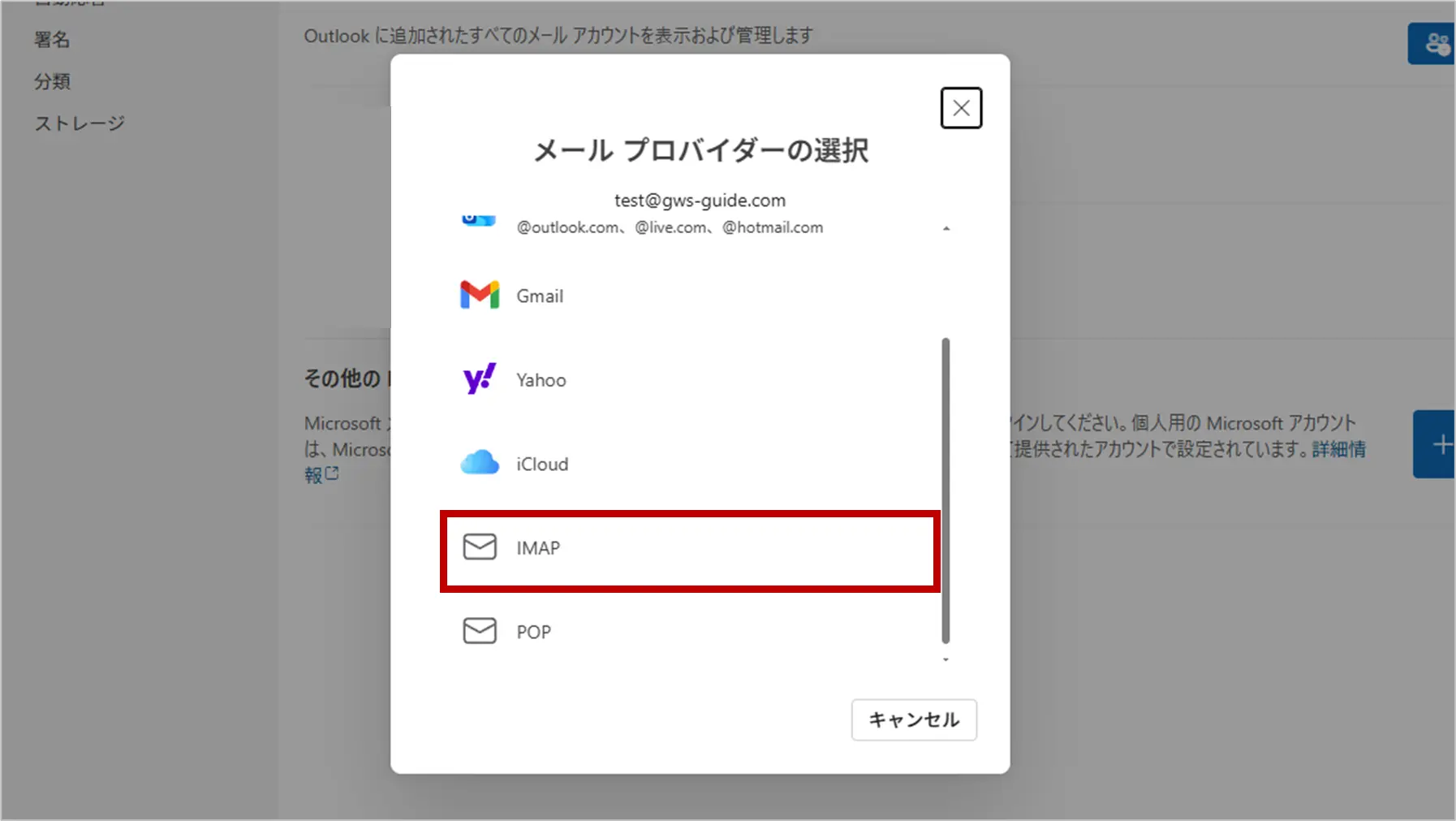
「メールプロバイダの選択」画面が表示されます。ここで「IMAP」(推奨)を選択します。
※特別な理由がない限り、複数端末で同期できる「IMAP」を選びましょう。
どうしてもPOPを使いたい場合は画面をスクロールして「POP」を探してください。
サーバー設定の入力画面が表示されます。契約しているレンタルサーバー会社やプロバイダの「メール設定情報」の設定情報を見ながら入力してください。入力できたら「続行」をクリックします。
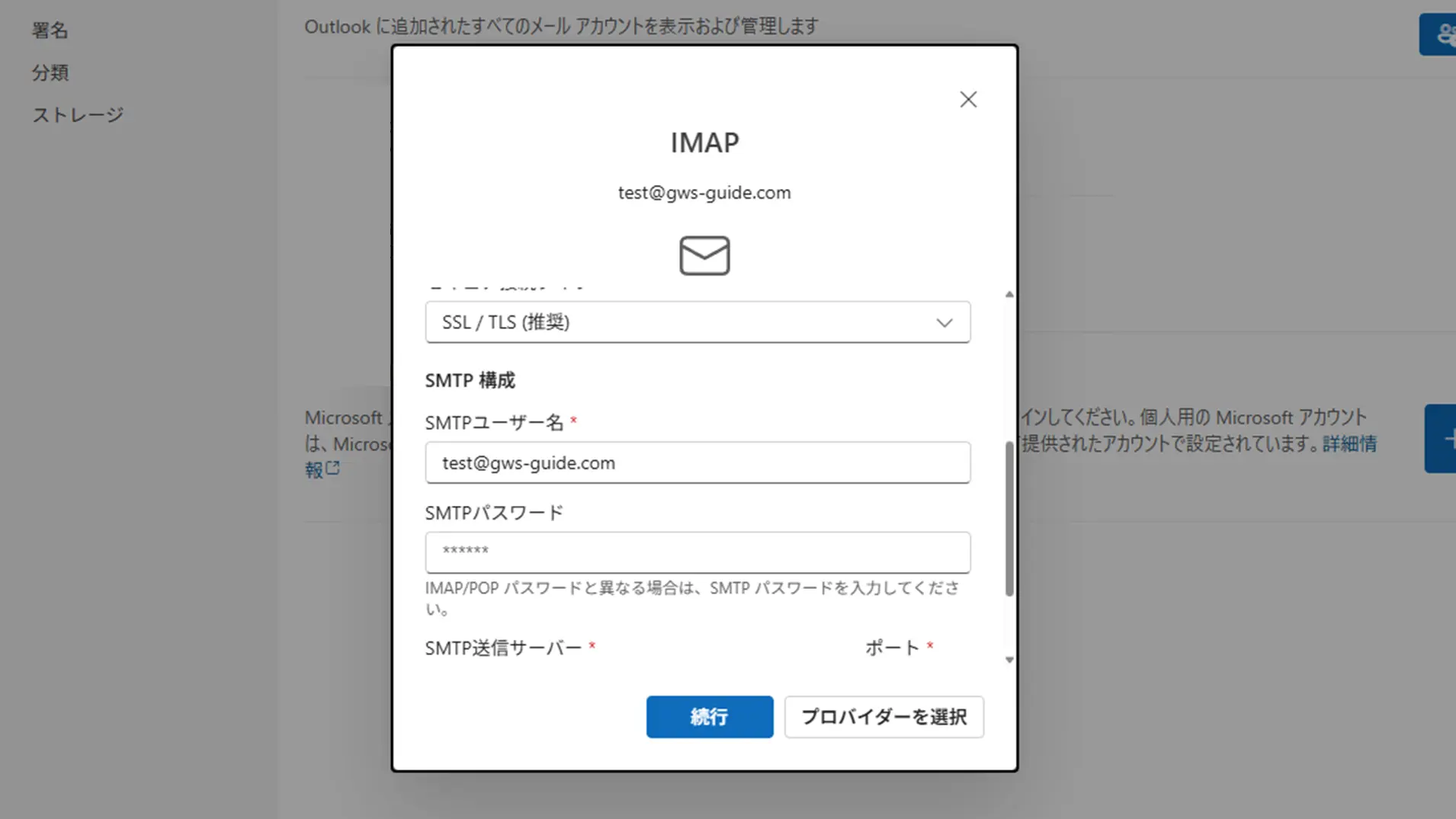
エックスサーバーの場合は以下通り
| パスワード | メールパスワード |
|---|---|
| 表示数を増やす | ON |
| おすすめの設定を使用する | OFF |
| IMAP 受信サーバー | 設定完了メールに記載されている「メールサーバー」を入力してください。※サーバーパネル内「サーバー情報」に記載の“ホスト名”と同一です。 例)sv***.xserver.jp |
| ポート | IMAP:993 |
| セキュア接続タイプ | SSL/TLS (推奨) |
| SMTPユーザー名 | アカウント追加をしているメールアドレス |
| SMTPパスワード | 入力不要(受信サーバーで入力したパスワードが自動的に利用されます) |
| SMTP送信サーバー | 設定完了メールに記載されている「メールサーバー」を入力してください。※サーバーパネル内「サーバー情報」に記載の“ホスト名”と同一です。 例)sv***.xserver.jp |
| ポート | 465 |
| セキュア接続タイプ | SSL/TLS (推奨) |
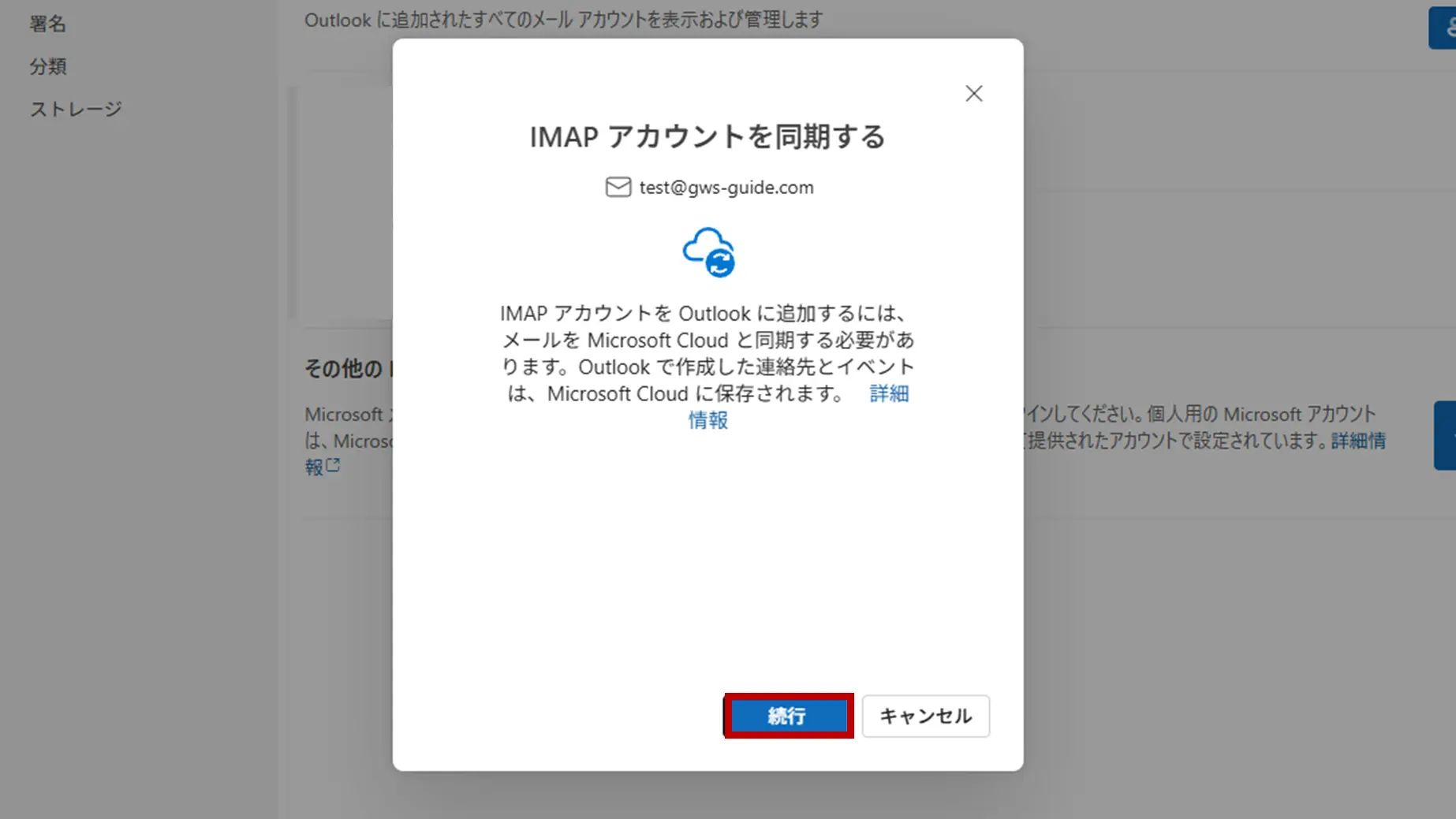
「IMAPアカウントを同期する」の画面が表示されるので、「続行」をクリックします。
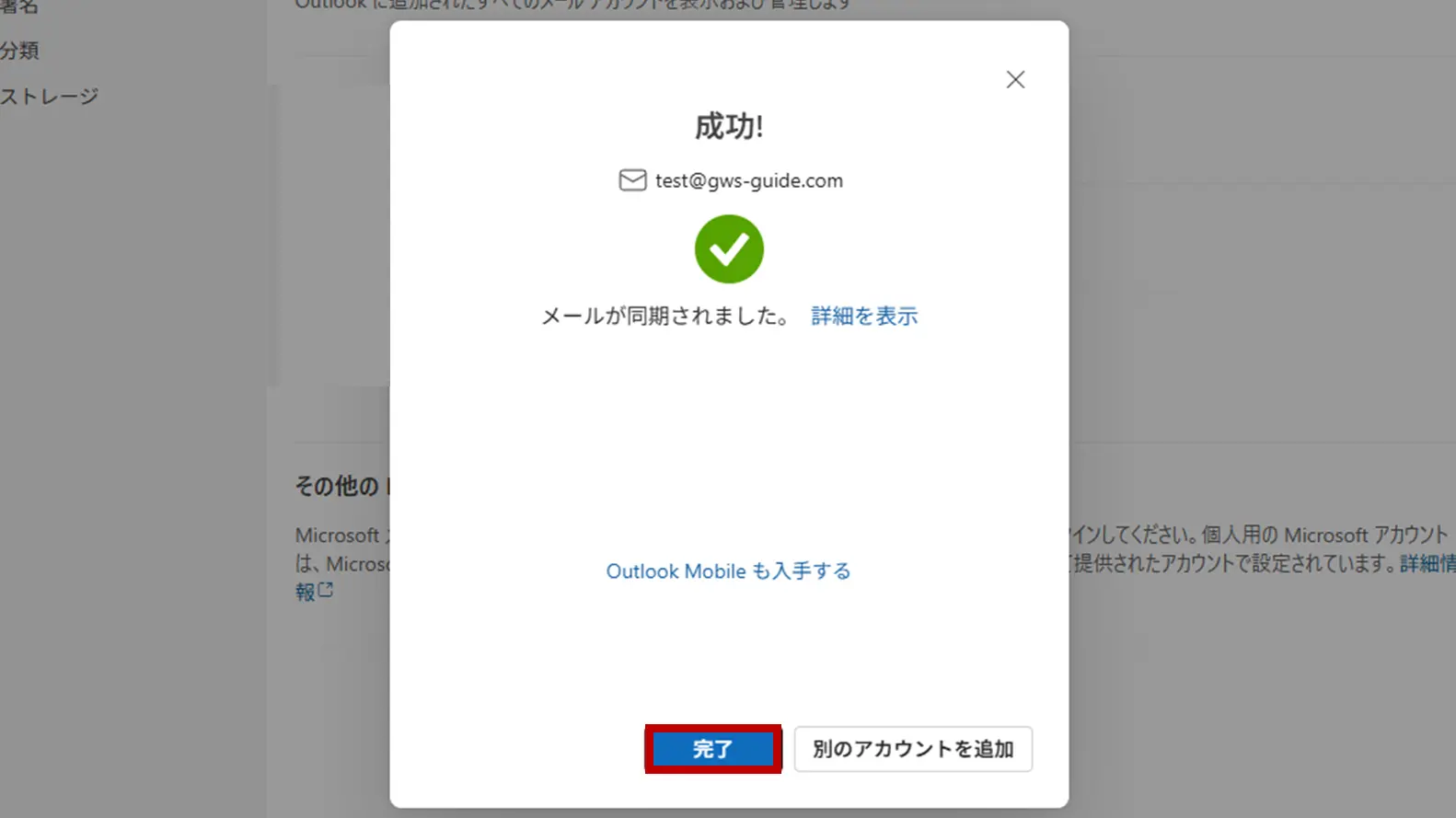
「メールが同期されました」と表示されれば設定完了です。
「完了」を押して画面を閉じます。
日々のトラブル、まずこの一冊で解決しませんか?
- 「新しいOutlookになったら画面が全然違う!」
- 「設定したのにエラーが出る…」
メール設定の移行作業やソフトのアップデートでは、こうした予期せぬ混乱がつきものです。
もし、あなたがそんな日々の問い合わせ対応に追われ、本来の業務に集中できずにいるなら、まずこの一冊を手元に置いてみてはいかがでしょうか。
Microsoft 365支援のプロが、現場で実際に寄せられるよくある質問と解決策を厳選してまとめた「トラブルシューティング大全」をご用意しました。
▼資料ダウンロードはこちら
『社内からの「これどうやるの?」を9割削減する Microsoft 365 トラブルシューティング大全』

よくある質問(FAQ)
- Q従来のOutlookと新しいOutlook、どっちを使えばいいですか?
- A
将来的には「新しいOutlook」へ統一される可能性があります。
現在は移行期間中ですが、Microsoftは新しいOutlookへの切り替えを推奨しています。
今回のメール移行を機に、操作に慣れておくことをおすすめします。
ただし、従来のOutlookでしか使えない特殊なアドイン(拡張機能)を業務で使っている場合は注意が必要です。
- Q2026年1月まで何もしなくて大丈夫ですか?
- A
いいえ、早めの移行を推奨します。 期限ギリギリになると、社内からの問い合わせが殺到し、対応しきれなくなるリスクがあります。今のうちに少しずつOutlookへの移行を進めましょう。
- QPOPとIMAP、結局どちらを選べばいいですか?
- A
基本的には「IMAP」を選んでください。
IMAPはサーバー上のメールを直接参照するため、PCで読んだメールはスマホでも既読になり、フォルダ分けも同期されます。
POPは端末ごとにデータがバラバラになるため、現代のワークスタイルには不向きです。
- Qスマホでも会社のメールを見たいのですが。
- A
スマホ版の「Outlookアプリ」を利用しましょう。
iPhoneやAndroidに「Microsoft Outlook」アプリをインストールし、PC版と同じメールアドレス・パスワードを設定すれば、外出先でも安全にメールを確認できます。
まとめ

2026年のGmail POPサポート終了は、「個人のGmailで会社のメールを見る」という運用を見直す良いきっかけです。
最新の「新しいOutlook」へ移行することで、セキュリティリスクを減らし、より快適なメール環境を整えましょう。
他社の成功事例から、活用のヒントを得ませんか?
今回はOutlookへの移行手順をご紹介しましたが、Microsoft 365には、他にもTeamsやSharePointを活用した、業務効率化のテクニックが数多く存在します。
「他の会社は、Microsoft 365をどのように活用して、成果を出しているのだろう?」
そんな疑問をお持ちでしたら、ぜひ弊社の「Microsoft 365 導入事例集」をご覧ください。
様々な業種・規模の企業様が、どのように課題を解決したか、具体的な事例を多数ご紹介しています。
▼[Microsoft 365 導入事例集をダウンロードする]


Microsoft 365に関するご相談やお悩みがございましたら、ぜひ株式会社WITHWITまでお気軽にお問い合わせください。
数あるクラウドサービスの中でMicrosoft 365 に特化してきたからこそ導入前から導入後の定着に至るまで、幅広いご相談に対応いたします。
