
- Microsoft Loopは、うちのライセンスで使えるの?
- Business BasicやOffice 365 E3では、Loopのワークスペースは作れないと聞いたけど…
- Loopを社内に広げる前に、管理者として何を確認しておけばいい?
Microsoft Loopは、Teamsのチャットやメールの中で一緒に編集できる「Loopコンポーネント」や、プロジェクトの情報をまとめる「Loopワークスペース」を使える共同作業ツールです。
以前は、ワークスペースを作れるのは一部の上位プランだけでした。
2026年2月からは、OneDriveまたはSharePointのストレージがあれば、ほぼすべての法人向けプランでワークスペースを作れるようになっています。
- Microsoft Loopの3つの機能(コンポーネント・ページ・ワークスペース)
- ライセンス別にできること・できないこと(2026年2月の変更後)
- Loopを使うための条件と、使えないアカウント
- 保存場所・容量・管理者の設定など、社内で使う前の注意点
この記事では、Microsoft 365の導入・活用支援を行う株式会社WITHWITが、2026年10月時点の公式情報をもとに、Microsoft Loopのライセンスとできることを解説します。
Microsoft Loopとは(3つの機能)
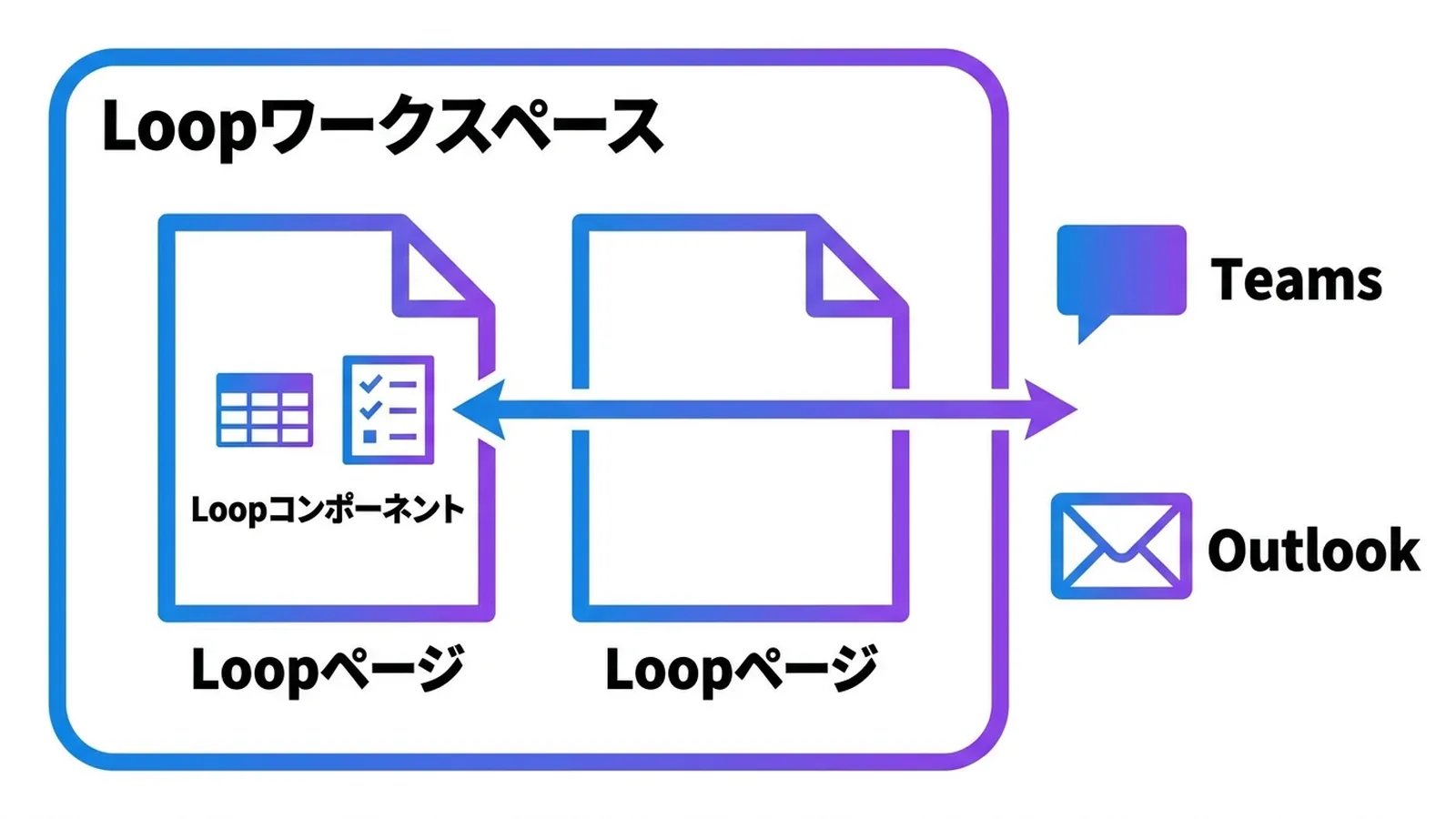
Microsoft Loopとは、チームで同じ内容をリアルタイムに編集しながら仕事を進めるためのMicrosoft 365のツールです。
「Loopコンポーネント」「Loopページ」「Loopワークスペース」の3つの機能でできています。
| 機能 | 内容 | 主に使う場所 |
|---|---|---|
| Loopコンポーネント | 表・チェックリスト・箇条書きなどを、貼り付けた先でみんなが同時に編集できる部品 | Teamsのチャット、Outlookのメール |
| Loopページ | コンポーネントや文章、リンクを自由に配置できるページ | Loopアプリ |
| Loopワークスペース | プロジェクトに関わるページをまとめ、メンバーと共有する場所 | Loopアプリ、Teamsのチャネル |
たとえば、Teamsのチャットに貼ったLoopの表をメンバー全員がその場で更新し、プロジェクト全体の資料はLoopワークスペースにまとめる、といった使い方ができます。
【2026年版】ライセンス別にできること・できないこと
2026年2月からは、OneDriveまたはSharePointのストレージを持つ職場アカウントなら、プランを問わずLoopワークスペースを作成し、メンバーを追加できます。
Business BasicやOffice 365 E3・E1、F1・F3でも、コンポーネント・ページ・ワークスペースのすべてが使えます。
| プラン | コンポーネント | ページ・アプリ | ワークスペース作成 |
|---|---|---|---|
| Microsoft 365 Business Basic | ○ | ○ | ○(2026年2月〜) |
| Microsoft 365 Business Standard / Premium | ○ | ○ | ○ |
| Microsoft 365 E3 / E5 | ○ | ○ | ○ |
| Office 365 E1 / E3 / E5 | ○ | ○ | ○(2026年2月〜) |
| Microsoft 365 F1 / F3 | ○ | ○ | ○(2026年2月〜) |
| Exchange Online のみ | × | △(開けるが作れない) | × |
以前は「Loopのワークスペースを作れるのは、Business Standard・Business Premium・Microsoft 365 E3/E5など一部のプランだけ」でした。
Microsoftの告知(MC1217996)では、2026年2月中旬に、作成できるユーザーが「OneDriveまたはSharePointのストレージを持つすべてのEntra IDユーザー」に広がりました。
あわせて、ライセンスの「Microsoft Loop」サービス プランでワークスペースの作成を制御することはできなくなっています。
ワークスペースを作れないアカウント
Exchange Online Plan 1・Plan 2だけを契約しているユーザーは、ワークスペースを作れません。
Loopのデータを保存する場所(OneDriveやSharePointのストレージ)がないためです。
また、管理者がポリシーでワークスペースの作成を禁止している場合も作れません。
Copilotの機能を使う場合
LoopアプリでCopilotを使って文章を作ったり要約したりするには、Microsoft 365 Copilotのライセンスが必要です。
Copilotのチャットで作った回答を保存・編集できる「Copilot Pages」は、OneDriveのライセンスとOneDriveのサイトがあれば使えます。
Copilot Pagesの使い方は、次の記事で解説しています。
自社のプランでLoop以外に何ができるかは、プランごとの機能の違いとあわせて確認するのがおすすめです。

Loopを使うための条件
Loopを職場で使うには、OneDriveまたはSharePointのライセンスが必要です。
Loopのファイルを@メンションで知らせたり、ワークスペースを共有したりするには、Exchange Onlineのメールボックスも必要です。
- OneDriveまたはSharePointのライセンス:
Loopのデータを保存する場所として必要 - Exchange Onlineのメールボックス:
@メンションの通知やワークスペースの共有に使う(Exchangeのオンプレミスでは一部の機能が制限される) - 自分用のワークスペース(マイ ワークスペース):
OneDriveのサイトがあること(または作成できる設定になっていること)が必要 - 組織のポリシー:
管理者がLoopの作成を許可していること
個人のMicrosoftアカウント(Microsoft 365 Personal・Familyなど)でもLoopアプリは使えますが、TeamsやOutlookの中でLoopコンポーネントを使うことはできません。
会社で使う場合は、職場アカウントで使いましょう。

終了した機能と最近の変更
Loopは、ほかのアプリの中で使える範囲が見直されています。
2025年から2026年にかけて、次の機能が終了しました。
| 時期 | 変更内容 |
|---|---|
| 2025年9月1日 | Web版のWordでLoopコンポーネントを使う機能が終了 |
| 2026年2月中旬 | ワークスペースを作れるユーザーが、ストレージを持つ全ユーザーに拡大 |
| 2026年5月 | CopilotがLoopで自動作成する「要約(Recap)」が終了(手動の要約は利用可) |
| 2026年9月中旬 | Web版のOneNoteでLoopコンポーネントを使う機能が終了(Windows版のOneNoteでは利用可) |
Web版のWordやOneNoteにあった既存のLoopコンポーネントは、Loopページへのリンクに置き換わります。
内容が消えることはありません。
保存場所・容量・管理者の設定
Loopアプリで作ったワークスペースは、SharePoint Embeddedという領域に保存され、組織のSharePointの容量を使います。
全社で使う前に、保存場所と管理者の設定を確認しておきましょう。
保存場所と容量
Loopのデータの保存場所は、作った場所によって変わります。
TeamsのプライベートチャットやOutlookで作ったコンポーネントは作成者のOneDrive、Teamsのチャネルで作ったものはそのチームのSharePointサイト、Loopアプリのワークスペースは SharePoint Embedded に保存されます。
すべてのLoopワークスペースは、組織のSharePointの容量に含まれます。
1つのワークスペースの上限は25TBで、変更はできません。
保存場所の詳しい一覧と、退職者が出たときの注意点は、次の記事で解説しています。
Microsoft Loopの保存先はどこ?作成場所別の一覧と退職者・容量・管理
管理者の設定
Loopの作成を制御するのは、Microsoft 365 Apps 管理センターの「クラウド ポリシー」です。
ワークスペースの作成を止めたい場合は、「Create Loop workspaces in Loop」のポリシーを無効にします。
- Create Loop workspaces in Loop:
Loopアプリでのワークスペースの作成(Teamsのチャネルのワークスペースも含む) - Create and view Loop files in Microsoft apps that support Loop:
OutlookやOneNote、WhiteboardなどでのLoopコンポーネント - Create and view Loop files in Outlook:
OutlookでのLoopコンポーネント
TeamsでのLoopコンポーネントは、SharePointのPowerShell(Set-SPOTenant -IsLoopEnabled)で制御します。
クラウド ポリシーの変更は、反映まで最大24時間かかることがあります。
なお、これらの設定は、すでにあるLoopのファイルやワークスペースへのアクセスは止めません。
日々のトラブル、まずこの一冊で解決しませんか?
Loopのような新しい機能を社内に広げると、「Loopが開けない」「どこに保存されたかわからない」といった問い合わせが最初は増えがちです。
Microsoft 365支援のプロが、現場で実際に寄せられるよくある質問と解決策を厳選してまとめた「トラブルシューティング大全」をご用意しました。
▼資料ダウンロードはこちら 『社内からの「これどうやるの?」を9割削減する Microsoft 365 トラブルシューティング大全』
よくある質問
- QMicrosoft Loopとは何ですか?
- A
Microsoft Loopは、チームで同じ内容をリアルタイムに編集しながら仕事を進めるためのMicrosoft 365のツールです。
Teamsのチャットやメールに貼って一緒に編集できる「Loopコンポーネント」と、ページをまとめてメンバーと共有する「Loopワークスペース」が中心です。
- QMicrosoft Loopで何ができますか?
- A
会議の議事録やタスクの一覧、プロジェクトの進捗表などを、メンバー全員で同時に編集できます。
Teamsのチャットに貼った表を、チャットを離れずにその場で更新したり、プロジェクトの資料をワークスペースにまとめたりする使い方が代表的です。
- QMicrosoft Loopは使いにくいですか?
- A
WordやExcelと比べると、書式の設定が少なく、最初は戸惑う人もいます。
一方で、「みんなで同時に書き込む」「チャットの中で更新する」といった用途では、ファイルを送り合うより手間が少なくなります。
まずはTeamsのチャットで、議事録やタスクの一覧などの小さな用途から試すのがおすすめです。
- QLoopとOneNoteのどちらを使うべきですか?
- A
チームで同時に編集し、TeamsやOutlookの中で共有するならLoop、個人やチームのメモを長く書きためて整理するならOneNoteが向いています。
詳しい使い分けは、Microsoft Loop と OneNote の違いで解説しています。
- QLoopファイルをどうやって開きますか?
- A
Loopファイル(.loop)は、OneDriveやSharePointからクリックすると、ブラウザのLoopアプリで開きます。
TeamsのチャットやOutlookのメールに貼られたLoopコンポーネントは、その場で表示・編集できます。
開けない場合は、職場アカウントでサインインしているか、ファイルへのアクセス権があるかを確認してください。
まとめ

- Microsoft Loopは、コンポーネント・ページ・ワークスペースの3つの機能で、チームの共同作業を進めるツール
- 2026年2月から、OneDriveまたはSharePointのストレージがあれば、Business BasicやOffice 365 E3などでもワークスペースを作れる
- Exchange Online のみのユーザーはワークスペースを作れない。LoopでCopilotを使うにはMicrosoft 365 Copilotのライセンスが必要
- Web版のWord(2025年9月)とWeb版のOneNote(2026年9月)では、Loopコンポーネントが使えなくなった
- ワークスペースは組織のSharePointの容量を使う。作成を止めたい場合はクラウド ポリシーで制御する
ライセンスの制限がほぼなくなった今は、Loopを試しやすいタイミングです。
まずは身近なチームの議事録やタスク管理から使ってみてください。
他社がMicrosoft 365をどのように活用しているか、気になりませんか? Loopのような共同作業の仕組みは、使い方しだいで大きな成果につながります。
ぜひ弊社の「中小企業の導入成功事例集」をご覧ください。

参考資料
- Microsoft サポート「Microsoft 365 サブスクリプション経由での Loop アクセス」https://support.microsoft.com/ja-jp/office/loop-access-via-microsoft-365-subscriptions-92915461-4b14-49a4-9cd4-d1c259292afa
- Microsoft Learn「Loop コンポーネントと Loop ワークスペースの要件」https://learn.microsoft.com/ja-jp/microsoft-365/loop/loop-requirements
- Microsoft Learn「Loop のストレージ」https://learn.microsoft.com/ja-jp/microsoft-365/loop/loop-storage
- Microsoft Learn「Loop の管理設定」https://learn.microsoft.com/ja-jp/microsoft-365/loop/loop-admin-configuration
- Microsoft Learn「Copilot Pages と Copilot ノートブックの要件」https://learn.microsoft.com/ja-jp/microsoft-365/loop/cpcn-requirements

Microsoft 365に関するご相談やお悩みがございましたら、ぜひ株式会社WITHWITまでお気軽にお問い合わせください。
数あるクラウドサービスの中でMicrosoft 365 に特化してきたからこそ導入前から導入後の定着に至るまで、幅広いご相談に対応いたします。