- 残業で遅くなってしまったけれど、この件だけは報告しておきたい。
- でも、夜中に通知を鳴らすのは申し訳ない……
- 来週の月曜日の朝、忘れずにメンバーに周知したいことがある
Teamsを使っていると、「今メッセージを作って、送るのは『後で』にしたい」という場面がよくありますよね。
総務やIT担当を兼務されている皆様にとっても、社員の「デジタル・ウェルビーイング(切断する権利)」を守る観点から、時間外の連絡は悩ましい問題かと思います。
以前のTeamsには予約投稿機能がなく、Power Automateなどのツールを使う必要がありましたが、現在は標準機能として「送信日時の設定」が実装されています。
これを使えば、相手の勤務時間に合わせてメッセージを届けることができ、不要なプレッシャーを与えずに済みます。
今回は、Teamsチャットでの予約投稿の手順(PC版・スマホ版)と、上手な活用シーンについて解説します。
PC版(デスクトップアプリ)での予約投稿手順
操作は非常にシンプルですが、「隠しコマンド」のようで気づきにくい場所にあります。
チャットの入力欄に、メッセージを作成します。
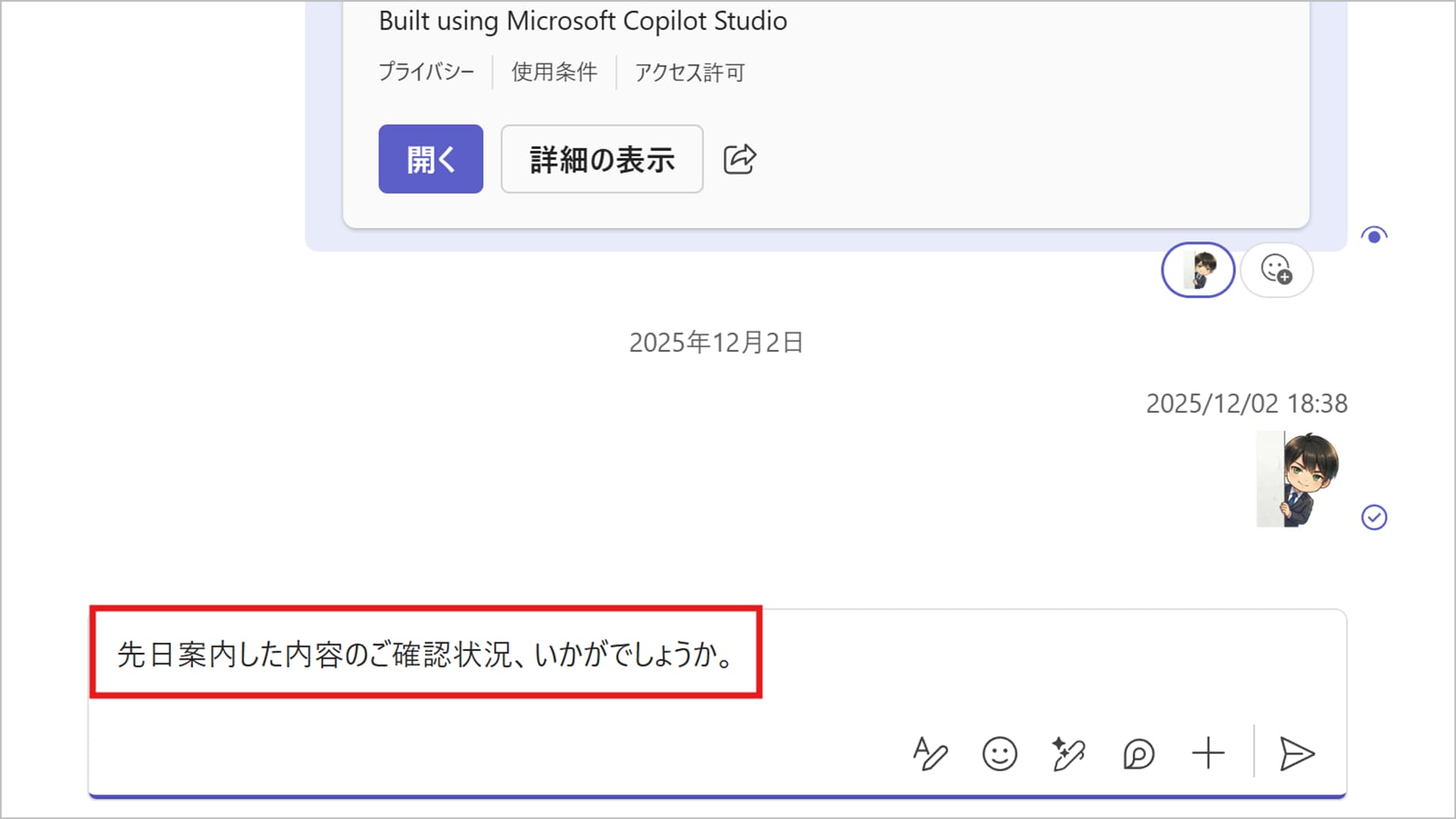
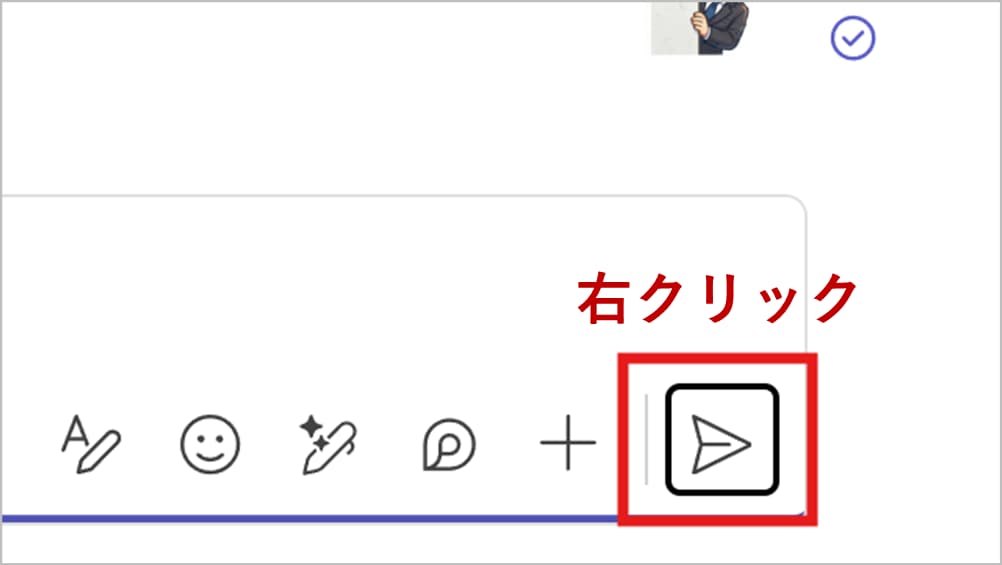
右下の 「紙飛行機(送信)」アイコン の上で、「右クリック」 します。
※通常通り左クリックすると即座に送信されてしまうので注意してください!
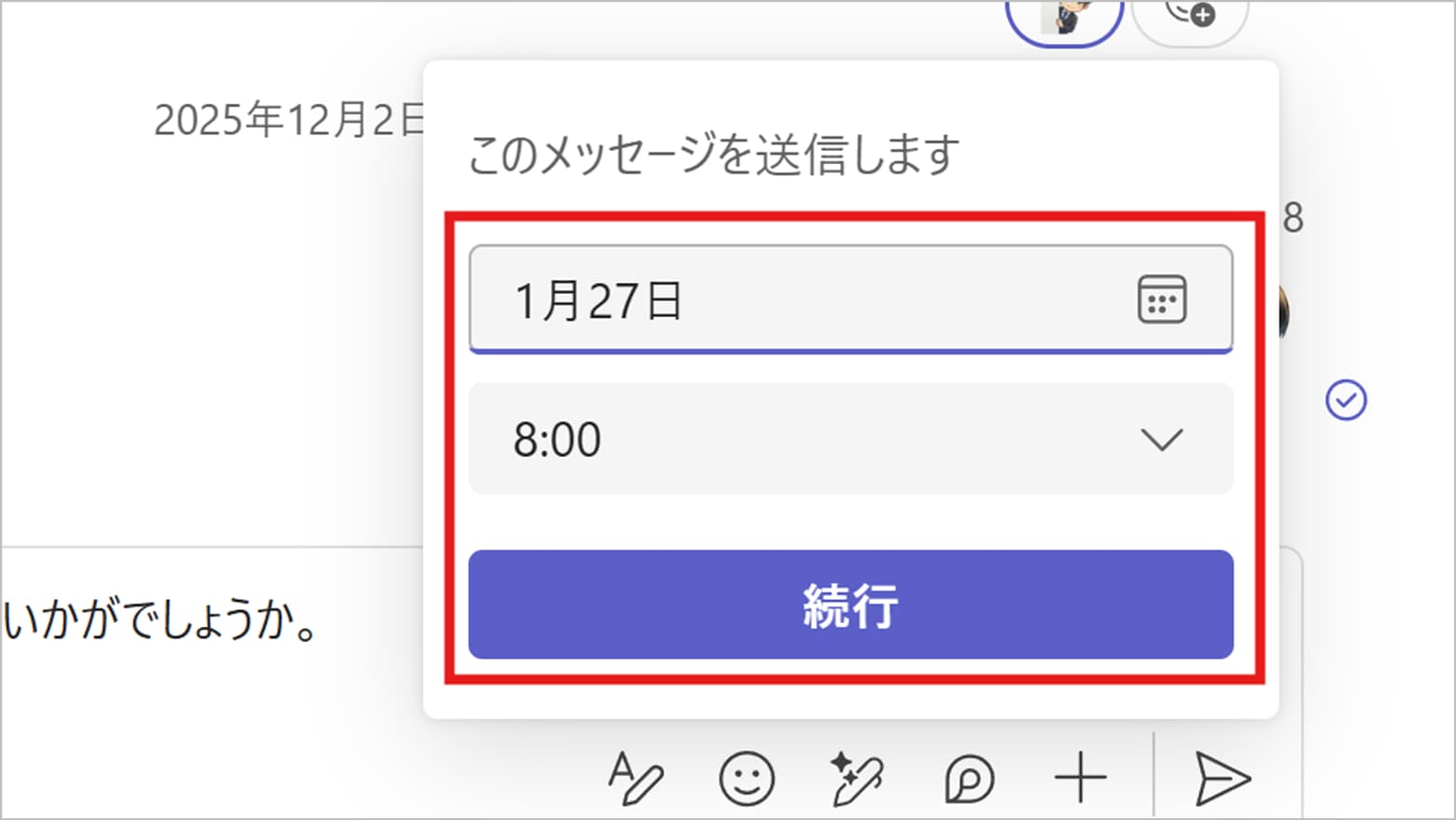
カレンダーと時計が出てくるので、送信したい日時 を指定し、「続行」をクリックします。
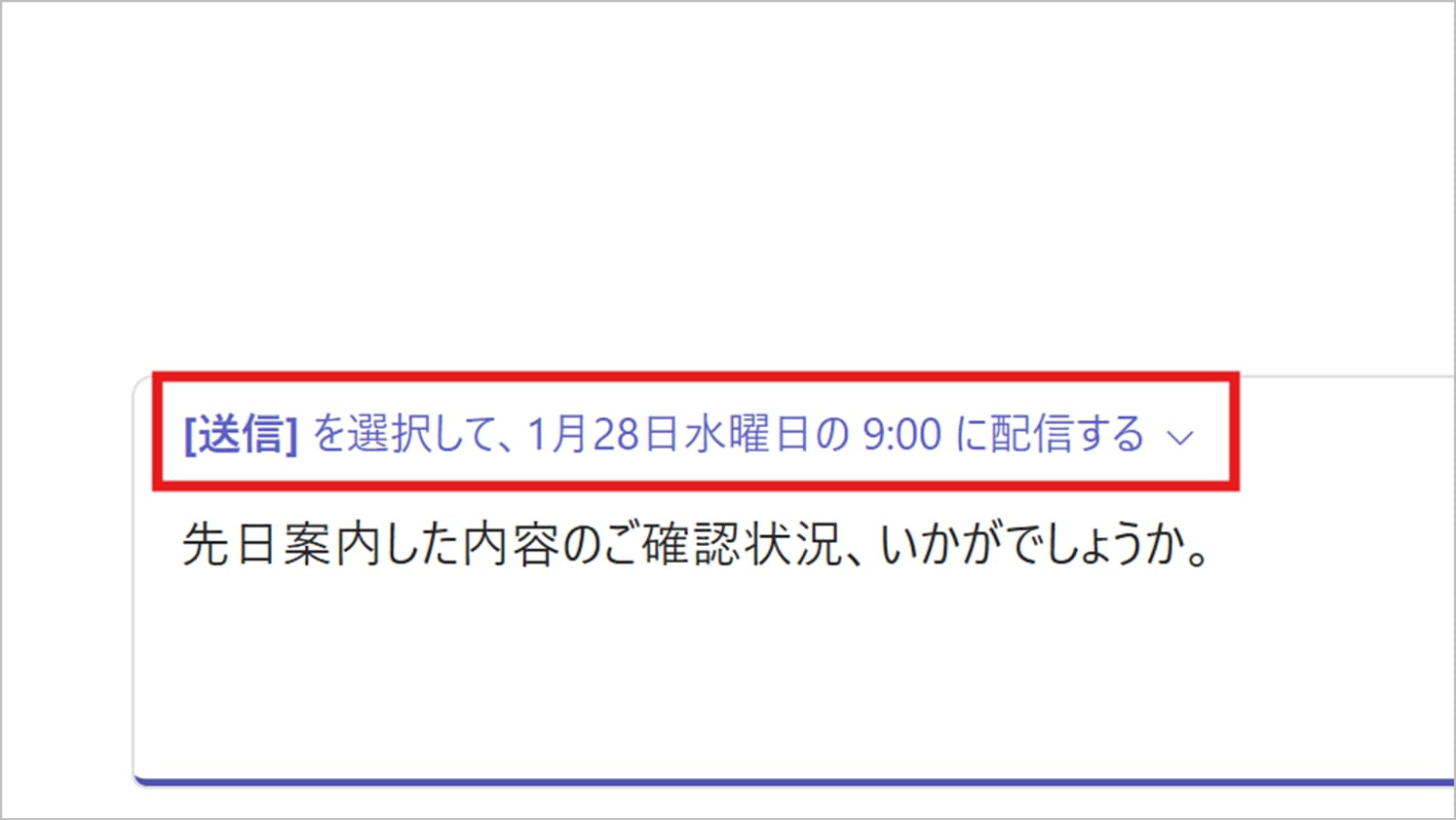
入力欄に「〇月〇日 〇:〇 に配信する」という帯が表示されます。
最後に 「紙飛行機(送信)」 をクリックします。
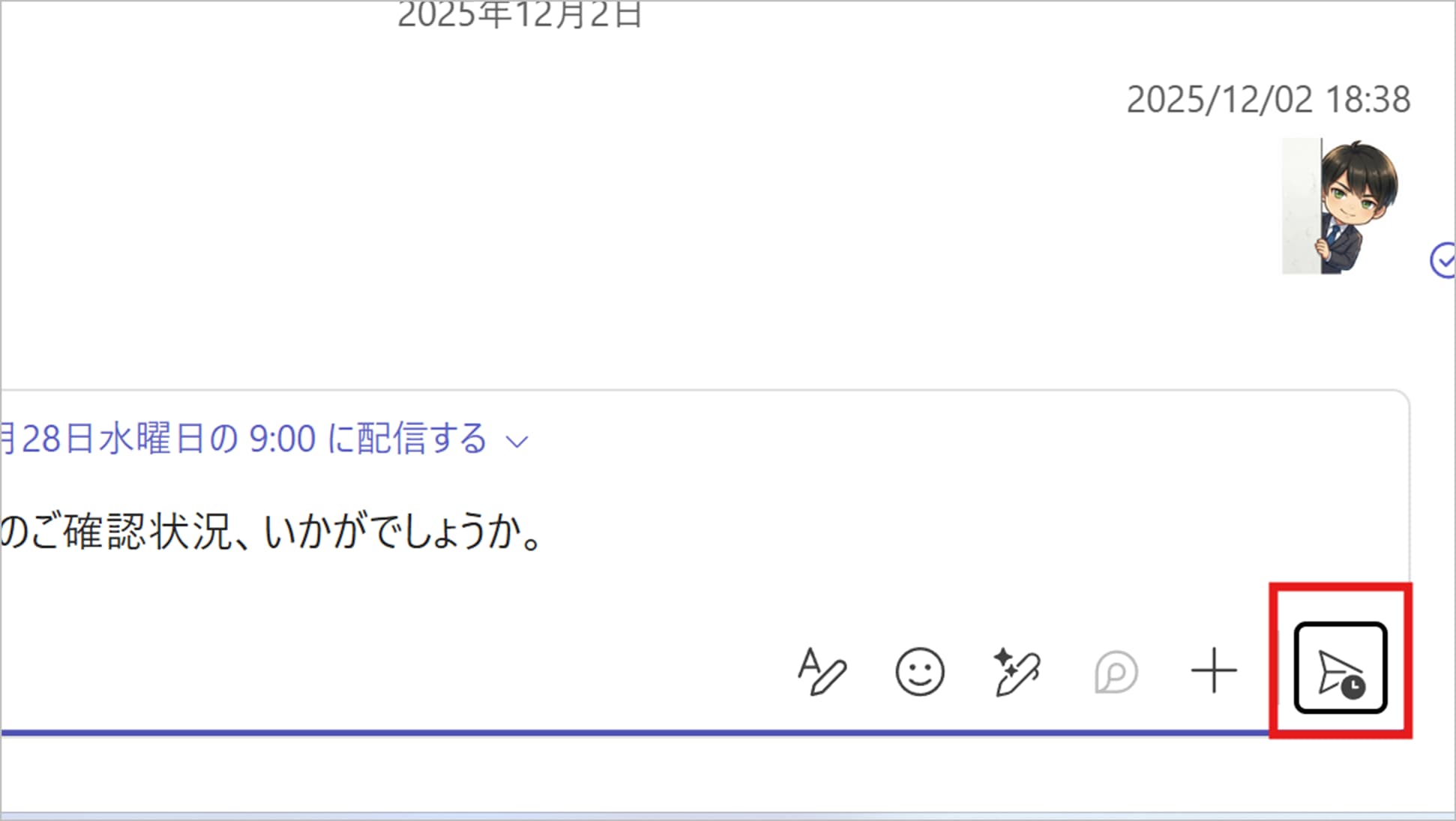
これで予約完了です。指定した時間になるまで、メッセージは相手に届きません。
スマホ版(iPhone / Android)での予約投稿手順
移動中や出先で思い出した時にも、スマホから予約投稿が可能です。
Teamsアプリのチャットでメッセージを入力します。
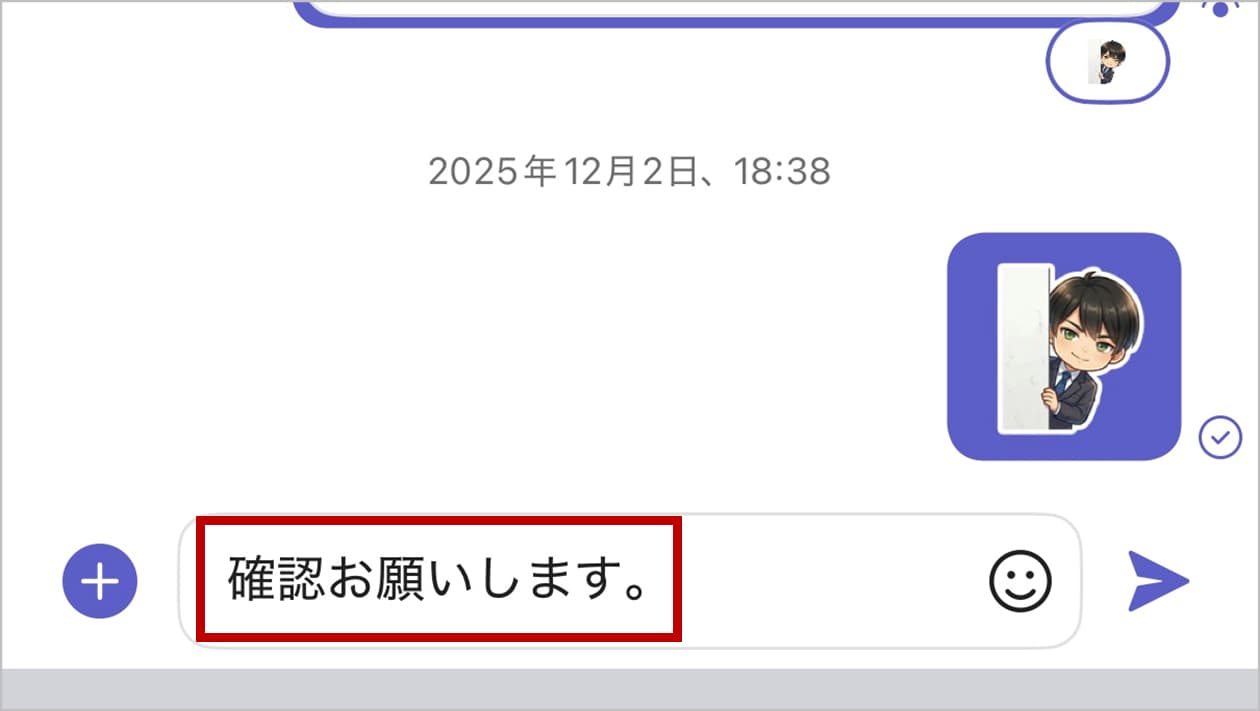
右側の 「紙飛行機(送信)」アイコン を 「長押し」 します。
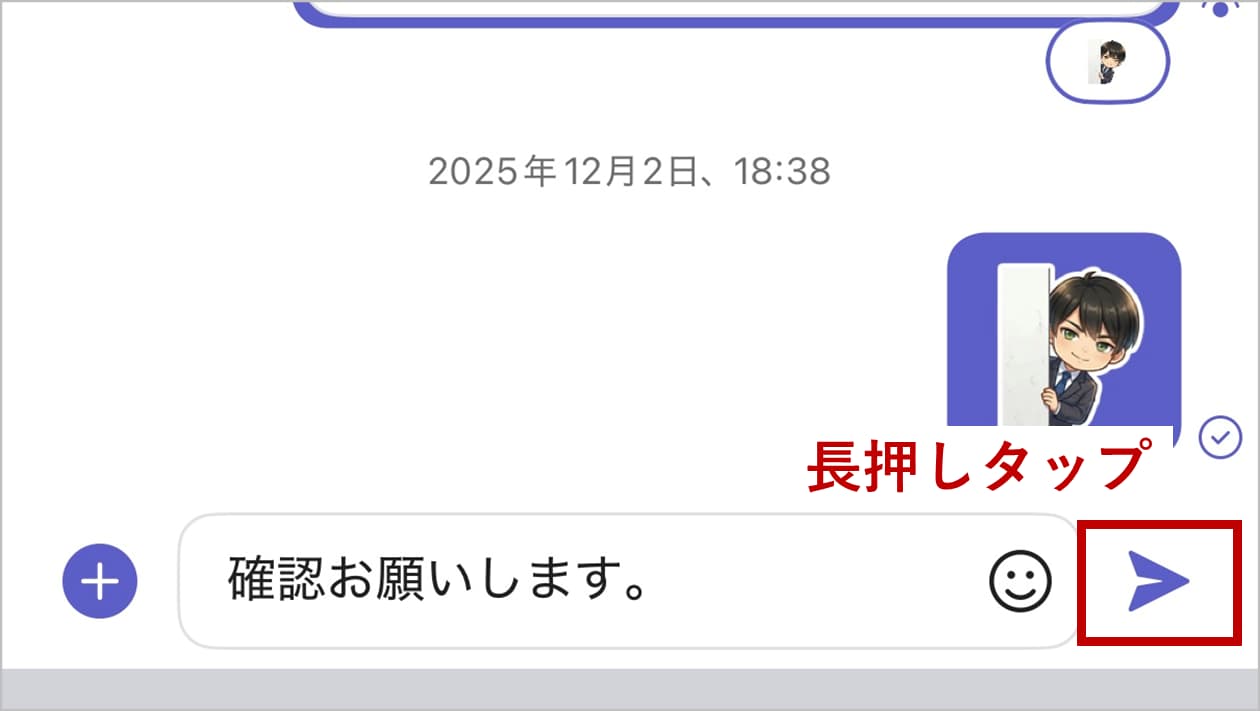
「送信日時の設定」 メニューが表示されます。
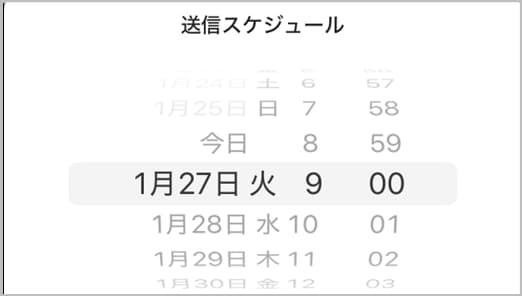
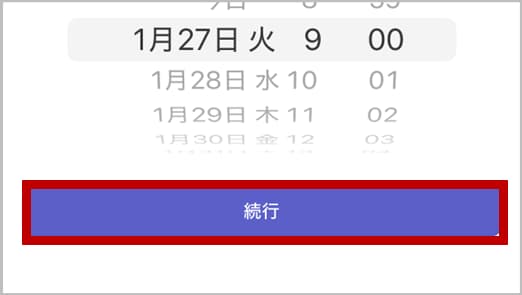
日時を指定して「続行」ボタンを押します。
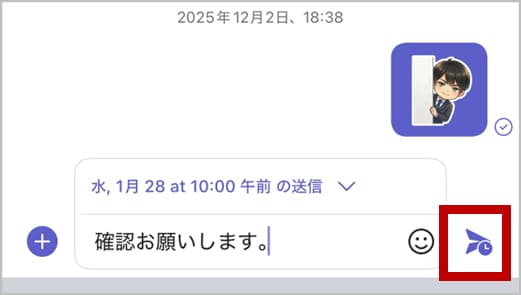
最後に送信アイコンをタップします。
予約投稿のメリットと活用シーン

単なる便利機能ではなく、チームの働き方を改善するツールとして活用しましょう。
1. 「テクハラ(テクノロジー・ハラスメント)」の防止
上司から深夜や休日にチャットが届くと、部下は「すぐ返信しなきゃ」とプレッシャーを感じてしまいます。
予約投稿で「翌営業日の始業時間(例:月曜 9:00)」に設定しておけば、自分のタスクは完了させつつ、相手のプライベート時間を尊重できます。
2. 「忘れ防止」のリマインダーとして
「金曜日の夕方に、来週の提出物のリマインドを送りたい」
そんな時は、思い出したその瞬間にメッセージを書いて、金曜日の16時に予約しておきましょう。
自分の脳内メモリを解放し、送り忘れも防げます。
3. 早朝・深夜勤務のメンバーへの配慮
シフト制の職場など、相手が寝ている可能性がある時間帯に連絡する場合も、相手の起きる時間に合わせて送るのがマナーです。
日々のトラブル、まずこの一冊で解決しませんか?
- 予約投稿したはずなのに送れていない!
- チャネルへの投稿でも予約はできる?
Teamsの新機能は便利ですが、チャットとチャネルで仕様が異なったり(※チャネルの予約投稿は現時点でPower Automate等の工夫が必要な場合があります)、意図した挙動にならなかったりすることもあります。
もし、あなたがそんな日々の問い合わせ対応に追われ、本来の業務に集中できずにいるなら、まずこの一冊を手元に置いてみてはいかがでしょうか。
Microsoft 365支援のプロが、現場で実際に寄せられるよくある質問と解決策を厳選してまとめた「トラブルシューティング大全」をご用意しました。
▼資料ダウンロードはこちら
『社内からの「これどうやるの?」を9割削減する Microsoft 365 トラブルシューティング大全』

よくある質問(FAQ)
- Q予約したメッセージを修正・取り消しできますか?
- A
はい、可能です。
予約中のメッセージはチャット画面に表示されており、右上の「…」メニューから「編集」や「削除」を行えます。送信時刻の変更も可能です。
- Qチャネル(チームの掲示板)への投稿も予約できますか?
- A
標準機能ではできません(2024年時点)。
今回ご紹介した「右クリック」の方法は、個人間やグループの「チャット」でのみ有効です。
チームの「チャネル」への投稿を予約したい場合は、「Power Automate」などのワークフローツールを使う必要があります。
- Q相手には「予約投稿であること」がバレますか?
- A
バレません。
届いた相手の画面には、普通にメッセージが届いたように表示されます。
「この人は予約投稿を使いました」といった通知は出ません。
まとめ

Teamsの予約投稿は、送信ボタンを「右クリック(または長押し)」するだけで使えます。
- 自分の都合でメッセージを書きたい
- でも、相手の時間は邪魔したくない
この2つを両立させる「思いやり機能」として、ぜひ今日から活用してみてください。
他社の成功事例から、活用のヒントを得ませんか?
今回はTeamsの予約投稿をご紹介しましたが、Microsoft 365には、他にもSharePointやPower Automateを活用した、業務効率化のテクニックが数多く存在します。
「他の会社は、Microsoft 365をどのように活用して、成果を出しているのだろう?」 そんな疑問をお持ちでしたら、ぜひ弊社の「Microsoft 365 導入事例集」をご覧ください。
様々な業種・規模の企業様が、どのように課題を解決したか、具体的な事例を多数ご紹介しています。 ▼[Microsoft 365 導入事例集をダウンロードする]


Microsoft 365に関するご相談やお悩みがございましたら、ぜひ株式会社WITHWITまでお気軽にお問い合わせください。
数あるクラウドサービスの中でMicrosoft 365 に特化してきたからこそ導入前から導入後の定着に至るまで、幅広いご相談に対応いたします。