- チャットで送った内容に変更があったけれど、削除してしまうと経緯がわからなくなる……
- 完了したタスク(ToDo)を、わかりやすく線で消して共有したい
Teamsでやり取りをしていると、一度書いた文字を「削除」するのではなく、あえて「取り消し線(二重線)」を引いて残したい場面がよくありますよね。
総務やIT担当を兼務されている皆様にとって、こうした「ちょっとした表現の工夫」を知っているかどうかは、日々のコミュニケーションコストを下げる鍵になります。
今回は、Teamsで取り消し線を引く基本的な手順と、マウスを使わずに一瞬で入力できる「マークダウン」について解説します。
方法1:マウス操作で取り消し線を引く(基本)
まずは、メニューボタンを使った基本的な方法です。
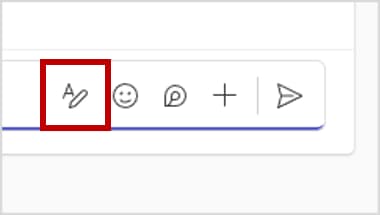
メッセージ入力欄の右下にある 「A(書式設定)」 アイコンをクリックします。
これクリックすると、入力欄が広がり、ツールバーが表示されます。
取り消し線を引きたい文字をドラッグして選択します。
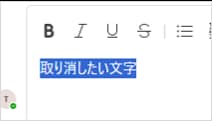
ツールバーにある 「S(取り消し線)」 アイコンをクリックします。
※画面幅によっては「…(その他のオプション)」の中に隠れている場合があります。
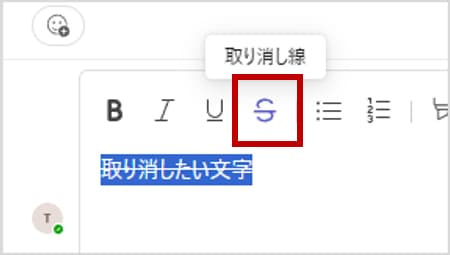
これで、選択した文字の上に一本線が引かれます。
方法2:マークダウンで取り消し線を引く(応用)
いちいち「書式設定」ボタンを押すのが面倒な方は、マークダウンを覚えましょう。
取り消し線を入力したい文章の前後に「~」を入力します。
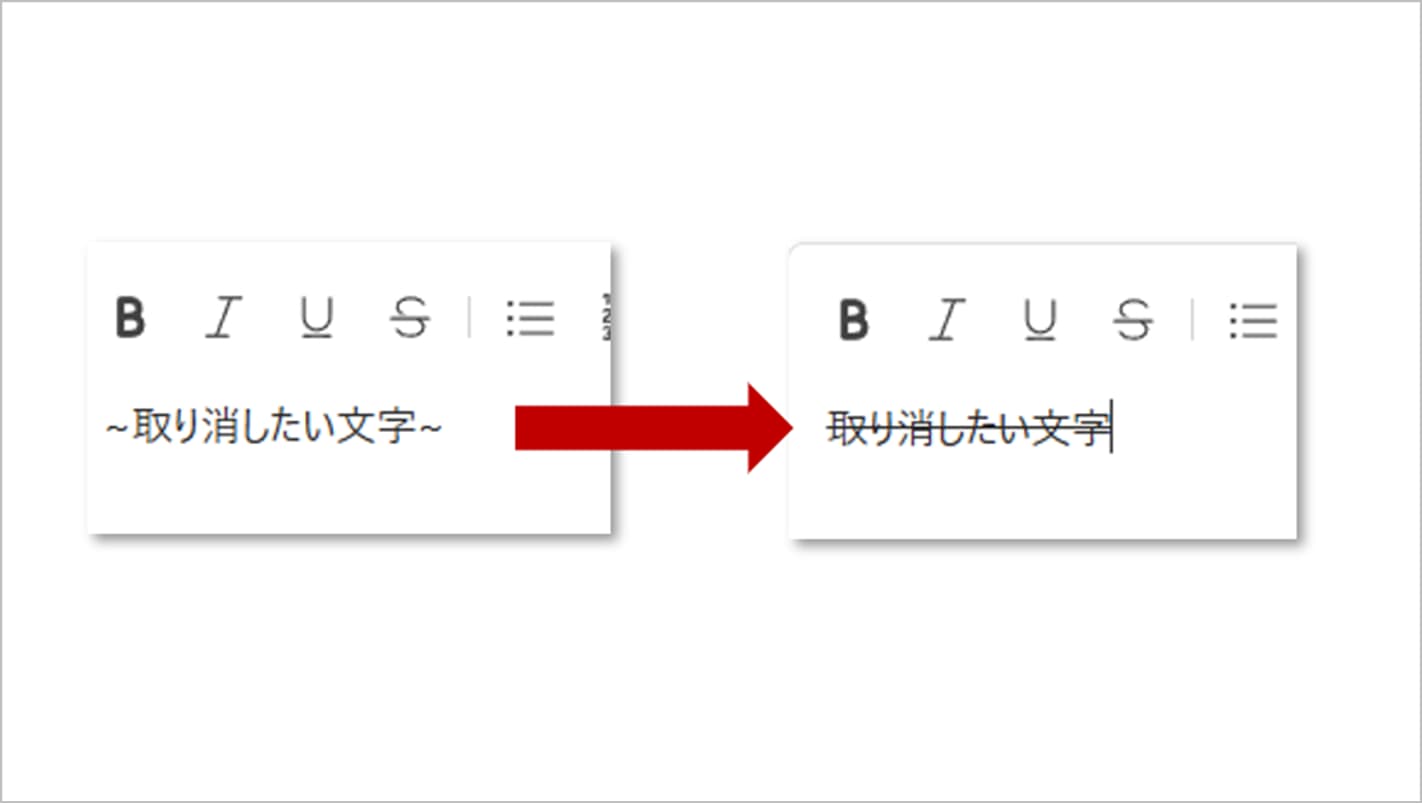
キーボードから手を離さずに設定できるため、非常にスピーディーです。
【応用】取り消し線だけじゃない!「伝わる」チャットの技術
取り消し線は「訂正」や「完了」を伝えるのに便利ですが、Teamsには他にも「太字」で強調したり、「箇条書き」で見やすくしたりと、多彩な書式機能が備わっています。
これらを使いこなすことで、相手がパッと見ただけで内容を理解できるようになり、「あの件どうなりましたか?」といった確認のラリーを減らすことができます。
- もっとチャットを見やすく整理したい
- 誤解されないメッセージを書きたい
そのように感じた方は、ぜひ以下の記事も併せてご覧ください。
今日から使える書式テクニックをまとめてご紹介しています。
▼あわせて読みたい Teams チャットでの書式の使い方 – 伝える力を高めるコツ
日々のトラブル、まずこの一冊で解決しませんか?
- マークダウンが効かない
- 改行しようとしたら送信されてしまった!
Teamsの操作に関する「ちょっとした疑問」は、塵も積もれば山となり、担当者の時間を奪っていきます。
もし、あなたがそんな日々の問い合わせ対応に追われ、本来の業務に集中できずにいるなら、まずこの一冊を手元に置いてみてはいかがでしょうか。
Microsoft 365支援のプロが、現場で実際に寄せられるよくある質問と解決策を厳選してまとめた「トラブルシューティング大全」をご用意しました。
▼資料ダウンロードはこちら
『社内からの「これどうやるの?」を9割削減する Microsoft 365 トラブルシューティング大全』

よくある質問(FAQ)
- Qスマホアプリ(iPhone/Android)でも取り消し線は引けますか?
- A
スマホ版では操作が少し難しいです。
現在のTeamsモバイルアプリには、PC版のような「取り消し線ボタン」が表に出ていないことが多いです。
PC版で入力された取り消し線を表示することは可能ですが、スマホから入力する際はPC版の利用をおすすめします。
- Q一度引いた取り消し線を消すには?
- A
同じ操作をもう一度行います。
線を引きたい範囲を選択し、再度「取り消し線ボタン」を押すか、ショートカットキー(Ctrl+Shift+X)を押すと解除されます。
- Q「削除」ではなく「取り消し線」を使うメリットは?
- A
経緯が残ることです。
例えば日程変更の際、「~~10月1日~~ → 10月2日」と書くことで、「元の日程が何だったか」を相手が確認できます。
情報の行き違いを防ぐために非常に有効です。
まとめ

Teamsでの取り消し線は、メニューボタンから選ぶか、マークダウン で簡単に入力できます。
「訂正」や「完了」を視覚的に伝える小さなテクニックですが、これを使うだけでコミュニケーションの質はグッと上がります。
ぜひ社内でも「この使い方便利だよ」と共有してみてください。
他社の成功事例から、活用のヒントを得ませんか?
今回はTeamsの小技をご紹介しましたが、Microsoft 365には、他にもSharePointやPower Automateを活用した、業務効率化のテクニックが数多く存在します。
「他の会社は、Microsoft 365をどのように活用して、成果を出しているのだろう?」 そんな疑問をお持ちでしたら、ぜひ弊社の「Microsoft 365 導入事例集」をご覧ください。
様々な業種・規模の企業様が、どのように課題を解決したか、具体的な事例を多数ご紹介しています。 ▼[Microsoft 365 導入事例集をダウンロードする]


Microsoft 365に関するご相談やお悩みがございましたら、ぜひ株式会社WITHWITまでお気軽にお問い合わせください。
数あるクラウドサービスの中でMicrosoft 365 に特化してきたからこそ導入前から導入後の定着に至るまで、幅広いご相談に対応いたします。