- 毎週月曜日の朝、メンバーに週報の提出を促すメッセージを送るのが面倒……
- 月末の勤怠締め切り、忙しくてついアナウンスを忘れてしまう
総務やリーダー職をされている皆様、「決まった日時に、決まったメッセージを送る」という単純作業に、無駄な脳のメモリを使っていませんか?
Microsoft 365に含まれている「Power Automate(パワーオートメート)」を使えば、こうした定期的なTeams投稿を全自動化できます。
「プログラミングが必要なんでしょ?」と思われるかもしれませんが、実はコードを書く必要は一切ありません。
パズルを組み立てるような感覚で、誰でも5分〜10分で設定可能です。
今回は、Power Automateを一度も触ったことがない方向けに、Teamsの特定のチャネルに定期的なリマインド投稿を行うフロー(仕組み)の作り方を、画像なしでも迷わないよう丁寧に解説します。
こんな時に便利!自動投稿の活用シーン

作り方の前に、「これを使うとどんな業務が楽になるの?」という具体的なシーンを3つご紹介します。
- 「週報・日報」の提出リマインド
- 毎週金曜日の16:00に、「今週の週報の提出をお願いします!リンクはこちら→URL」と自動投稿。
- 送り忘れがなくなり、メンバーの提出率もアップします。
- 「勤怠・経費精算」の締め切り通知
- 毎月25日の朝9:00に、「今日は勤怠の締め日です。承認申請を忘れずに!」と総務からのお知らせを自動化。
- 毎月手動で投稿する手間がゼロになります。
- 「ゴミ出し・掃除当番」のルーティン通知
- 毎週月曜日に「今週の掃除当番はAチームです」と通知。
- オフィスの運用ルールを自動で周知できます。
【手順】Power Automateで自動投稿フローを作る
それでは、実際に作ってみましょう。
今回は「毎週月曜日の朝9時に、週報の提出を促す」設定を例にします。
ステップ1:Power Automateを開く
Microsoft 365 ポータル(www.office.com)にログインします。
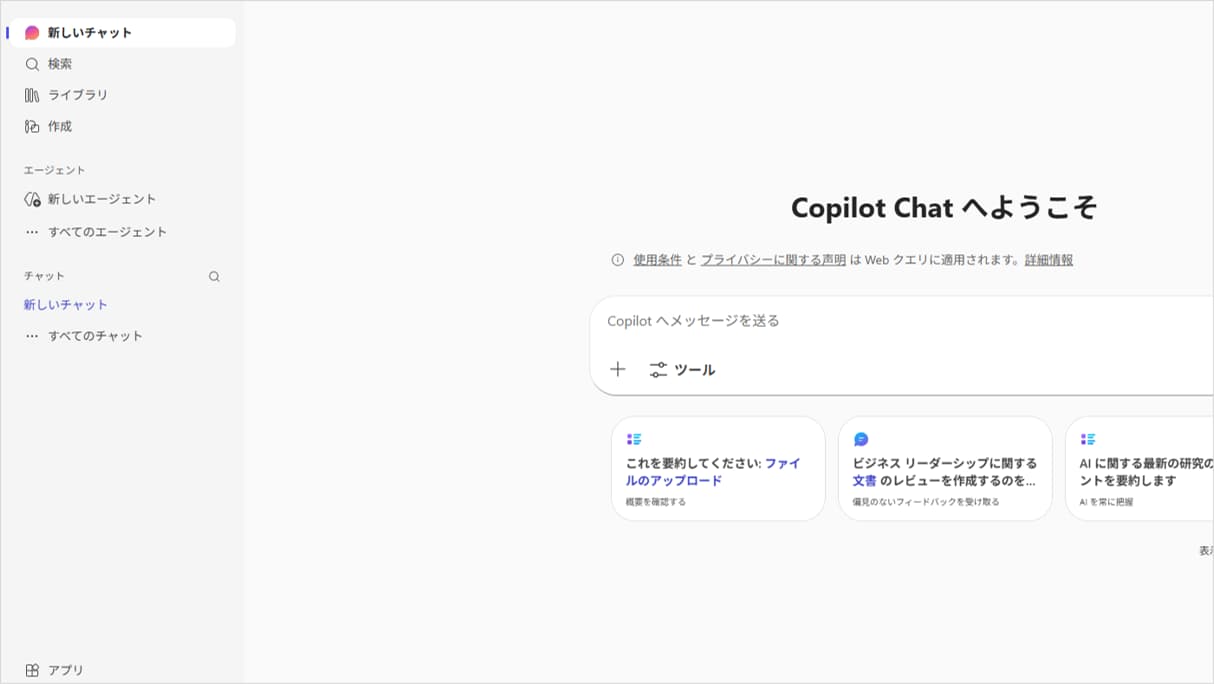
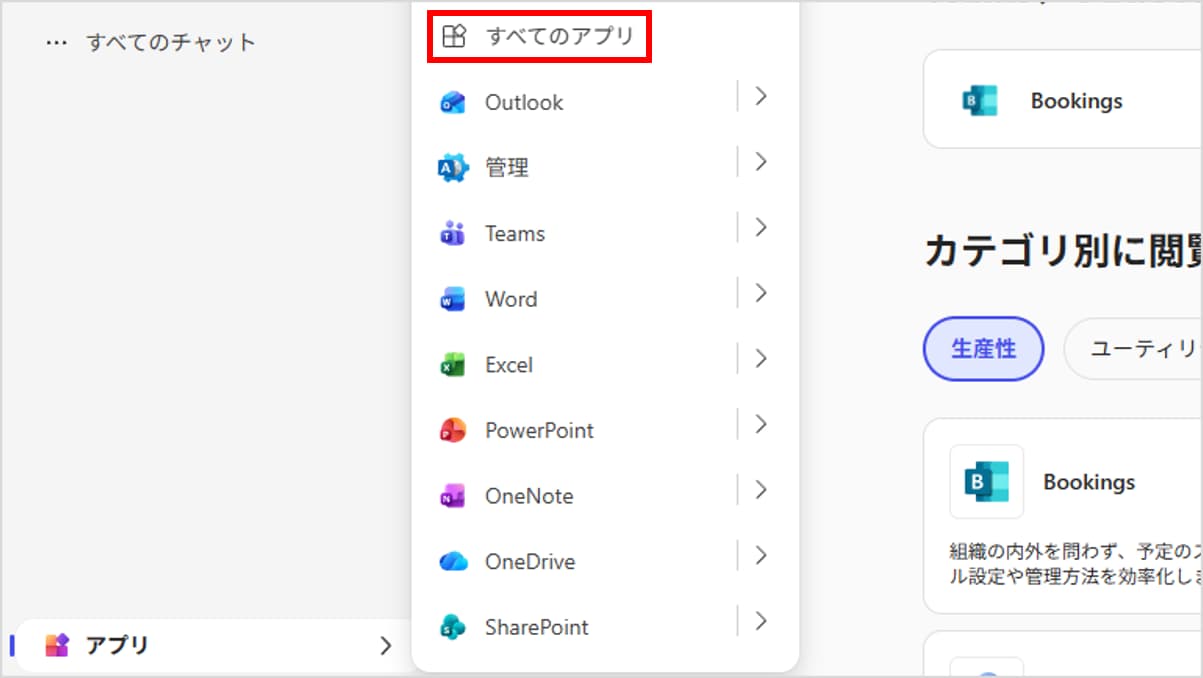
左下のアプリから 「すべてのアプリ」をクリックします。
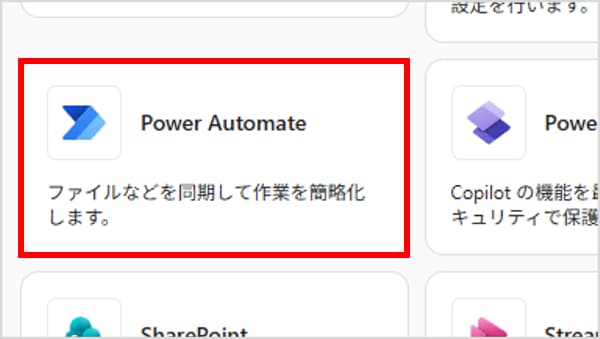
アプリ一覧から 「Power Automate」 を探してクリックします。
※見つからない場合は「すべてのアプリ」をクリックして探してください。青い矢印のアイコンが目印です。
ステップ2:スケジュール済みのフローを作成する
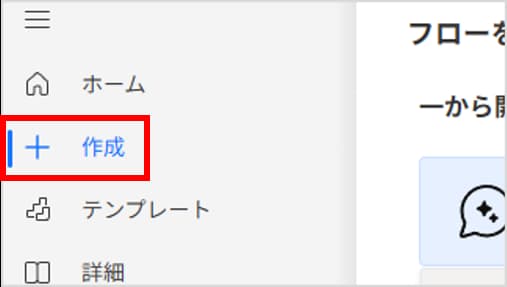
画面左側のメニューから 「+ 作成」 をクリックします。
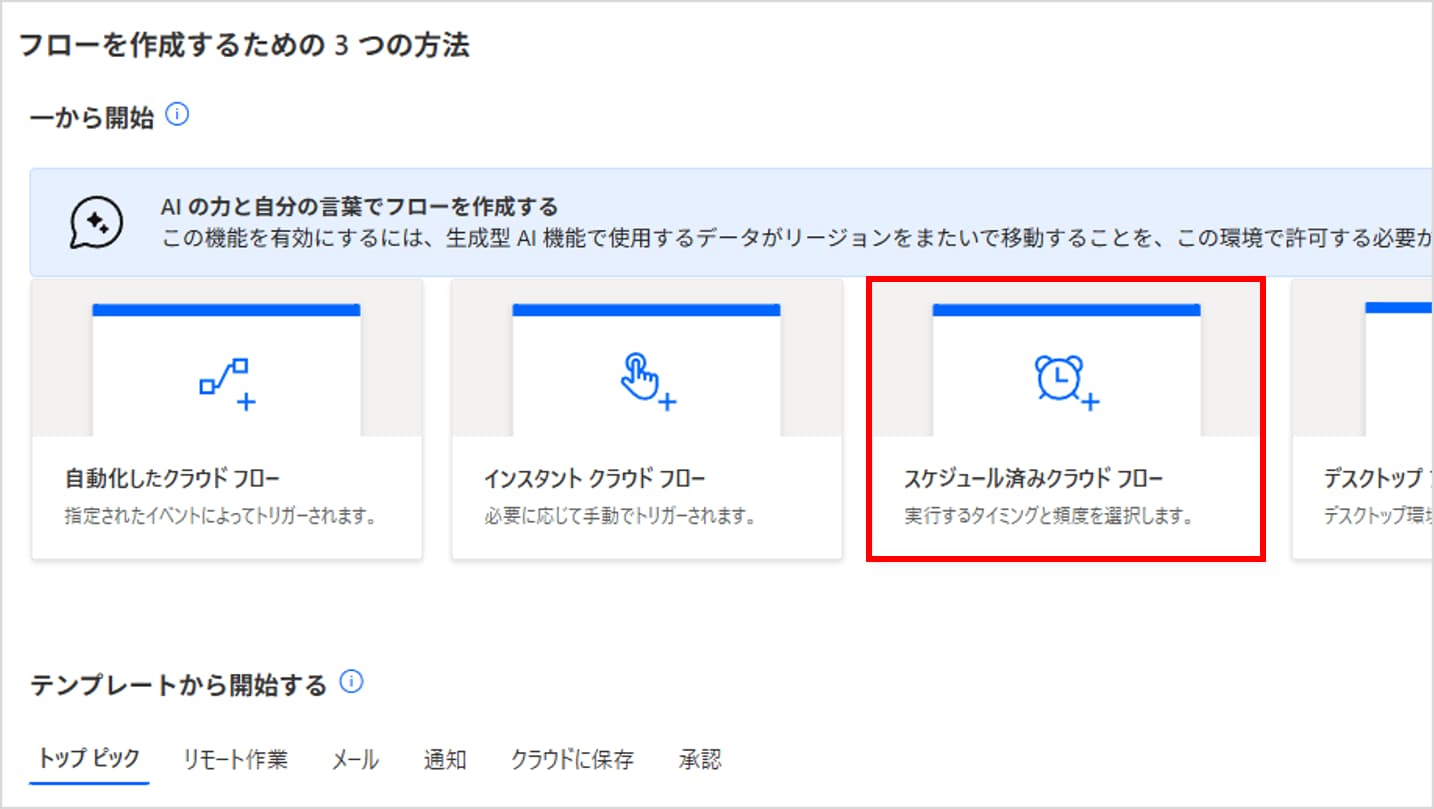
「一から作成」の並びにある 「スケジュール済みクラウドフロー」 をクリックします。
※これが「定期的に実行する」ための専用メニューです。
ステップ3:日時と頻度を決める(トリガー設定)
設定画面がポップアップします。
- フロー名: わかりやすい名前を付けます(例:毎週月曜_週報リマインド)。
- 開始日: 今日の日付でOKです。
- 開始時刻: 投稿したい時間を選びます(例:9:00)。
- 繰り返し間隔: 「1」「週」を選択します。
- 設定曜日: 「月曜日」を選択します。
- 最後に下の 「作成」 ボタンをクリックします。
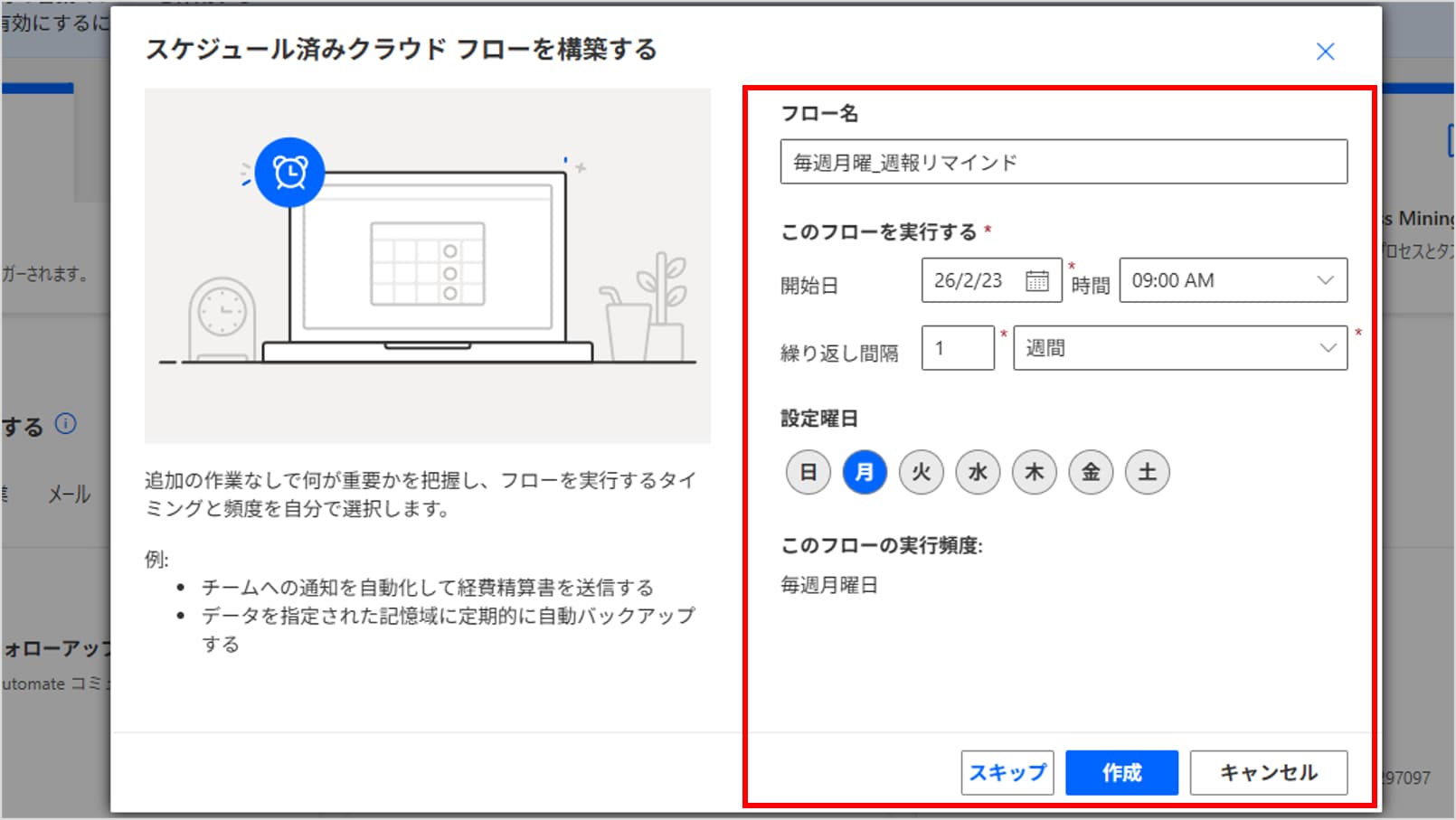
これで、「毎週月曜日の朝9時にスイッチが入る」という仕組みができました。
ステップ4:Teamsへの投稿を設定する(アクション設定)
次に、「スイッチが入ったら何をするか」を設定します。
画面上の 「+ 新しいステップ」(または「+」ボタン)をクリックします。
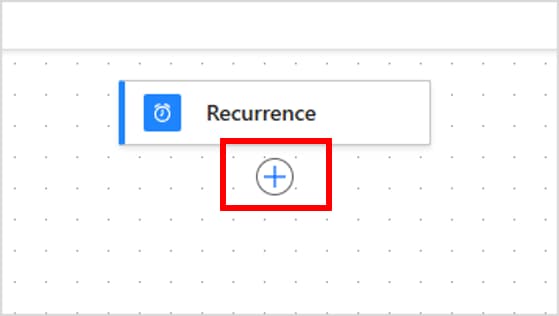
検索窓に「Teams」と入力します。
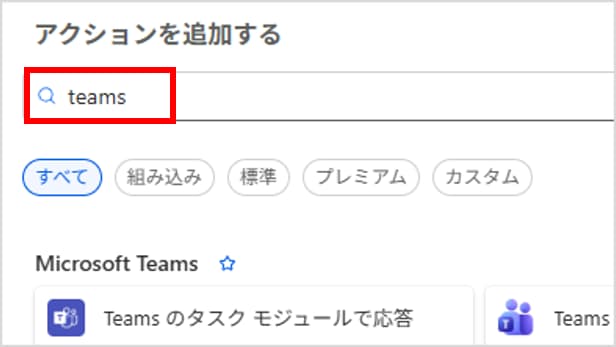
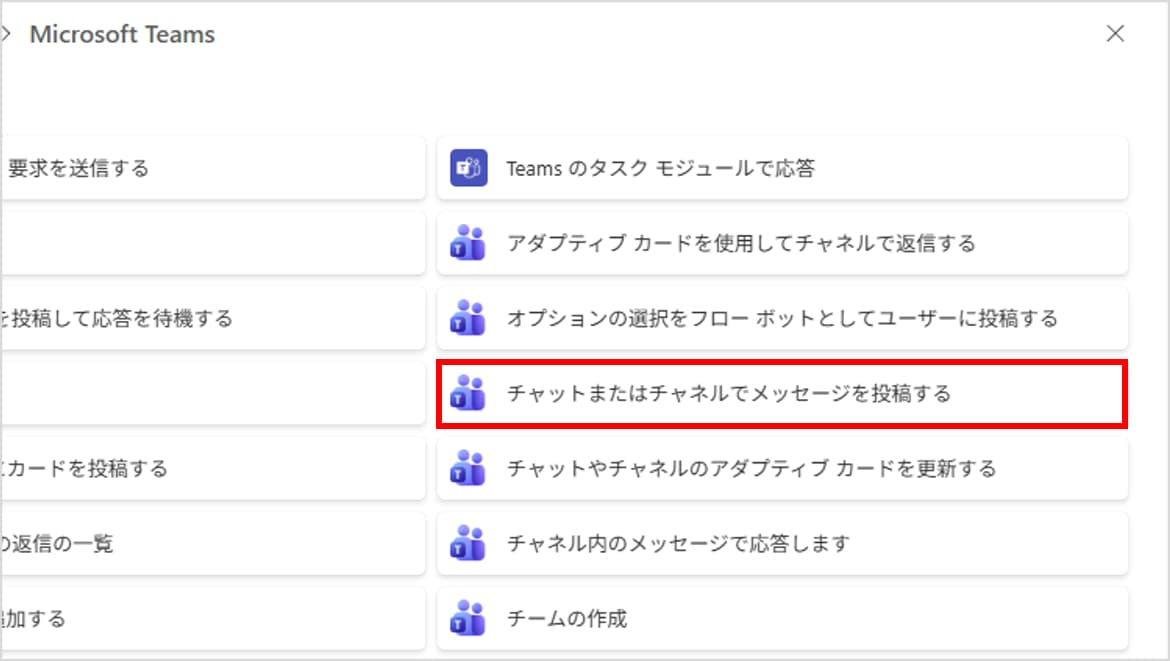
アクションの一覧から 「チャットまたはチャネルでメッセージを投稿する」 を探してクリックします。
ステップ5:投稿内容を入力する
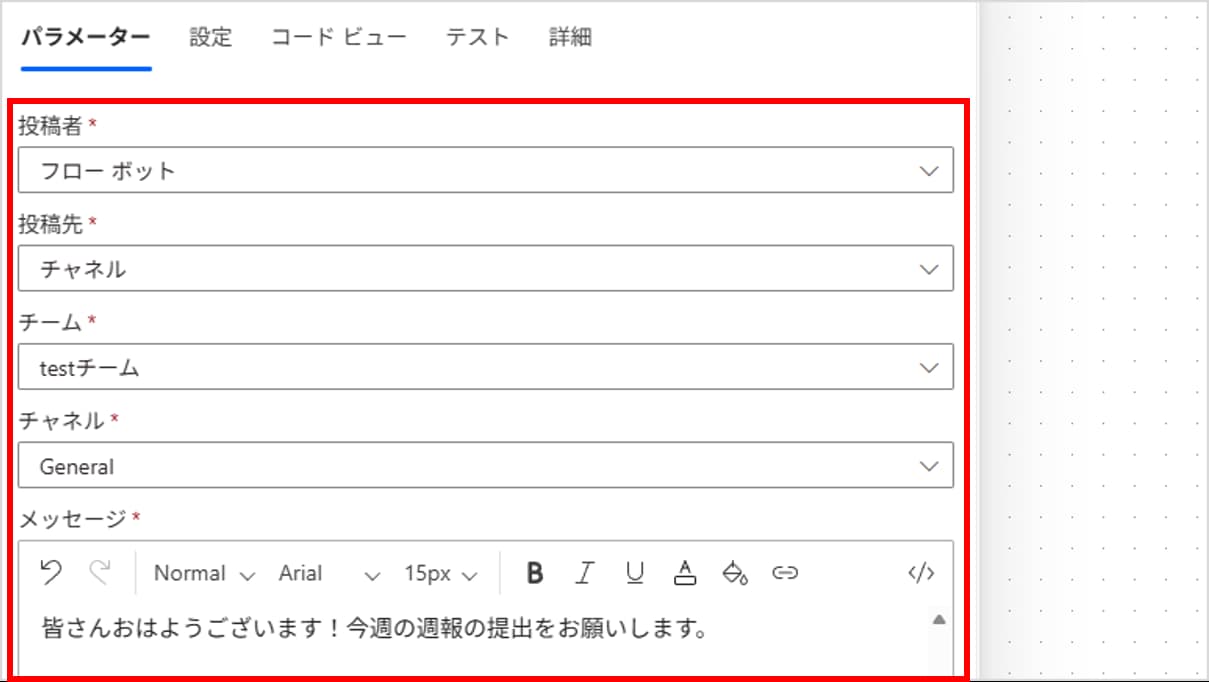
Teamsの設定カードが表示されるので、以下のように埋めていきます。
- 投稿者:
- フローボット: ロボットとして投稿されます(おすすめ)。
- ユーザー: あなた自身のアカウントとして投稿されます。
- 投稿先: 「Channel(チャネル)」 を選択します。
- Team: 投稿したいチーム名を選択します。
- Channel: 投稿したいチャネル名(例:一般)を選択します。
- Message: 実際に送りたい文章を入力します。
- 例:「皆さんおはようございます!今週の週報の提出をお願いします。
提出先:[URL]」 - ※太字にしたり、絵文字を入れたりも可能です。
- 例:「皆さんおはようございます!今週の週報の提出をお願いします。
ステップ6:保存する
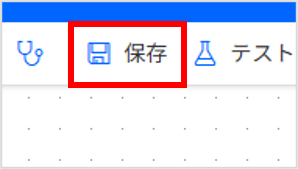
画面右上(または下)にある 「保存」 ボタンをクリックします。
「フローの準備ができました」という緑色の帯が出れば完成です!
ちゃんと動くかテストしてみよう
設定した日時まで待っても良いのですが、今すぐ正しく動くか確認したいですよね。
画面右上の 「テスト」 ボタンをクリックします。
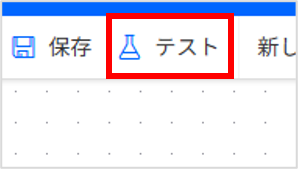
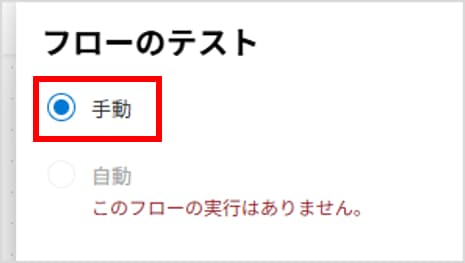
「手動」 を選択し、「テスト」ボタンを押します。
「フローの実行」 ボタンを押します。
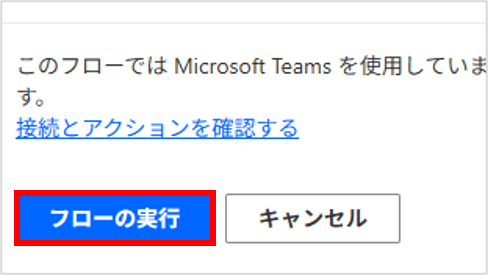
これでTeamsを確認してみてください。指定したチャネルにメッセージが投稿されていれば成功です!
日々のトラブル、まずこの一冊で解決しませんか?
- フローを作ったのにエラーで止まった!
- 特定のメンバーにだけメンションを飛ばしたい
Power Automateは便利ですが、使い込むほどに「もっとこうしたい」という欲求や、予期せぬエラーに直面することがあります。
もし、あなたがそんな日々の問い合わせ対応に追われ、本来の業務に集中できずにいるなら、まずこの一冊を手元に置いてみてはいかがでしょうか。
Microsoft 365支援のプロが、現場で実際に寄せられるよくある質問と解決策を厳選してまとめた「トラブルシューティング大全」をご用意しました。
▼資料ダウンロードはこちら
『社内からの「これどうやるの?」を9割削減する Microsoft 365 トラブルシューティング大全』
https://with-wit.com/request/microsoft365-error-solution-guide/

よくある質問(FAQ)
- Q祝日は投稿しないようにできますか?
- A
標準機能だけでは難しいです。
今回紹介したシンプルな手順では、祝日に関係なく毎週月曜日に投稿されます。
祝日を除外するには、条件分岐などの少し高度な設定が必要になります。
まずは「手動でフローをオフにする」運用から始めるのが簡単です。
- Q誰かにメンション(@通知)を付けられますか?
- A
はい、可能です。
メッセージ入力欄で「@」と打っても候補は出ませんが、特殊なコード(タグ)を取得して埋め込むことでメンション可能です。
※少し手順が複雑なため、まずは「全員宛て」のメッセージとして運用してみることをおすすめします。
- QPCの電源を切っていても動きますか?
- A
はい、動きます。
Power Automateはクラウド(インターネット上のサーバー)で動いているため、あなたのパソコンがシャットダウンされていても、設定した時間になれば勝手に投稿してくれます。
まとめ

Power Automateを使えば、これまで手動で行っていた「定期連絡」を完全に自動化できます。
- 「スケジュール済みクラウドフロー」を選ぶ
- 「日時」を決める
- 「Teams投稿」のアクションを追加する
たったこれだけのステップで、あなたの業務時間は確実に減ります。
「ルーティンワークはロボットに任せて、人間は人間にしかできない仕事をする」。
その第一歩として、ぜひ自動投稿にチャレンジしてみてください。
他社の成功事例から、活用のヒントを得ませんか?
今回はPower Automateの初歩的な活用法をご紹介しましたが、Microsoft 365には、他にもSharePointやFormsと連携した、業務効率化のテクニックが数多く存在します。
「他の会社は、Microsoft 365をどのように活用して、成果を出しているのだろう?」 そんな疑問をお持ちでしたら、ぜひ弊社の「Microsoft 365 導入事例集」をご覧ください。
様々な業種・規模の企業様が、どのように課題を解決したか、具体的な事例を多数ご紹介しています。 ▼[Microsoft 365 導入事例集をダウンロードする]


Microsoft 365に関するご相談やお悩みがございましたら、ぜひ株式会社WITHWITまでお気軽にお問い合わせください。
数あるクラウドサービスの中でMicrosoft 365 に特化してきたからこそ導入前から導入後の定着に至るまで、幅広いご相談に対応いたします。