- 普段のデータ入力作業を自動化したいけれど、RPAツールは高価で手が出ない……
- Windowsに無料で使える自動化ツールがあると聞いたけれど、どこからダウンロードすればいいの?
日々の定型業務を効率化したいと考えている皆様、Windows PCをお使いなら、マイクロソフトが提供しているRPAツール「Power Automate for desktop(旧称:Power Automate Desktop)」を使わない手はありません。
実はこのツール、Windows 10 および Windows 11 のユーザーなら「無償(追加費用ゼロ)」で利用できることをご存知でしょうか?
今回は、これから自動化を始めたい初心者の方に向けて、Power Automate for desktop(以下PAD)のダウンロードからインストール、最初の起動までの手順を画像なしでも迷わないようステップバイステップで解説します。
手順0:ダウンロードする前に確認!「すでに入っているかも?」
作業を始める前に、一つ重要な確認事項があります。
お使いのパソコンが Windows 11 の場合、Power Automate for desktop は最初からインストールされています。
わざわざダウンロードする必要はありません。
確認方法
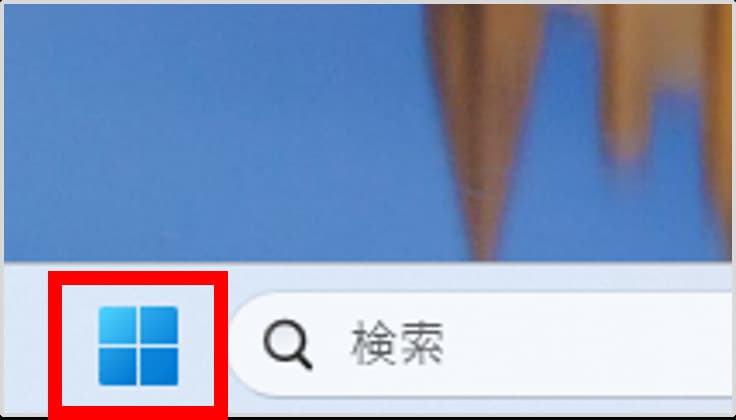
Windowsの「スタートボタン」をクリックします。
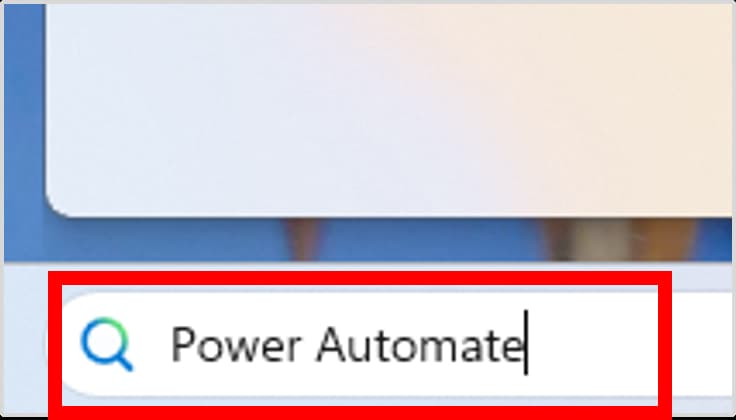
検索窓に「Power Automate」と入力します。
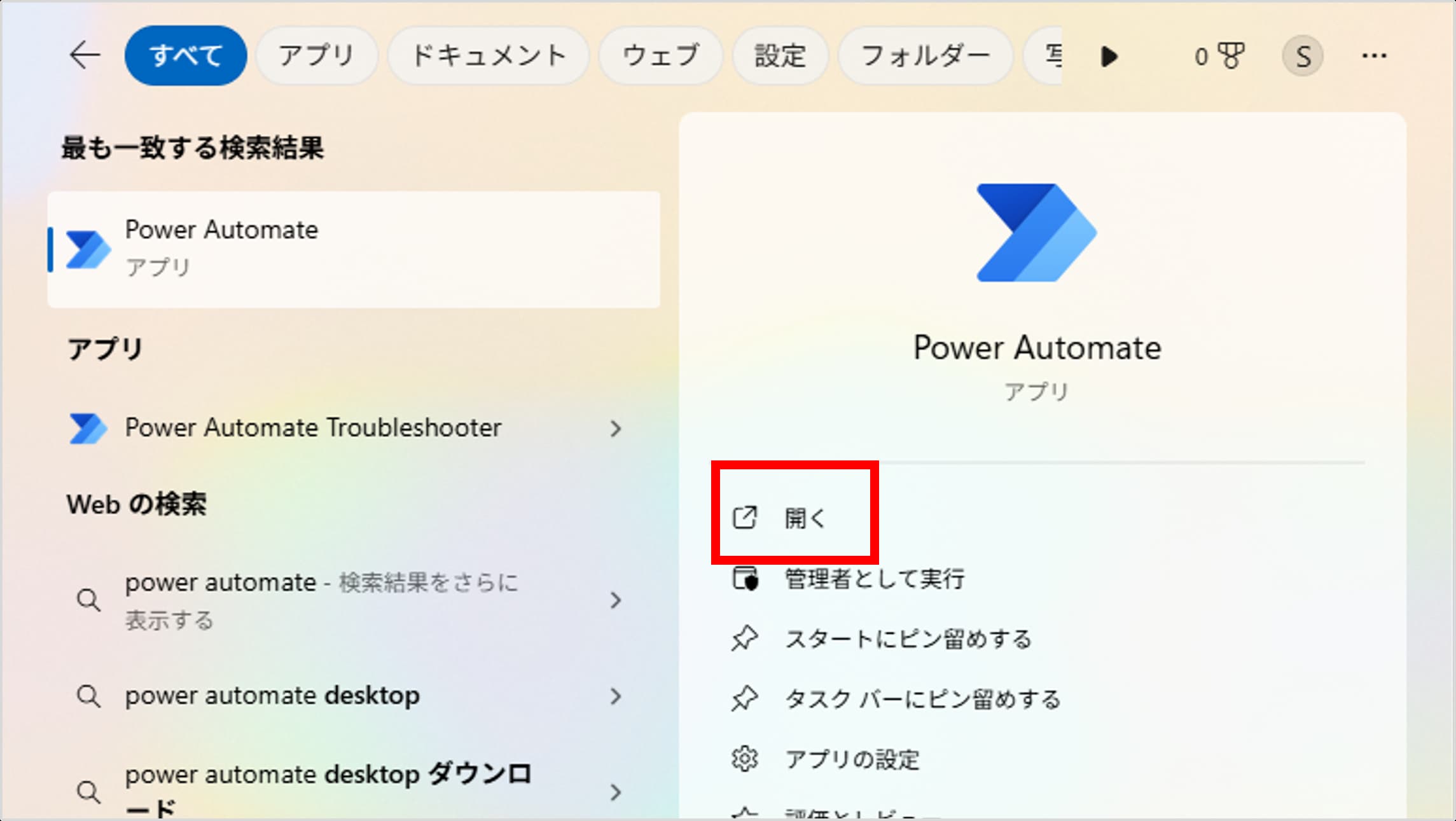
青い矢印のアイコンのアプリが表示されれば、すでにインストール済みです。クリックして起動し、「手順3」へ進んでください。
Windows 10 の方、またはWindows 11だけどアンインストールしてしまった方は、次の手順でダウンロードしましょう。
手順1:インストーラーをダウンロードする
Windows 10 ユーザーの方は、マイクロソフトの公式サイトからインストーラーを入手します。
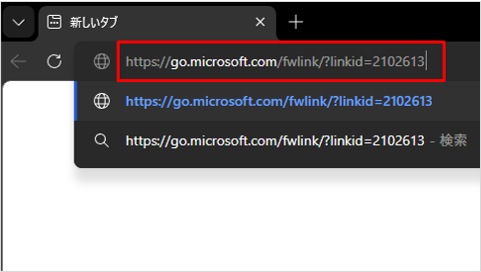
以下のサイトを検索します。
Power Automate for desktop のインストール https://go.microsoft.com/fwlink/?linkid=2102613
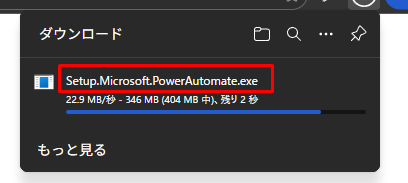
Setup.Microsoft.PowerAutomate.exe というファイルのダウンロードが始まります。
手順2:PCにインストールする
ダウンロードしたファイルを使って、パソコンにアプリを入れます。
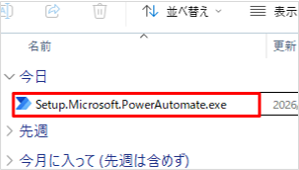
ダウンロードしたファイル(Setup.Microsoft.PowerAutomate.exe)をダブルクリックして実行します。
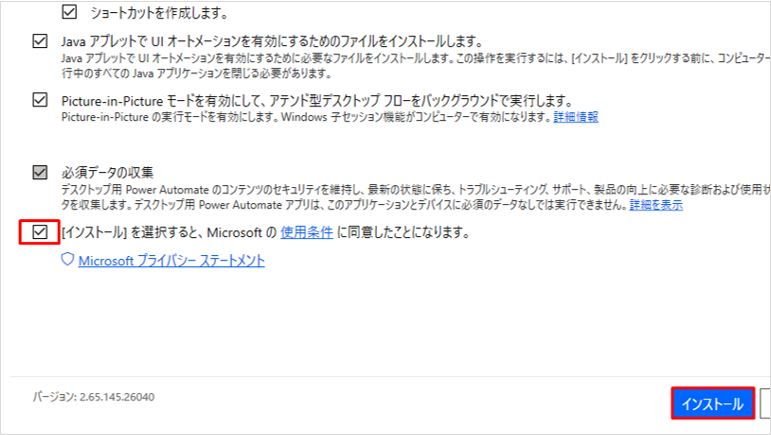
使用条件に同意し、インストールします。
サインイン画面が表示されたら、サインインして次へ進みます。
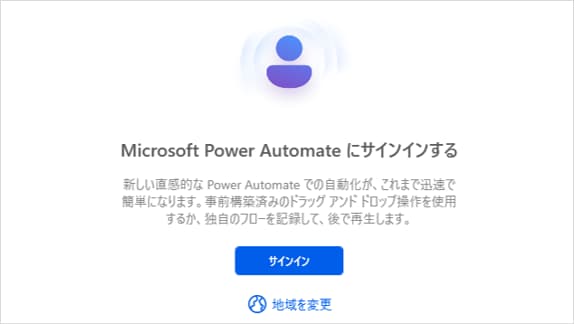
「Power Automate 」 が起動します。
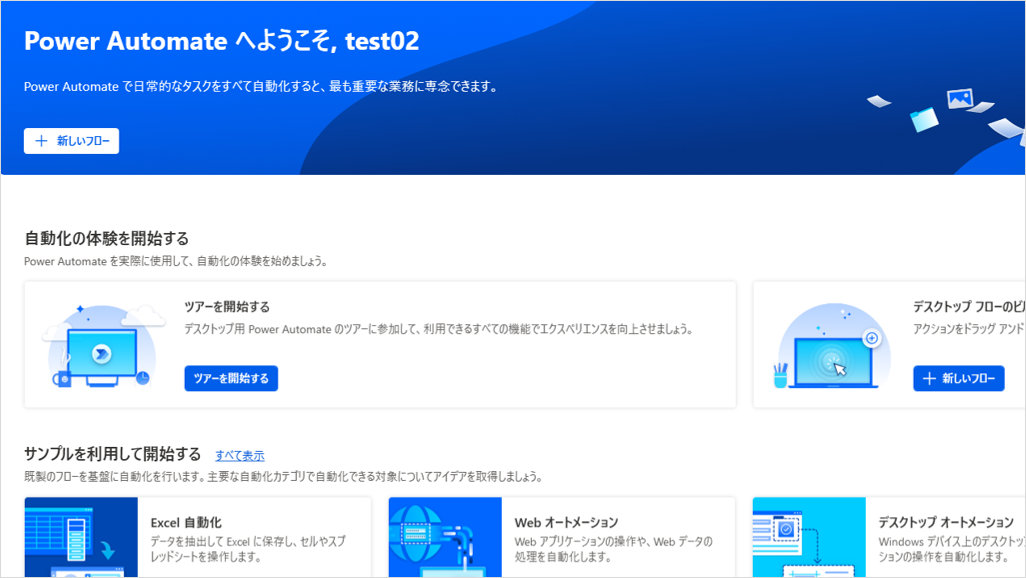
手順3:初期設定とブラウザ拡張機能の追加
アプリが立ち上がったら、使える状態にするための初期設定を行います。
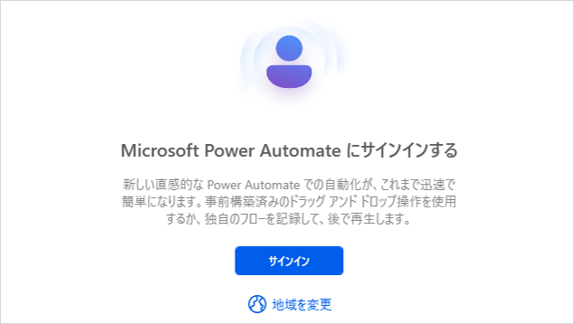
1. サインインする
起動画面で「サインイン」を求められます。
以下のいずれかのアカウントを入力してください。
- Microsoft 365 の職場アカウント(会社でTeamsなどを使っている場合)
- 個人のMicrosoftアカウント(Outlook.jpなど)
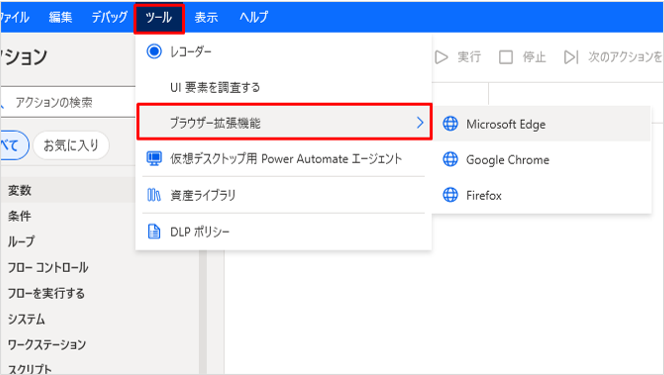
2. ブラウザ拡張機能を入れる(重要!)
サインイン後、または初回起動時に「ブラウザ拡張機能のインストール」を促す画面が表示されることがあります。
Webサイトの操作(ボタンクリックや入力)を自動化したい場合は、普段使っているブラウザ(Edge や Chrome)の拡張機能を必ず 「有効(インストール)」 にしてください。
これがないと、Web上の操作を記録できません。
これで準備完了です! 「新しいフロー」ボタンを押せば、すぐに自動化ロボット作りを始められます。
無償版で「できること」と「できないこと」
「無料でどこまで使えるの?」という疑問にお答えします。
- 〇 できること(無償版の範囲):
- 自分のパソコン上の操作(Excel、Web、アプリ操作など)の自動化。
- 作成したフローの手動実行(再生ボタンを押して動かす)。
- × できないこと(有償版が必要):
- 作成したフローを「他の人と共有」する。
- 決まった時間に自動で動かす「スケジュール実行」(※クラウドフローとの連携が必要)。
- PCの電源が切れている状態での実行。
まずは「自分の手元の作業を楽にする」目的であれば、無償版で十分すぎる機能が揃っています。
日々のトラブル、まずこの一冊で解決しませんか?
- インストールできたけどエラーが出る
- 拡張機能がうまく動かない
Power Automate for desktop は強力なツールですが、環境構築や初期設定でつまずくことも少なくありません。
もし、あなたがそんな日々の問い合わせ対応に追われ、本来の業務に集中できずにいるなら、まずこの一冊を手元に置いてみてはいかがでしょうか。 Microsoft 365支援のプロが、現場で実際に寄せられるよくある質問と解決策を厳選してまとめた「トラブルシューティング大全」をご用意しました。
▼資料ダウンロードはこちら 『社内からの「これどうやるの?」を9割削減する Microsoft 365 トラブルシューティング大全』 https://with-wit.com/request/microsoft365-error-solution-guide/

よくある質問(FAQ)
- QMacでも使えますか?
- A
いいえ、使えません。
Power Automate for desktop は、その名の通りWindows OS専用の機能です。
Macではインストールできません(ブラウザ版のPower Automateクラウドフローは利用可能です)。
- Q会社のPCに勝手に入れてもいいですか?
- A
IT管理者に確認してください。
Windows 10/11には標準で利用権が含まれていますが、企業によってはセキュリティポリシーでアプリのインストールや利用を制限している場合があります。
トラブルを避けるため、一度情シス担当へ確認することをおすすめします。
- Q「PAD」と呼ぶ人もいますが同じものですか?
- A
はい、同じです。
以前は「Power Automate Desktop」という名称だったため、その頭文字をとって「PAD(パッド)」と呼ばれています。現在の正式名称は「Power Automate for desktop」です。
まとめ

Power Automate for desktop は、Windowsユーザーにとって「無料で使える最強の武器」です。
- Windows 11なら検索して起動するだけ
- Windows 10なら公式サイトからダウンロードしてインストール
- Microsoftアカウントでサインイン
たったこれだけで、あなたのPCの中に「専属のロボット」が常駐してくれます。
ぜひ今日からインストールして、面倒なコピペ作業やデータ入力をロボットに任せてみてください。
他社の成功事例から、活用のヒントを得ませんか?
今回はPower Automate for desktopの導入手順をご紹介しましたが、Microsoft 365には、他にもTeamsやSharePointと連携した、業務効率化のテクニックが数多く存在します。
「他の会社は、Microsoft 365をどのように活用して、成果を出しているのだろう?」 そんな疑問をお持ちでしたら、ぜひ弊社の「Microsoft 365 導入事例集」をご覧ください。
様々な業種・規模の企業様が、どのように課題を解決したか、具体的な事例を多数ご紹介しています。 ▼[Microsoft 365 導入事例集をダウンロードする]


Microsoft 365に関するご相談やお悩みがございましたら、ぜひ株式会社WITHWITまでお気軽にお問い合わせください。
数あるクラウドサービスの中でMicrosoft 365 に特化してきたからこそ導入前から導入後の定着に至るまで、幅広いご相談に対応いたします。