
- 社内文書の要約にChatGPTを使いたい
- 入力した情報がAIに学習されて、他社のPCに表示されてしまったらどうしよう
- 業務での生成AI利用を解禁したいが、セキュリティの担保が難しい
ChatGPTをはじめとする生成AIは、業務効率を劇的に上げるツールですが、企業で導入する際に最大の壁となるのが「情報漏洩リスク(AIへの学習)」です。
実は、無料版のChatGPTなどでは、あなたが入力したプロンプト(質問やデータ)が、将来のAIモデルを賢くするための「学習データ」として利用されるのがデフォルト(初期設定)になっています。
これを防ぐための機能が「オプトアウト設定(学習の拒否)」です。
今回は、ChatGPTで入力データを学習させないためのオプトアウト設定手順と、「そもそも設定漏れが怖い」という企業向けに、Microsoft 365ユーザーなら追加費用なしで使える安全なAI「Copilot(コパイロット)」について解説します。
ChatGPTの「オプトアウト設定」とその効果
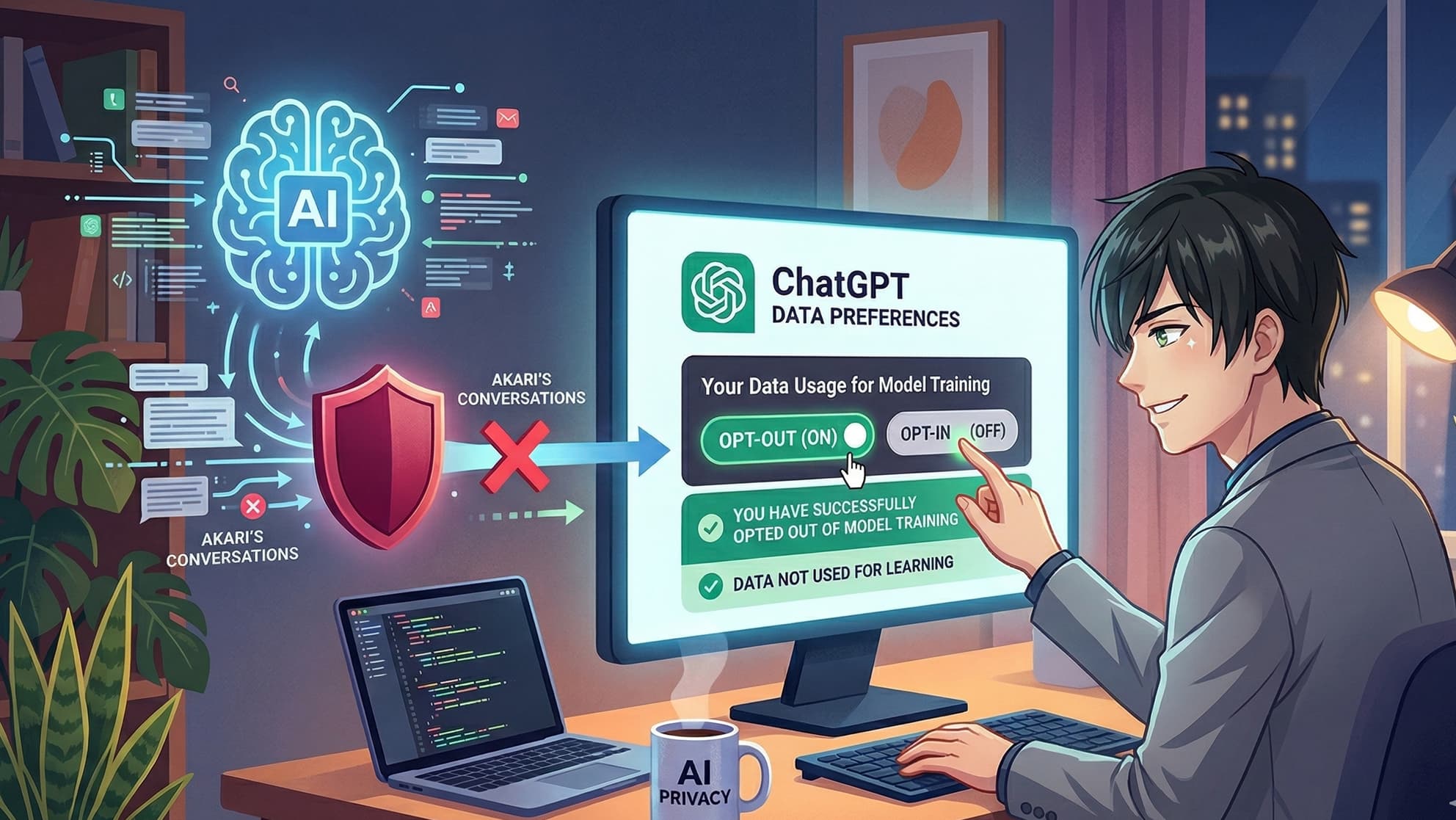
オプトアウト(Opt-out)とは、直訳すると「身を引く」「脱退する」という意味ですが、IT用語としては「データの収集や利用を拒否する設定」を指します。
ChatGPTにおいてオプトアウト設定を行うと、以下の効果が得られます。
- 入力したテキストやファイルが、OpenAIのモデル学習(AIを賢くするための訓練)に使われなくなる。
- 万が一、社外秘の情報や個人情報を入力してしまっても、それが将来的に他人の回答として出力されるリスクをゼロにできる。
業務でChatGPT(無料版やPlus版などの個人向けプラン)を利用する場合は、この設定を「絶対にオン(学習オフ)」にしておくことが鉄則です。
【手順】ChatGPTでオプトアウト設定を行う方法
PCのブラウザからChatGPTを利用する場合の設定手順です(※スマートフォンのアプリ版でも設定メニューから同様の操作が可能です)。
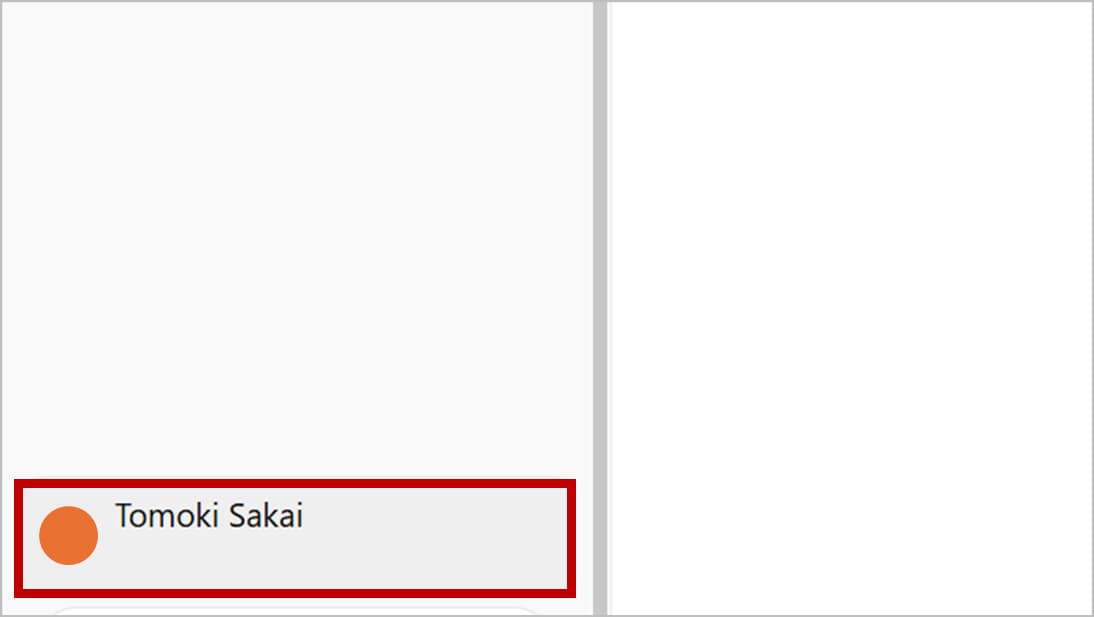
ChatGPTの画面左下にある、自分のアカウント名(またはアイコン)をクリックします。
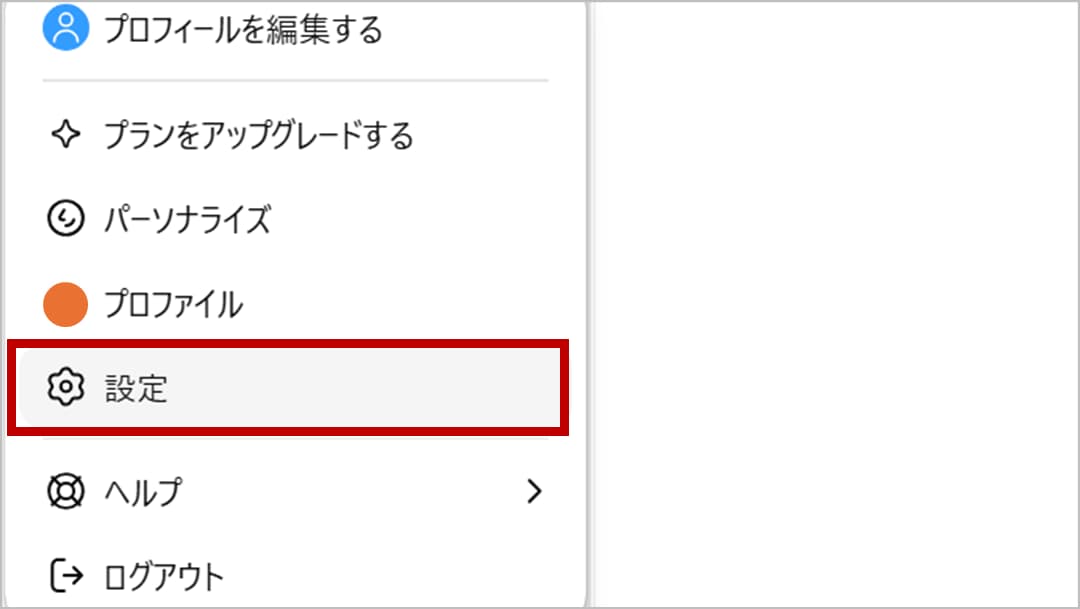
メニューから 「Settings(設定)」 を選択します。
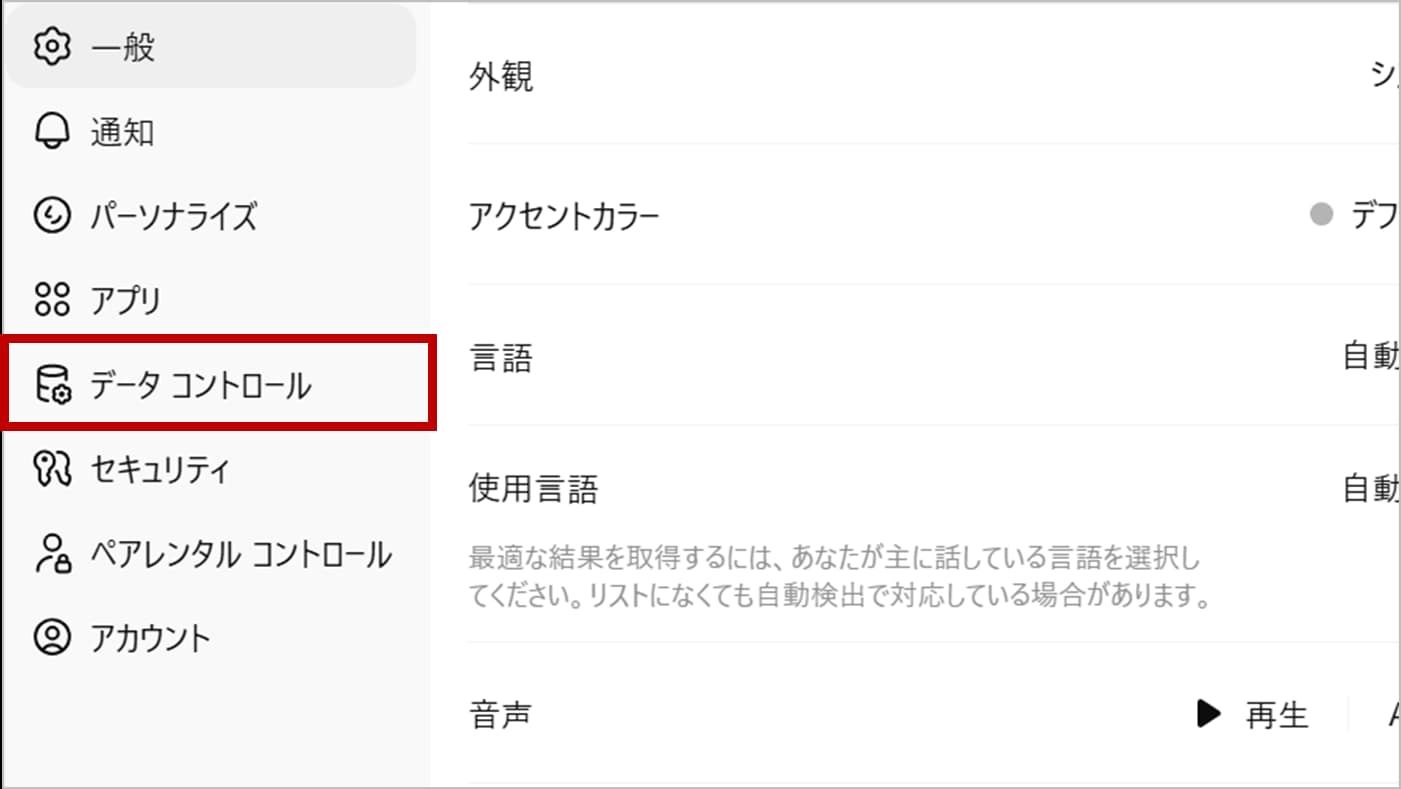
左側のメニューから 「Data controls(データコントロール)」 をクリックします。
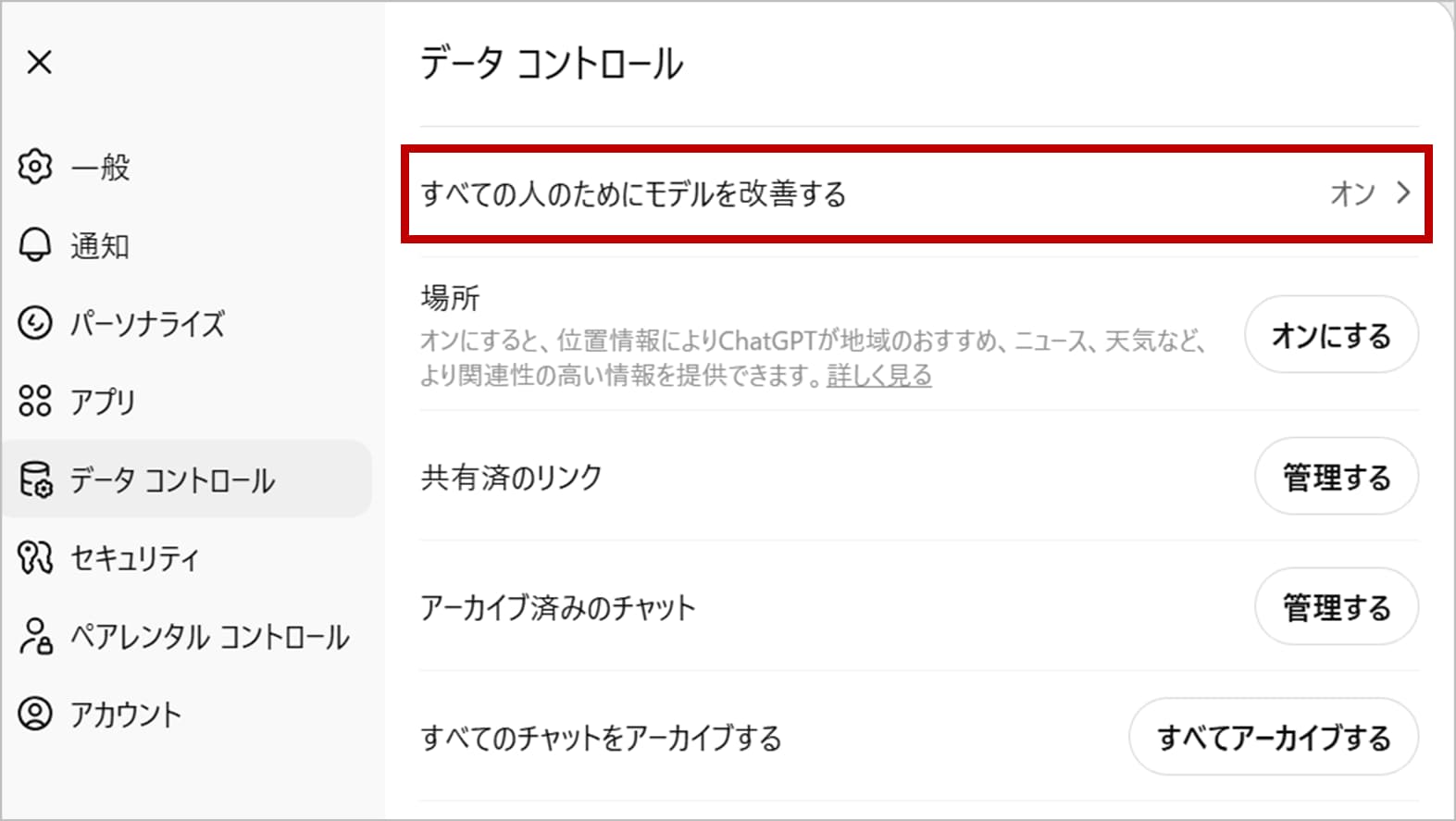
「すべての人のためにモデルを改善する」をクリックします。
「すべての人のためにモデルを改善する」のスイッチを 「オフ」 にして、「実行する」をクリックします。
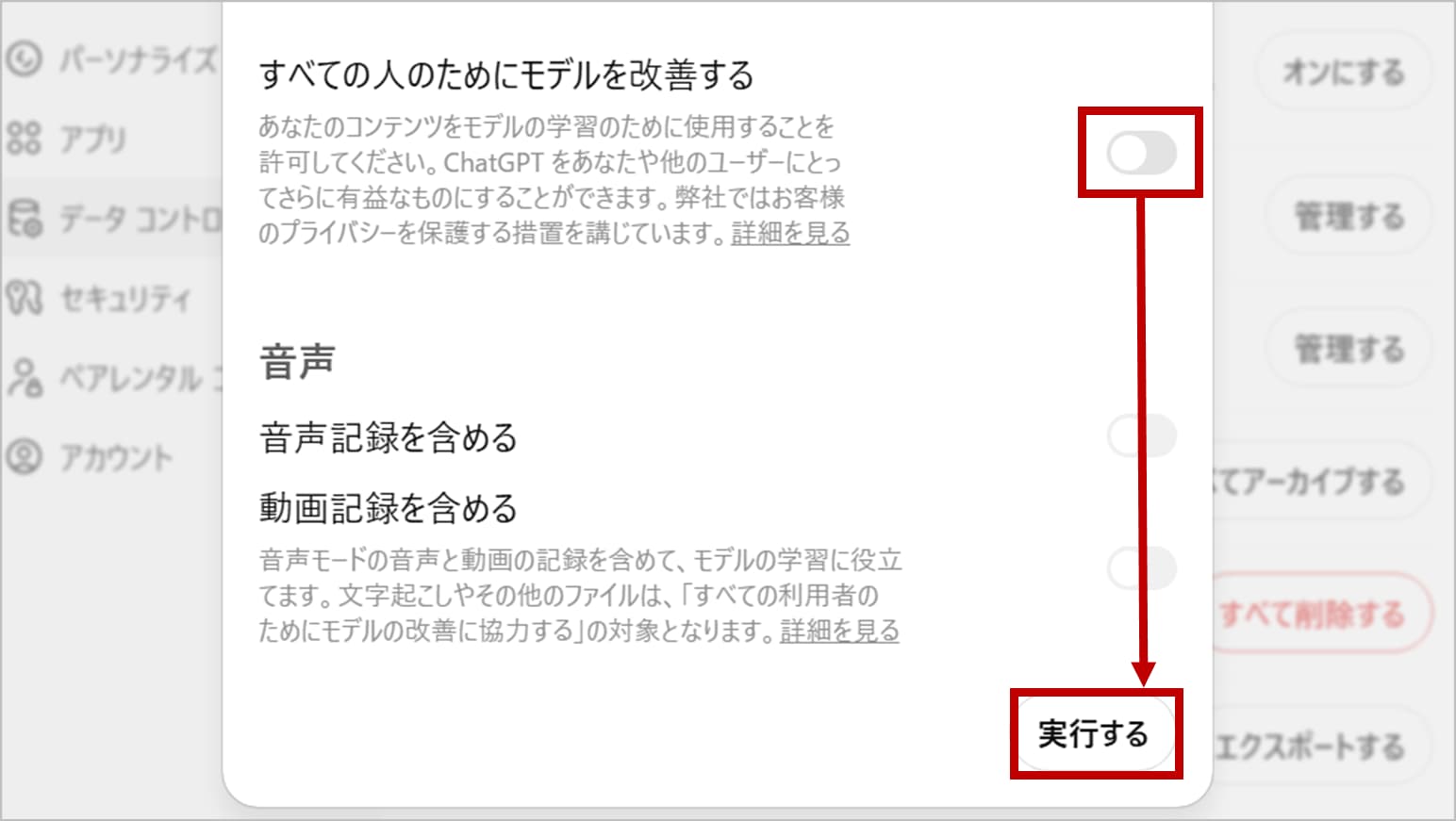
これだけで、今後のやり取りがAIの学習に使われることはなくなります。
しかし、「社員全員にこの設定を徹底させるのは難しい」「設定を忘れて入力してしまう社員が出そう」という不安は残りませんか?
企業利用の最適解:Microsoft 365を契約していれば「Copilot」が安全に使える!
「オプトアウトの徹底が難しい」「社員の個人アカウントで業務をさせるのは管理上不安」という企業に朗報です。
もし、貴社がすでに Microsoft 365(Business Standard、Business Premium、E3、E5など) を契約している場合、わざわざChatGPTの法人プランを契約しなくても、「商用データ保護(Commercial Data Protection)」が適用された安全なAIチャット「Microsoft Copilot」を追加費用なし(実質無料)で利用できます。
Copilot(商用データ保護あり)の圧倒的なメリット
会社のMicrosoft 365アカウント(Entra ID)でサインインしてCopilotを利用すると、画面に「保護されています」という緑色のバッジが表示され、以下のセキュリティが強制的に適用されます。
- AIの学習に一切使われない(最初からオプトアウト状態)
社員がオプトアウト設定を気にする必要はありません。入力したデータがMicrosoftのAIモデル学習に使われることは100%ありません。 - チャットのデータが保存されない
ブラウザを閉じると、やり取りしたデータはサーバーから完全に消去されます。Microsoftの社員であっても中身を見ることはできません。 - 最新のGPTモデルが使える
裏側ではChatGPTと同じOpenAIの最新モデル(GPT-4など)が動いており、さらにWeb検索とも連動しているため、最新情報に基づいた高精度な回答が得られます。
つまり、「ChatGPTの賢さ」と「法人レベルのセキュリティ」を両立した環境が、すでに手元にあるということです。
この内容については、以下記事で詳しく解説しています。
日々のトラブル、まずこの一冊で解決しませんか?
「Copilotに会社のIDでログインできない」「保護されていますというマークが出ない」
新しいAIツールを社内に展開する際、ライセンスの割り当てやブラウザ(Edge)の設定などで、ユーザーから問い合わせが殺到しがちです。
もし、あなたがそんな日々の問い合わせ対応に追われ、本来の業務に集中できずにいるなら、まずこの一冊を手元に置いてみてはいかがでしょうか。
Microsoft 365支援のプロが、現場で実際に寄せられるよくある質問と解決策を厳選してまとめた「トラブルシューティング大全」をご用意しました。
▼資料ダウンロードはこちら
『社内からの「これどうやるの?」を9割削減する Microsoft 365 トラブルシューティング大全』

よくある質問(FAQ)
- QChatGPTの法人プラン(TeamやEnterprise)なら安全ですか?
- A
はい、安全です。
ChatGPT Team や ChatGPT Enterprise といった法人向けプランは、デフォルトで入力データが学習に使われない(オプトアウト状態)仕様になっています。
- QCopilotと「Copilot for Microsoft 365」は違うのですか?
- A
異なるサービスです。
今回ご紹介したのは、Webブラウザ上で使うチャット型の「Copilot」です。
これは特定のMicrosoft 365ライセンスがあれば無料で使えます。
一方、「Copilot for Microsoft 365」は、WordやExcel、Teamsの中に直接AIが組み込まれ、社内のファイル(SharePointのデータなど)を読み込んで資料作成などを行ってくれる強力な有料アドオンです。
- Qオプトアウト設定をする前に学習されてしまったデータは消せますか?
- A
直接消すことは困難です。
一度AIのモデルに学習されてしまった(重みづけに組み込まれた)データを、ピンポイントで忘れさせることは技術的に非常に難しいため、「入力する前に防ぐ(または安全な環境を使う)」ことが最も重要です。
まとめ

生成AIを業務で利用するなら、情報漏洩対策は必須です。
- 個人のChatGPTを使う場合:
必ず設定画面から「オプトアウト(モデルの改善をオフ)」にする。 - 会社として導入する場合:
社員任せの設定ではなく、Microsoft 365アカウントでログインするだけで安全が担保される「Microsoft Copilot」の利用を標準ルールにする。
まずはご自身の会社のパソコンで、Edgeブラウザを開き、会社のIDでログインした状態で「Copilot」にアクセスしてみてください。
「保護されています」のマークが出れば、今日から安全にAIを活用できます。
他社の成功事例から、活用のヒントを得ませんか?
今回は生成AIのセキュリティについて解説しましたが、Microsoft 365には、他にもTeamsやSharePointを活用した、安全で効率的な業務環境を作るテクニックが数多く存在します。
「他の会社は、Microsoft 365をどのように活用して、セキュリティと利便性を両立しているのだろう?」 そんな疑問をお持ちでしたら、ぜひ弊社の「Microsoft 365 導入事例集」をご覧ください。
様々な業種・規模の企業様が、どのように課題を解決したか、具体的な事例を多数ご紹介しています。
▼[Microsoft 365 導入事例集をダウンロードする]


Microsoft 365に関するご相談やお悩みがございましたら、ぜひ株式会社WITHWITまでお気軽にお問い合わせください。
数あるクラウドサービスの中でMicrosoft 365 に特化してきたからこそ導入前から導入後の定着に至るまで、幅広いご相談に対応いたします。
